En esta sección
Carta
CloudLicense nos permite configurar nuestra propia carta online. Para acceder a la configuración de nuestra carta tendremos que dirigirnos al menú principal y seleccionar la opción Carta.
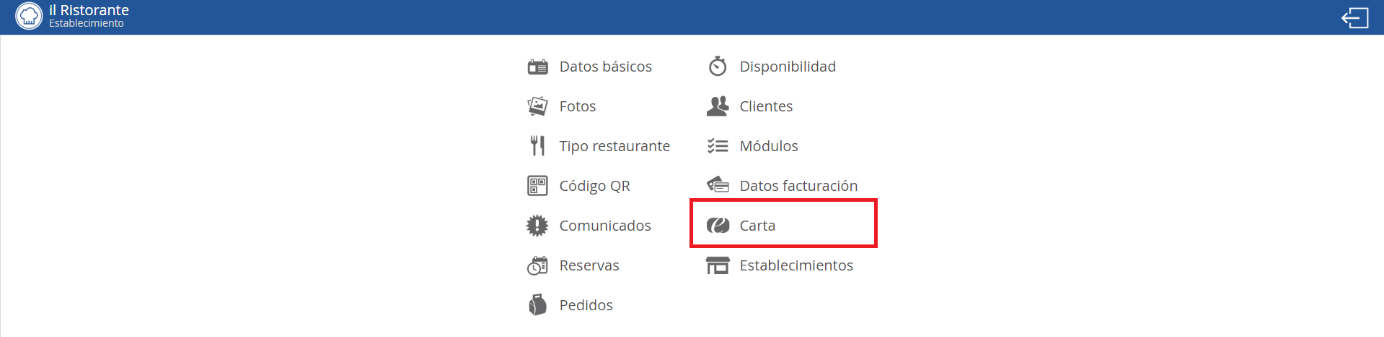
Una vez dentro de la Carta, podremos configurar tres grandes grupos; edición de artículos, edición de familias y configuración de carta. También podremos ordenar las categorías, por ejemplo, primer plato, segundo plato, postre, etc.
Edición de Productos
El primer gran grupo dentro de la edición de la Carta es el de edición de productos. En este apartado podremos añadir un nuevo producto, ordenar los productos existentes, eliminar artículos o editarlos.
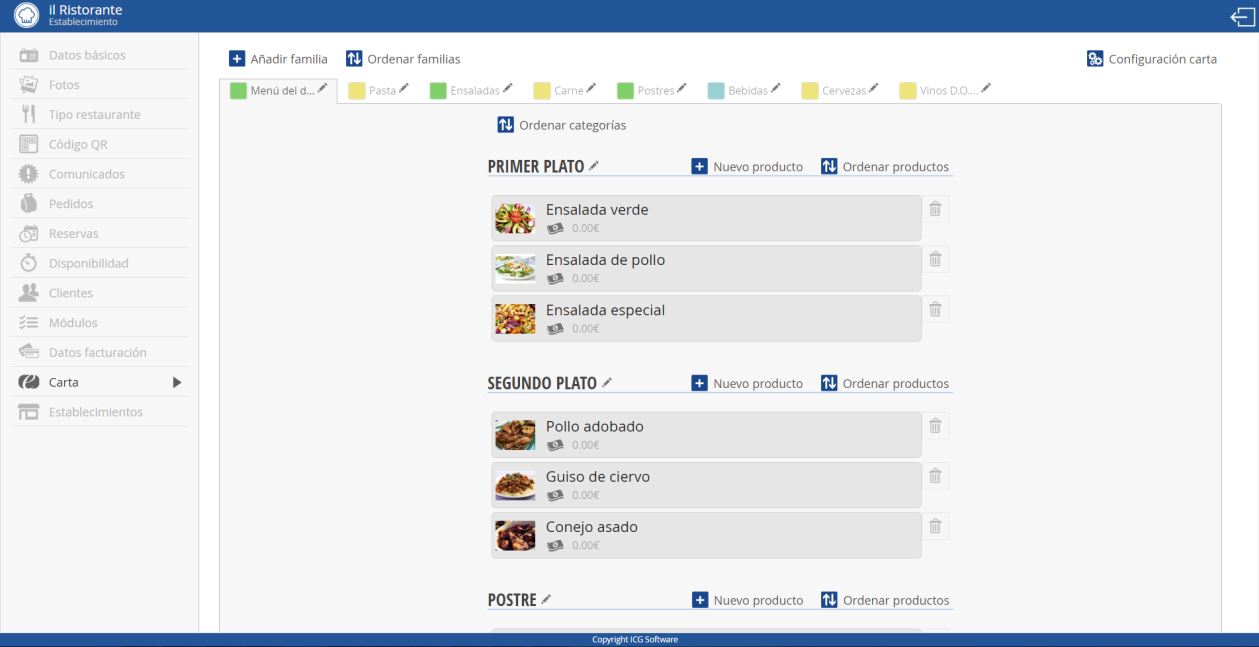
Para añadir un nuevo producto, seleccionaremos la opción Nuevo Producto en la línea de la categoría en la que queramos introducir este artículo.

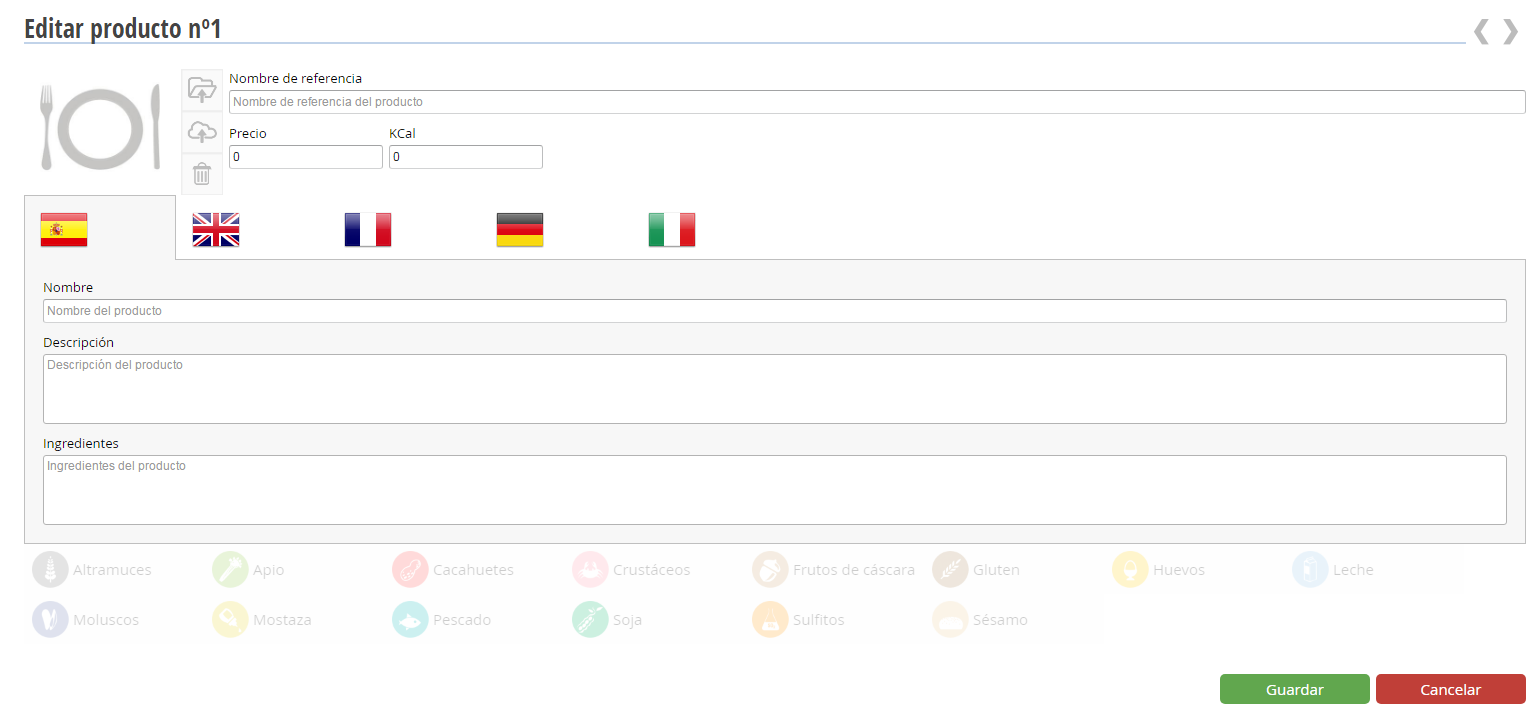
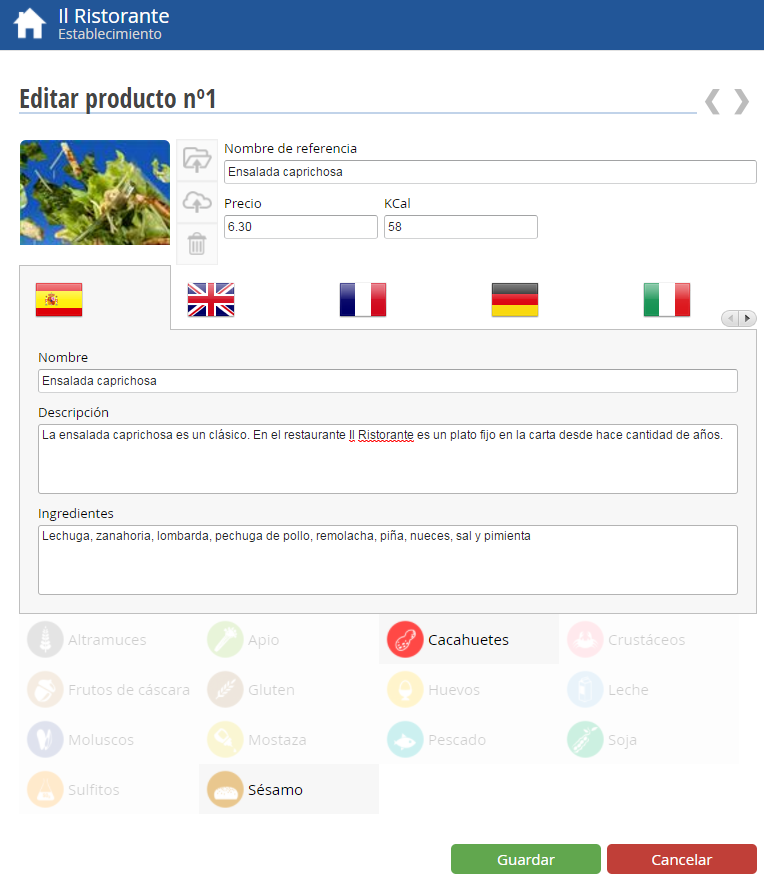
Cuando seleccionamos la creación de un nuevo producto la pantalla que nos aparecerá nos permitirá informar el nombre de referencia del producto, el suplemento y las kCal. Podremos configurar el artículo informando su nombre, descripción e ingredientes en todos los idiomas en los que tengamos configurados la Carta.
Para fines nutritivos y de prevención de efectos alérgicos, PortalRest permite informar la composición alimenticia del nuevo producto escogiendo si el producto incorpora; altramuces, apio, cacahuetes, crustáceos, frutos de cáscara, gluten, huevos, leche, moluscos, mostaza, pescado, soja, sulfitos y sésamo.
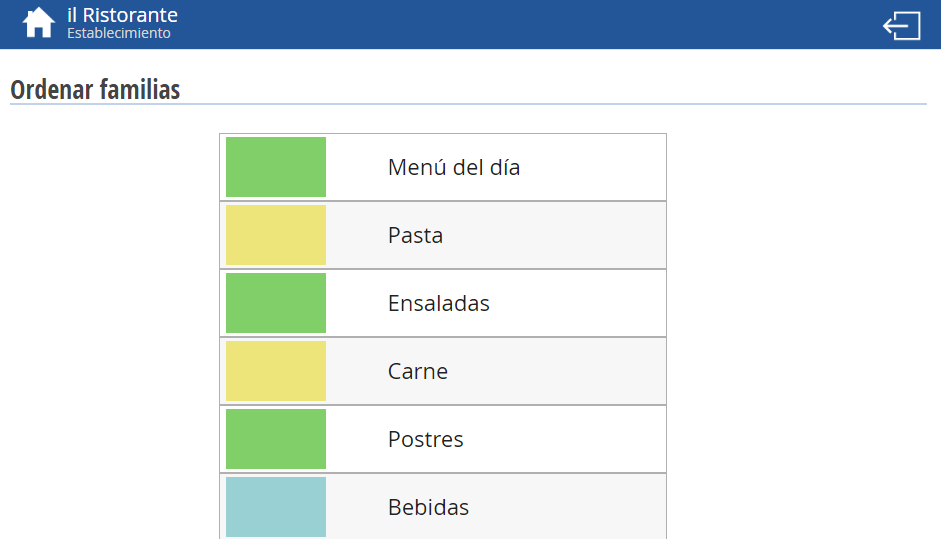
También podremos ordenar productos. De este modo conseguiremos organizar los artículos según mejor nos parezca. Tendremos que seleccionar la opción: Ordenar productos, en línea de categoría. En el caso de querer ordenar las familias se deberá seleccionar Ordenar familias

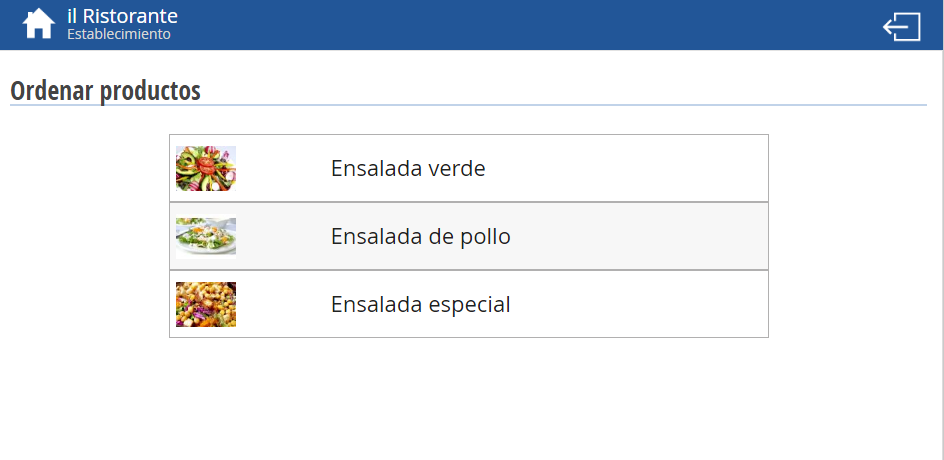
En esta pantalla se podrán ordenar los productos de la categoría escogida. Para organizarlos simplemente tendremos que pulsar encima de la opción que queramos mover y colocarla a la posición adecuada. Para guardar los cambios tendremos que situarnos en el margen inferior derecho de la pantalla y pulsar aceptar.
Para editar artículos existentes, pulsaremos encima del artículo que queramos modificar y nos aparecerá el editor de producto en el que podremos modificar todos los campos del artículo. Podremos modificar, el nombre de referencia, el suplemento, las kCal, el nombre, la descripción, los ingredientes y las características alimenticias.
Edición de Familias
Para añadir una nueva Familia, seleccionamos la opción Añadir Familia en la línea de la categoría en la que queramos introducir esta familia.

Cuando seleccionamos la creación de una nueva familia la pantalla que nos aparecerá nos permitirá añadir una fotografía para esa familia, el nombre de referencia de la familia, seleccionar el color de la etiqueta que se visualizará en nuestra carta electrónica (eRest) y en el caso que se desee poder ocultar esta familia.
Podemos configurar la familia informando de su nombre y descripción en todos los idiomas en los que tengamos configurados la Carta.
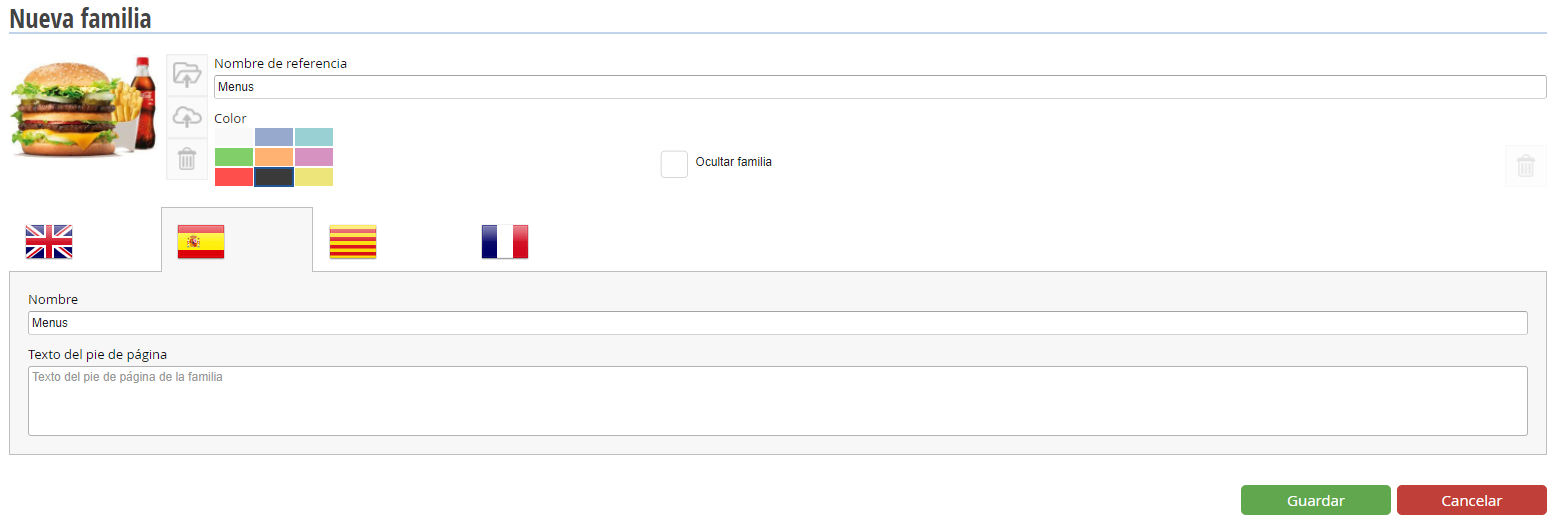
PortalRest permite la edición de familias mediante la opción de añadir una familia y la de ordenar familias.
Podremos añadir familias existentes que no figuren en el actual PortalRest, en caso de que no existan familias existentes tendremos que crearlas.
Es importante saber que no es necesario tener enlazado un punto de venta (como HioPOS Cloud o FrontRest) para dar de alta PortalRest y gestionar las reservas o los pedidos realizados.
PortalRest también permite ordenar las familias existentes. Para organizarlas simplemente tendremos que pulsar encima de la opción que queramos mover y colocarla a la posición adecuada. Para guardar los cambios tendremos que situarnos en el margen inferior derecho de la pantalla y pulsar aceptar.
Configuración carta
PortalRest permite configurar la Carta. Seleccionaremos la opción situada en el margen superior derecho: Configuración carta
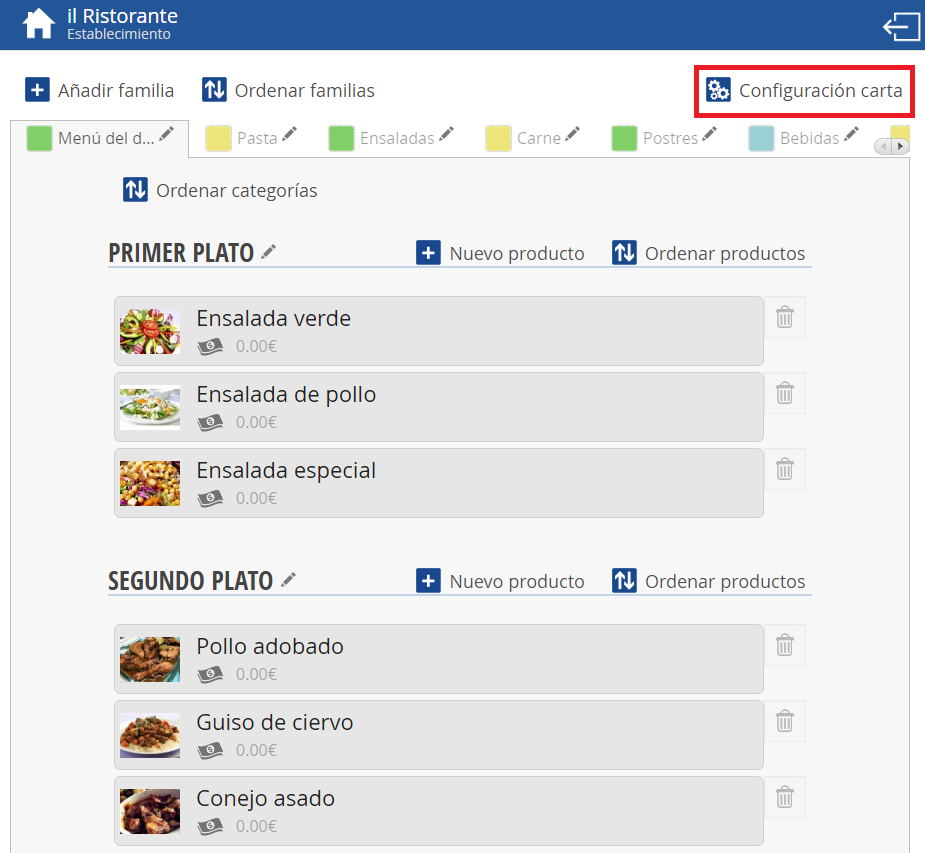
Dentro de la configuración, el aplicativo permite configurar la tarifa que va a utilizar el restaurante. Para ello, PortalRest pone a nuestra disposición un desplegable con las distintas tarifas existentes para que seleccionemos aquella que vamos a utilizar.
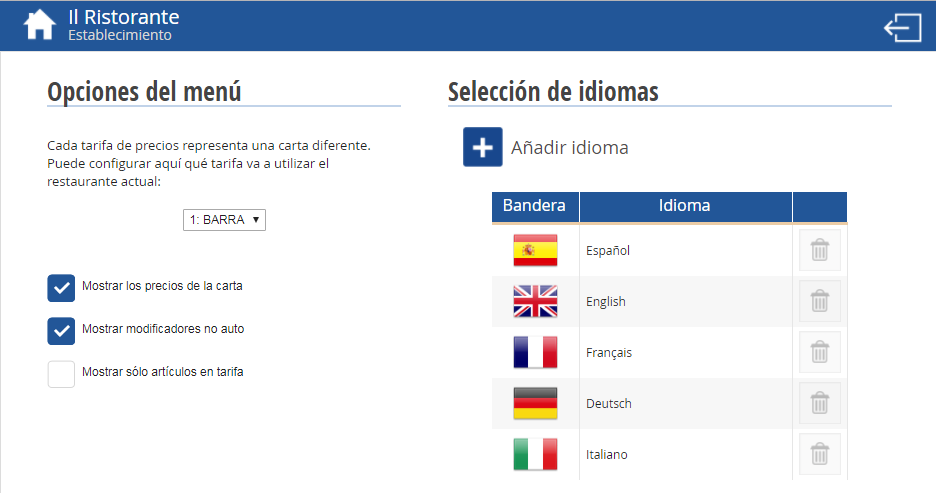
Dentro de las opciones del menú también encontramos la posibilidad de activar o desactivar:
1. Que los precios se muestren en la carta.
2. Que se muestren los modificadores no automáticos.
Desde la configuración de la carta también podemos seleccionar los idiomas que se mostraran. Podemos añadir un idioma con el botón Añadir idioma.
Pulsando Añadir nos aparecerá el seleccionable con más de 140 idiomas.
Asistente IA
Resumen de la sección
La IA puede generar información imprecisa; verifica los resultados.