En esta sección
La pantalla de mesas
Si ha seleccionado trabajar con mesas en la Configuración personalizada, HioPOS Cloud incluye un módulo de pantalla de mesas en 3D, permitiendo además el trabajar con múltiples salas.
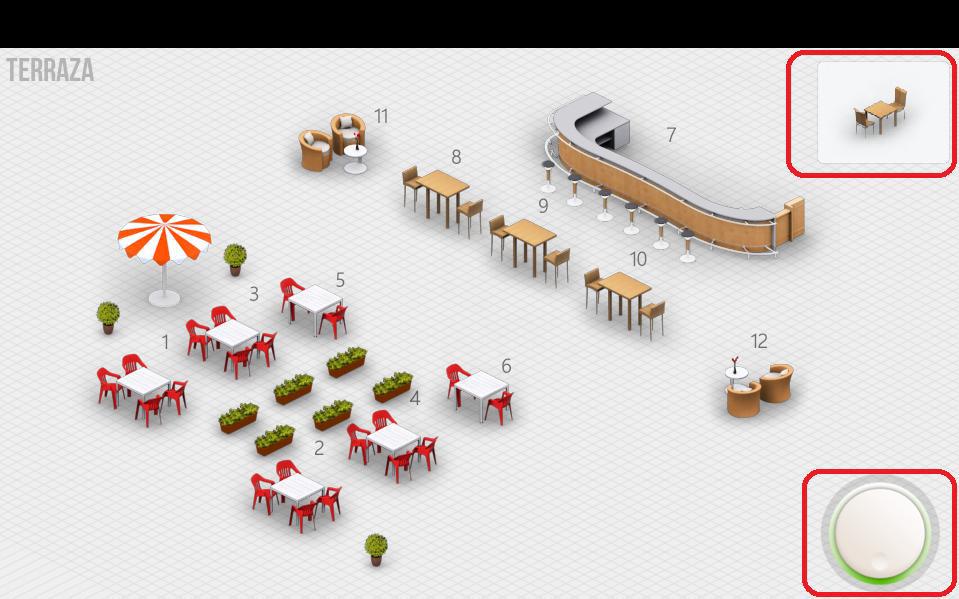
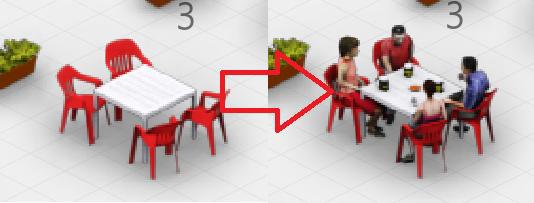
Al seleccionar una mesa el programa nos lleva a la pantalla de selección de artículos, donde podemos añadir artículos al tiquet y volver a dejar la venta en espera. Esta vez la mesa va a pasar de estar libre a ocupada. Siempre podemos volver a la venta de esa mesa pulsando encima de ella.
Para desplazarse por una sala basta con pulsar en la pantalla y arrastrar el dedo por la superficie. Puede modificar el zoom sobre la pantalla utilizando dos dedos, pulse sobre la pantalla con los dos dedos y muévalos hacia fuera o hacia dentro según quiera acercarse o alejarse.
Modificar la pantalla de mesas
Para acceder a la configuración de las pantallas de mesas vaya a la opción Salas dentro de Configuración.
La visualización que guarde en la pantalla de configuración de mesas será la que le aparezca por defecto en la pantalla de mesas de HioPOS Cloud.
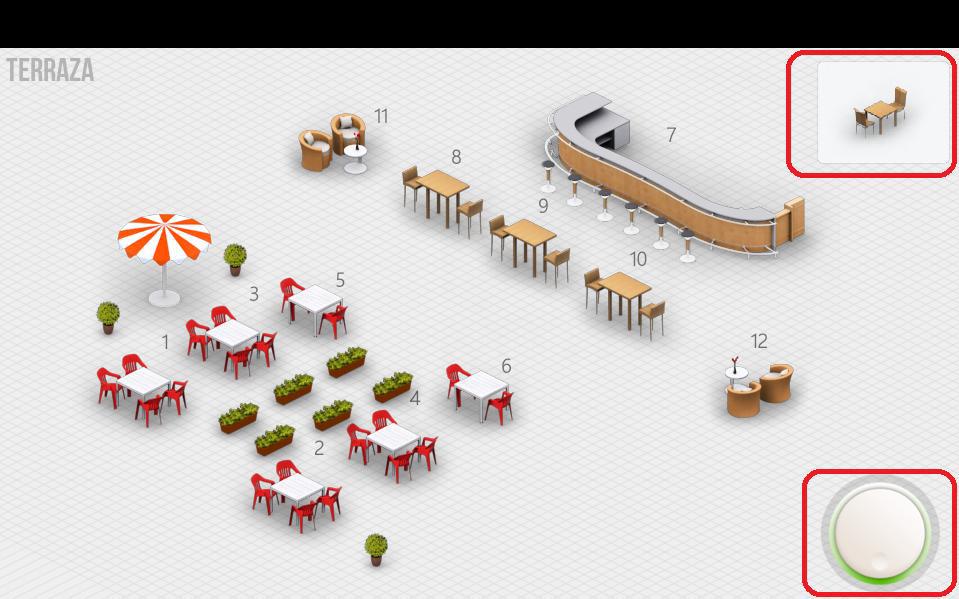
Las herramientas de diseño son dos: el seleccionador de mesas a añadir (margen superior derecho) y el selector de orientación (margen inferior derecho).
Para insertar una nueva mesa o elemento decorativo a la sala pulse sobre la opción del margen superior derecho y se abrirá la lista con todos los útiles que usted puede añadir.
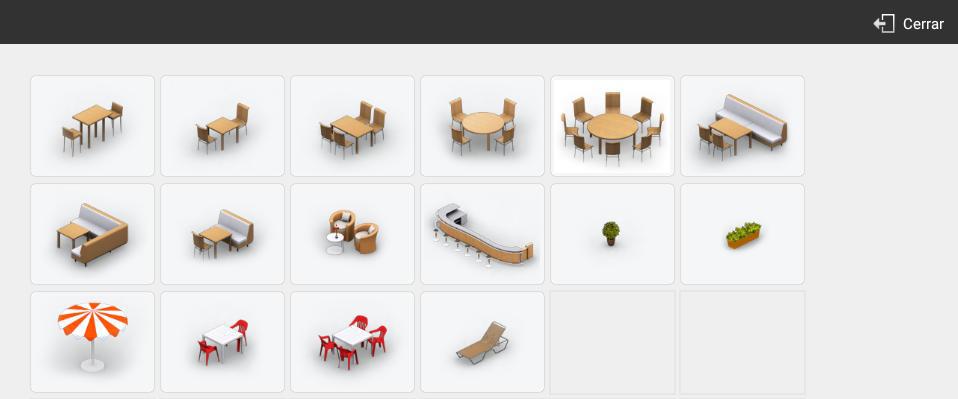
Seleccione el tipo de mesa que desea añadir al diseño de la sala. Una vez seleccionado va a ver que la mesa aparece en el recuadro anterior, arrastre del mismo recuadro hasta el emplazamiento que usted desee.
Una vez el artículo está emplazado puede hacer girar la rueda (margen inferior derecho) para cambiar la orientación del mismo. Cuando haya finalizado pulse Cerrar y guarde los cambios que haya realizado.
Si después de la instalación, desea diseñar nuevas salas con distribuciones diferentes de mesas, puede hacerlo en el apartado Salas de la Configuración. En este caso, también puede seleccionar qué sala debe visualizarse por defecto. Para ello, diríjase a la opción Terminal del menú Configuración.
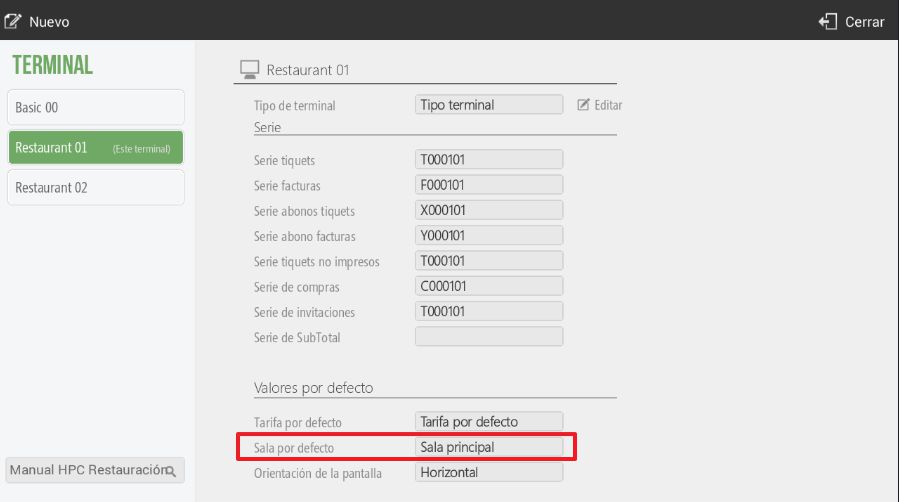
Allí seleccionaremos la casilla Sala por defecto para luego seleccionar aquella sala que va a cargarse cada vez que entremos a la pantalla de mesas.
Cambiar numeración de las mesas
La numeración de las mesas se añade por defecto según el orden de creación de las mismas.
Para cambiar este valor es necesario que, en la pantalla de modificación de las mesas, mantengamos pulsado encima de la mesa que deseamos cambiar y seleccionemos la opción Número de mesa del menú emergente. Introducimos entonces el nuevo número de la mesa.
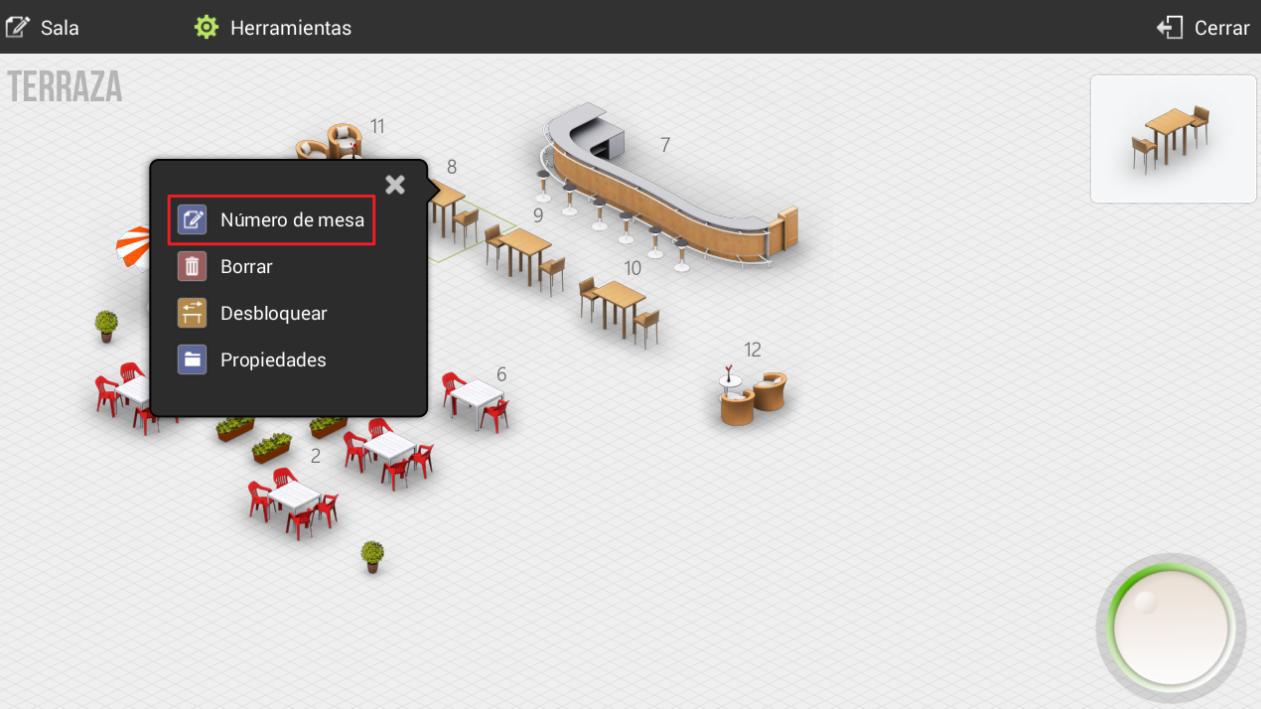
El número a introducir es libre, por lo que distintas mesas pueden tener el mismo número. Sin embargo, debe ser un valor numérico.
Mesas bloqueadas
El bloqueo de mesas es una función que aparece cuando trabajamos con dos o más terminales que utilizan las mismas salas.
Una mesa se bloquea cuando el Terminal 1 entra en esa mesa y marca artículos sin finalizar ni dejar en espera la venta, entonces el Terminal 2 no puede entrar en esa misma mesa ya que está bloqueada por el Terminal 1. Cuando el Terminal 1 finaliza la venta o la pone en espera, los otros terminales podrán volver a acceder a esa mesa que estaba bloqueada.
Se puede dar el caso de que un terminal entre en una mesa para marcar artículos, pero que sin dejar la venta en espera y sin finalizarla, este terminal se apagara o no volviera a conectarse. En este caso la mesa quedaría bloqueada indefinidamente hasta que el terminal volviera a acceder a ella para ponerla en espera o finalizar la venta.
Para desbloquear una mesa que está bloqueada tendremos que mantener pulsado sobre la mesa bloqueada desde la pantalla de Salas y seleccionar del menú desplegable la opción Desbloquear.
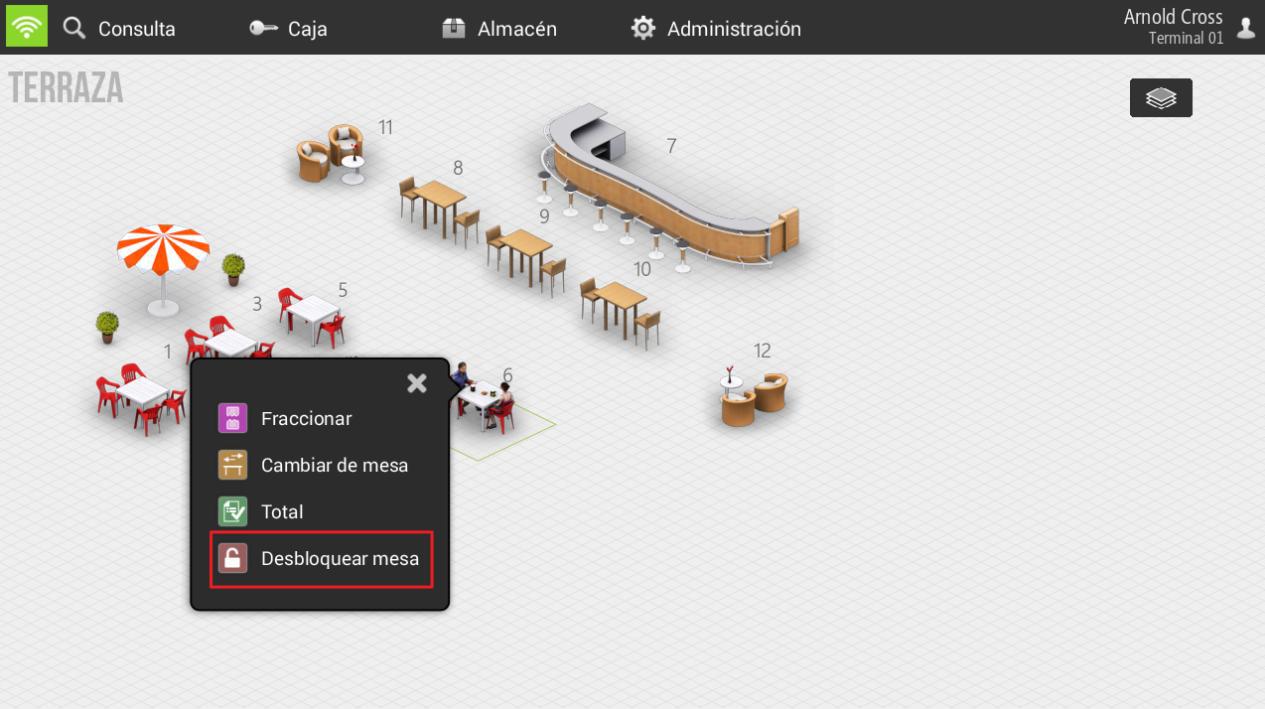
Una vez hemos desbloqueado la mesa, esa mesa pasa a estar disponible para que cualquier terminal pueda acceder a ella.
Asistente IA
Resumen de la sección
La IA puede generar información imprecisa; verifica los resultados.