En esta sección
La pantalla de venta
La pantalla de venta tiene tres módulos principales: las familias, los artículos y el tiquet.
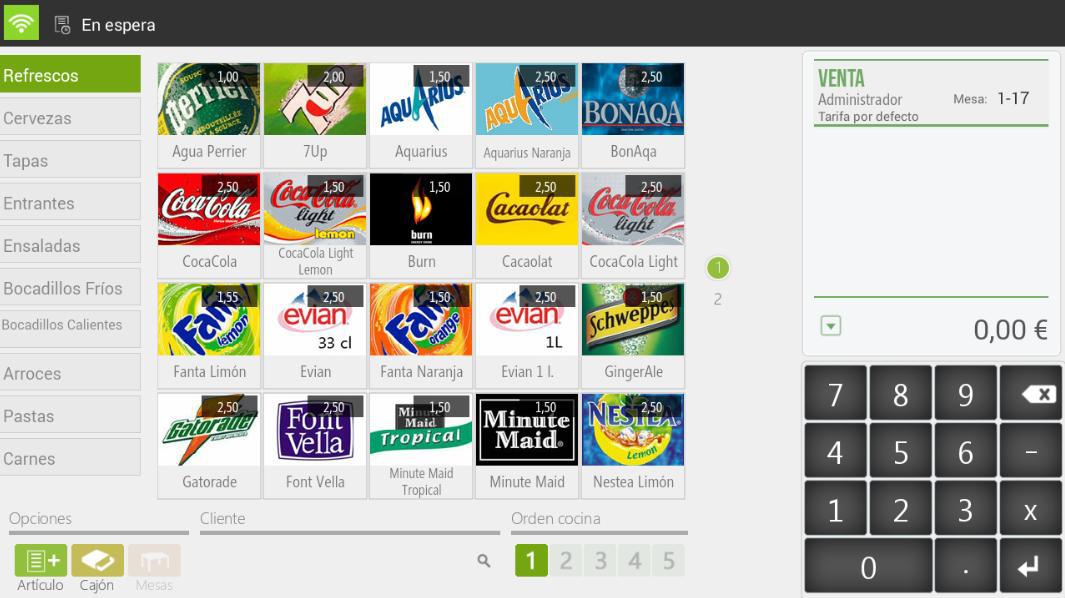
El orden en que aparecen las familias y artículos se puede modificar desde la opción Artículos de la Configuración.
Si seleccionamos un artículo este se añade en el tiquet.
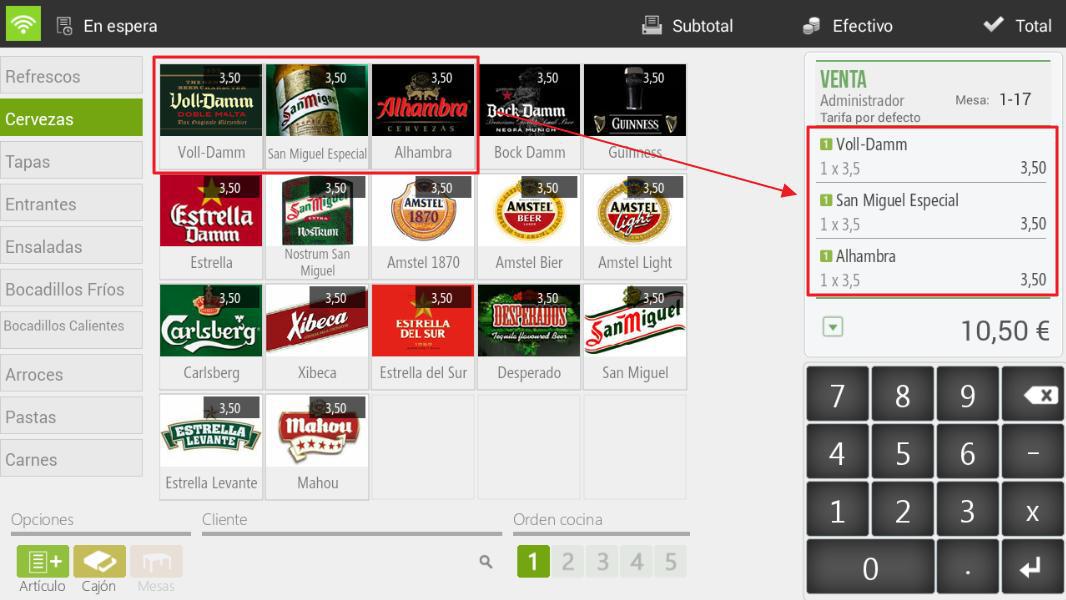
Modificaciones sobre las líneas del tique
Podemos realizar distintas modificaciones a cada artículo que hemos añadido a la venta, basta con seleccionar el artículo o artículos del tiquet y nos aparecerán las opciones disponibles:
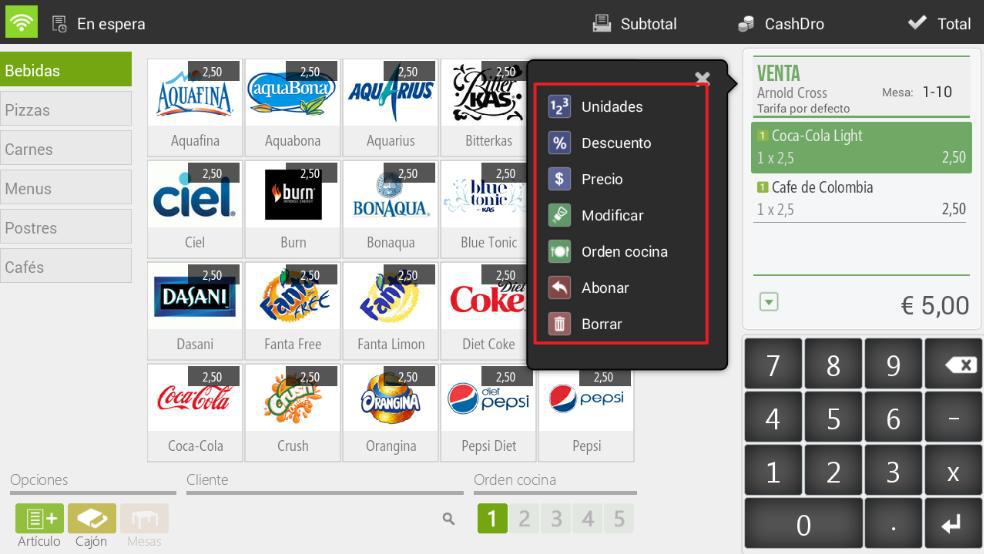
- Unidades: Permite modificar las unidades del artículo que seleccionamos.
- Descuento: Permite asignar un descuento en porcentaje a los artículos seleccionados.
- Precio: Permita modificar el precio de los artículos seleccionados.
- Modificar: Permite añadir un modificador al artículo que seleccionamos. Los modificadores tienen que estar creados de antemano en el apartado Modificadores de la Configuración.
- Orden de cocina: Permite modificar el orden en que un artículo va a imprimirse a la cocina.
- Abonar: Permite abonar los artículos seleccionados. Un artículo abonado aparecerá cómo una línea negativa por el importe del artículo.
- Eliminar: Elimina el artículo de la venta.
Modificaciones sobre el total del tique
Si pulsamos sobre la parte superior de tiquet, nos muestra un desplegable con las opciones que tenemos para modificar el tiquet en su conjunto:
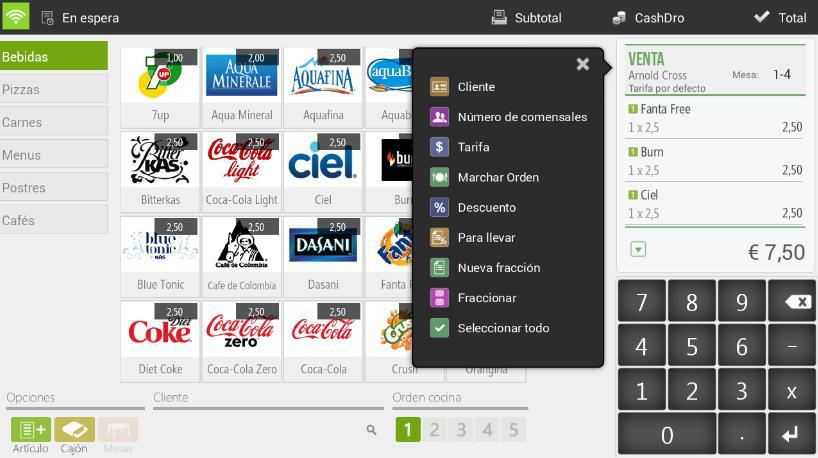
- Cliente: Asignar la venta a un cliente y hacer una factura de la misma.
- Número de comensales: Permite introducir el número de comensales que tiene la venta. Tiene una función estadística.
- Tarifa: Permite cambiar la tarifa de precios que se está aplicando en el tiquet.
- Marchar orden: Se puede seleccionar que orden se quiere marchar a cocina para que se imprima el tiquet con los artículos de esa orden.
- Descuento: Aplica un descuento en porcentaje sobre el total de la venta.
- Para llevar: Informa en el tiquet de que esa comanda es para llevar. Se informa tanto en el tiquet de cocina como en el tiquet final.
- Nueva fracción: Crea un segundo tiquet dentro de la misma venta, permitiendo finalizar dos tiquets a la vez y cobrar por separado
- Fraccionar: Permite dividir la venta en dos o más ventas. Cualquier artículo puede ser traspasado de un tiquet al otro, basta con arrastrarlo.
- Seleccionar todo: Permite seleccionar todas las líneas existentes del tiquet automáticamente.
Motivos de descuento
Los motivos de descuento son necesarios para hacer un descuento sobre el total. Para crear o modificar un motivo de descuento tenemos que ir a Configuración y seleccionar la opción Motivos de descuento.

Dentro el menú de los descuentos podemos modificar el nombre y seleccionar el porcentaje máximo y mínimo que el cajero va a tener de maniobra.
Podemos también hacer que el porcentaje de descuento no sea modificable, así cada vez que se selecciona el descuento este va aplicar un descuento por el valor del Porcentaje máximo sobre el total.
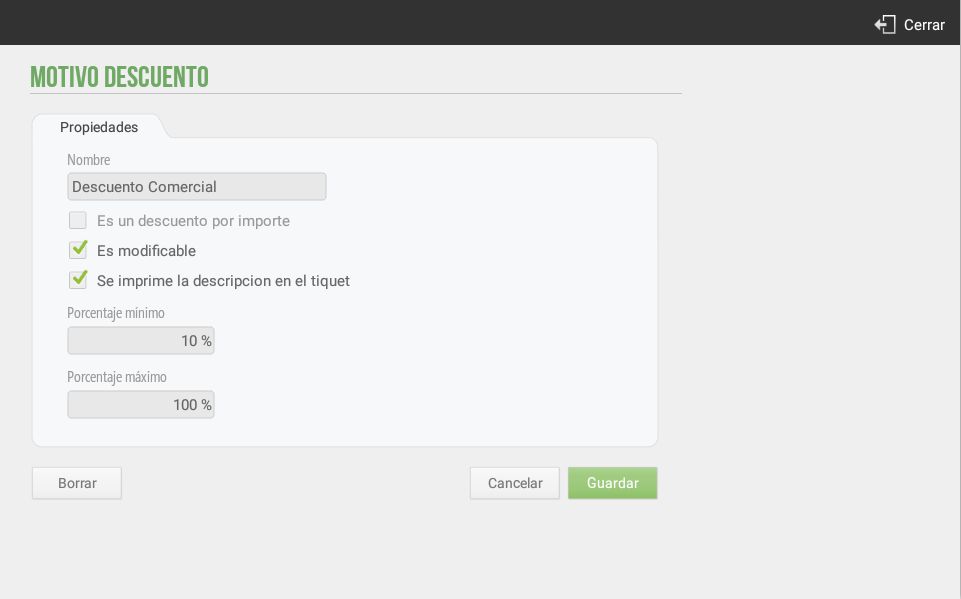
Además, existe la opción de marcar el descuento por importe y no por porcentaje.
Ejemplo motivo de descuento: Consumo Interno
Existen multitud de posibilidades en la creación de motivos de descuentos; descuento comercial, descuento por fidelización de clientes, descuento por pronto pago… En nuestro caso, se explicará a continuación la configuración del descuento por consumo interno de artículos.
En Configuración, Motivos de descuento, crearemos el descuento. En el momento de crear el Motivo de descuento el aplicativo nos solicitará cierta información; un nombre; si es un descuento por importe o un descuento porcentual; si es un descuento que podamos modificar y si queremos que se imprima la descripción del impuesto en el tiquet de la venta.
Para aplicar el descuento por Consumo Interno (descuento del 100%) tendremos que situarnos, en el momento de realizar una venta, en la línea de Venta del aplicativo. Seleccionaremos para desplegar el menú de opciones y escogeremos la opción Descuento. Nos pedirá aplicar uno de los Motivos de descuento que tengamos configurados, seleccionaremos Consumo Interno.
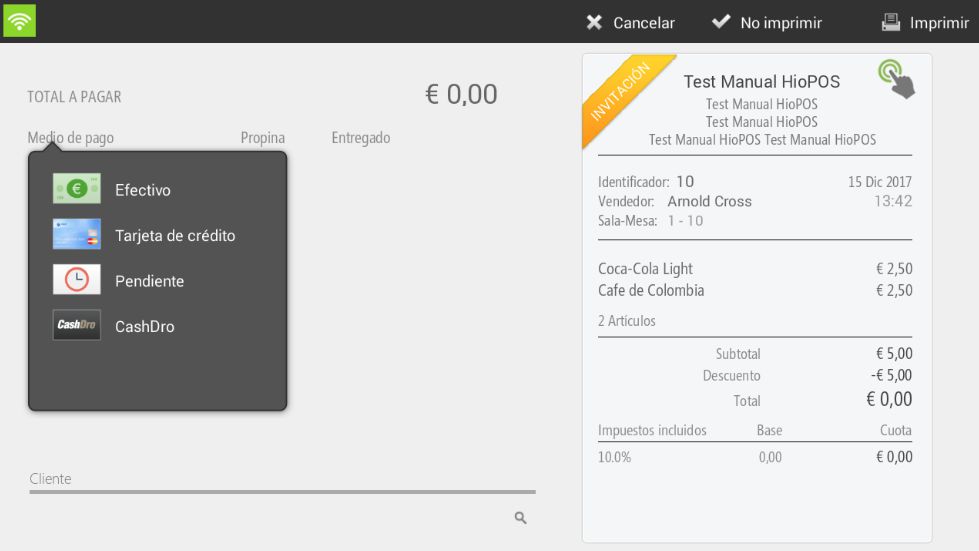
En este momento, HioPOS Cloud generará una Invitación, con el total del precio descontado.
El usuario siempre podrá consultar la totalidad de los consumos internos recuperando los datos en el apartado Consulta, Ventas y seleccionando el filtro de Invitaciones en el margen inferior derecho. De este modo, se podrá consultar las invitaciones generadas durante un período de tiempo determinado.
Siempre que en la pantalla de configuración del Motivo de descuento por Consumo Interno se hubiera seleccionado la opción; Se imprime la descripción en el tiquet, la Invitación contendrá el Nombre del Descuento, pudiendo agilizarse la visualización de los Consumos internos dentro de la totalidad de Invitaciones.
Asistente IA
Resumen de la sección
La IA puede generar información imprecisa; verifica los resultados.