En esta sección
Impresoras de cocina
HioPOS Cloud puede trabajar con hasta diez impresoras de cocina. Puede configurarlas desde la opción Impresoras cocina en el menú de Configuración. Si en la pantalla de Configuración no está visible el botón Impresoras Cocina, consulte con su distribuidor, ya que es una opción de pago adicional.

Cada impresora tiene que configurarse de acuerdo con la situación de impresión que le corresponda. Las situaciones de impresión hacen referencia a la impresora de cocina donde debe imprimirse el pedido. Además, también puede establecer qué artículos se preparan en cada situación de cocina en la pantalla de edición de artículos.
Las impresoras de cocina se pueden configurar por red local (pueden ser con cable o wifi), por puerto USB o por puerto Serie.
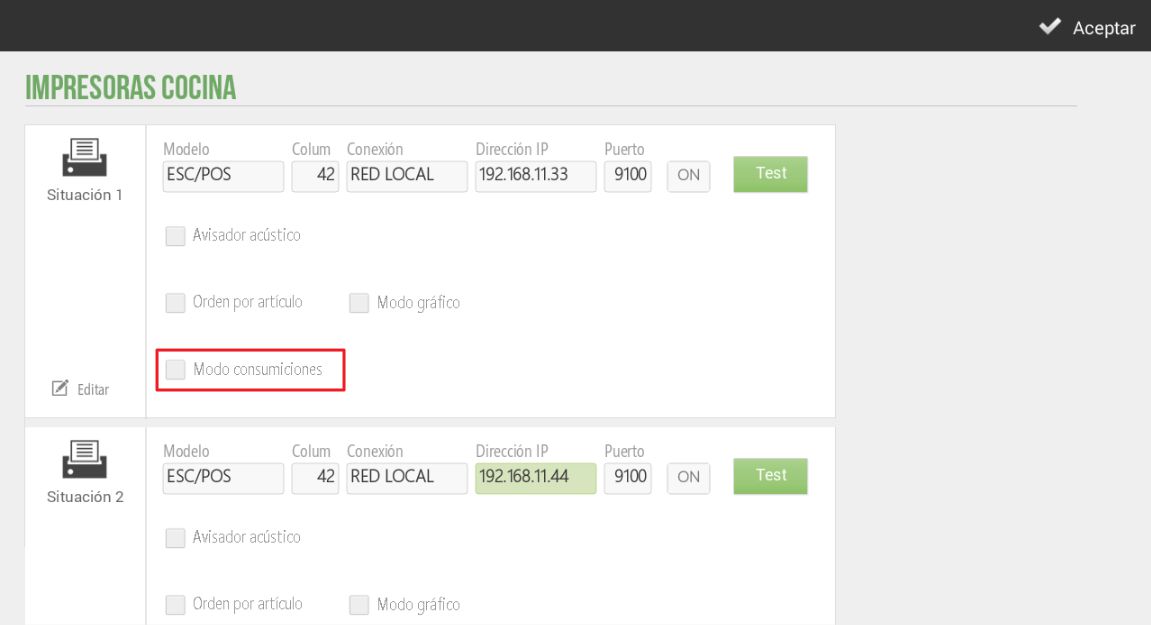
Primero seleccionamos el Modelo de impresora, luego añadimos la Dirección IP de la misma y el Puerto que tiene (por defecto 9100). Pulsamos Test para verificar su funcionamiento.

Cada impresora la podemos activar o desactivar según convenga mediante la opción ON/OFF.

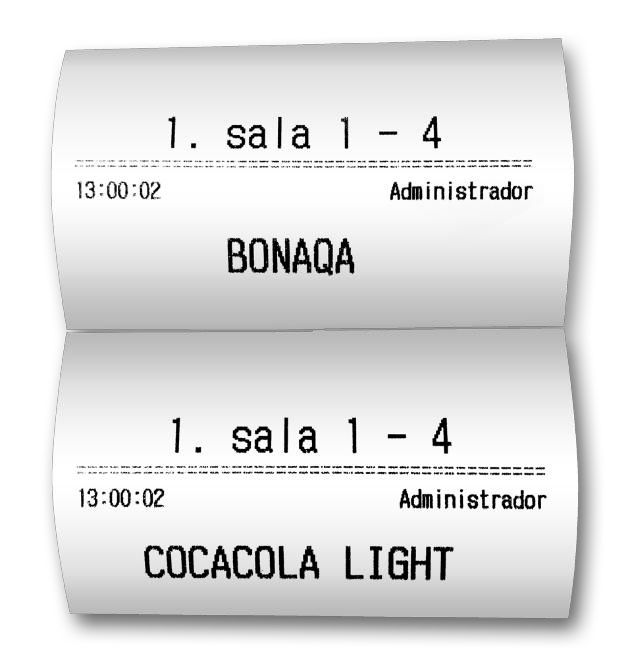
Dentro de la impresora de cocina, disponemos de la opción Modo consumiciones. Si activamos esta opción, se imprimirá en cocina el tiquet únicamente con el artículo en letra grande, sin informar de la orden correspondiente, y con información de la hora de impresión, el vendedor que ha impreso el tiquet y el identificador de la venta (si usa pantalla de mesas, el identificador será sala-mesa; si utiliza pantalla de venta directa, el identificador será el identificador de venta asignado al dejar la venta en espera). Mostramos un ejemplo del tiquet consumición imprimido:
Asistente IA
Resumen de la sección
La IA puede generar información imprecisa; verifica los resultados.