En esta sección
Gestión de entregas a cuenta
HIOFFICE: GESTIÓN DE ENTREGAS A CUENTA
A continuación vamos a mostrar cómo generar una entrega a cuenta vinculada a un cliente o proveedor y cómo hacer uso de esta, ya sea desde Tesorería o al finalizar un documento contable.
Entrada en entregas a cuenta:
1. Desde finanzas Cobros - A cobrar / Pagos - A pagar.
Deberemos activar la operación de cobrar/pagar y en el campo "A pagar" se indicaría el importe de la entrega, sin compensar ningún valor pendiente que pudiera tener el cliente/proveedor.

Al aceptar dicha ventana, se nos habría generado un registro en el Tab de "A cuenta", por el valor del importe.
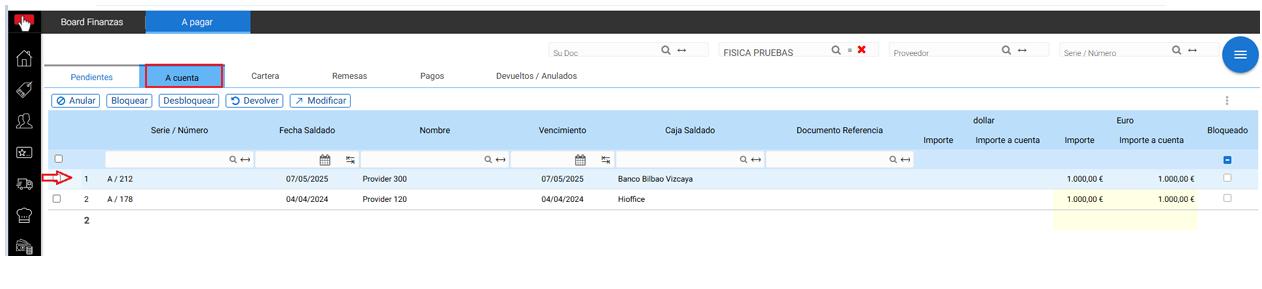
2. Desde Documento - Pedido de compra / venta.
En estos tipos de documentos tenemos una operación denominada "Cobrar" / "Pagar".
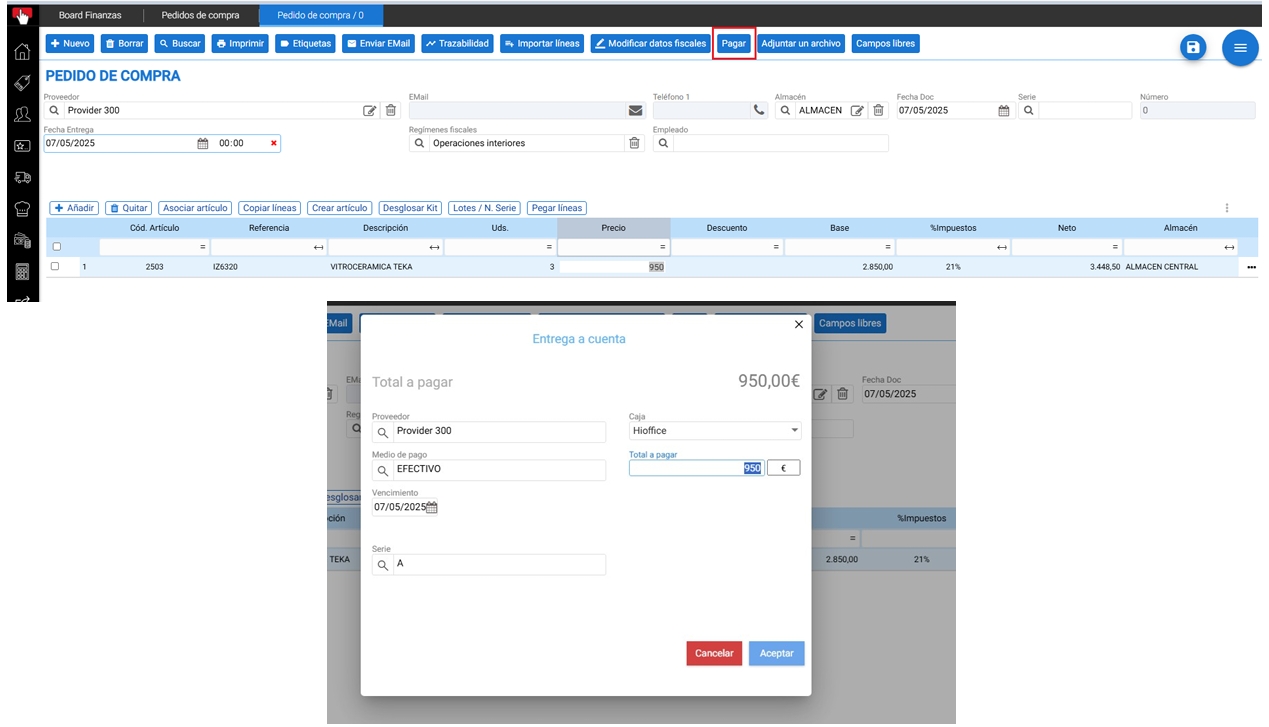
Al pulsar esta opción se mostraría un cuadro de diálogo donde podremos asignar un importe de entrega a cuenta.
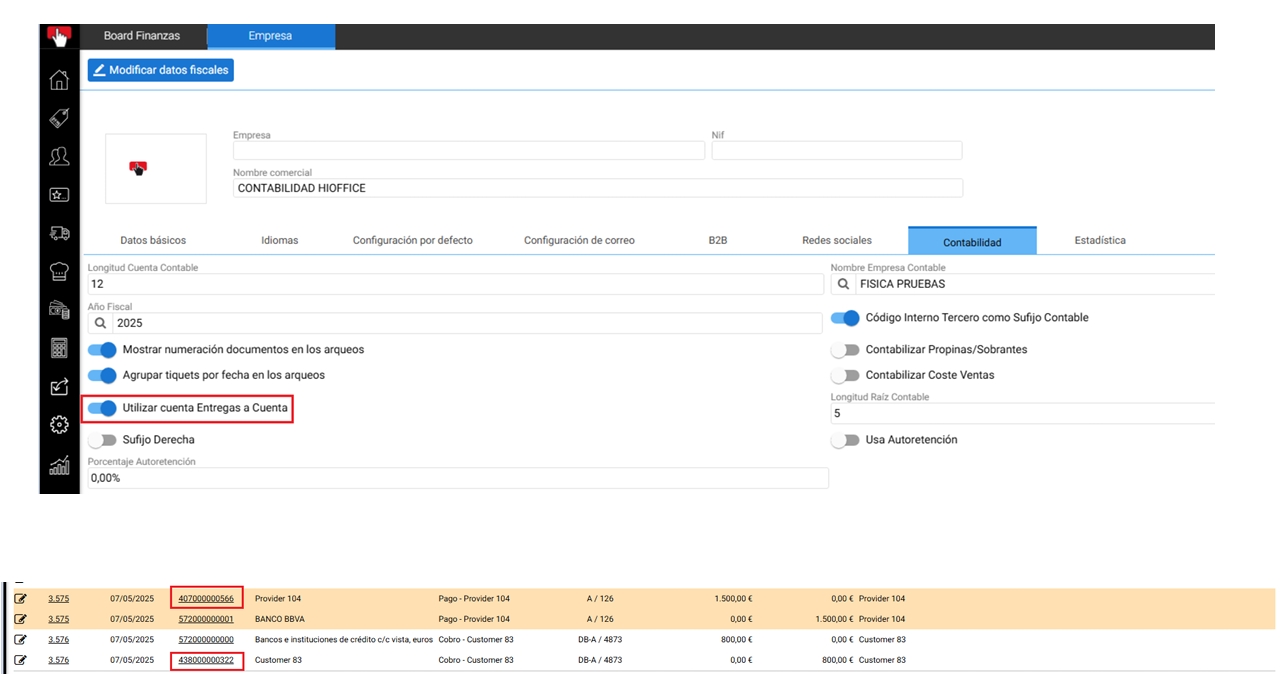
En ambos casos, contablemente nos generaría los asientos correspondientes a la generación de la entrega a cta.
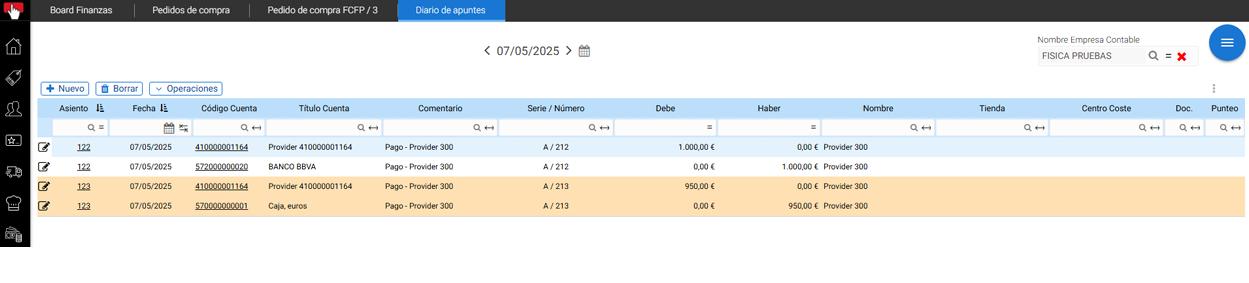
Uso de entregas a cuenta.
1. Desde finanzas Cobros - A cobrar / Pagos - A pagar.
Nos vamos al Tab "A cuenta" y seleccionamos el registro de entrega a cta. que queramos compensar con alguna de las facturas pendientes de Cobrar / Pagar.
Y posteriormente pulsamos el botón "Modificar".
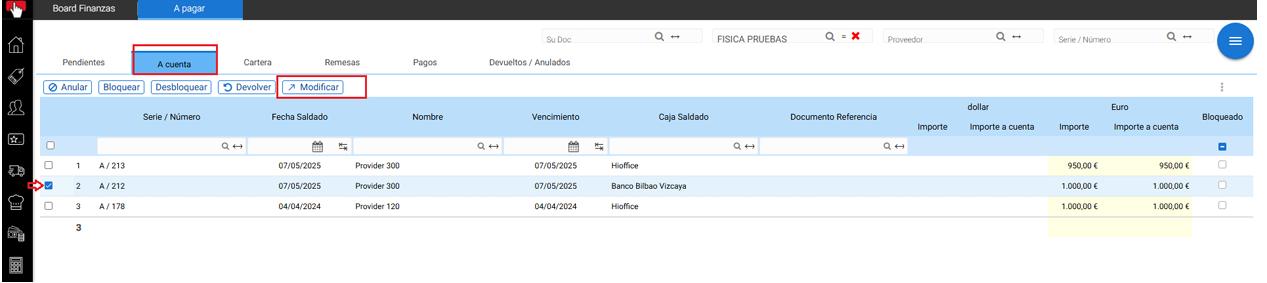
En esta pantalla nos mostrará aquellos vencimientos que tenga el cliente / proveedor pendientes:
Podemos seleccionar los vencimientos que queremos compensar y posteriormente pulsar el botón "repartir".
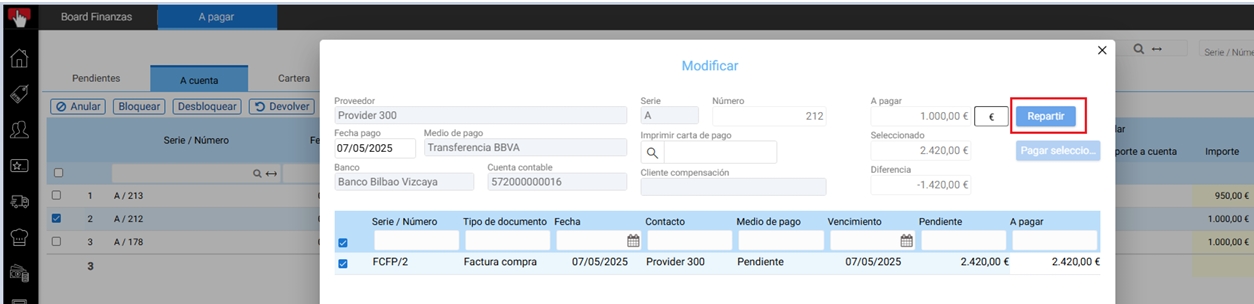
Esto nos completará con el importe de la entrega a cta. el importe a pagar del documento/s seleccionados. Puede ser una parte o todo el valor de la entrega.
Podemos no seleccionar ningún vencimiento y con el botón "repartir" intentaría saldar las facturas pendientes, por fecha vencimiento ascendente.
2. Desde Documento - Factura de compra / venta.
Al facturar un pedido o albarán de Compra/Venta o generar una factura de Compra/Venta, en la pantalla de totales, se mostraría un botón que nos indicaría de que el Proveedor / Cliente tiene importes de entregas a cuenta pendientes de compensar.
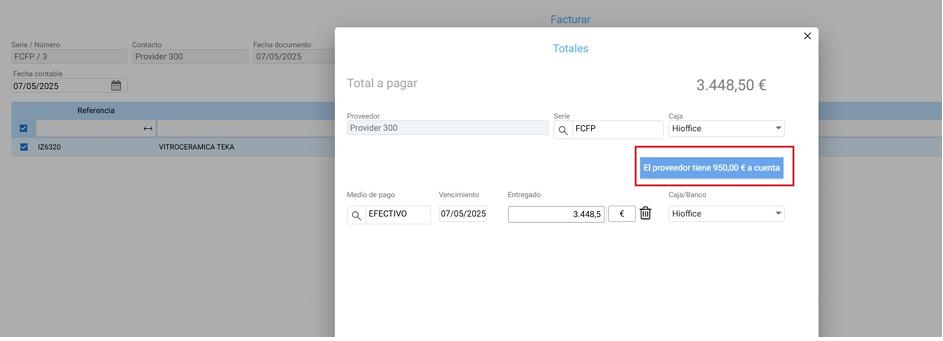
En el caso de querer compensar el importe de entrega a cuenta, bastaría con pulsar dicho botón y nos mostraría qué importe del total de factura puede compensar o sino podemos indicar otra cantidad en el campo "Seleccionado".
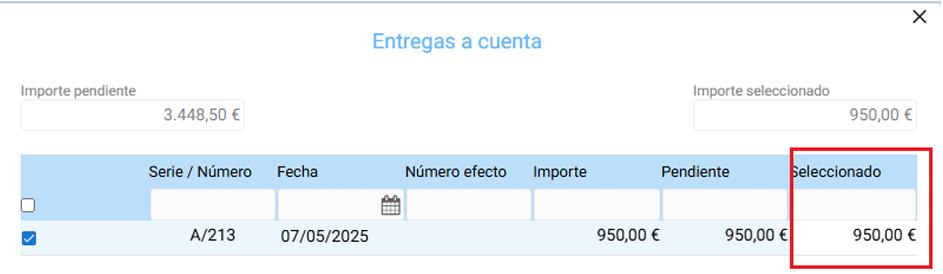
Al aceptar este cuadro, la parte del importe de la entrega a cta. saldaría total o parcialmente el importe de la factura.
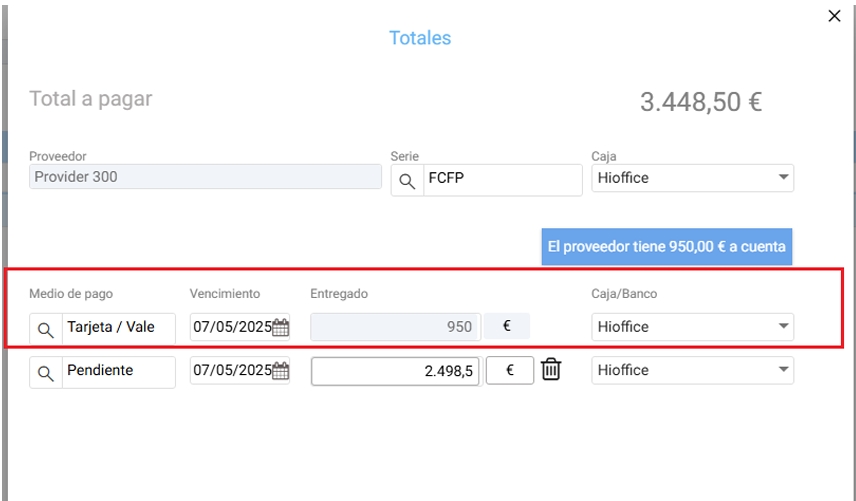
Y contablemente cancelaría el valor de entrega a cta. sobre el importe parcial o total de la factura.

En configuración Empresa -> Contabilidad tenemos la posibilidad de escoger si queremos hacer uso de la raíz contable de entrega a cuenta, activando el check de "Utilizar cuenta entregas a cuenta".
| - |
Asistente IA
Resumen de la sección
La IA puede generar información imprecisa; verifica los resultados.