En esta sección
Plan de cuentas
Premium*
Pulsando sobre la herramienta de Plan de cuentas del menú de Contabilidad se muestra un buscador en el que se puede seleccionar el plan a utilizar:

El programa dispone por defecto del Plan General Contable español (PGC 2008), que contiene ya agrupadas las raíces que se utilizan en España.
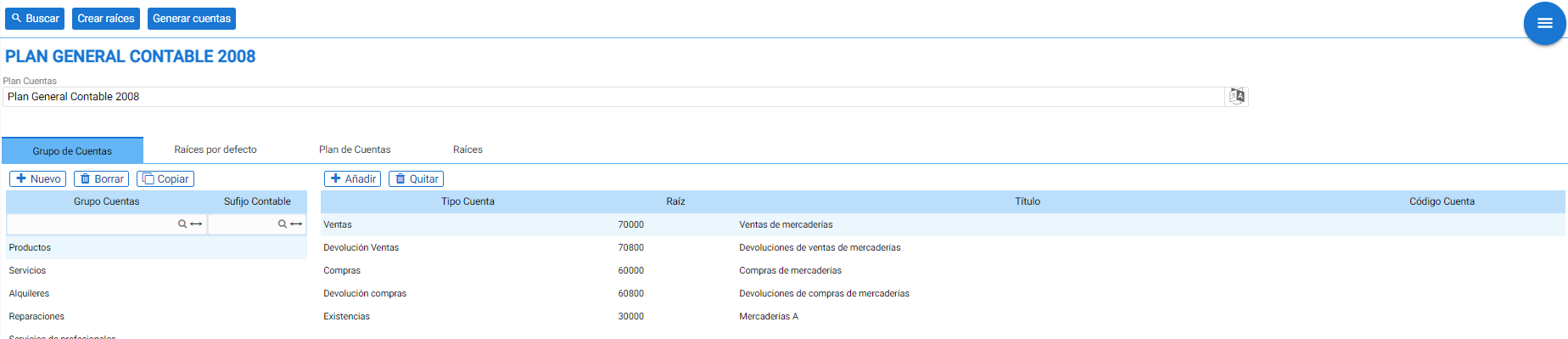
Al acceder al Plan de Cuentas se visualiza una pantalla con una cabecera que tiene el nombre del Plan y cuatro pestañas.
La cabecera en la parte superior dispone tres botones:
• Buscar: para acceder de nuevo al buscador
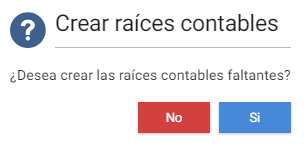
• Crear raíces: una herramienta automática que localiza las raíces faltantes y las crea automáticamente. Al pulsarlo el programa pregunta si se quiere crear estas raíces.
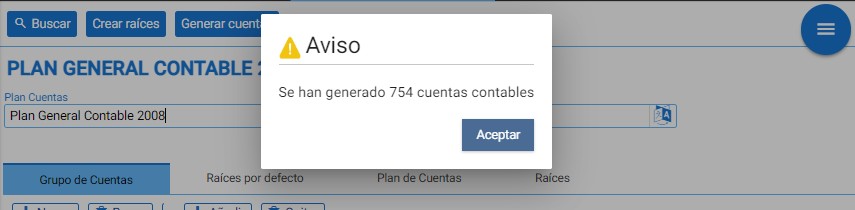
• Generar cuentas: función automática como la anterior, esta permite crear las cuentas contables sobre el Plan General actual. Al confirmar la elección se ejecuta y finamente se muestra un aviso.
Debajo de la cabecera están las pestañas que contienen las cuentas contables y raíces que hay dentro del Plan Contable.
Grupo de Cuentas:
Las distintas agrupaciones de raíces contables. Sirven para separar las cuentas contables según el tipo de registro contable y así poder localizar fácilmente la raíz que pertenece a una entidad, sea un producto como un cliente o un proveedor.
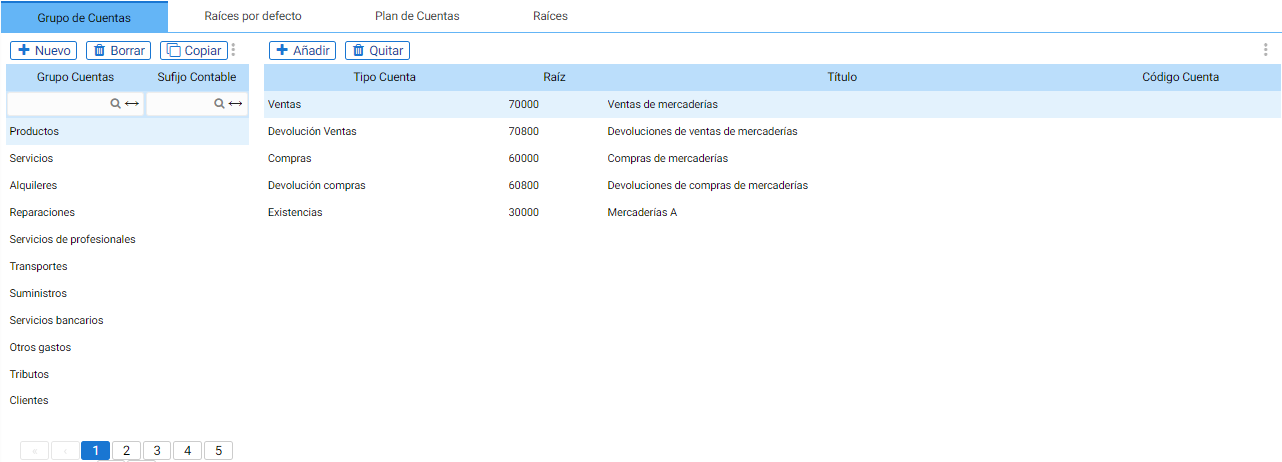
Los artículos, los clientes y los proveedores tienen una pestaña con el literal [Contabilidad] que contiene el buscador de grupos de cuentas para asignar a esa entidad el grupo al que pertenece.
Los botones de Nuevo, Borrar y Copiar permiten modificar los registros existentes.
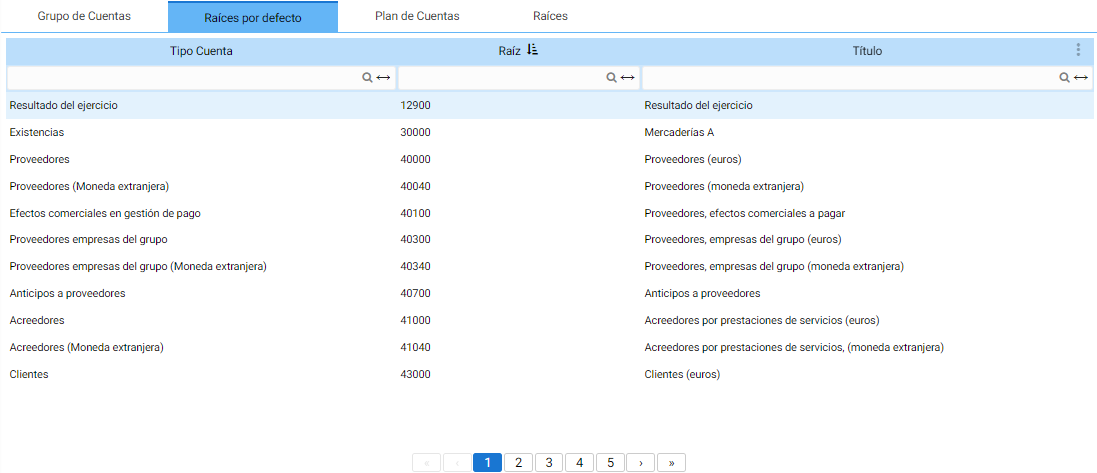
Raíces por defecto:
El conjunto de raíces contables que componen el Plan de Cuentas seleccionado. Por defecto esta tabla está en orden ascendiente por raíz, iniciándo por la 129 (Resultado del ejercicio) y finalizando con la 769 (Otros ingresos financieros).
Plan de Cuentas:
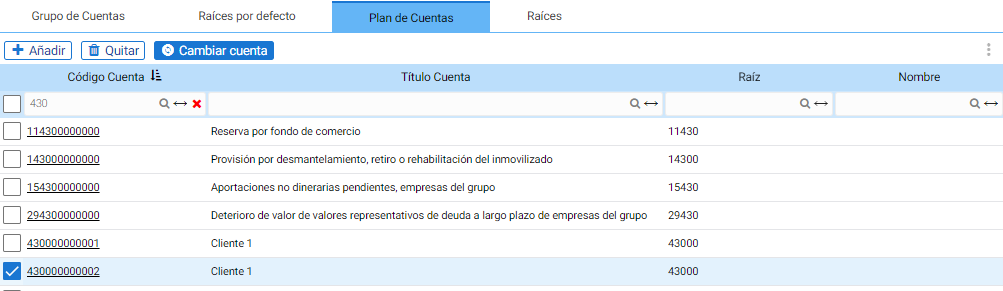
Todas las cuentas contables existentes dentro del Plan seleccionado ordenadas de forma ascendiente por el código de cuenta.
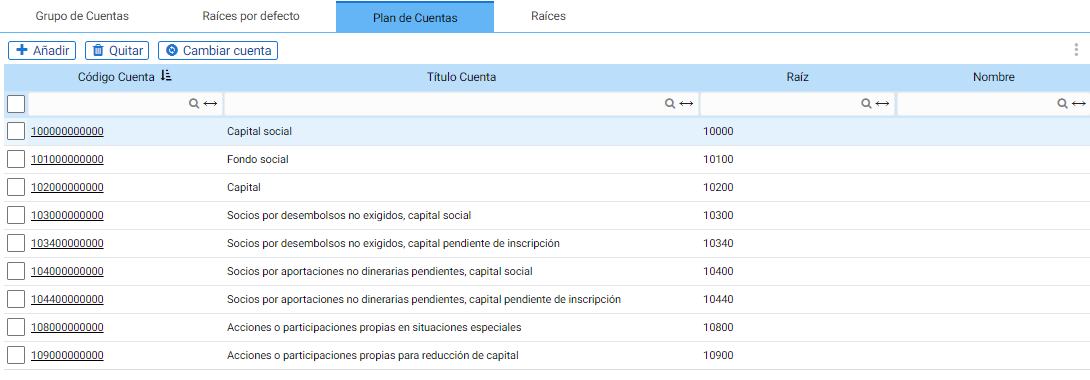
La pestaña contiene los botones de Añadir y Quitar para modificar los registros seleccionados y una herramienta para intercambiar la cuenta contable por otra pulsando sobre Cambiar cuenta.
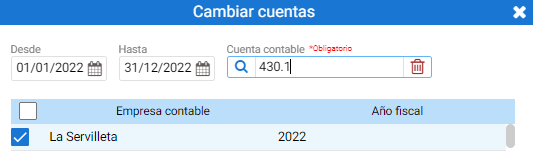
Para cambiar una cuenta contable por otra es necesario seleccionarla en esta pantalla y luego al pulsar sobre Cambiar cuenta salta una pantalla flotante en la que se debe seleccionar el rango de fechas que debe tomar el cambio, la cuenta cobtable por la que se debe intercambiar y la empresa contable afectada.
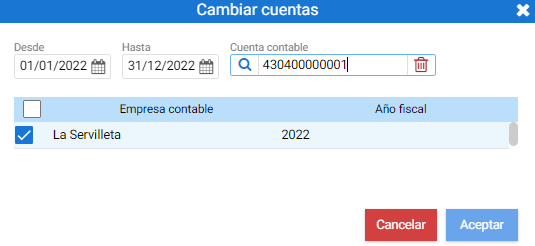
Al pulsar Aceptar los registros que contienen la cuenta origen se modifican para apuntar contra la cuenta contable seleccionada.
Ejemplo:
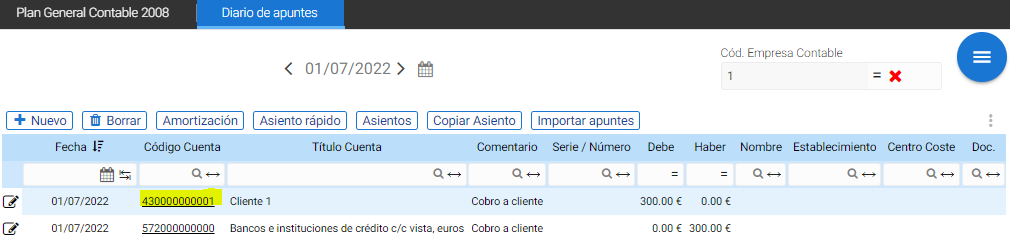
La cuenta 430000000002 tiene un cobro registrado en el Diario de apuntes.
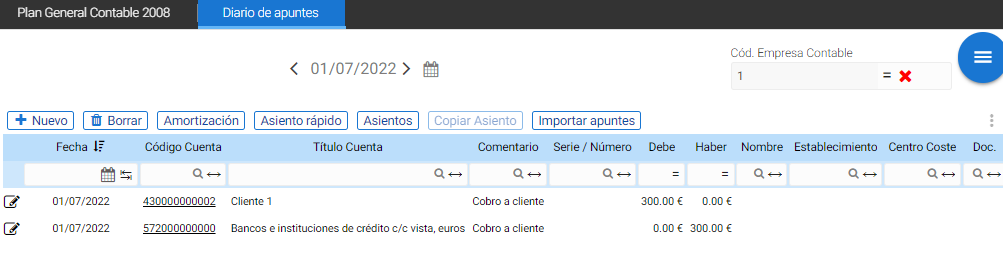
Pulsando sobre Cambiar cuenta e indicando la cuenta de destino “430.1”, el asiento registrado cambiará para apuntar contra la 430000000001
Raíces:
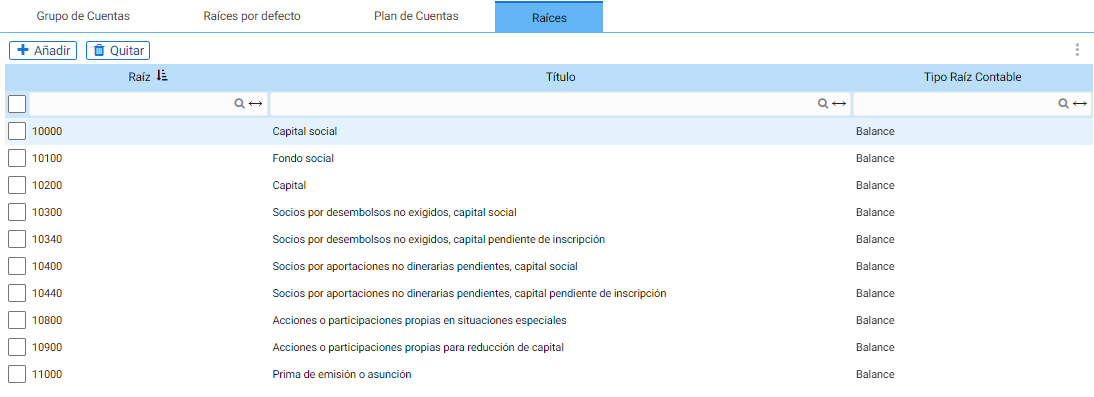
Todas las raíces contables registradas, además de las que hay por defecto en el Plan de Cuentas.
Asistente IA
Resumen de la sección
La IA puede generar información imprecisa; verifica los resultados.