En esta sección
Configuración
Gestión de Alertas Hioffice
General
Las Alertas en HiOffice permiten al usuario supervisar de forma automática y programada los eventos más relevantes del negocio, permitiendo notificar incidencias, desviaciones o situaciones que requieren atención, sin necesidad de revisión manual de forma constante.
Para ello, se deben especificar unas reglas previamente configuradas y el sistema monitoriza continuamente la información y genera avisos cuando se cumplen determinadas condiciones.
El sistema de alertas en Hioffice es configurable en cualquier bloque tipo tabla o listado de registros, con lo que se puede supervisar múltiples datos constantemente.
Adicionalmente, estas alertas pueden recibirse mediante distintos canales, facilitando una respuesta rápida y eficaz. De este modo, la gestión de alertas se convierte en una herramienta proactiva que mejora el control operativo, reduce riesgos y optimiza la toma de decisiones del usuario.
¿Dónde podemos configurar una Alerta?
Configurar una alerta es posible en cualquier bloque tipo tabla a través de los 3 puntitos en la parte superior derecha del bloque.
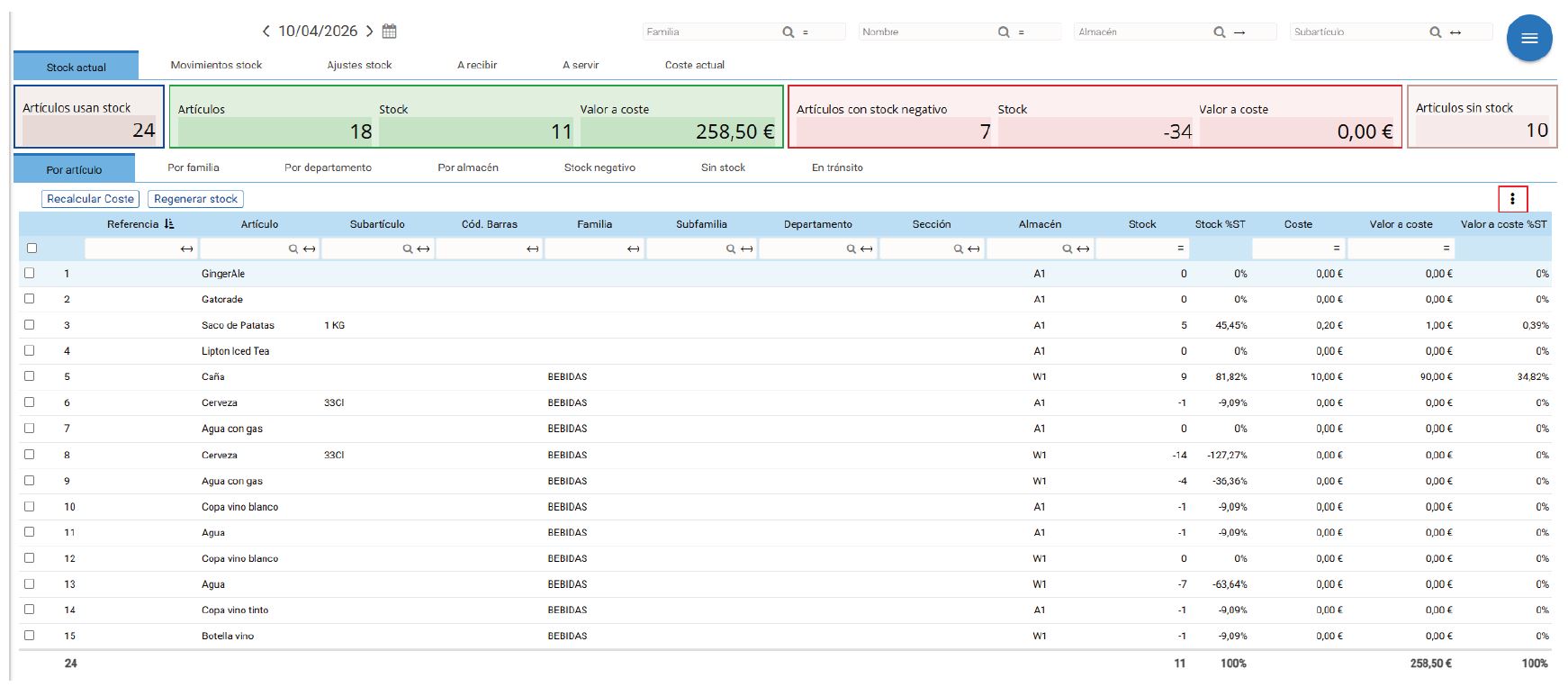
Al hacer click se muestra la configuración del menú interno del bloque en cuestión y vemos que existe una acción llamada “Crear Alerta”.

Con ello configuramos la Alerta en función del bloque en el que estamos situados. En este sentido, se pueden crear múltiples alertas teniendo en cuenta un único bloque o bien múltiples alertas de varios bloques.
A tener en cuenta que esta funcionalidad solo aplica para aquellos bloques que sean de tipo tabla.
¿Cómo podemos configurar una Alerta?
Para poder configurar correctamente una Alerta en un bloque tipo tabla, éste debe tener la propiedad “mostrar filtros” activa en la configuración del bloque. De lo contrario, no es posible aplicar reglas filtrando por los atributos del listado que muestra el bloque.

Las alertas se crean mediante filtros y operadores que se configuran en los atributos, como reglas lógicas para filtrar aquellos registros que cumplan con la condición aplicada y de esta forma permiten generar el correo de alerta para el usuario.
En el ejemplo que mostramos a continuación, hemos configurado un filtro en el atributo Stock donde Stock es mayor o igual a 25.

Esta será la regla que se utilizará al crear la alerta, en este sentido, cuando un artículo tenga 25 unidades de stock o bien sobrepase en stock la cantidad de 25 unidades, pasará a ser un registro que cumple con nuestra condición y que queremos que se nos notifique al respecto.
Creación de Alertas
Una vez realizada la configuración de nuestras condiciones en los filtros de los atributos, desde los tres puntitos, en la parte superior derecha del bloque, hacemos clic en “Crear Alerta”.
Inmediatamente se muestra una pantalla llamada “Sistemas de alertas” donde es posible configurar los siguientes parámetros. A continuación el detalle:
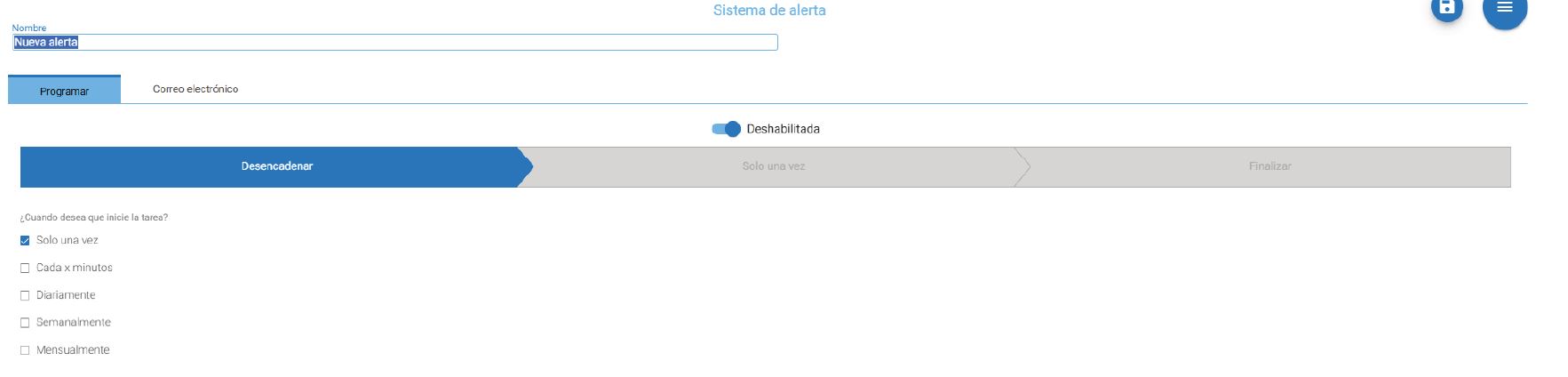
Parte superior
Nombre: Campo donde defines el identificador de la alerta (por ejemplo: “Alerta - Stock Igual / Superior a 25 unidades “) Es importante definir nombres claros para las alertas con el fin de garantizar una buena comprensión de esta.
Pestañas
- Programar: Aquí configuras cuándo se ejecuta la alerta.
- Correo electrónico: permite definir el envío de notificaciones por email (se configura en otro paso).
Interruptor “Deshabilitada”: Indica si la alerta está activa o no.
Programar
Flujo de configuración (barra central)
Muestra las fases de creación de la alerta:
- Desencadenar → define cuándo se ejecuta la alerta.
- Solo una vez → tipo de ejecución seleccionada, este se modifica automáticamente en función de la configuración seleccionada en “Desencadenar”.
- Finalizar → último paso de configuración, paso para iniciar esta tarea automática y validación de la ejecución de la misma
Configuración de la frecuencia de envío para la notificación de alertas
Aquí se decide en qué intervalo se quiere que se lance la alerta. Es decir, imaginemos que tenemos un registro que cumple con nuestra regla, dicho esto, en función de la ejecución, nos notificará X veces de este registro que cumple con nuestra regla.
- Solo una vez: La alerta se ejecutará una única vez en el momento definido.
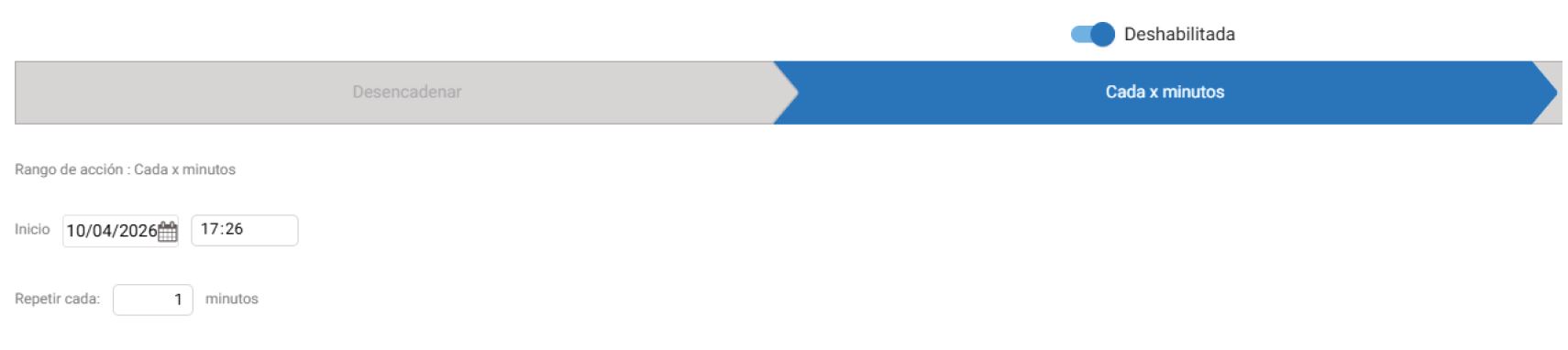
- Cada x minutos: Se ejecuta de forma recurrente cada cierto intervalo.
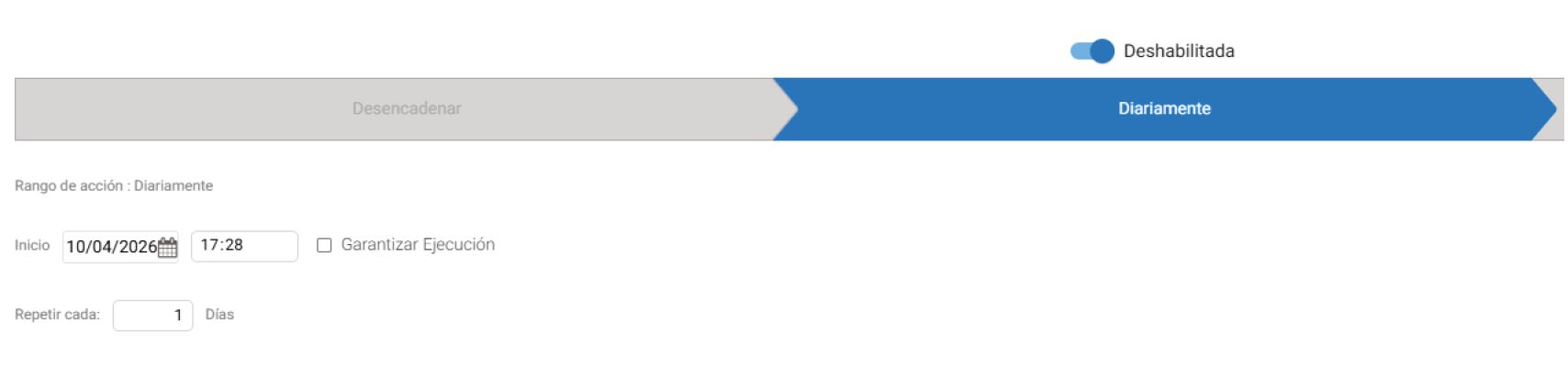
- Diariamente: Se ejecuta una vez al día.
- Semanalmente: Se ejecuta una vez por semana.
- Mensualmente: Se ejecuta una vez al mes.
Al hacer click en dichas configuraciones, avanzamos en el flujo de la configuración.
- Solo una vez: Nos mueve directamente al último paso, no existe más configuración al respecto, solo aplicará 1 sola vez. Es decir, si un registro cumple con nuestra condición, nos notificará de ello solo 1 vez.
- Cada x minutos: Al escoger esta opción, podemos observar que nos propone Hora de inicio de esta Alerta y la repetición de la misma en minutos. Es decir, si un registro cumple con nuestra condición, nos notificará de ello solo cada X minutos hasta que dicho registro deja de cumplir con nuestra condición.
- Diariamente: Al escoger esta opción, podemos observar que nos propone Hora de inicio de esta Alerta y la repetición de la misma en días. Adicionalmente de un Check extra para garantizar la ejecución de esta Alerta. Es decir, si un registro cumple con nuestra condición, nos notificará de ello hasta que dicho registro deje de cumplir con nuestra condición.
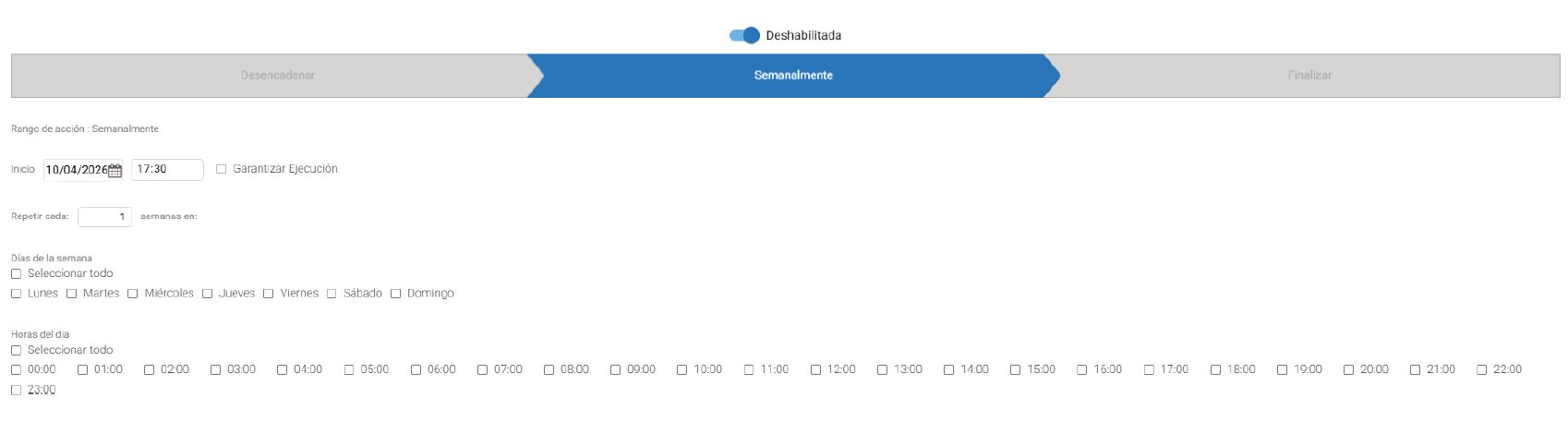
- Semanalmente: Al escoger esta opción, podemos observar que nos propone Hora de inicio de esta Alerta y la repetición de la misma en semanas. También nos permite escoger qué día queremos que se ejecute y a qué hora. Adicionalmente, se tiene el check para garantizar la ejecución de esta Alerta. Es decir, si un registro cumple con nuestra condición, nos notificará de ello hasta que dicho registro deje de cumplir con nuestra condición.
- Mensualmente: Al escoger esta opción, podemos observar que nos propone hora de inicio de esta Alerta y los meses en que queremos que se ejecute esta Alerta. Adicionalmente, existen 2 configuraciones en referencia a qué días del mes. Es decir, si un registro cumple con nuestra condición, nos notificará de ello hasta que dicho registro deje de cumplir con nuestra condición.
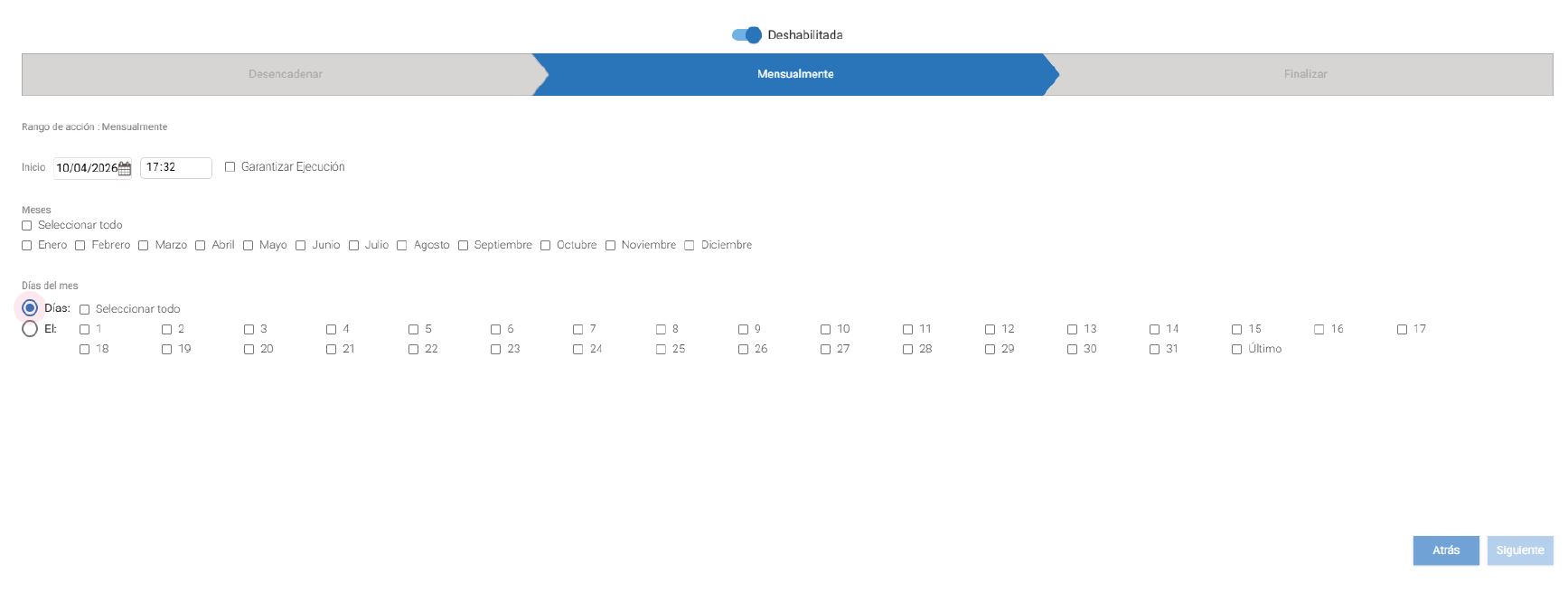
○ Escogiendo el “Día” directamente.

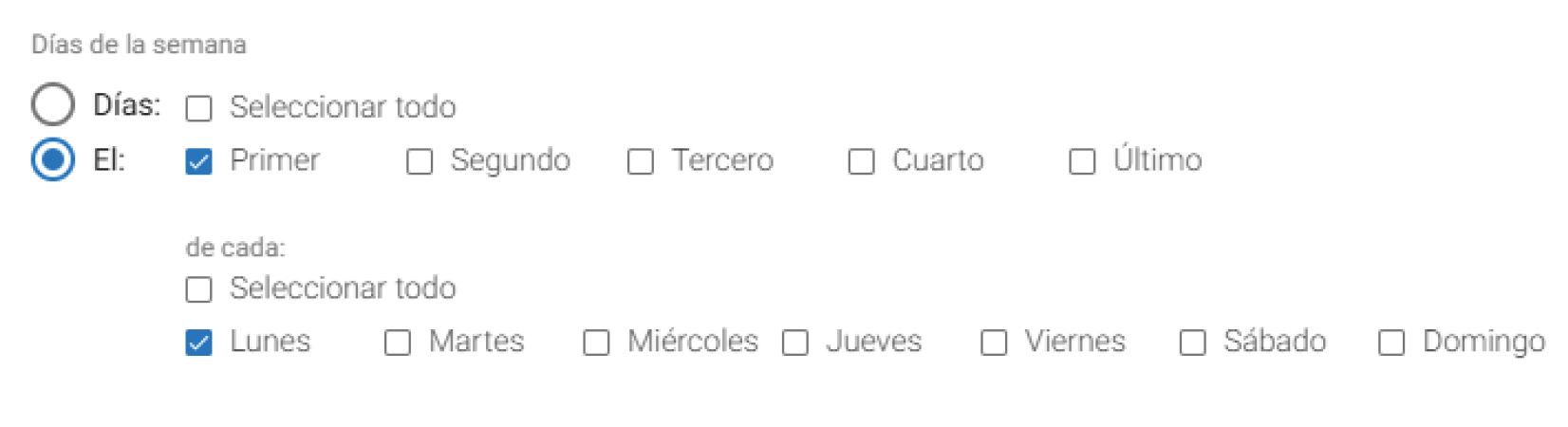
○ Escogiendo “El” → Primer lunes de cada mes.
Finalización de la configuración
En esta última pantalla podemos adecuar la periodicidad de esta alerta.
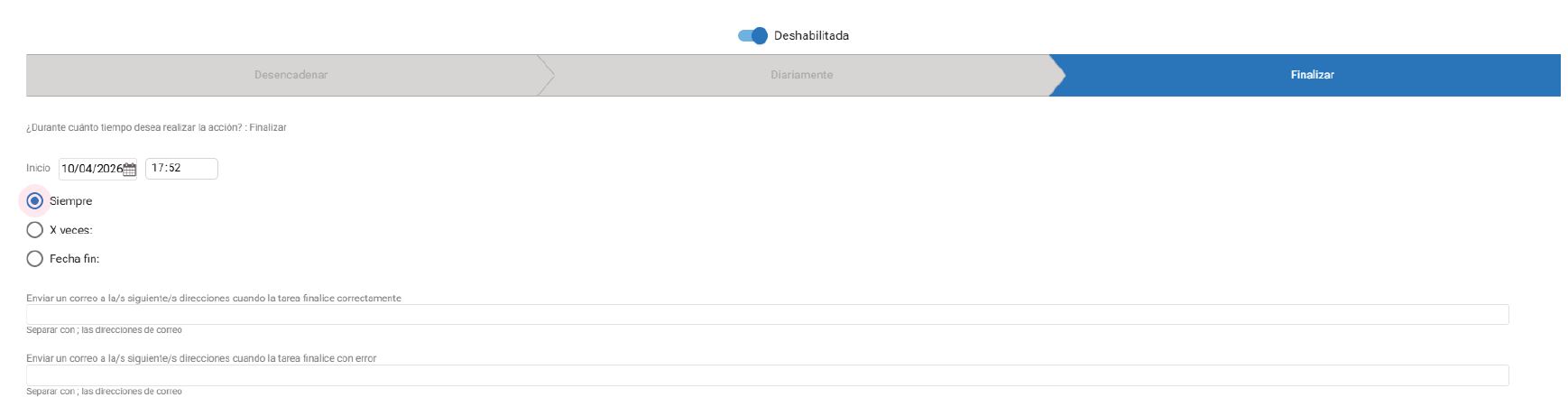
- Inicio (fecha y hora): Define el momento exacto en el que la alerta comenzará a ejecutarse por primera vez.
- Siempre: La tarea siempre se ejecutará siguiendo los intervalos establecidos.
Nota: Existe protección en caso de ejecutar la tarea y no ejecutarse correctamente x veces; en este sentido, al no ejecutarse correctamente x veces, se deshabilita la tarea.
- X veces: La tarea se ejecutará X veces y se desactivará una vez se hayan realizado todas las ejecuciones.
- Fecha fin: Define una fecha fin donde se deshabilita la tarea. En este sentido, la tarea estará activa hasta una fecha en concreto.
Adicionalmente, se tiene dos configuraciones extras para el control de esta tarea automatizada; tanto si se ha finalizado correctamente o con error, se puede configurar uno o varios correos de aviso.
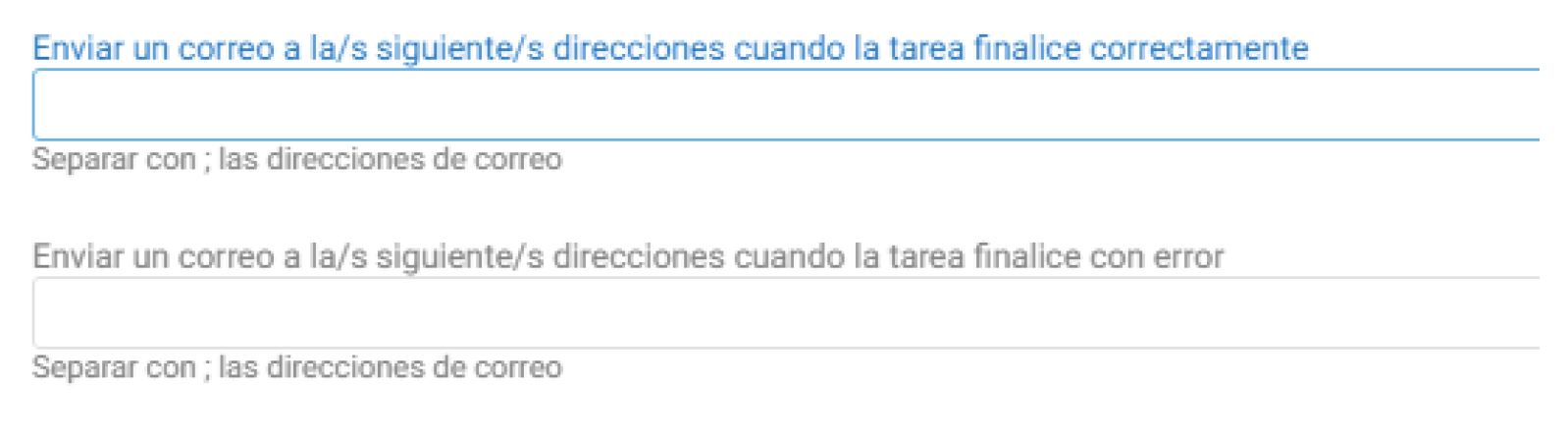
Correo electrónico
En este apartado podremos definir qué empleados van a recibir esta Alerta.
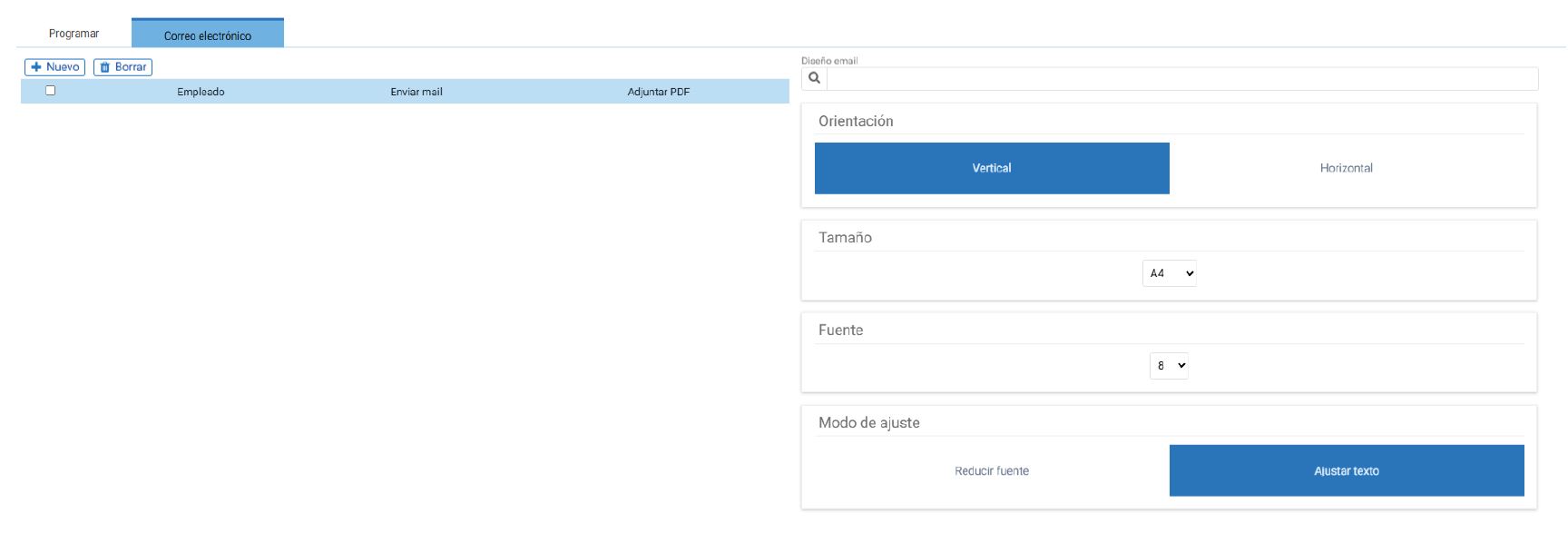
Como podemos observar, en la parte izquierda podemos añadir empleados, para ello es importante que dichos empleados no sean ficticios y tengan configurado un correo real.
Una vez añadido un empleado, podremos escoger si solo queremos enviarle una notificación por email o bien enviar un PDF de los registros que cumplen con la condición o ambas.

En la parte derecha de esta pantalla podremos definir qué diseño de email queremos utilizar y ciertas configuraciones al respecto del PDF.
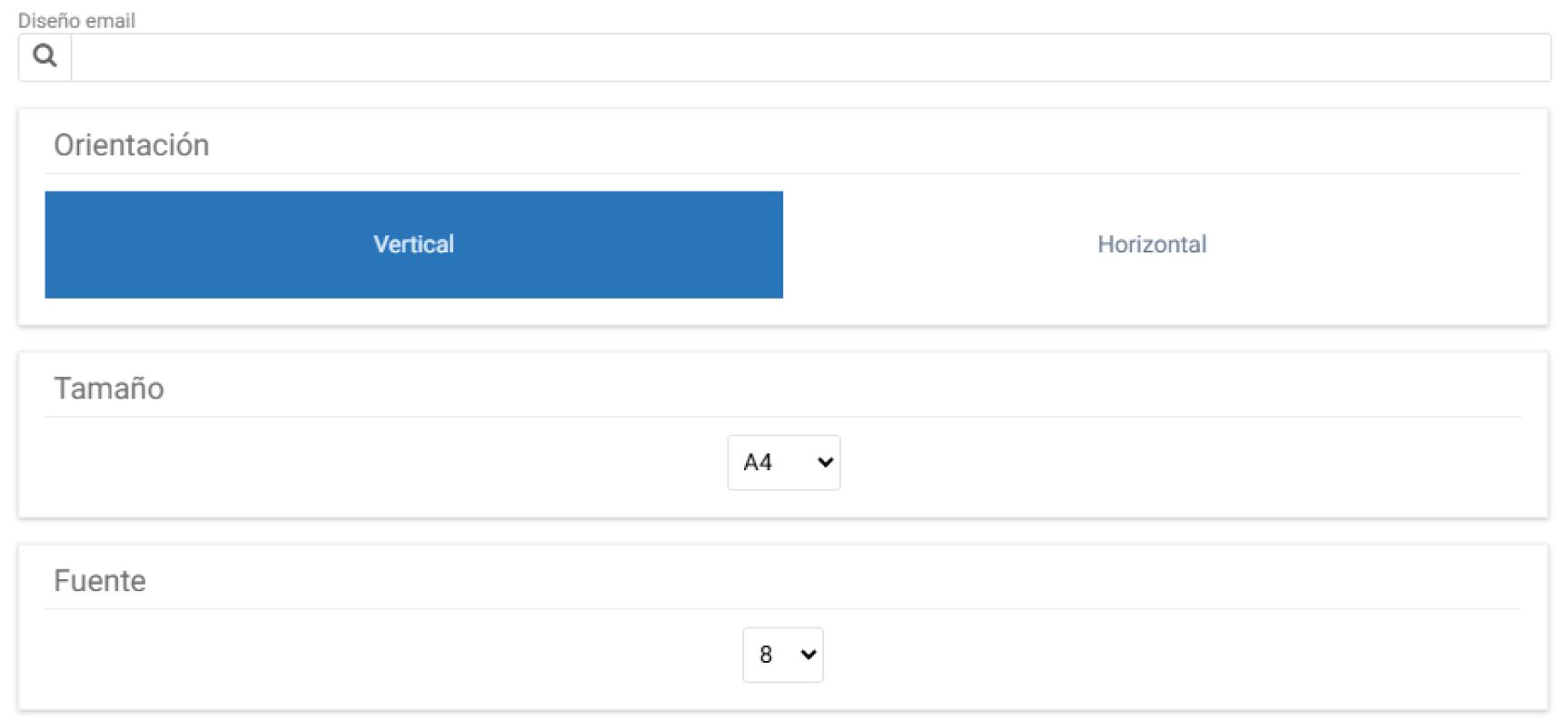

Una vez realizada toda la configuración, se debe guardar utilizando el botón superior de la derecha de la pantalla y con ello ya tendremos nuestra tarea activa según nuestros criterios.
Para revisar qué tareas automáticas tipo alerta tenemos, podemos consultarla mediante 2 opciones:
- Si el cliente tiene contratado el módulo bridge de hioffice: Desde Bridge → Tareas → Listado de tareas.
- En caso de no tener contratado bridge, es posible crear un dashboard que apunte al origen de datos TAREAS y filtrar por las alertas.


Caso de uso
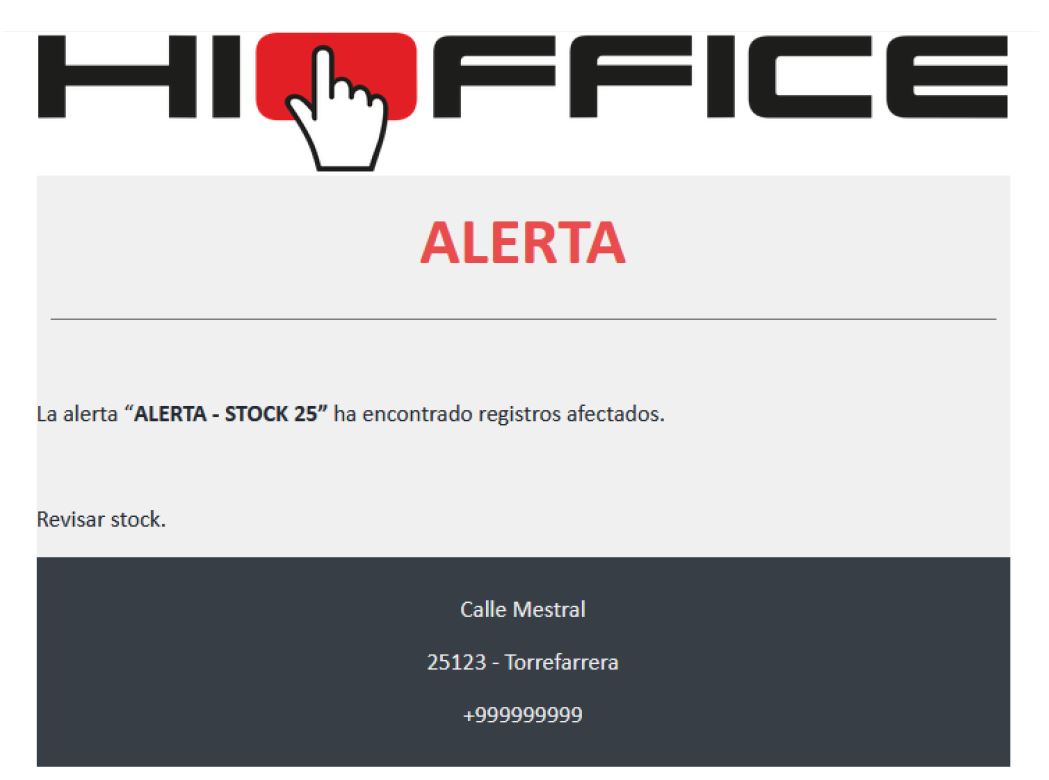
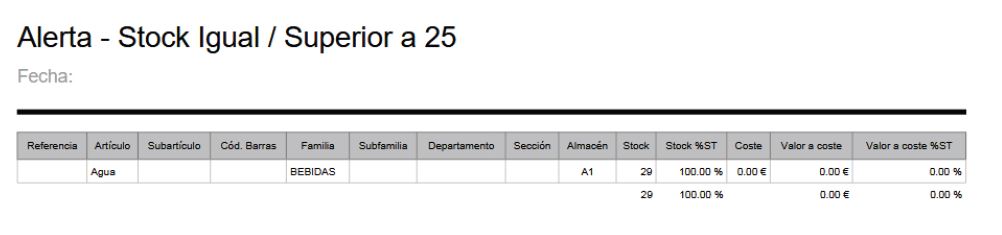
Configuramos una alerta “Alerta - Stock Igual o Superior a 25 unidades” para que nos avise cuando existan registros que cumplen con dicha condición.
Ejemplo: correo de ejecución correcta o incorrecta de la tarea; adicionalmente, si hay registros, también lo indica.
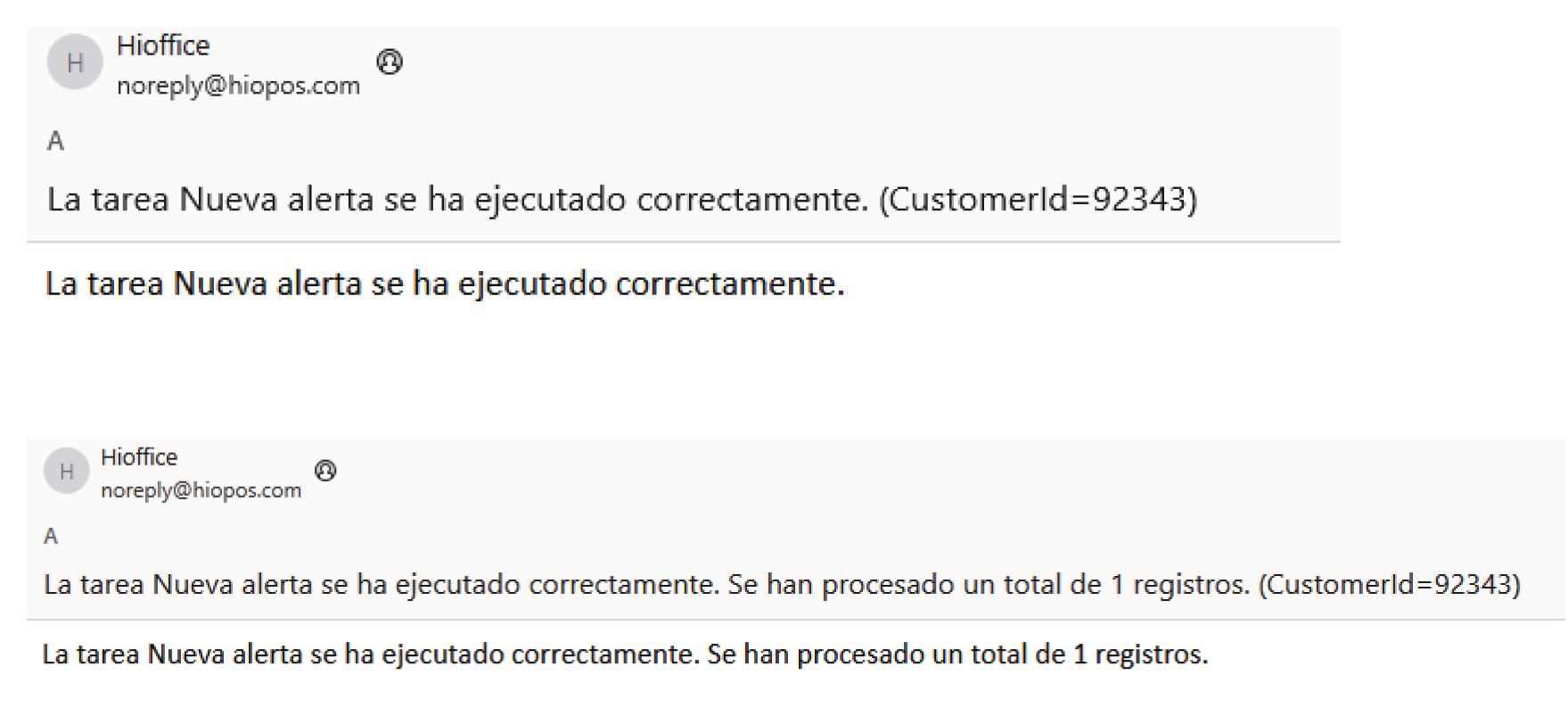
Ejemplo de Alerta, cuando se envía un Email personalizado con el PDF Adjunto.
Adjunto:

Nota: Para el uso de esta funcionalidad de envío de notificaciones por email es imprescindible disponer de un servidor SMTP propio configurado en la configuración de correo de empresa para la gestión de envíos de correos electrónicos.
Asistente IA
Resumen de la sección
La IA puede generar información imprecisa; verifica los resultados.