Nuevos artículos
Al pulsar Nuevo artículo se abre la pantalla de creación. En primer lugar, es necesario asignar un nombre al artículo.
En caso de que el artículo deba gestionarse con tallas y colores, se debe activar la casilla Artículo con tallas, ubicada en la parte inferior.
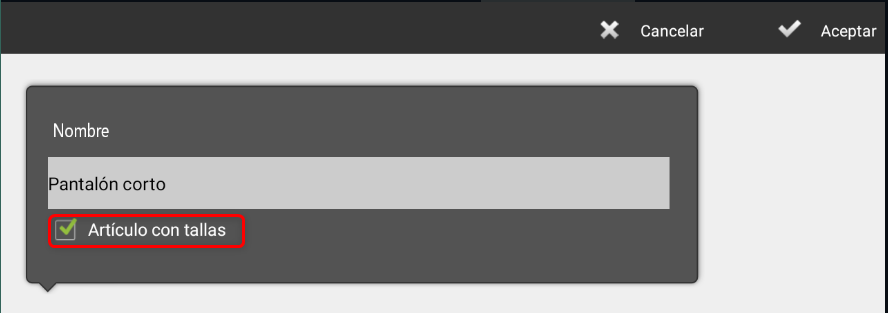
TIP: Las tallas y colores del artículo se pueden añadir de dos maneras:
Seleccionándolos desde una tabla de tallas y colores previamente definida.
Incorporándolos manualmente, cuando el artículo no disponga de todas las opciones de la tabla.
Para visualizar las tablas de tallas, basta con pulsar en el ícono de la lupa.

En el menú de Administración > Configuración > Artículos, se encuentran las opciones para añadir nuevos artículos, modificarlos y ajustar sus propiedades.
Talla
En la nueva pantalla se muestran las tablas disponibles y las siguientes opciones:
Crear una Nueva tabla.
Quitar selección, (visible únicamente cuando el artículo ya tiene una tabla asignada).
Importar tablas de tallas de versiones anteriores (esta opción podría duplicar tablas ya existentes).
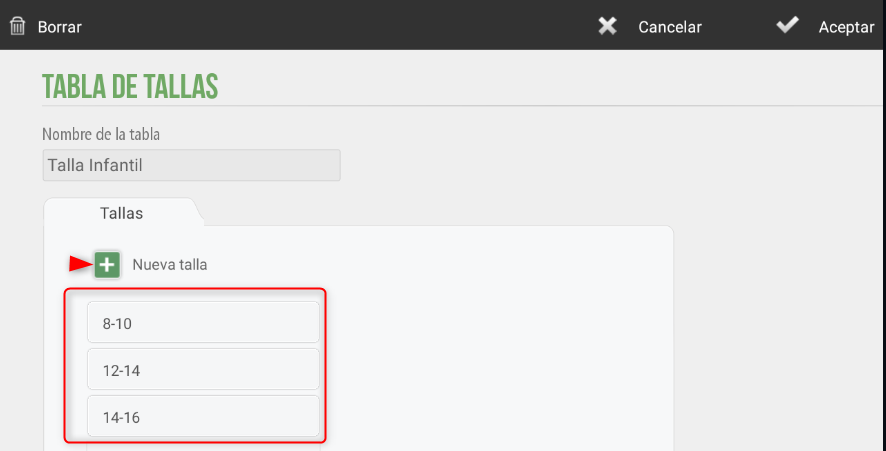
Para crear una nueva configuración, seleccionar la opción Nueva tabla.
Se identificará la tabla con un nombre.
Al pulsar Nueva talla, se accederá a la pantalla con el listado las tallas previamente creadas, teniendo la posibilidad de crear más tallas en caso de necesitarse.
Color
Por defecto, cada artículo se crea con un Color identificado con el nombre Único.
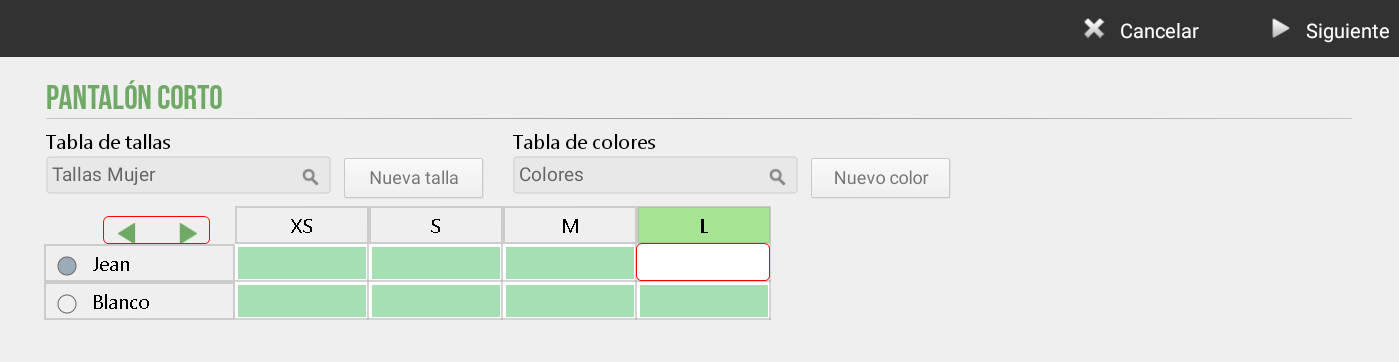
Para definir los colores de un artículo, se debe seguir el mismo procedimiento descrito previamente para la creación de tallas:
Añadiendo una Tabla de Colores, o
Incorporando un Nuevo Color.
Además, es posible asignar un botón identificador, que permita relacionar visualmente cada color con su referencia correspondiente.
Una vez se hayan añadido todas las Tallas y Colores al artículo, se pueden editar para ordenar y/o descartar alguna combinación de TyC.
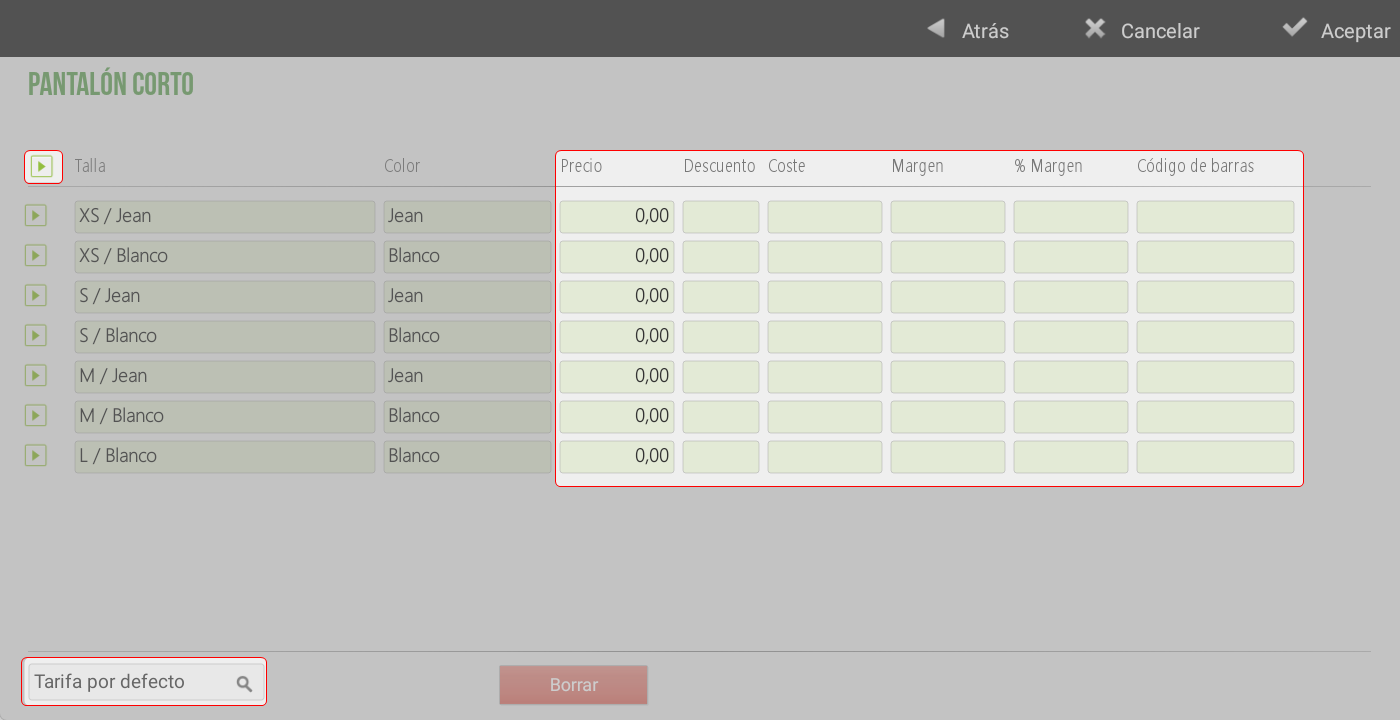
En la siguiente pantalla, se va a definir el Precio, Coste, Código de barras, del artículo, pudiendo hacer multiselección para cambiar varios a la vez, si lo que se desea es aplicar la misma configuración a todos ellos, se debe pulsar en el recuadro de selección en la parte superior de la tabla. Los artículos seleccionados quedan resaltados en verde.
En la parte inferior de la pantalla, se puede asignar y/o cambiar la tarifa de los artículos.
Artículo desde galería
La opción Galería ofrece bases de datos de artículos con imágenes preconfiguradas en HioPOS Cloud. Estas pueden utilizarse tanto en el proceso de instalación y puesta en marcha, como en la edición de artículos. Además, permite añadir imágenes a los artículos creados que no dispongan de una. HioPOS Cloud incluye una amplia variedad de negocios definidos por defecto, lo que facilita y agiliza la creación de artículos.
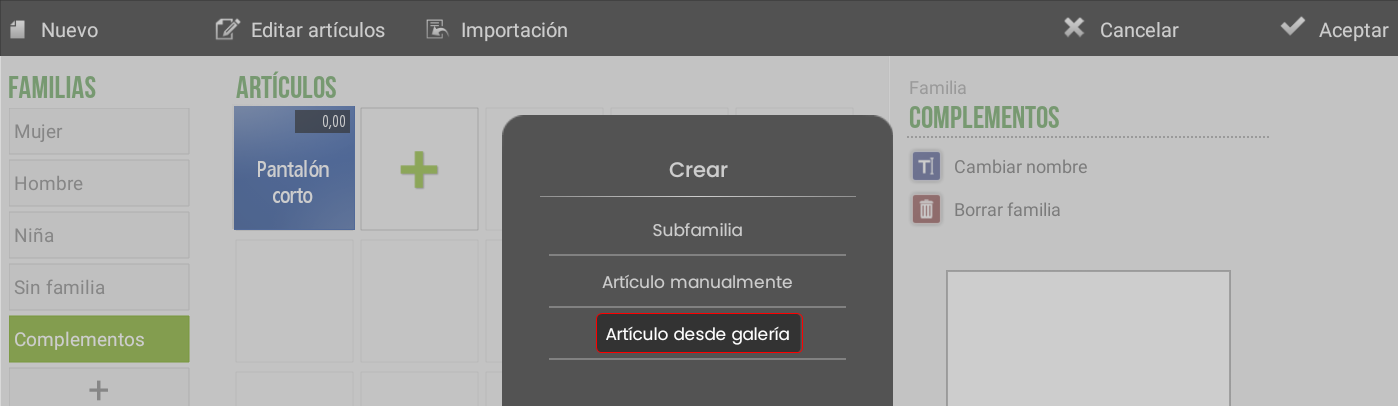
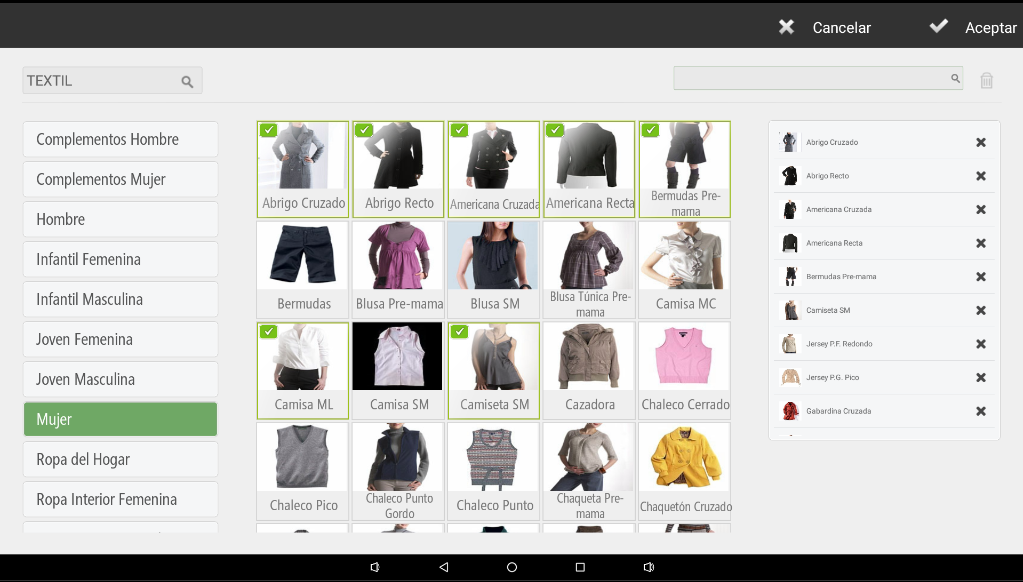
Para la creación de un Artículo desde galería se seleccionará el tipo de negocio y la familia. Esta opción permite la creación de varios artículos a la vez pulsándolos en la pantalla, estos se marcarán con un check y en el panel lateral se visualizarán en forma de lista, lo que permite una mejor visualización de todos los artículos seleccionados.
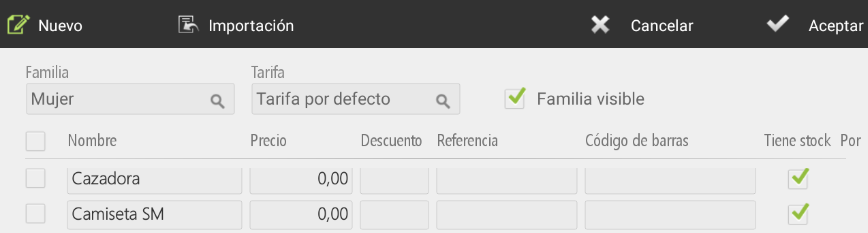
Al pulsar Aceptar, se abrirá una nueva pantalla para definir las propiedades de los artículos creados: modificar nombre, añadir precio, referencia, código de barras, etc.
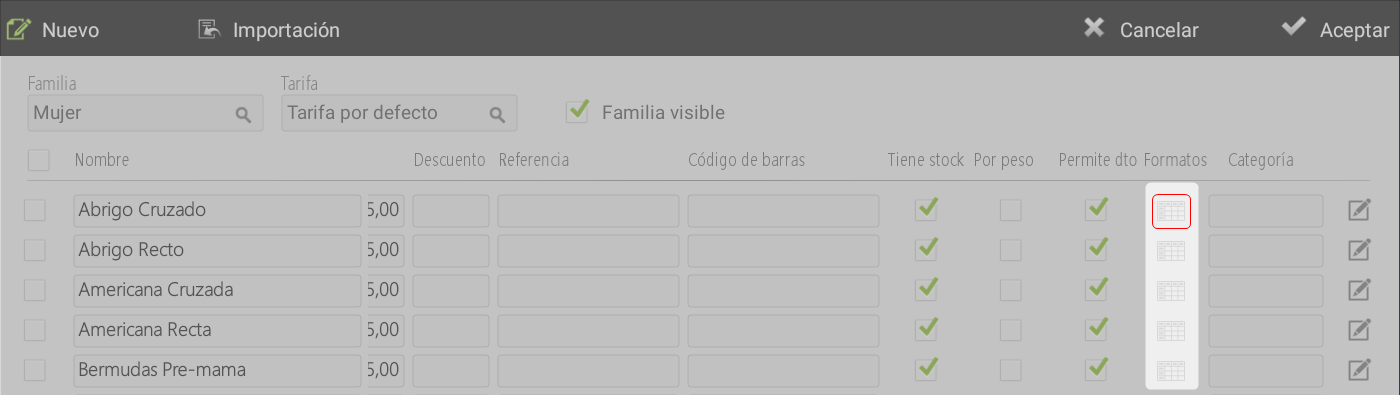
Para añadir Talla y Color a los artículos, se debe pulsar el icono 'tabla' que se encuentra en la columna Formatos y seguir los pasos descritos en los apartados anteriores de Talla y Color. El icono se muestra resaltado en los artículos que tienen talla y color y en gris si no tienen.
Asistente IA
Resumen de la sección
La IA puede generar información imprecisa; verifica los resultados.