En esta sección
Asignar ventas a un cliente
Hiopos permite asignar clientes a la venta, hacer facturas y realizar un seguimiento de los mismos.
Puede asignar un cliente a una venta desde tres sitios diferentes:
- Pulsando la lupa en la parte inferior central de la pantalla de venta (en el apartado cliente).
- Pulsando en la cabecera del ticket en la pantalla de venta.
- Pulsando en la parte superior del ticket que se muestra en la pantalla de total.
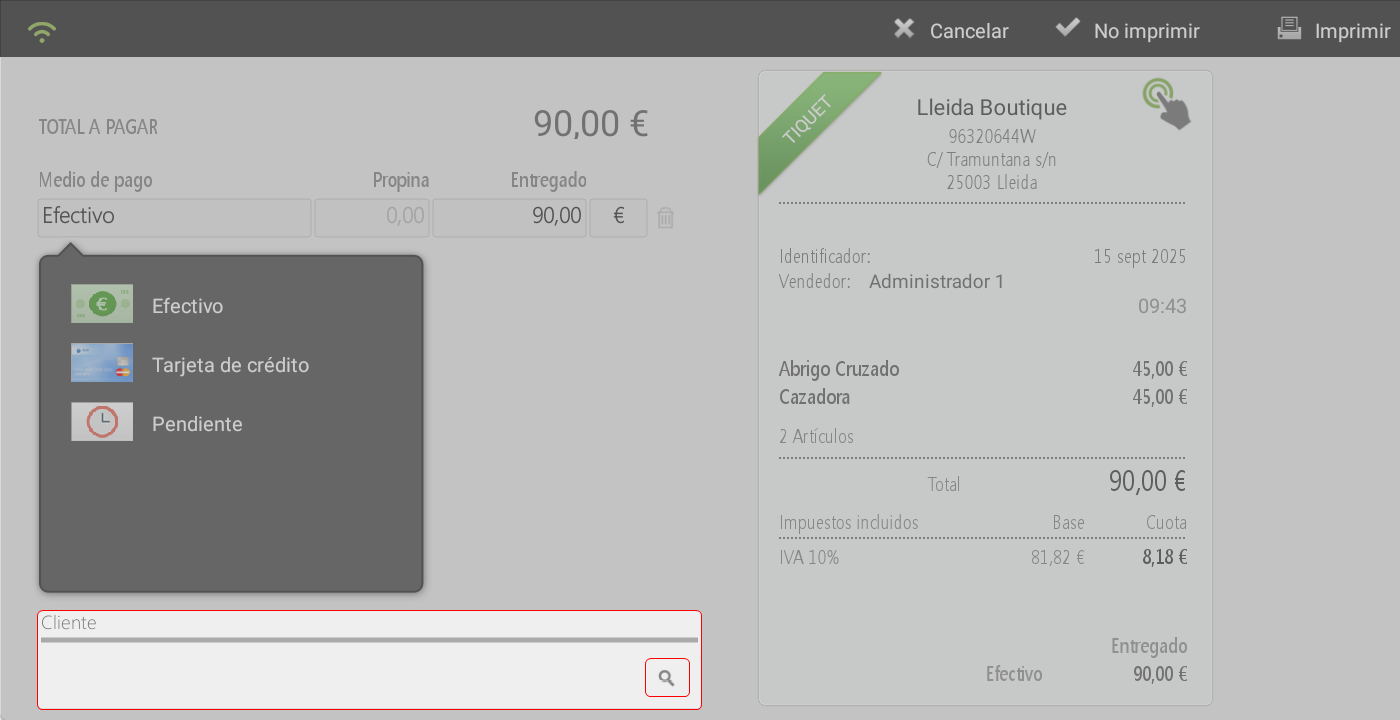
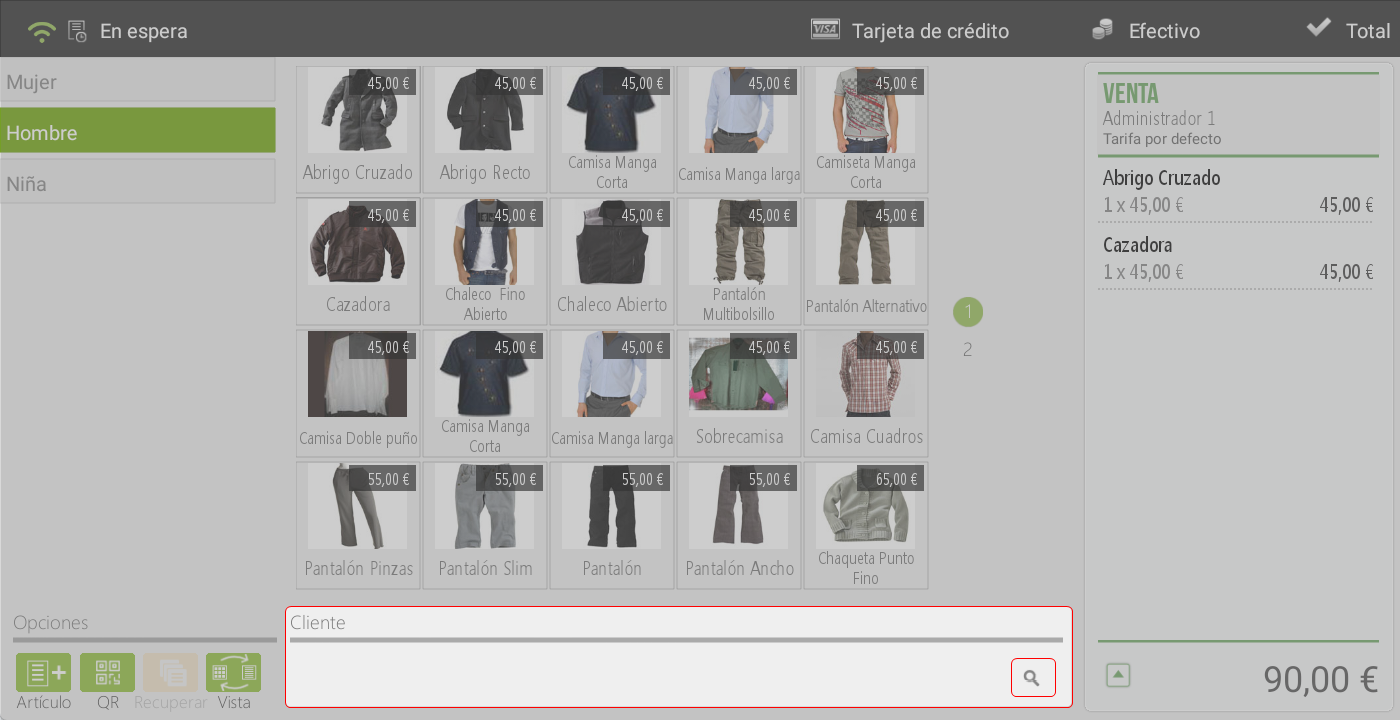
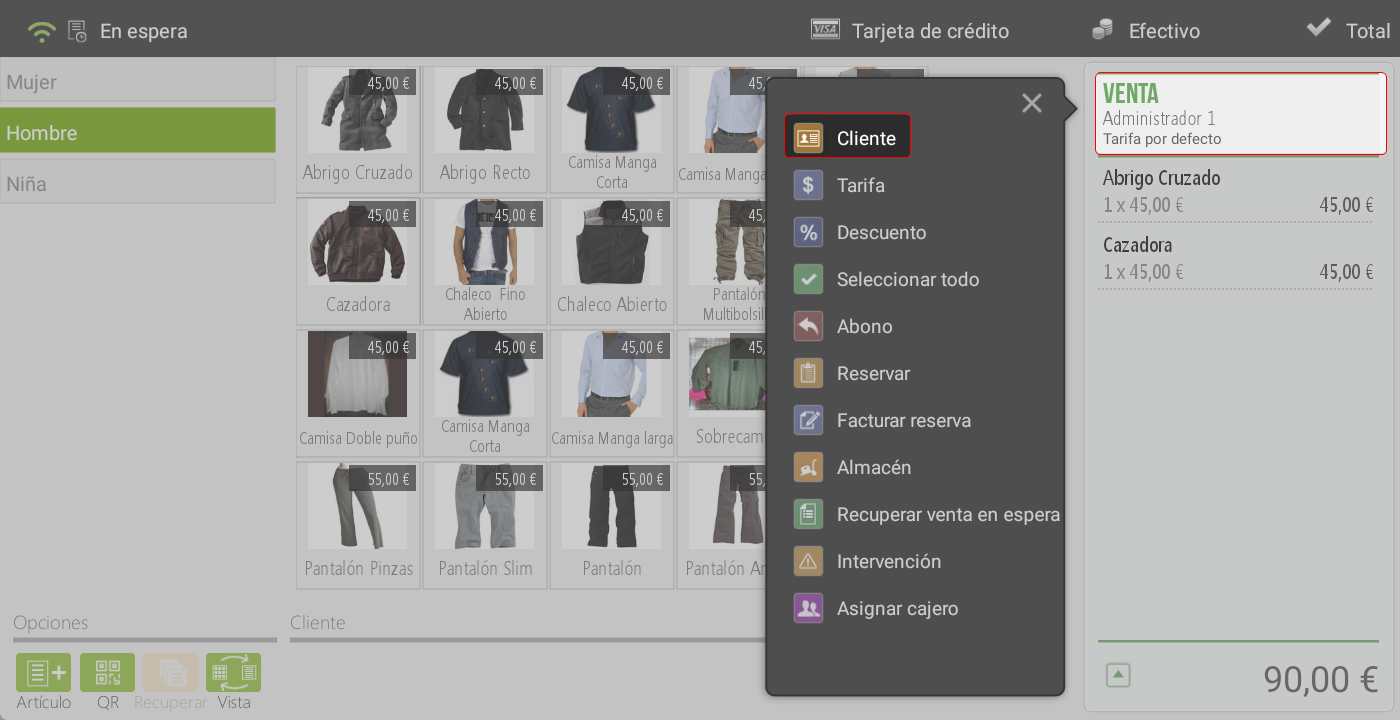
En los tres casos se visualizará la pantalla de Consulta de clientes, donde se pueden buscar introduciendo el teléfono por teclado o con el buscador por NIF, Nombre, Teléfono, Email o dirección.
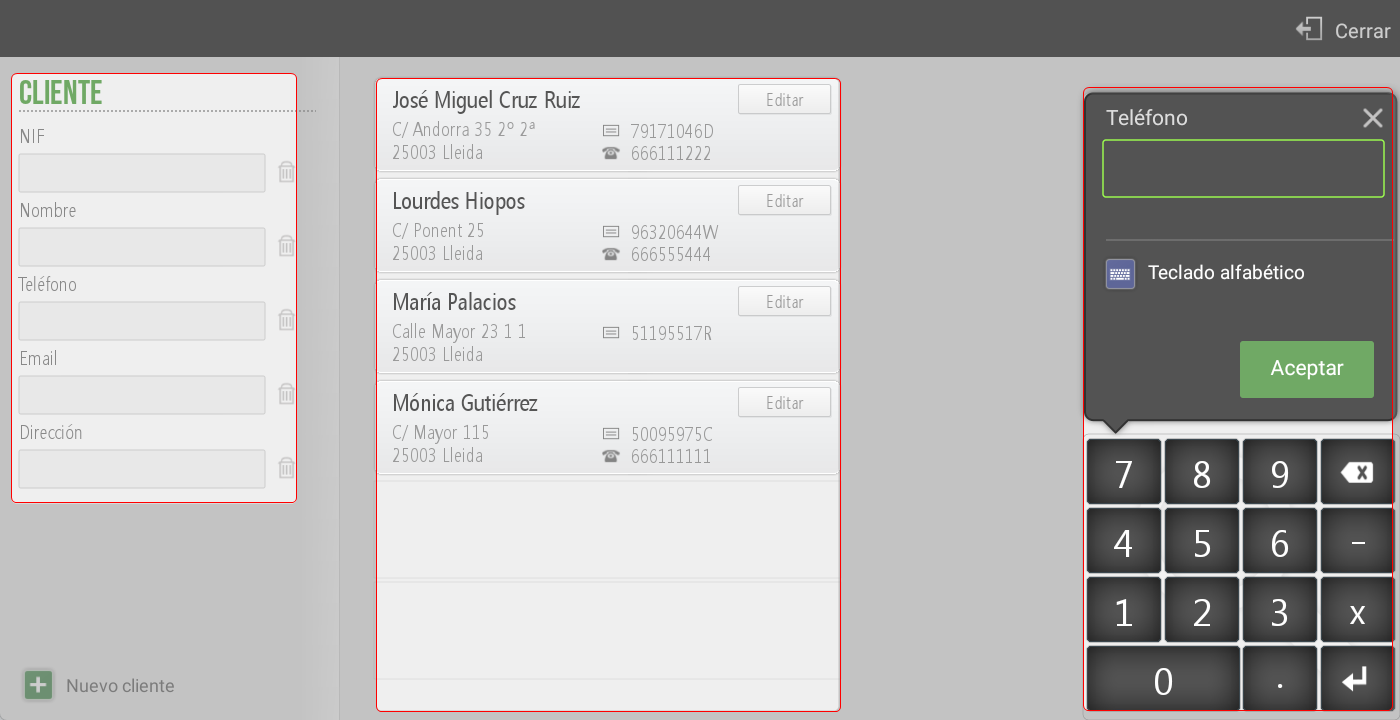
También puede consultar, modificar o crear nuevos clientes en el apartado Clientes dentro de Configuración.

Pulsando el botón Nuevo cliente en la parte inferior izquierda de la pantalla, se abrirá la ficha para la creación de un nuevo cliente.
La ficha del cliente está separada en tres pestañas o Secciones. Datos Básicos, Condiciones y Direcciones
Datos básicos del cliente
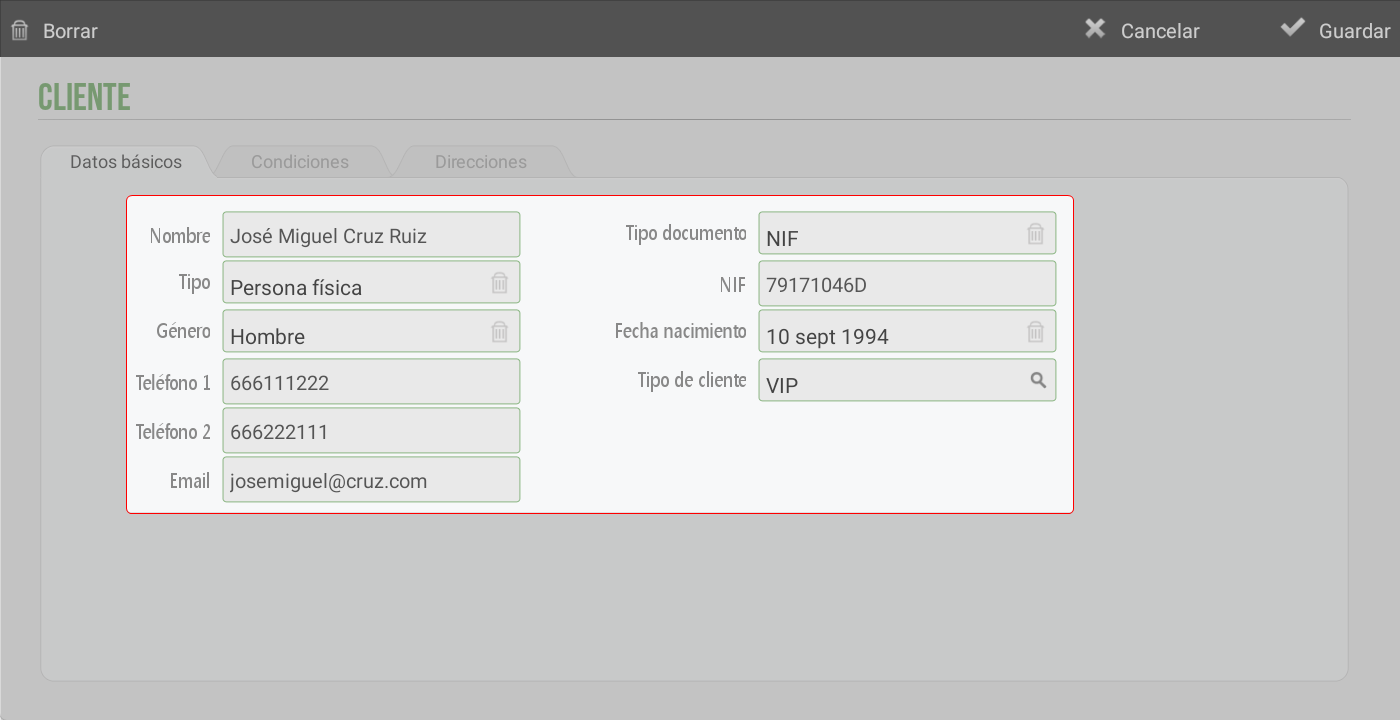
En la primera pestaña se añaden los datos personales del cliente:
Nombre y apellidos
Tipo: Si es persona física o persona jurídica.
Género: Hombre o Mujer, se puede dejar en blanco en el caso de que sea otro género o que el cliente no quiera definirlo en su ficha.
Teléfono 1 y Teléfono 2: Se pueden añadir 2 números de teléfono del cliente si así lo desea.
Email: Se añade el email, en el caso de que se quiera añadir más de un email, estos, deben ir separados por (;).
Tipo de documento: NIF, NIF/Operador intracomunitario, Pasaporte, Documento expedido en país origen, Certificado de residencia fiscal u Otro documento.
NIF: El n.º de NIF o del tipo documento que se va a usar.
Fecha de nacimiento: La fecha de nacimiento es útil tenerla para así poder hacer campañas promocionales o descuentos de cumpleaños.
Tipo de cliente: Si el cliente necesita Atención especial, si es Empleado, cliente Estándar, VIP.
Condiciones del cliente
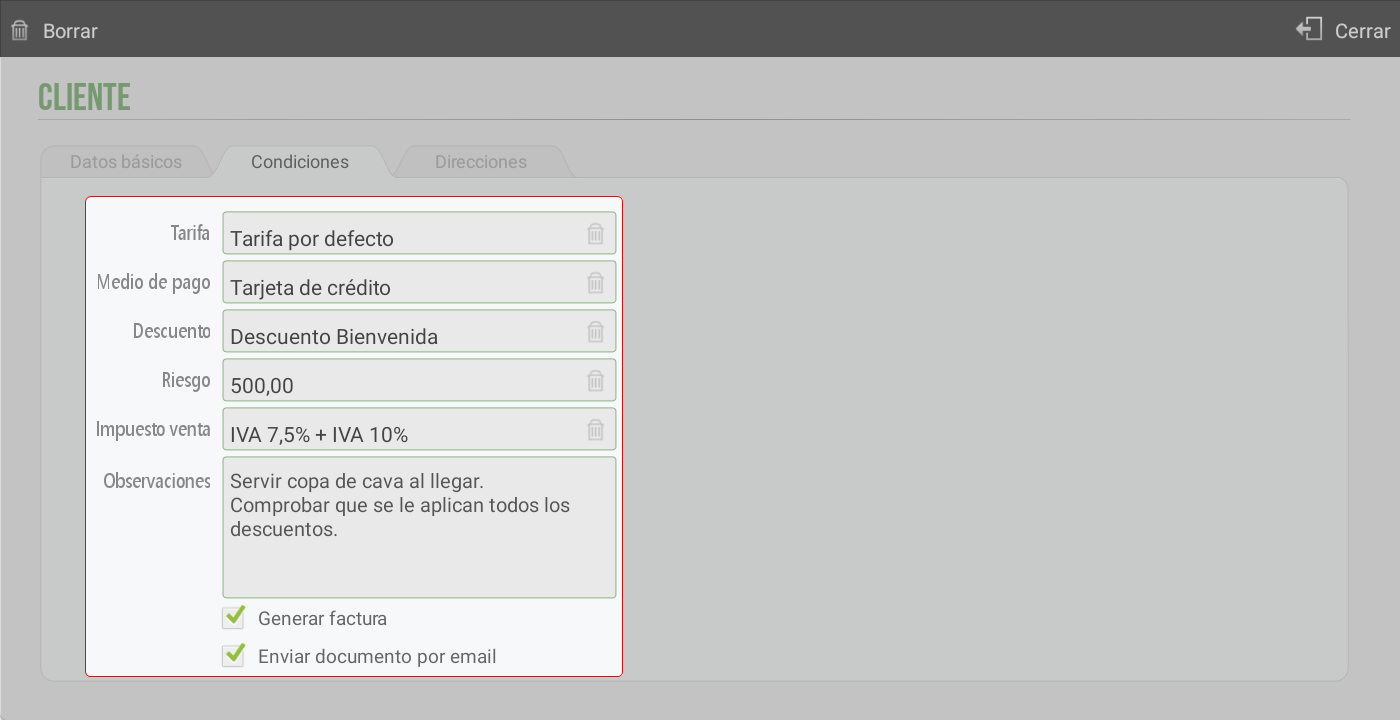
En esta pestaña se añadirán las condiciones específicas para este cliente:
Tarifa: Si este cliente va a usar una tarifa distinta a la del establecimiento, se definirá en esta casilla.
Medio de pago: Esta opción permite asignar un medio de pago predeterminado a un cliente específico. Una vez configurado, dicho medio se aplicará automáticamente en la pantalla de total al generar una venta. No obstante, durante el proceso de cobro, el usuario puede seleccionar manualmente otro medio de pago sin que ello modifique la configuración predeterminada asignada al cliente.
Descuento: Se puede configurar un Motivo de descuento predeterminado para cada cliente. Al momento de totalizar la venta, dicho descuento se aplicará automáticamente sobre el importe total del ticket.
Riesgo: Permite asignar el importe de riesgo del cliente. Es necesario tener configurado en Tipo de terminal > Comprobar riesgo del cliente. El empleado que tenga el perfil de administrador, tiene activos los permisos para aceptar el exceso de riesgo del cliente o no. En siguientes apartados, se explicarán las opciones de Riesgo sobre clientes.
Impuesto de venta: Se puede asignar un impuesto predeterminado para el cliente.
Observaciones: Si un cliente tiene necesidades especiales o algo a tener en cuenta, se añadirá en esta casilla.
Generar factura: Al tener este check activo, al cliente se le genera una factura de manera automática al finalizar un ticket.
Enviar documentos por email: Al generar un documento, este se enviará de forma predeterminada al correo electrónico registrado del cliente. Si al consultar un documento incluye la opción Enviar por email, se mostrará automáticamente la dirección de correo asociada a la ficha del cliente. Antes de enviarlo, tendrás la posibilidad de previsualizar el email, modificar la dirección de destino o añadir direcciones adicionales.
Exento de impuestos: Si el cliente está exento de impuestos, se debe activar este check.
Aplicar impuesto encadenado: Por defecto, al tener el check activo, al cliente se le aplicará el impuesto encadenado.
Direcciones del cliente
Un cliente puede tener más de una dirección, por ejemplo, para envíos a domicilio.
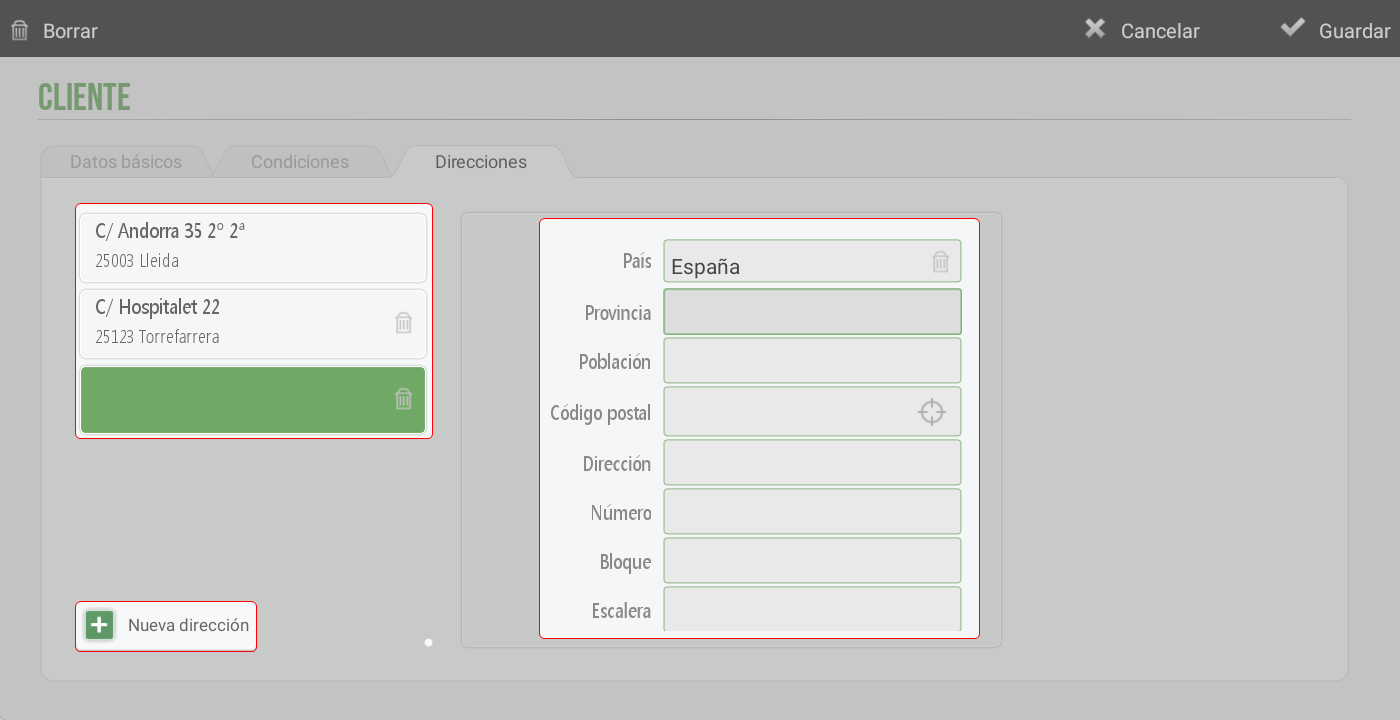
La interfaz de la pestaña de direcciones muestra:
En la parte derecha: El formulario para rellenar los datos, País, Provincia, Población, Código postal (Si se introduce el código postal antes de los datos anteriores, al pulsar Enter se rellenan automáticamente), Dirección, Número, Bloque, Escalera, Piso y Puerta.
En la parte superior izquierda: Se muestra el listado con todas las direcciones del cliente en forma de tarjetas.
Nueva dirección: Al pulsar el botón se añade una nueva tarjeta en blanco en la parte superior izquierda, a la derecha, los campos de dirección del formulario quedan en blanco para poder introducir los nuevos datos.
Asistente IA
Resumen de la sección
La IA puede generar información imprecisa; verifica los resultados.