En esta sección
Reserva de artículos
El programa permite gestionar Reservas (Pedidos de venta) con la opción de realizar una o varias entregas parciales a cuenta, hasta completar y facturar el pedido.
Al hacer clic en la cabecera del ticket, se muestra la opción Reservar. Al realizar una reserva es obligatorio asignar un cliente a la venta.
- Si aún no se ha registrado un cliente, al pulsar el botón se desplegará el listado de clientes para seleccionarlo y añadirlo a la reserva. Una vez asignado, se abrirá la pantalla de reservas.
- Si el cliente ya se había introducido previamente, se abrirá directamente la pantalla de reservas.
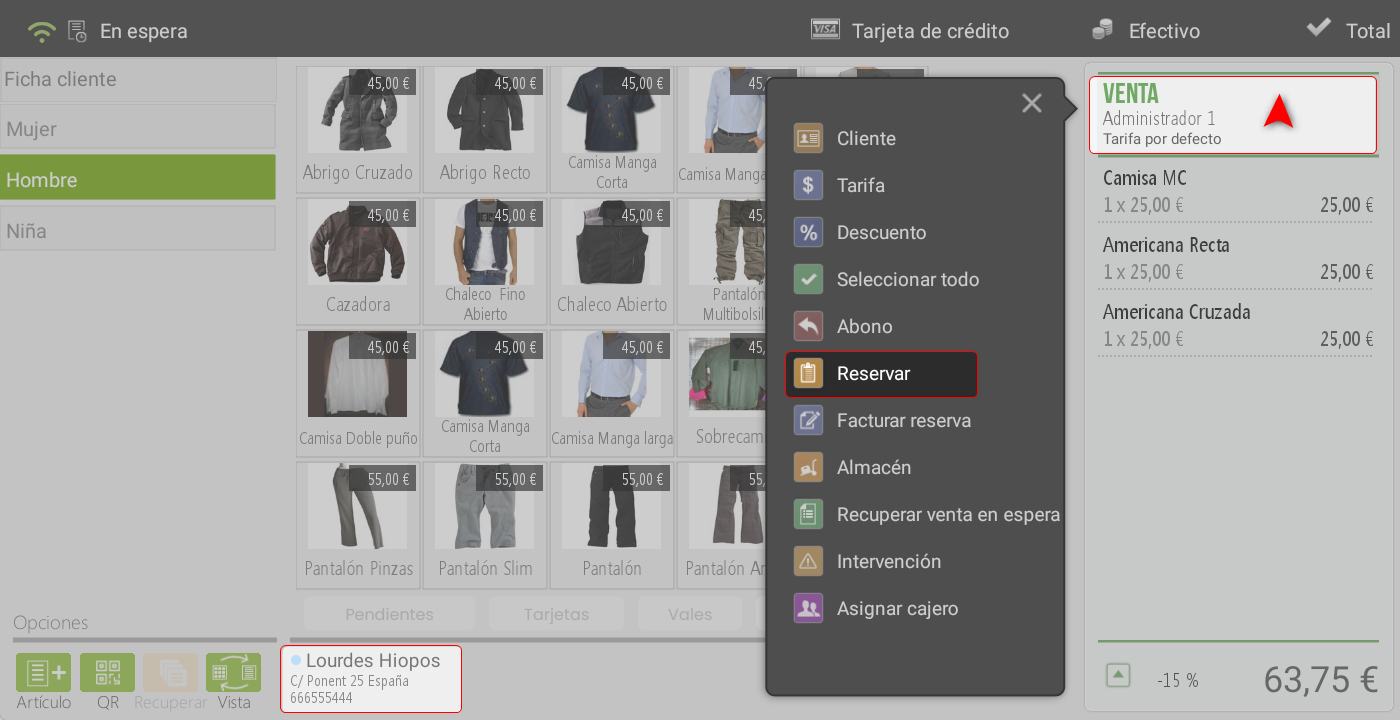
Reservar
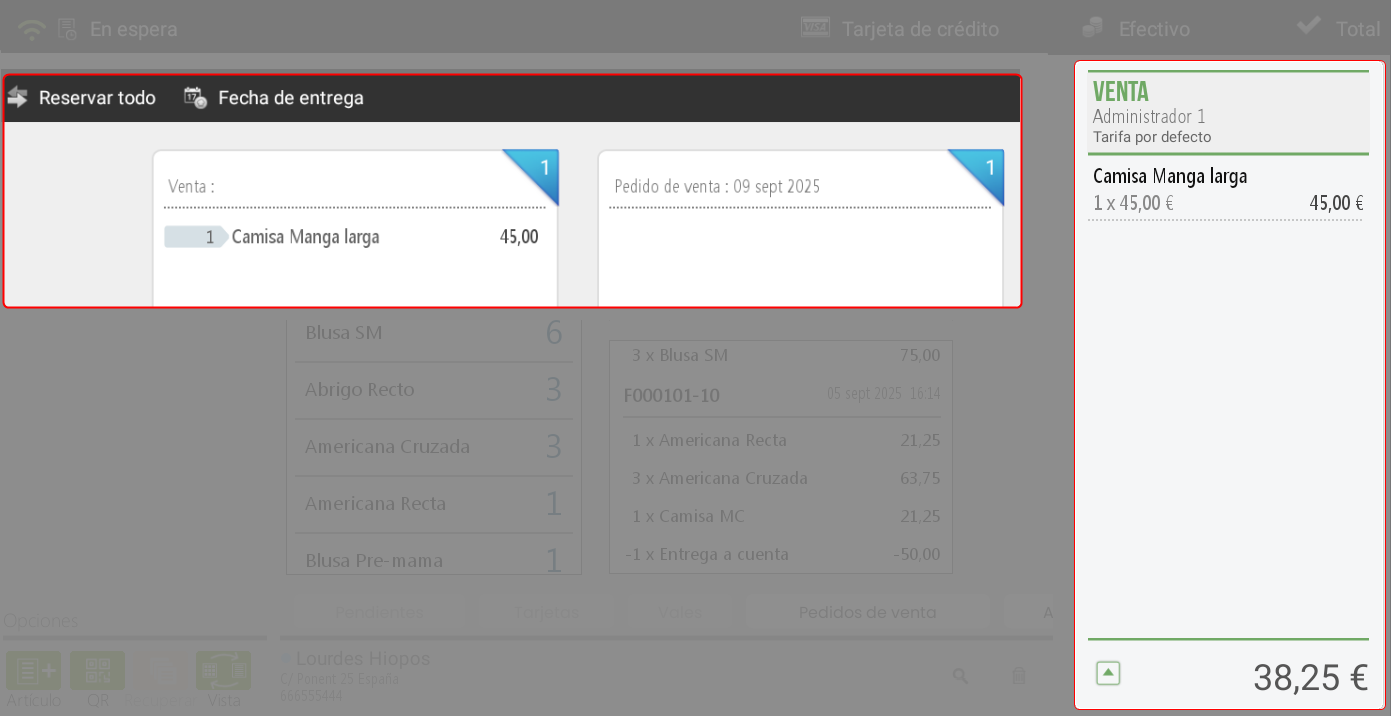
En la parte superior de la interfaz se presentan tres botones que permiten gestionar el proceso de reserva de artículos desde un ticket:
Reservar todo: al hacer clic en esta opción, el sistema añadirá automáticamente todos los artículos incluidos en el ticket actual a la reserva. Esta función es útil cuando se desea convertir el ticket completo en un pedido de venta sin seleccionar manualmente cada artículo.
Fecha de entrega:esta opción permite definir la fecha y hora previstas para la entrega de los artículos reservados. Al seleccionar una fecha en el calendario, dicha fecha se asignará al pedido de venta generado a partir de la reserva y así poder asegurarse que en la fecha seleccionada haya disponibilidad de stock y tener en cuenta los tiempos de entrega.
Cerrar: esta acción cancela el proceso de reserva. Al pulsar este botón, se cerrará la pantalla actual sin guardar ningún cambio, útil si el usuario decide no continuar con la operación.
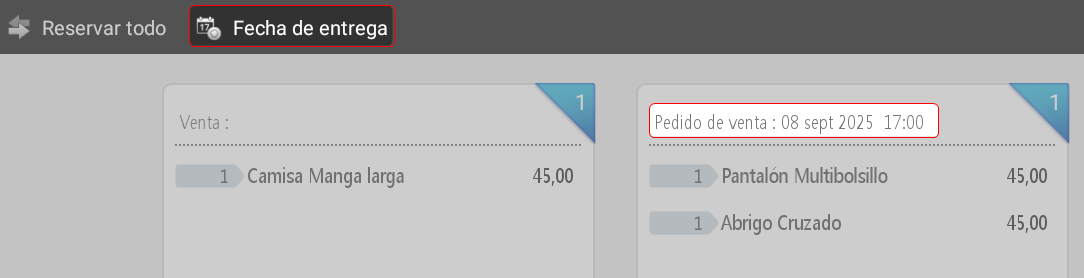
La pantalla principal está dividida en dos secciones claramente diferenciadas para facilitar la gestión visual de los artículos:
Panel izquierdo: artículos del ticket. En esta sección, por defecto, se muestra un listado completo de los productos que forman parte del ticket original. En el caso de que no se hayan reservado la totalidad de los artículos, mostrará los artículos que quedarán en la venta al finalizar el proceso. Cada artículo se presenta en todo momento, con información relevante como cantidad, descripción y precio, en la parte inferior muestra, el importe total de los artículos.
Panel derecho: artículos reservados.Aquí se visualizan únicamente los artículos que han sido añadidos a la reserva. A medida que se seleccionan productos desde el panel izquierdo, estos se trasladan al panel derecho, indicando que han sido incluidos en el pedido de venta. Asimismo, como la cantidad, descripción y precio (en la parte inferior) al añadir algún artículo en el pedido, además del total, mostrará el botón Reservar.
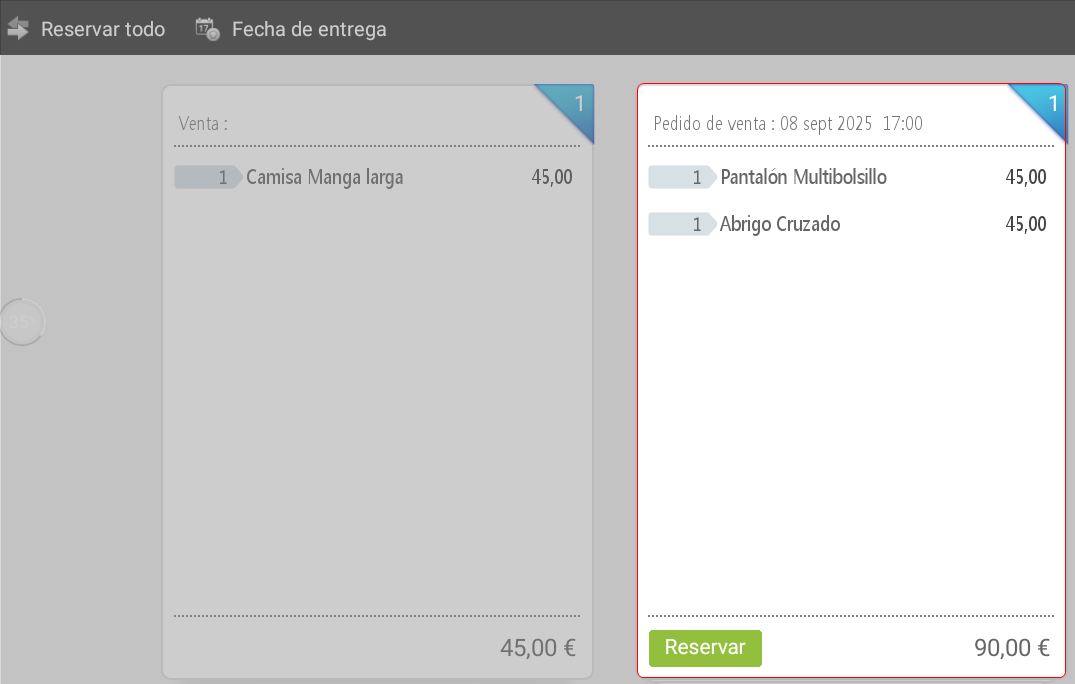
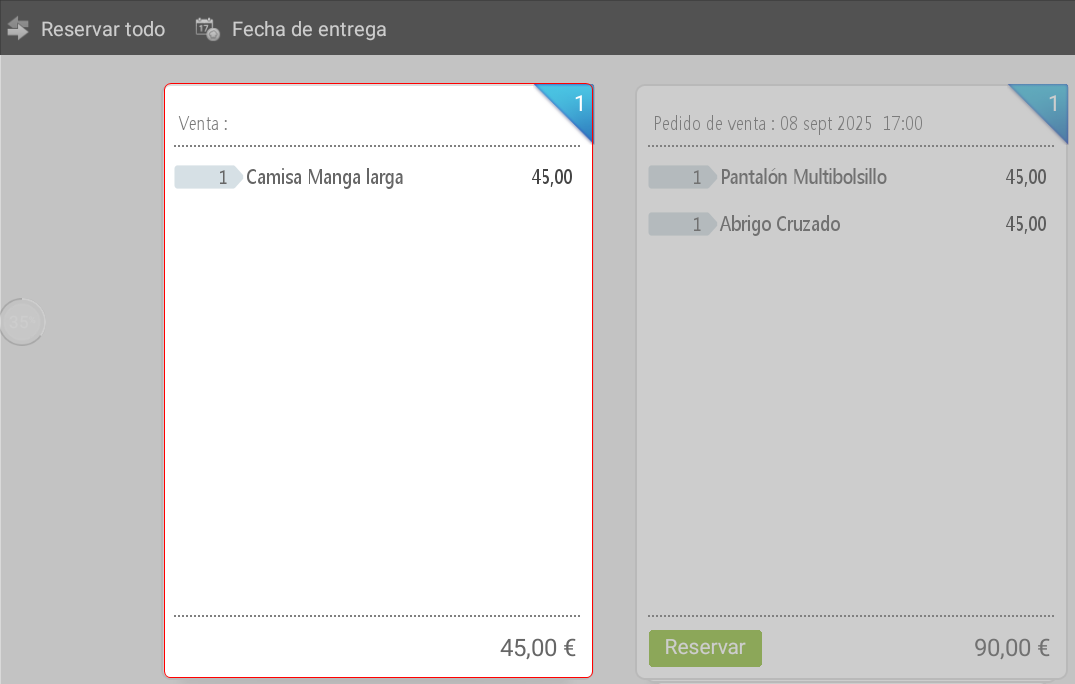
Al pulsar el botón Reservar, se mostrará una ventana emergente (Pop-Up) que solicita al usuario confirmar si desea realizar una entrega a cuenta sobre el pedido actual.
Las opciones disponibles son:
No realizar entrega a cuenta Si se selecciona NO, el sistema finalizará el proceso de reserva. El pedido se generará con el importe total pendiente de pago, sin registrar ningún abono en ese momento.
Sí, realizar entrega a cuenta Si se selecciona SÍ, se procederá al registro del pago parcial correspondiente al importe que el cliente abona en el momento de la reserva. Este importe quedará reflejado en el pedido como entrega a cuenta.
Independientemente de la opción elegida (Sí o No), el sistema imprimirá automáticamente un ticket con el detalle del Pedido de venta.
Una vez generado el pedido, el sistema evalúa si aún quedan artículos del ticket original que no han sido incluidos en la reserva:
Si hay artículos pendientes de reservar: se mantendrá activa la pantalla de reserva, permitiendo al usuario generar un nuevo pedido con los artículos restantes. El usuario deberá pulsar el botón Cerrar, lo que abrirá automáticamente la pantalla de venta con los artículos no reservados, para finalizar el proceso de venta desde allí.
Si todos los artículos han sido reservados: el sistema cargará automáticamente la pantalla de venta, permitiendo al empleado continuar con la operativa normal del establecimiento
Entregas a cuenta
Tal como se explicó en el apartado anterior, al pulsar el botón Reservar es posible realizar una entrega a cuenta sobre la reserva (Pedido de venta). Al introducir el importe deseado, se generan dos posibles escenarios:
Justificante de venta (Comprobante de cobro): no se crea un documento de venta.
Ticket de venta: se genera un documento de venta con sus correspondientes impuestos.
El comportamiento dependerá de la configuración establecida en:
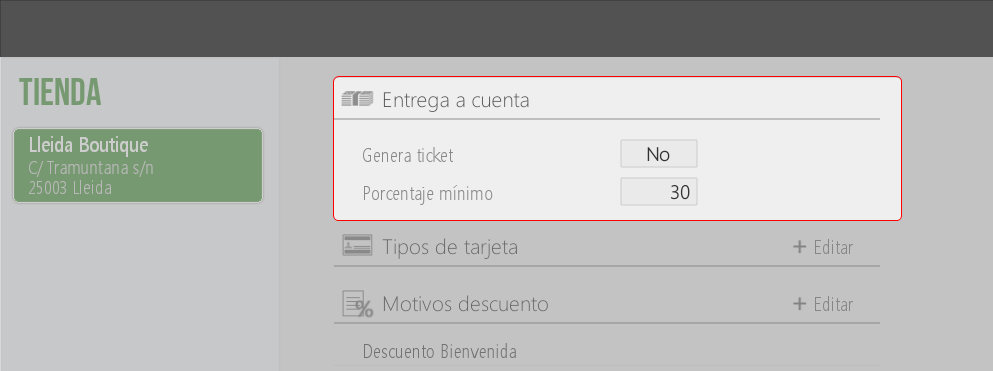
Administración > Configuración > Tienda, donde se define:
Si se debe generar ticket o no.
Si se exige un porcentaje mínimo para poder realizar la reserva.
Porcentaje mínimo
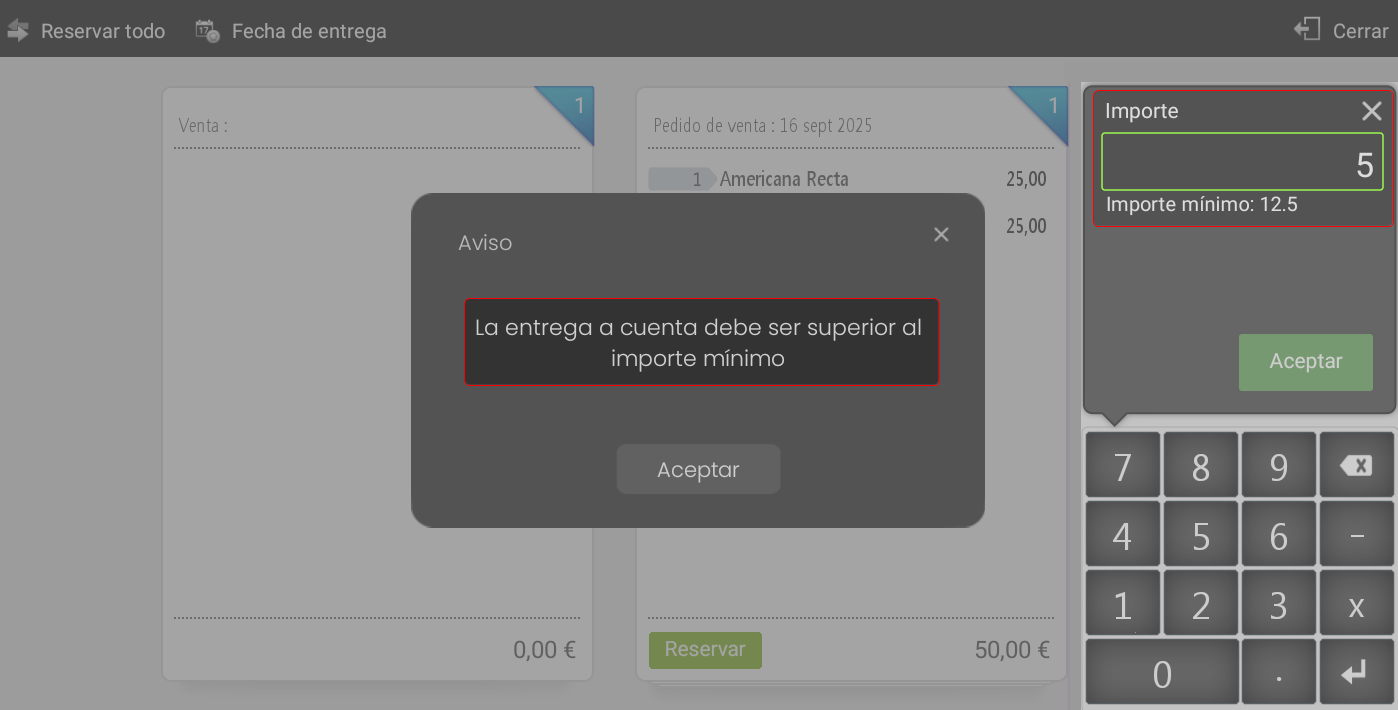
Al configurar un % mínimo de entrega para reservas, al pulsar el botón Reservar,el sistema mostrará, en la parte derecha de la pantalla, la opción de pago con el importe calculado sobre ese porcentaje, este importe se aplicará sobre la base (si no se genera ticket) o sobre el total (si se genera ticket)
El importe puede ser modificado por el usuario, siempre y cuando sea mayor o igual al mínimo establecido.
Si se introduce un valor inferior, aparecerá un mensaje emergente (PopUp) informando que el importe debe ser superior al importe mínimo. En este caso, será necesario repetir la operación con un importe válido.
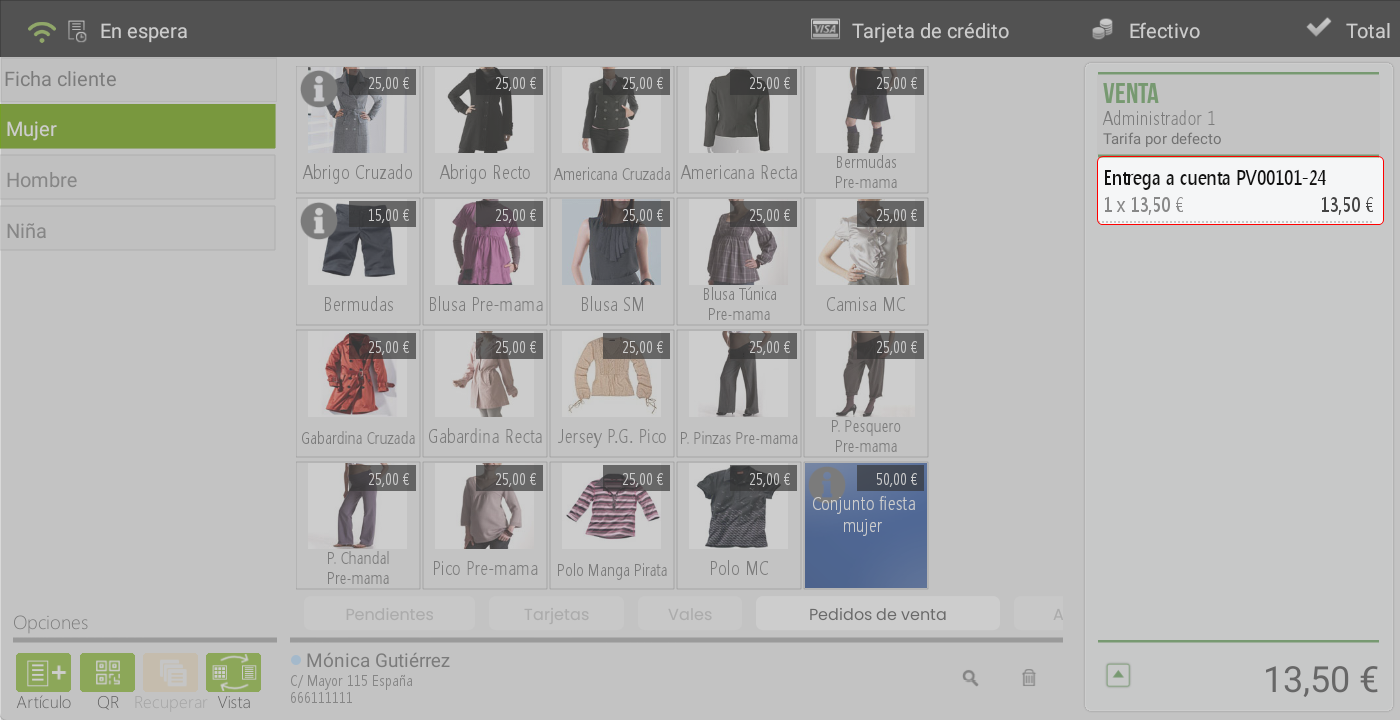
Una vez introducido el importe correcto, se pulsa Aceptar. Esto abre la pantalla de venta con una línea donde se refleja la entrega a cuenta y el número de pedido al que corresponde.
El sistema permite añadir otros artículos a la venta.
Configuración según generación de ticket
Opción SÍ (Entrega a cuenta genera ticket)
Si no existe un porcentaje mínimo configurado, el usuario puede introducir libremente el importe de la entrega y pulsar Aceptar.
Se abre la pantalla de venta con la línea correspondiente a la entrega a cuenta (asociada al número de pedido).
El sistema permite añadir más artículos a la operación.
Al finalizar, la venta se totaliza como cualquier otra, aplicando impuestos.
En el cierre de caja (arqueo), las entregas a cuenta se suman al importe del medio de pago utilizado en cada caso.
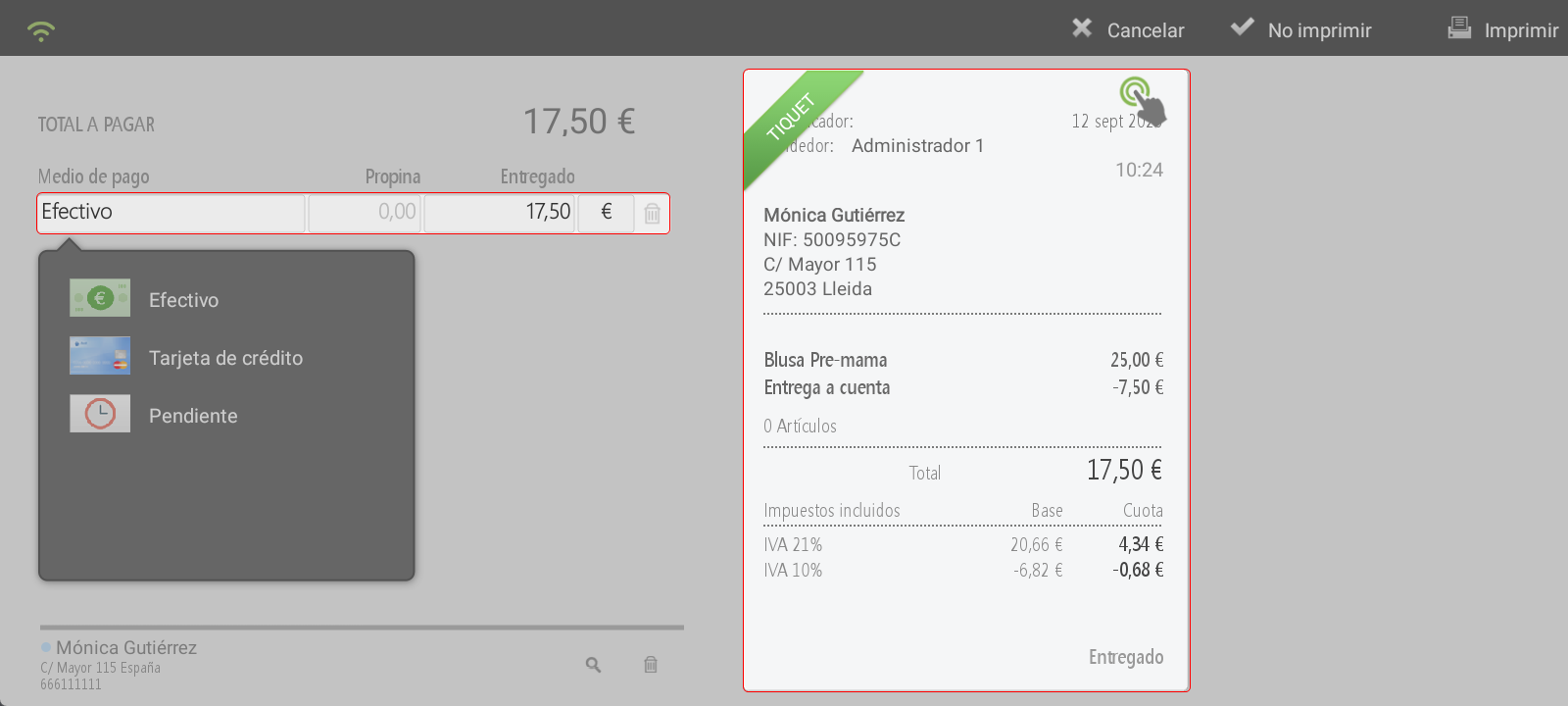
Al facturar el pedido de venta, la entrega a cuenta aparecerá en el ticket como una línea adicional con importe negativo (restando lo previamente entregado).
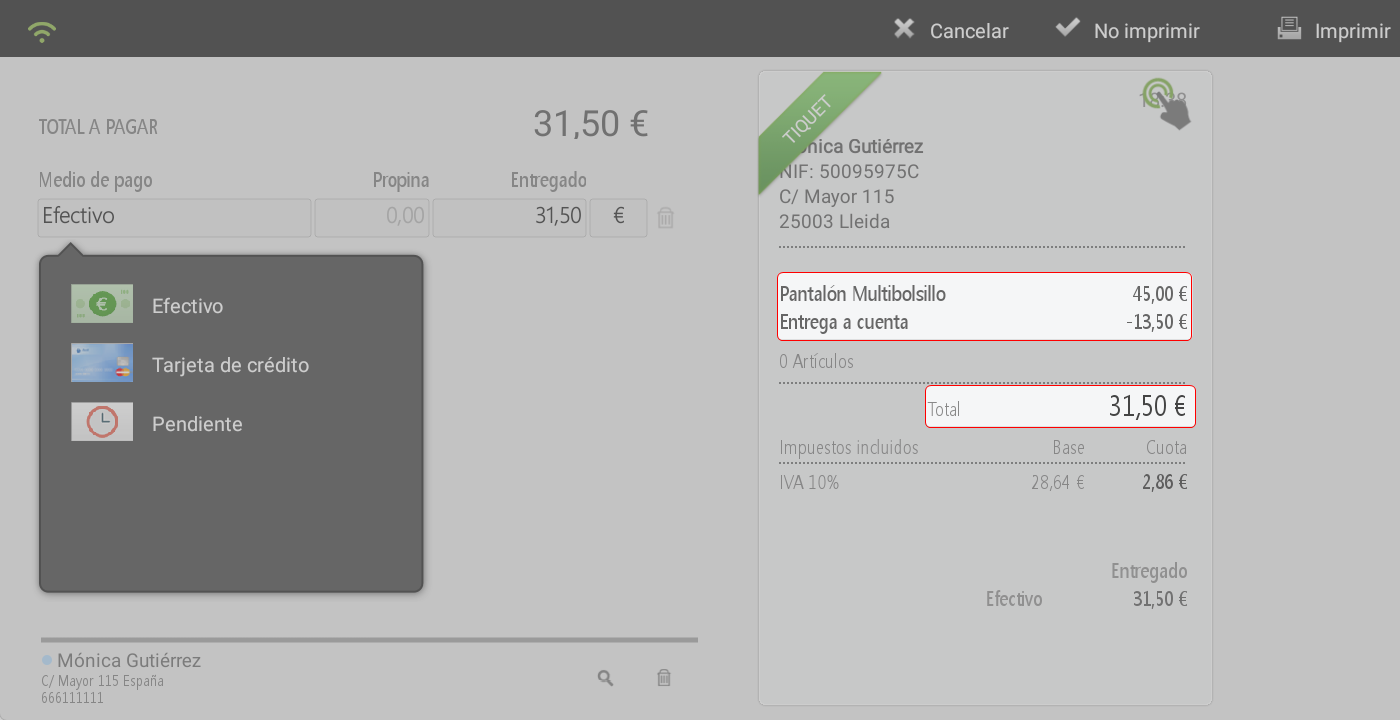
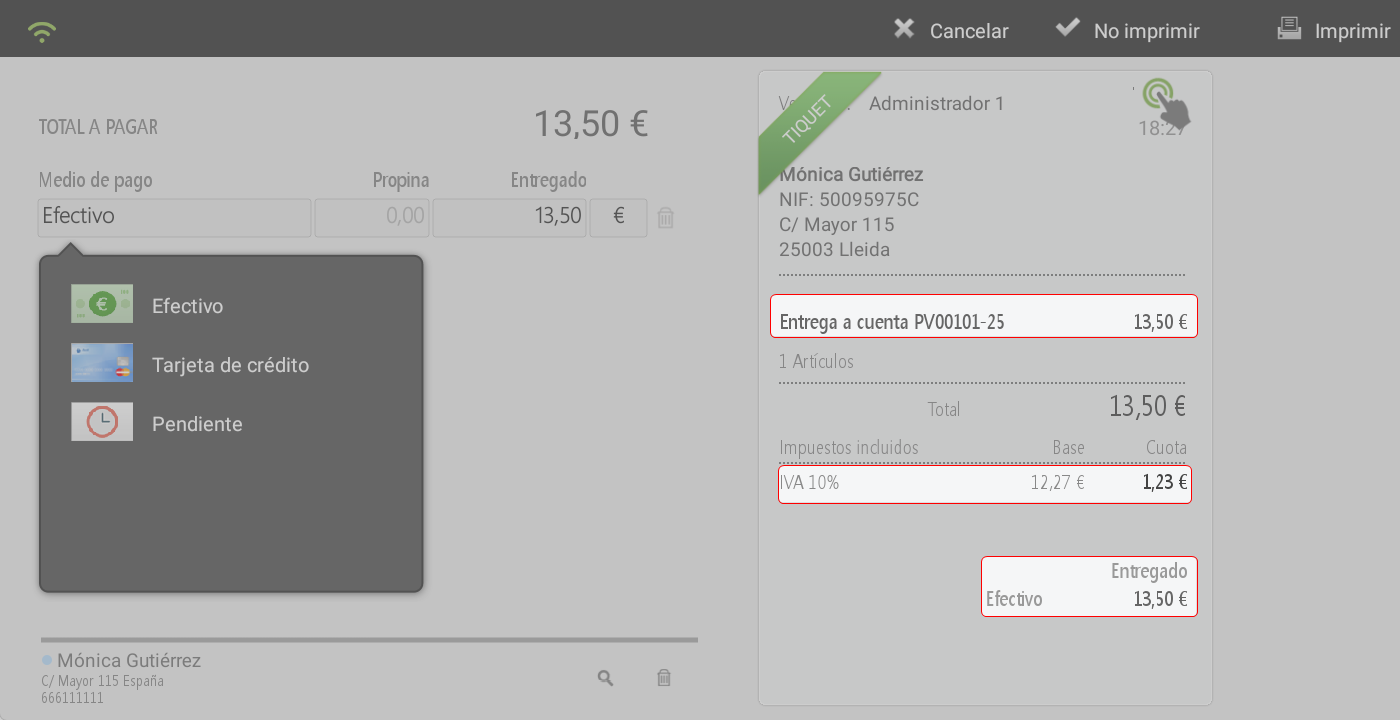
Opción NO (Entrega a cuenta no genera ticket)
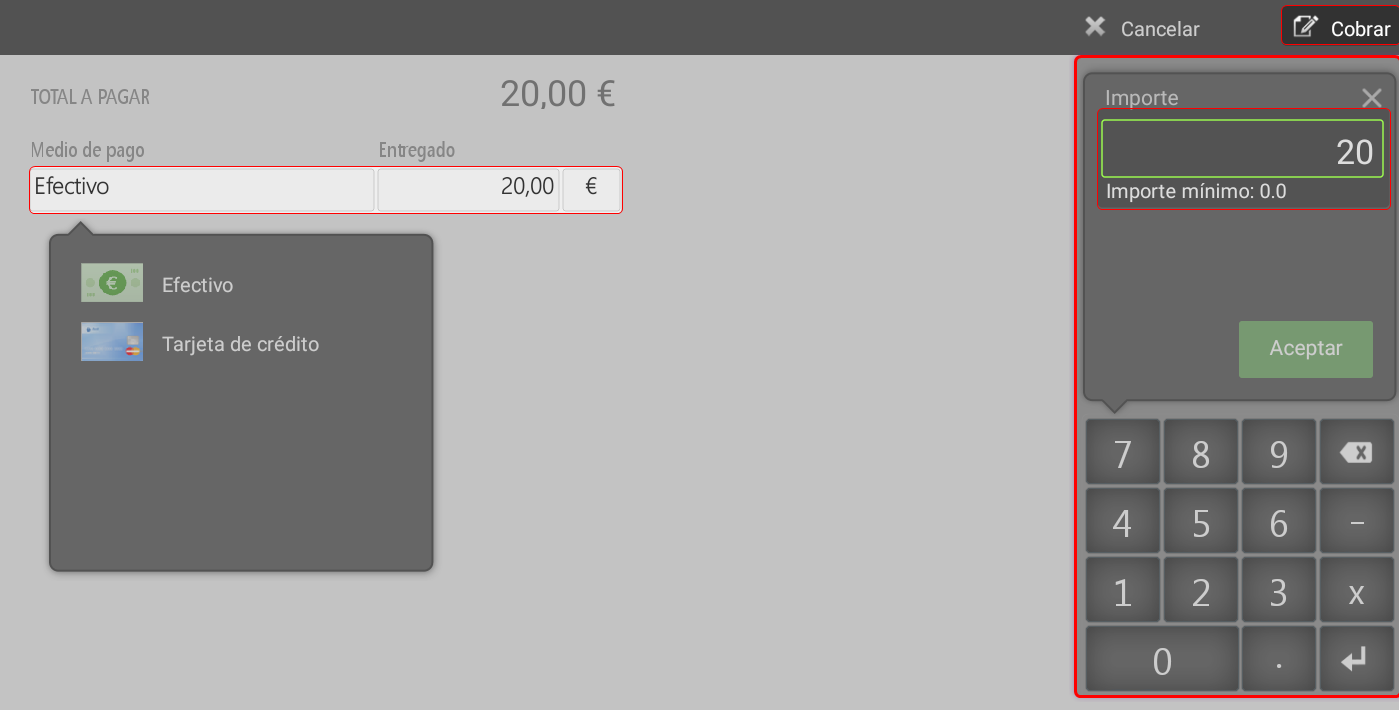
Si no existe un porcentaje mínimo configurado, el usuario puede introducir libremente el importe de la entrega y pulsar Aceptar.
Se abrirá una ventana de totalización para seleccionar el medio de pago, tras lo cual se pulsa Cobrar en la parte superior derecha.
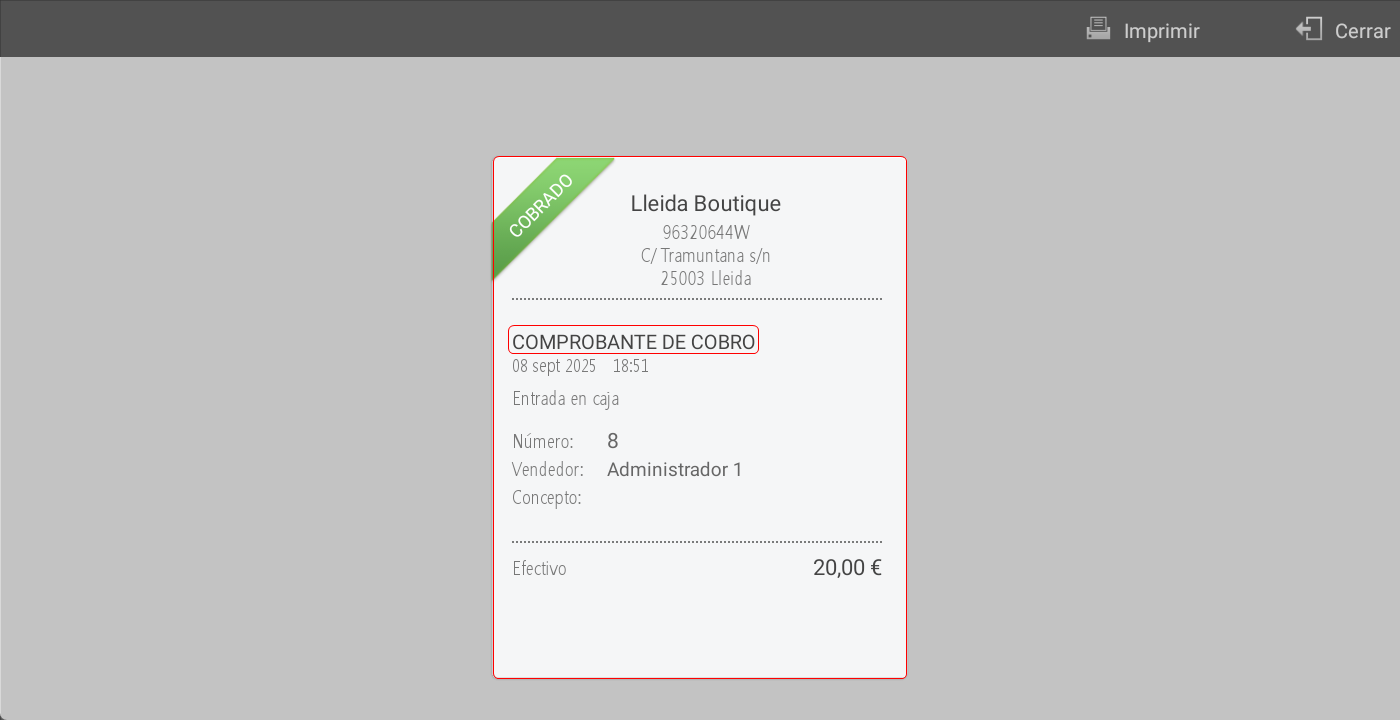
Se mostrará entonces el Comprobante de Cobro.
El importe entregado queda registrado como una Entrada de caja, que deberá declararse como tal en el cierre de caja (arqueo).
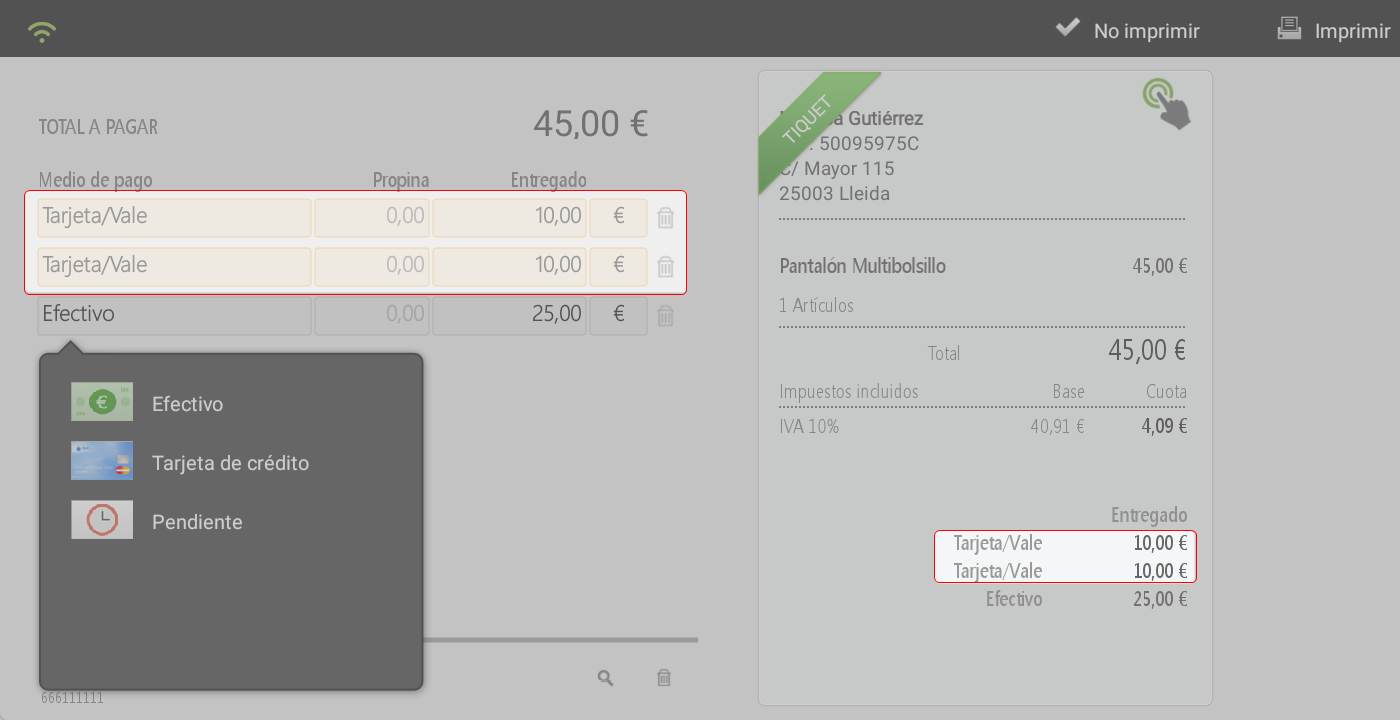
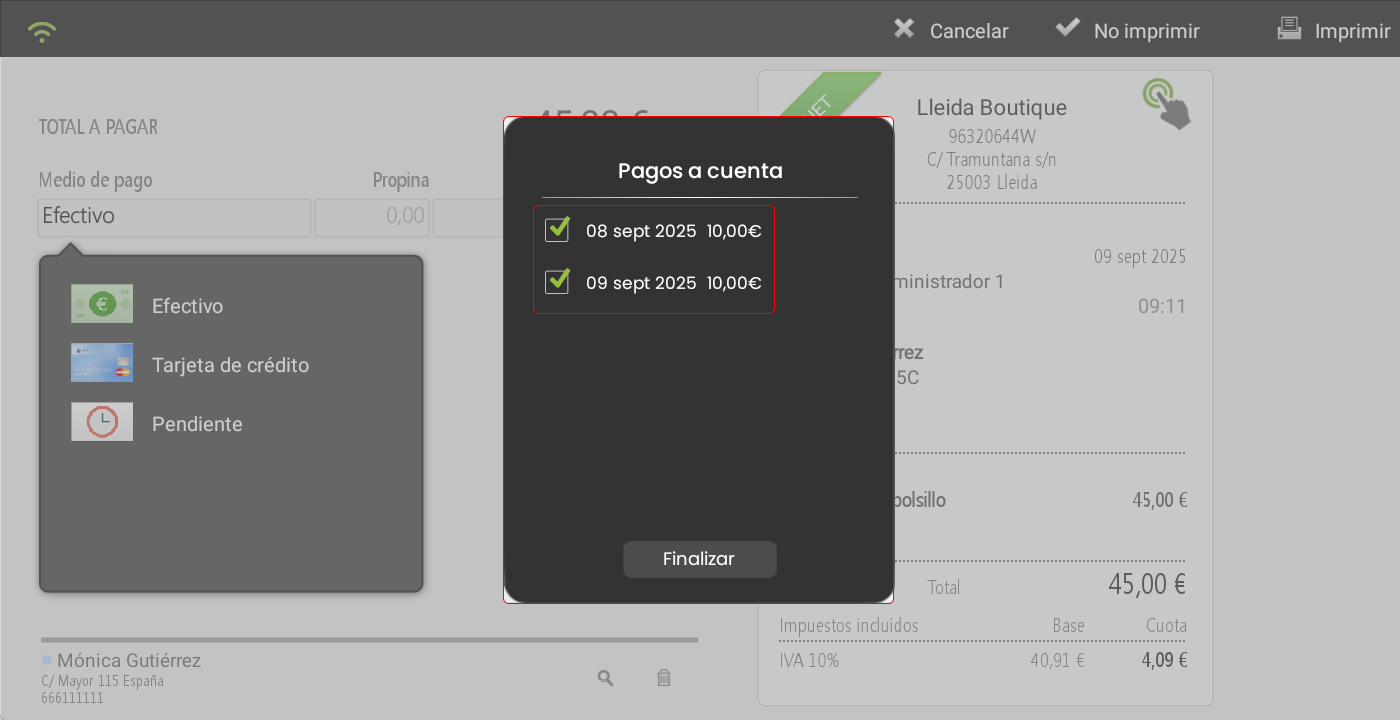
Al facturar el pedido, en la pantalla de total, aparecerá un PopUp con todas las entregas a cuenta registradas para ese cliente. En caso de existir varias, podrán seleccionarse las que se desee aplicar como descuento.
El importe descontado se reflejará con el medio de pago tarjeta/vale, mientras que el resto del importe podrá cobrarse con el medio de pago elegido.
Servir reserva
Al añadir un cliente a la venta, si tiene activa la etiqueta de Pedidos de venta, al pulsarla se mostrarán todos los pedidos asociados a ese cliente.

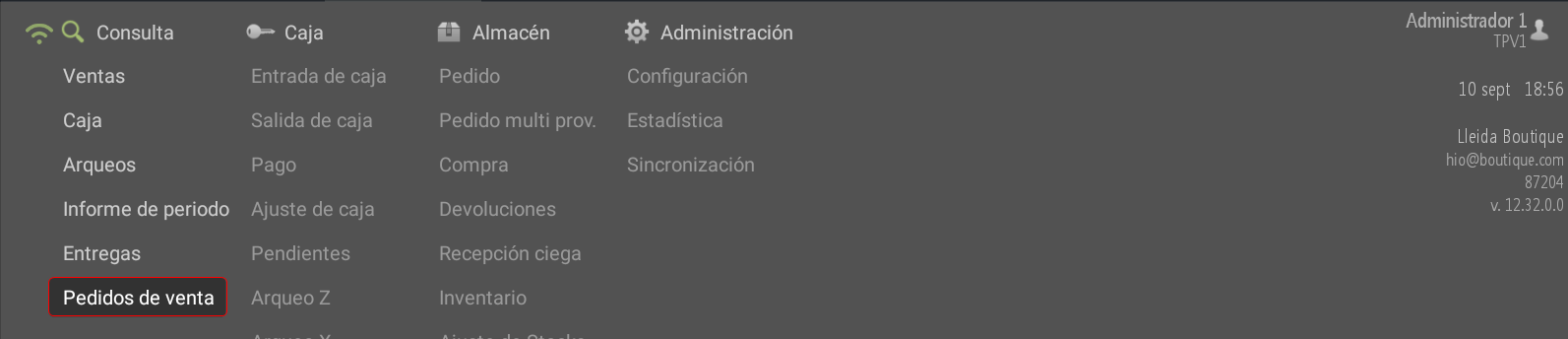
Además, es posible consultar todos los pedidos desde el menú:
Consultas > Pedidos de venta.
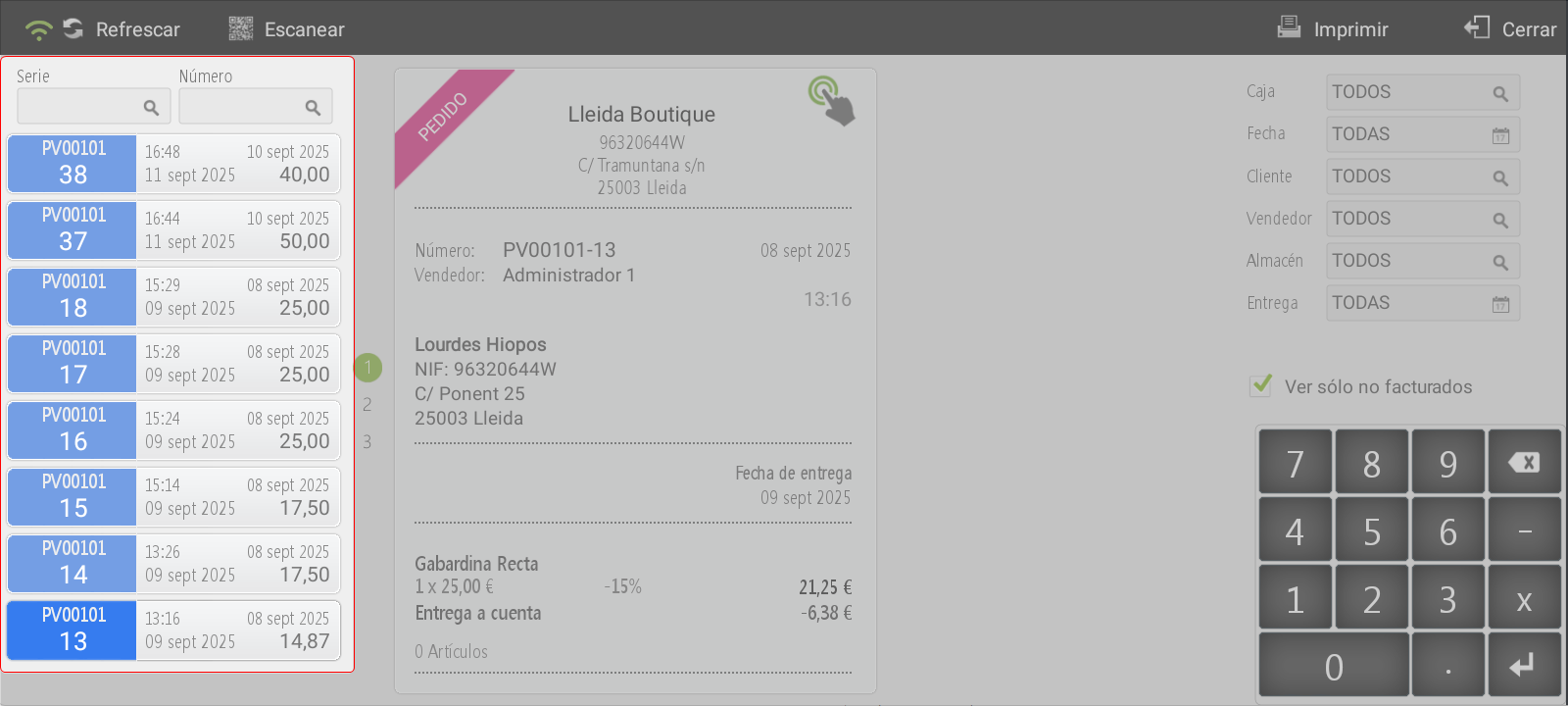
Distribución de la pantalla de pedidos
Parte superior
Refrescar: actualiza la información de la pantalla.
Escanear: si el cliente dispone de un ticket con código QR, al escanearlo se mostrará directamente el pedido.
Imprimir: imprime el pedido seleccionado.
Cerrar: vuelve a la pantalla de venta para continuar con la operativa habitual.

Panel izquierdo (listado de pedidos)
Muestra todos los pedidos pendientes de entrega.
En la parte superior se incluye un filtro por serie y número para localizar pedidos concretos.
Panel derecho (filtros de búsqueda)
Caja: permite seleccionar la caja cuyos pedidos se desean visualizar. La lupa abre una ventana emergente (PopUp) con los establecimientos y terminales disponibles.
Fecha: búsqueda por fecha del pedido. La lupa abre un calendario que permite filtrar por día, semana, mes o año. Al seleccionar dos fechas distintas, se aplicará un rango.
Cliente: la lupa abre la lista de clientes con buscador.
Vendedor: muestra la lista de vendedores y filtra solo los pedidos realizados por el vendedor seleccionado.
Almacén: muestra la lista de almacenes y filtra los pedidos asociados al almacén elegido.
Entrega: búsqueda por fecha de entrega del pedido. La lupa abre un calendario que permite filtrar por día, semana, mes o año. Al seleccionar dos fechas distintas, se aplicará un rango.
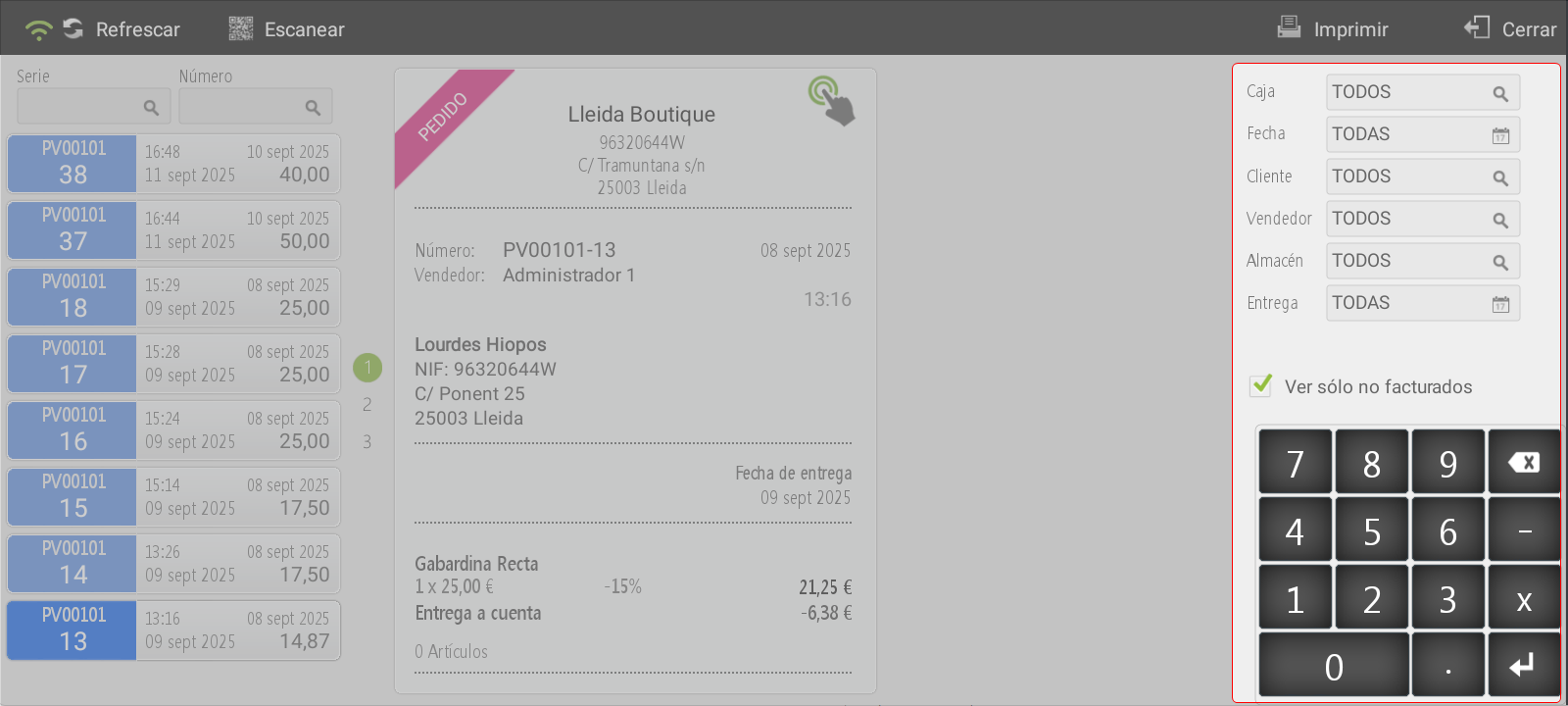
Panel central (detalle del pedido)
Muestra el detalle del pedido seleccionado.
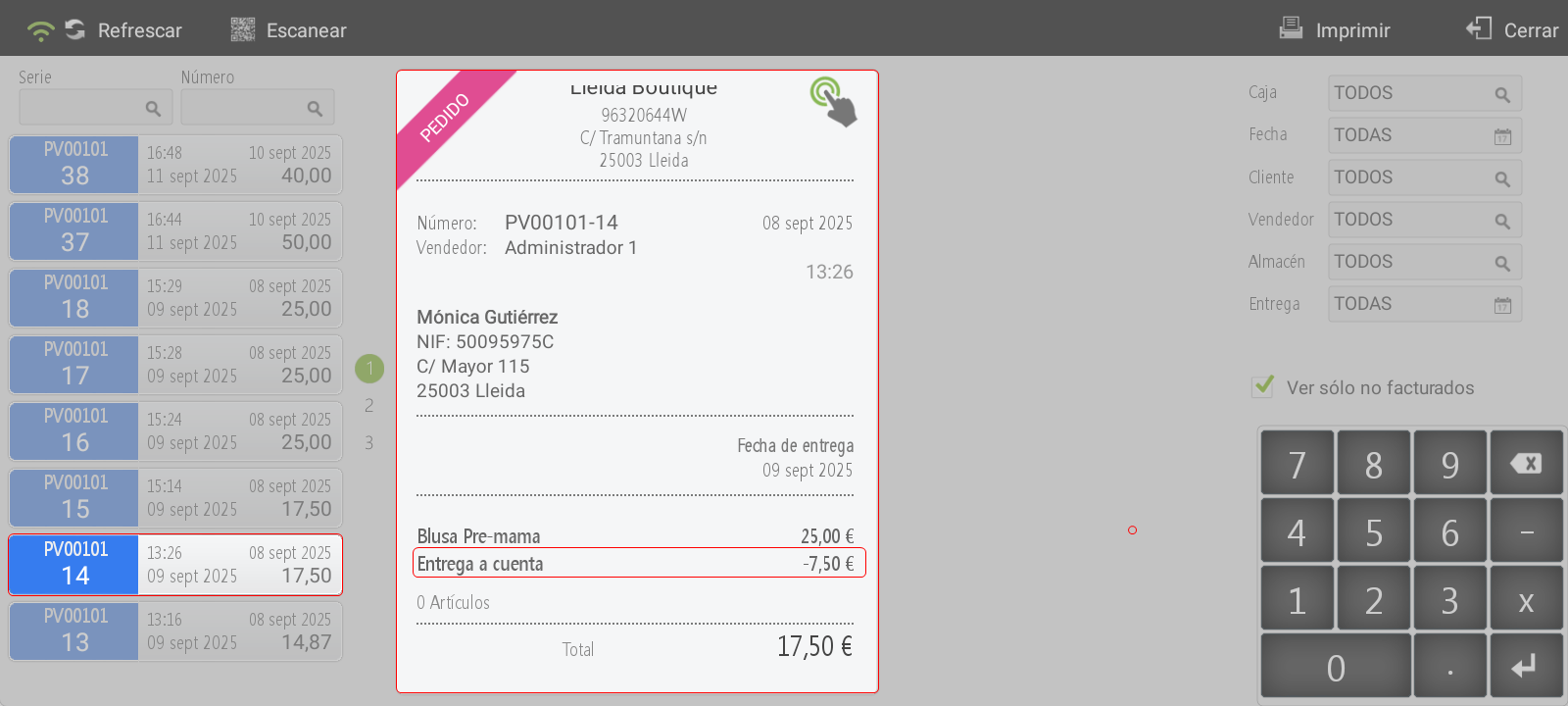
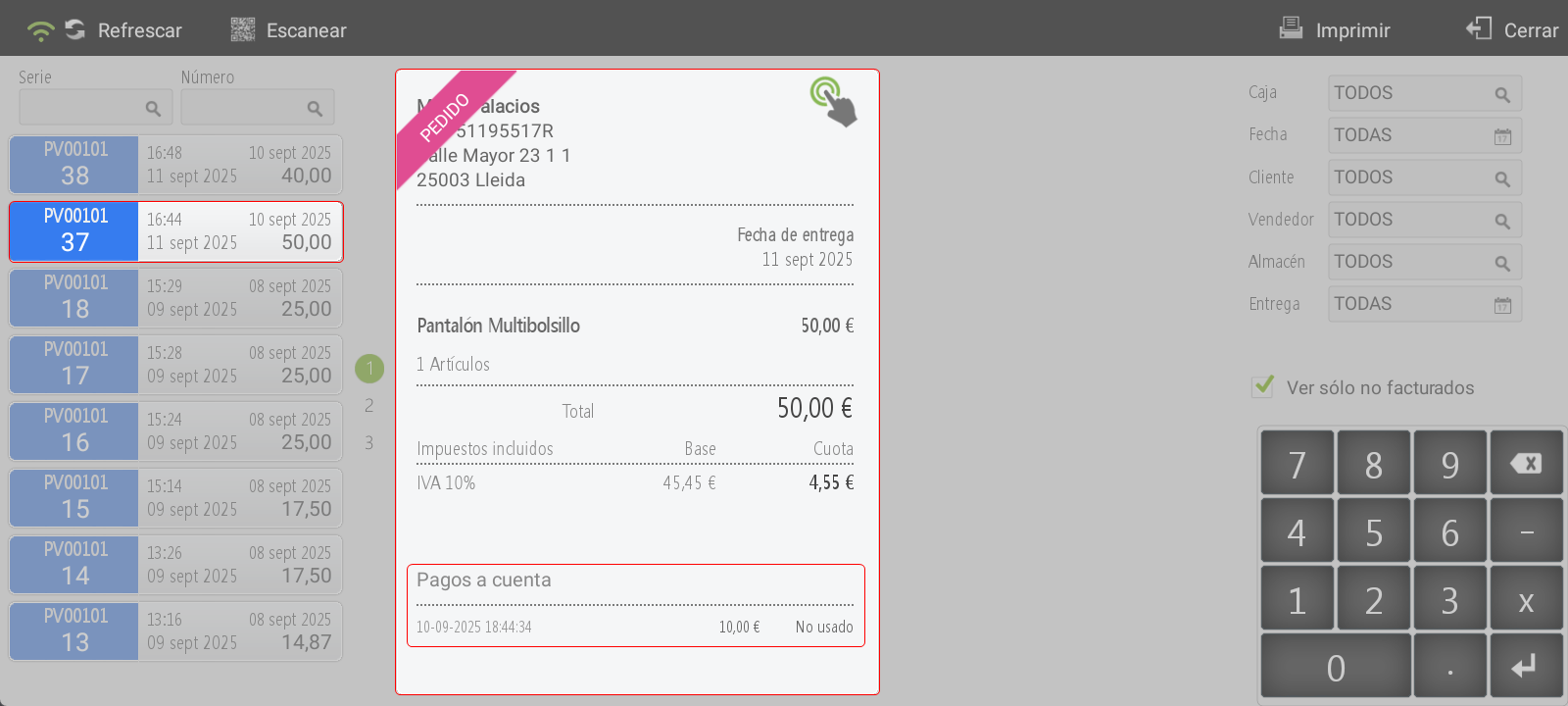
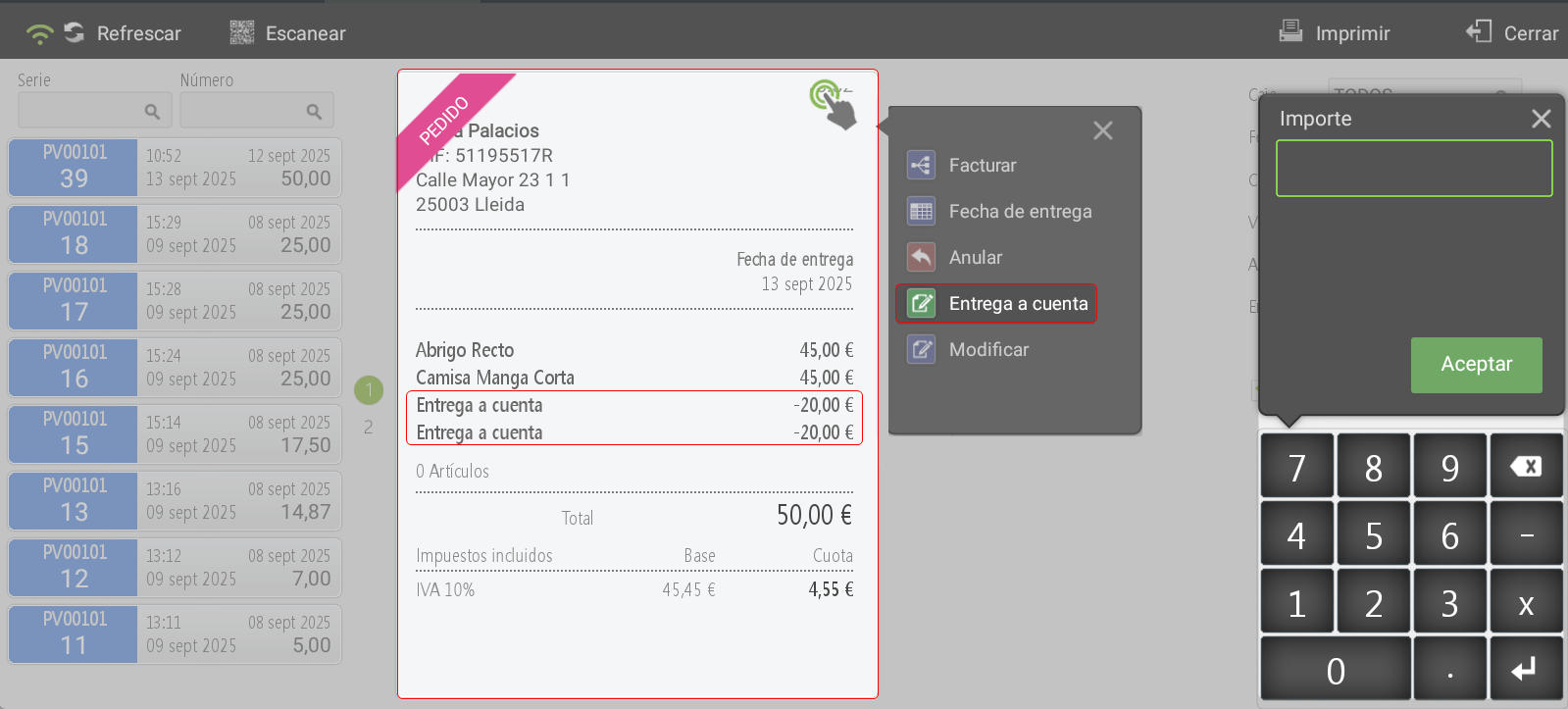
Se incluyen las entregas a cuenta, que pueden visualizarse:
como líneas en negativo (si generan ticket), o
como pagos a cuenta (si no generan ticket).En la parte inferior se indica si el importe entregado se ha usado o no al pedido.
Opciones disponibles sobre un pedido (mediante longclick)
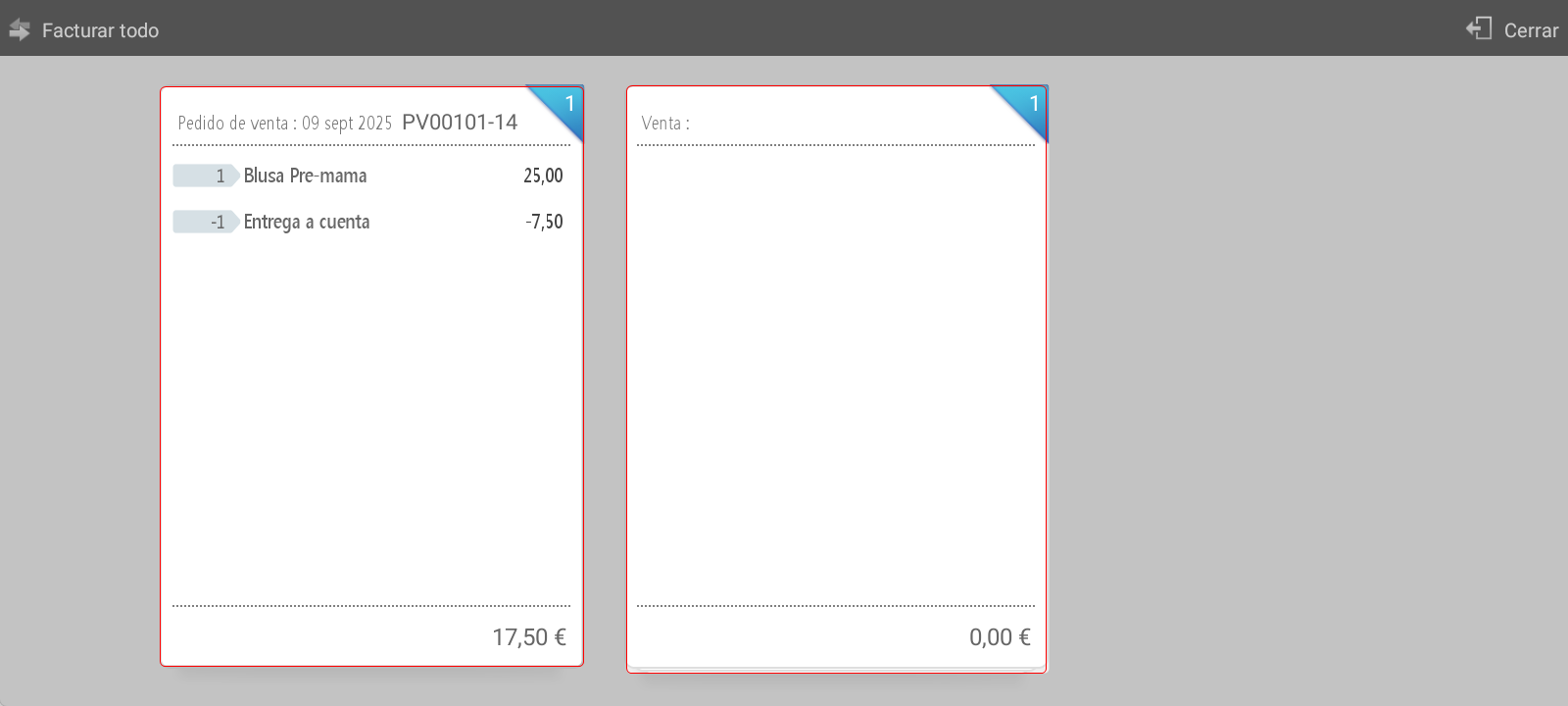
Facturar: abre la pantalla de facturación del pedido.
Parte superior: opción Facturar todo.
Zona central:
A la izquierda, aparecen las líneas con los artículos del pedido.
Se pueden arrastrar hacia la derecha o seleccionar unidades específicas para asignarlas al ticket.
Al pulsar Cerrar, se carga la pantalla de venta con los artículos seleccionados.
Es posible añadir artículos adicionales a la venta o facturar directamente el pedido.
Fecha de entrega: abre un calendario para asignar o modificar la fecha de entrega del pedido.
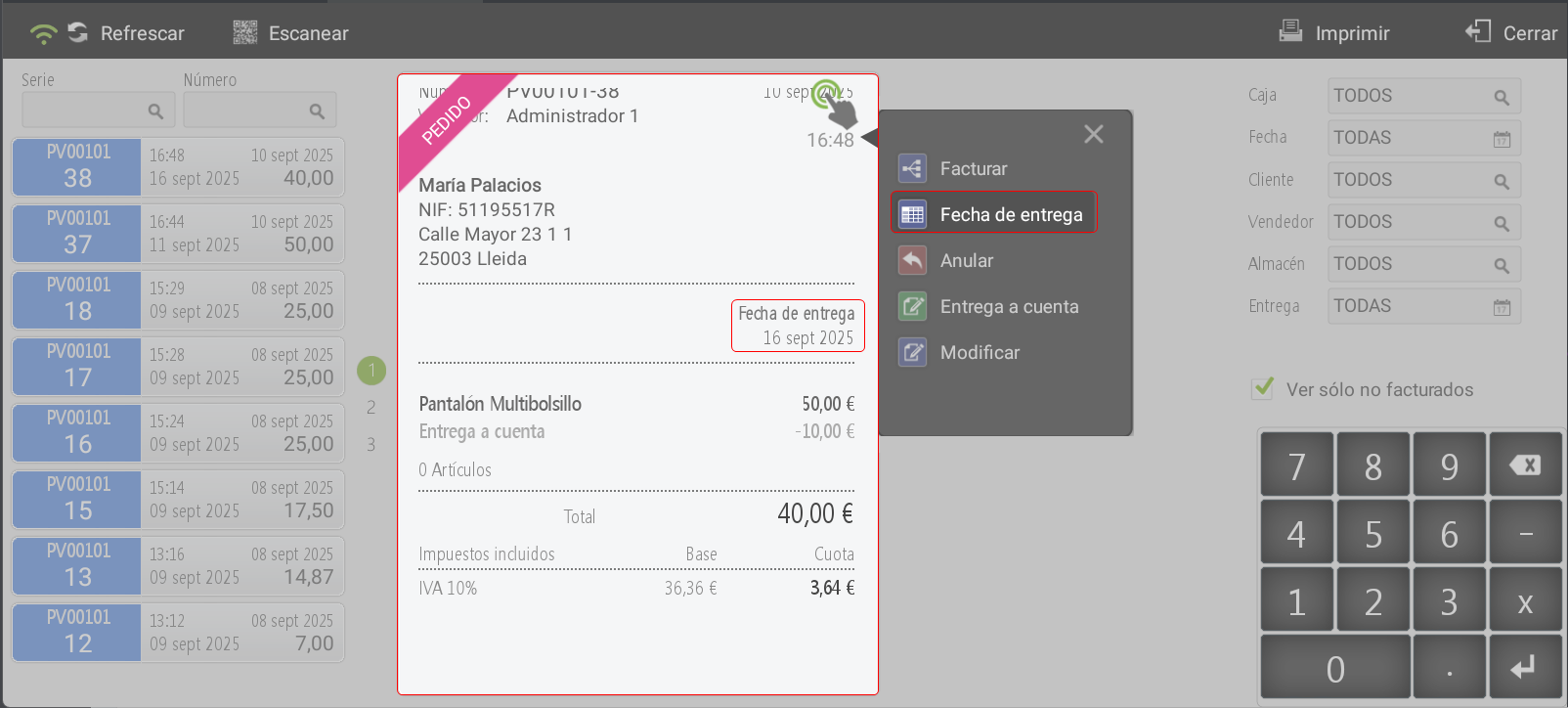
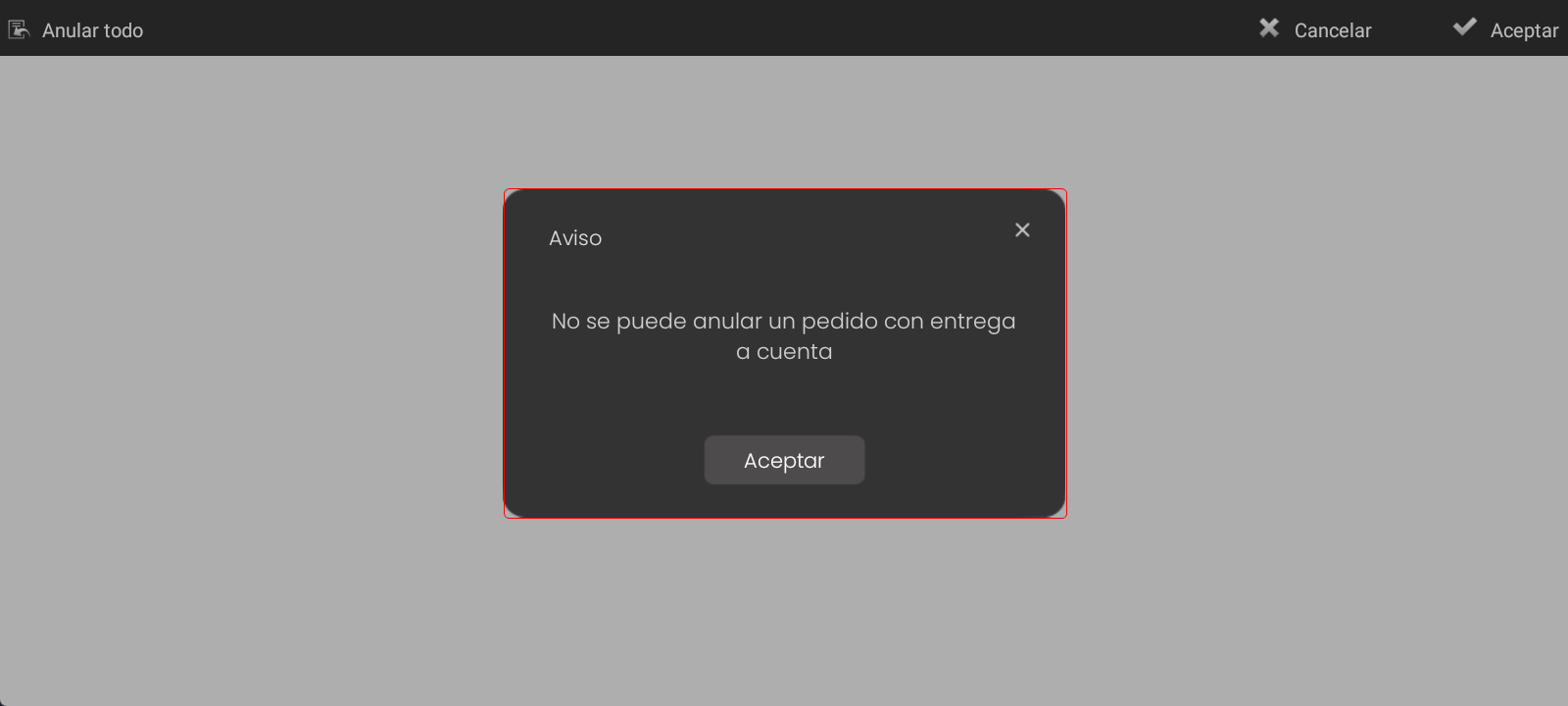
Anular: cancela el pedido seleccionado.
Si existe una entrega a cuenta y se ha generado ticket, el sistema mostrará un aviso indicando que no es posible anular el pedido.
Entrega a cuenta: permite registrar un nuevo pago parcial sobre el importe pendiente del pedido.
Si existe una entrega a cuenta y se ha generado ticket, el sistema no admite que la entrega a cuenta supere el importe restante.
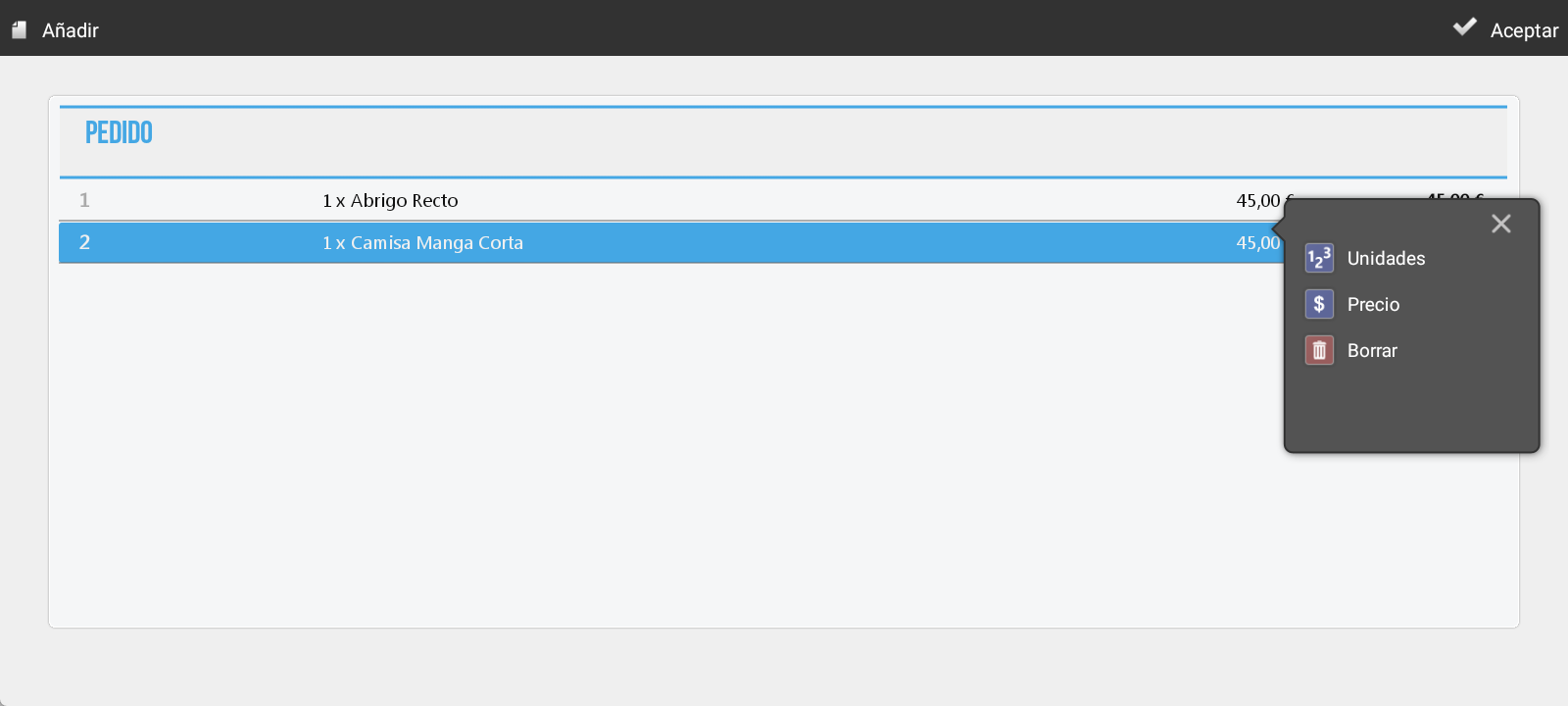
Modificar: habilita la edición manual del pedido, incluyendo:
añadir artículos,
modificar unidades,
cambiar precios,
o eliminar líneas del pedido.
Asistente IA
Resumen de la sección
La IA puede generar información imprecisa; verifica los resultados.