En esta sección
Dispostivos
HioPOS Cloud puede trabajar con dispositivos hardware exteriores diferentes. Estos son: Impresora de tiquets, Cajón, Escáner, Display, Impresora de etiquetas, Balanza y Lector de tarjeta. Pueden configurarse desde la opción Dispositivos en el menú de Configuración.

A continuación, se detallan las principales especificaciones técnicas de la configuración de los Dispositivos.
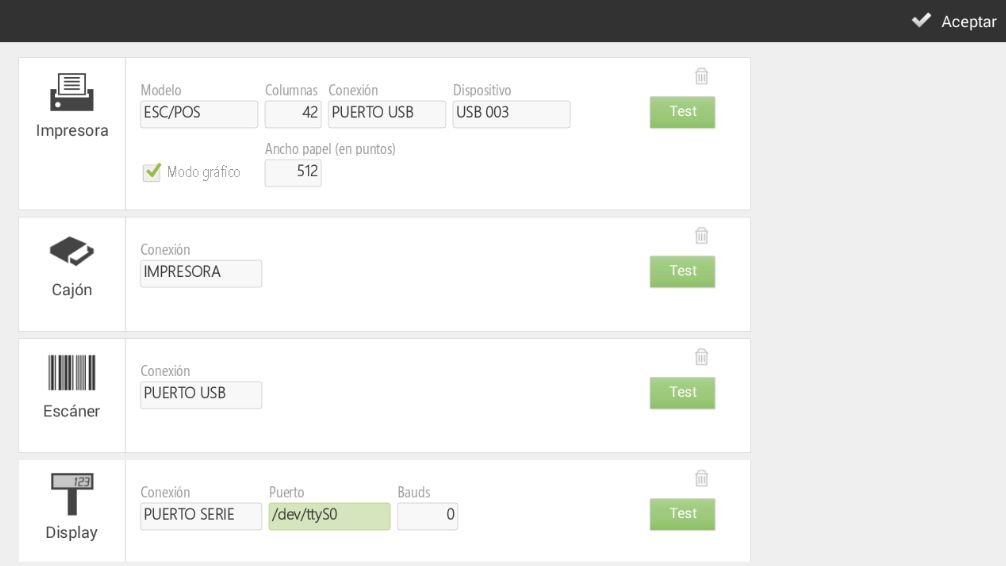
Una vez haya configurado cada dispositivo, pulse Test para probarlo y verificar que funciona correctamente.
Dependiendo del dispositivo que esté configurando, y de las características de su terminal, podrá seleccionar entre distintas conexiones (Red local, Bluetooth, Puerto USB, conectado a la impresora, Entrada por teclado, Puerto serie o Puerto audio).
Si desea modificar la configuración de dispositivos o añadir un nuevo dispositivo podrá hacerlo en el apartado Dispositivos de la pantalla Configuración.
Impresora
La impresora que configuramos aquí va a ser la impresora por defecto que utilizará el terminal para la impresión de tiquets.
HioPOS Cloud funciona correctamente con la mayoría de impresoras de tiquets compatibles con ESC/POS. También es compatible con modelos ESC/POS* y WOOSIM. Puede configurar también el número de columnas de la impresora. Lo más normal es 42.
Seguidamente seleccionamos el tipo de conexión. Podemos trabajar en Red Local, con Bluetooth, Puerto serie y con Puerto USB.

Si la impresora es Ethernet o Wifi, seleccione Red Local e introduzca la dirección IP de la misma. Por defecto, el puerto debería ser el 9100.
Si la impresora es Wifi seleccionaremos Red Local en Conexión. En este caso, hay que tener en cuenta que tanto la impresora como el terminal punto de venta tienen que estar conectados a la misma red Wi-Fi. Introduciremos la dirección IP y el puerto de la impresora. Pulsamos Test para verificar su funcionamiento.

Seleccionando la Conexión Bluetooth tenemos que tener en cuenta que la impresora tiene que estar conectada desde un principio con el sistema operativo Android. Para ello vaya al apartado configuración de Android y en el subapartado Bluetooth seleccione la impresora. Una vez conectado correctamente volveremos a HioPOS Cloud y seleccionaremos el Dispositivo que ya se nos propondrá automáticamente. Pulsamos Test para verificar su funcionamiento.
Si seleccionamos el tipo de conexión por Puerto USB necesitamos tener la impresora conectada al puerto USB del terminal punto de venta o tablet. En la casilla Dispositivo seleccionamos el puerto que ya nos propondrá por defecto HioPOS Cloud. Pulsamos Test para verificar su funcionamiento.
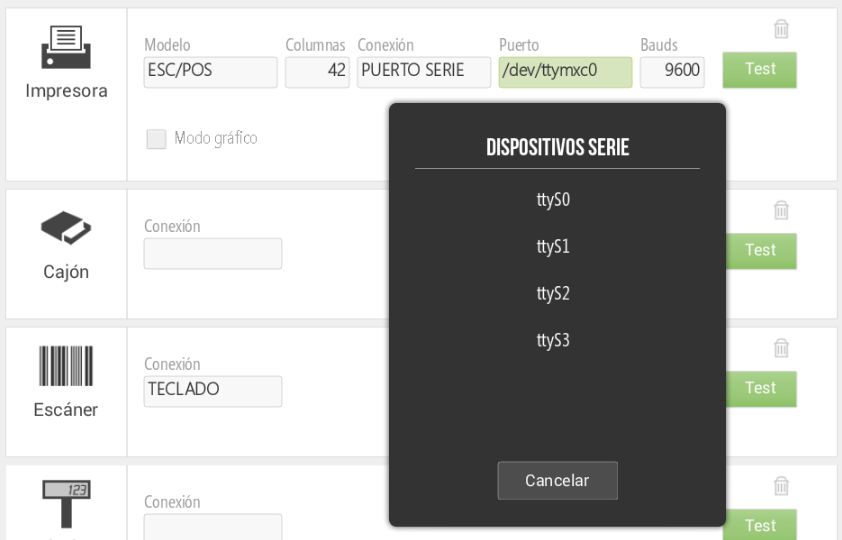
Si seleccionamos el tipo de conexión por Puerto Serie necesitamos elegir entre los puertos que hay disponibles. Pulsaremos Test para verificar su funcionamiento.
Cajón portamonedas
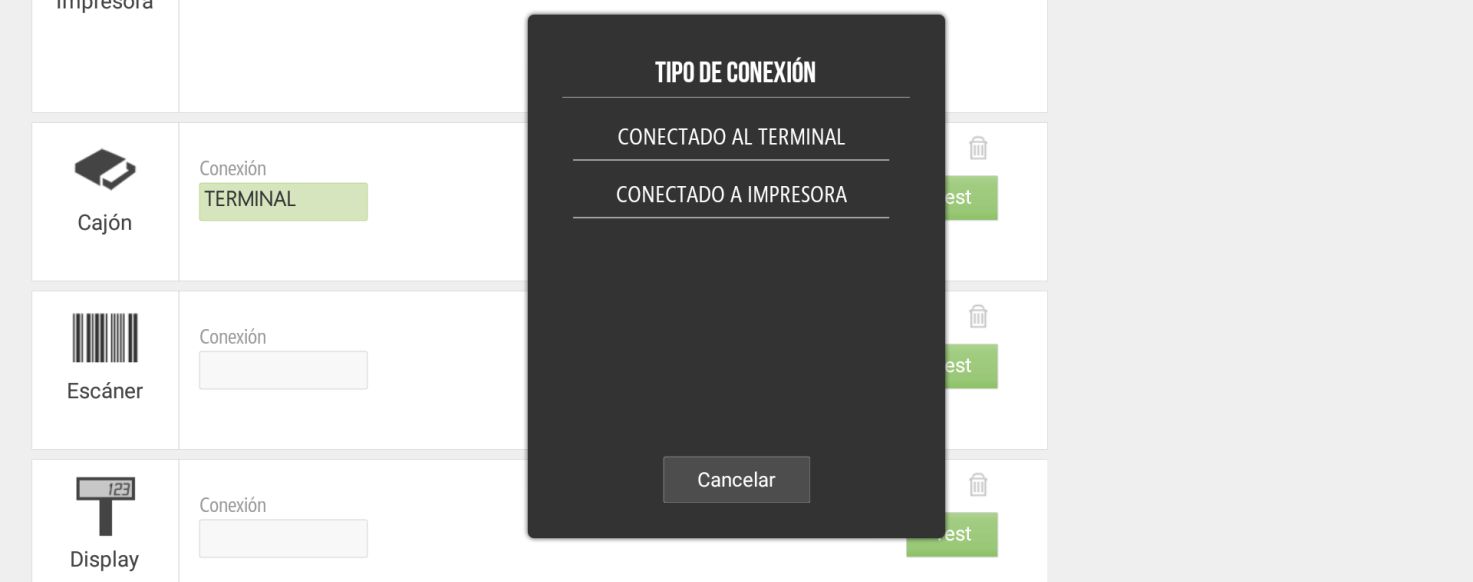
La configuración del cajón portamoendas, se pude realizar mediante la conexión del mismo a la impresora o bien al terminal.
Escáner
El escáner, o lector de códigos de barras, puede usarse de tres modos distintos: por Bluetooth, por Puerto USB o mediante Entrada por teclado.
Seleccionando la Conexión Bluetooth tenemos que tener en cuenta que el escáner tiene que estar conectado desde un principio con el sistema operativo Android. Para ello vaya al apartado configuración de Android y en el subapartado Bluetooth seleccione el escáner. Una vez conectado correctamente volveremos a HioPOS Cloud y seleccionaremos el Dispositivo que ya se nos propondrá automáticamente. Pulsamos Test para verificar su funcionamiento.

Si seleccionamos el tipo de conexión por Puerto USB necesitamos tener el escáner conectado al puerto USB del terminal punto de venta. En la casilla Dispositivo seleccionamos el puerto que ya nos propondrá por defecto HioPOS Cloud. Pulsamos Test para verificar su funcionamiento.

La entrada por teclado no necesita de ningún dispositivo conectado al punto de venta. Basta con escribir en el teclado numérico de la pantalla de venta el código de barras del producto, luego pulsar intro. HioPOS Cloud introducirá el artículo en el tiquet de venta.
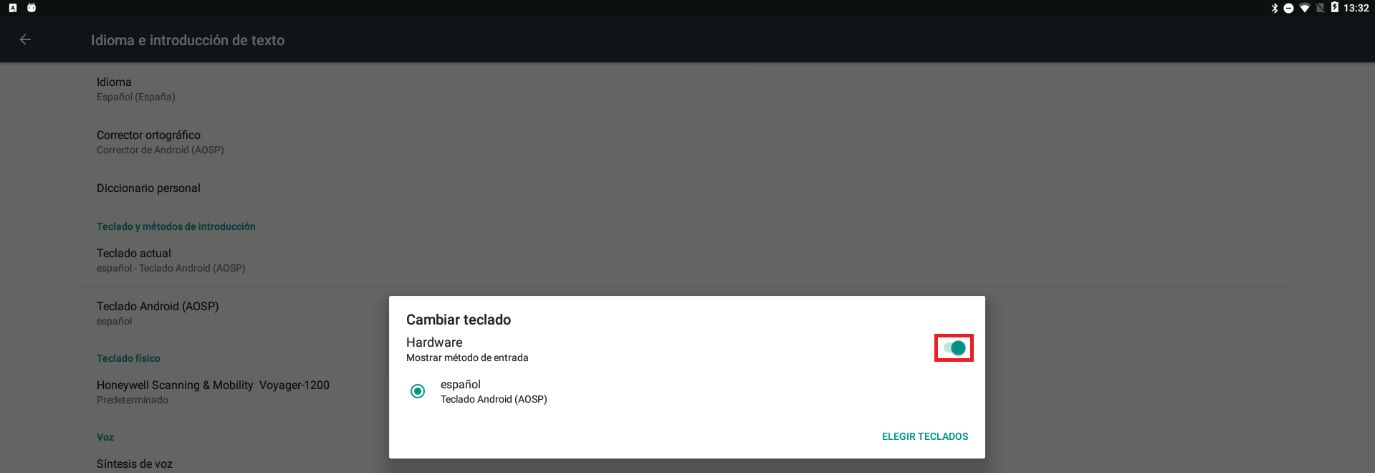
Es posible que al conectar el lector de código de barras al terminal, se desactive el teclado de Android. Para ello, se deberá dirigir a los Ajustes propiamente del terminal Android, Idioma e introducción de texto, en el apartado de Teclado y métodos de introducción: Teclado actual, se tendrá que activar la opción de Hardware: mostrar métodos de entrada.
Display
Seleccionaremos el modelo del visor cliente, así como el tipo de configuración que este tiene.

Lector de banda magnética
En una Tablet, el lector de banda magnética funciona mediante conexión simulación teclado.
Pulse Test para verificar su funcionamiento.

Impresora de etiquetas
La impresora de etiquetas que configuramos aquí va a ser la impresora que utilizará el terminal para la impresión de etiquetas.
HioPOS Cloud funciona correctamente con la mayoría de impresoras de etiquetas compatibles con EPL o ZPL. La Conexión puede realizarse mediante Red local, Bluetooth, puerto USB o puerto Serie.

Balanza
La balanza que configuramos aquí va a ser la balanza que utilizará el terminal para pesar aquellos artículos configurados por peso.
HioPOS Cloud funciona correctamente con la mayoría de balanzas de modelos Exa y con el resto de modelos Generic. La conexión se realiza mediante Puerto Serie. Como puerto de conexión se puede escoger entre los 4 COM que lleva integrados el terminal HioPOS Cloud.

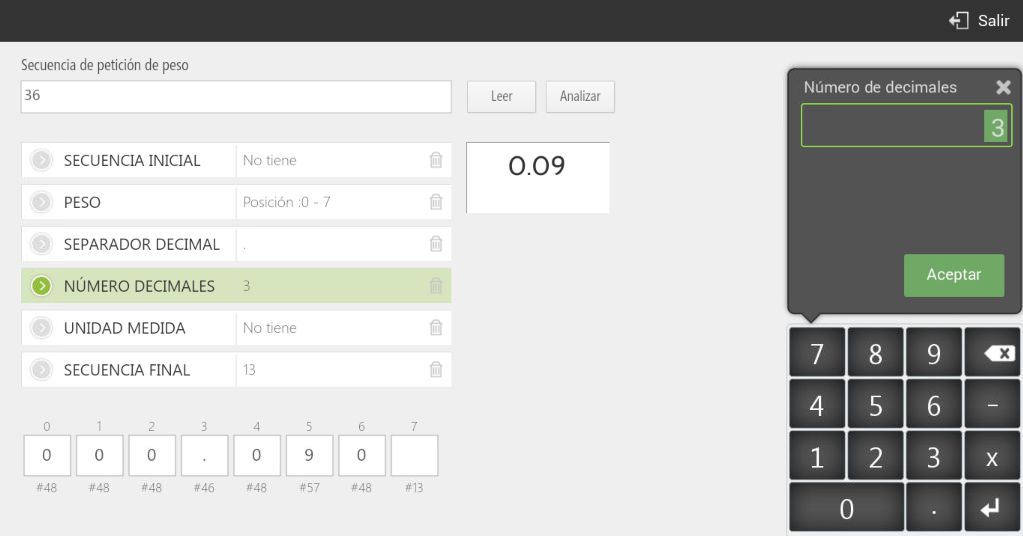
En el momento que pulsamos Test nos aparece la ventana de configuración de la balanza. Tendremos que configurar la Secuencia de petición de peso. Este valor, habitualmente aparece en la parte frontal de la balanza seguido de las siglas (S.P.). En nuestro caso 36.
Podemos configurar la posición de la secuencia inicial, las posiciones del peso, el tipo de separador decimal, el número de decimales que queremos utilizar, la unidad de medida y la posición de la secuencia final.
Para comprobar que la configuración se ha realizado de forma correcta pulsamos leer y nos debería mostrar en pantalla el mismo peso que nos aparece a la propia balanza.
Una de las configuraciones posibles es la del número de decimales, como se muestra en la imagen siguiente podemos seleccionar el número de decimales que leemos en la balanza.
CashDro
HioPOS Cloud le permite enlazar con CashDro como medio de pago, de origen efectivo.
CashDro es la caja que siempre cuadra y sus características principales son las siguientes; permite el cierre de caja instantáneo y sin descuadre, es el más seguro del mercado en su segmento, trabaja con uno o varios TPV’s, tablets o smartphones, es fácil de enlazar con cualquier software punto de venta y plataforma (Windows, Linux, Android y iOS), y se puede ser gestionado de forma autónoma sin estar conectado a un PC o TPV.
Para configurar el enlace del HioPos Cloud con el CashDro, seleccionaremos Configuración, Terminal y nos situaremos en el margen inferior de la pantalla, donde nos aparece la opción CashDro
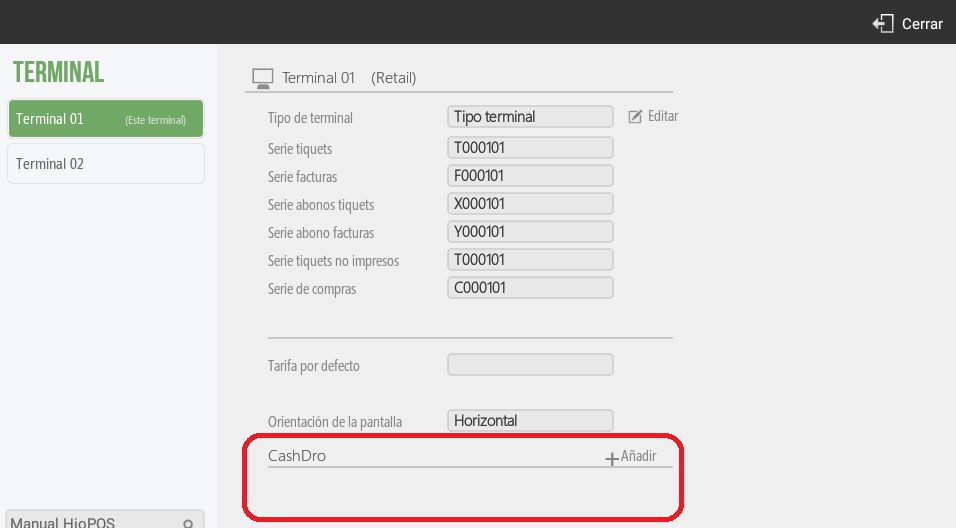
Para enlazar el dispositivo seleccionaremos la opción Añadir.
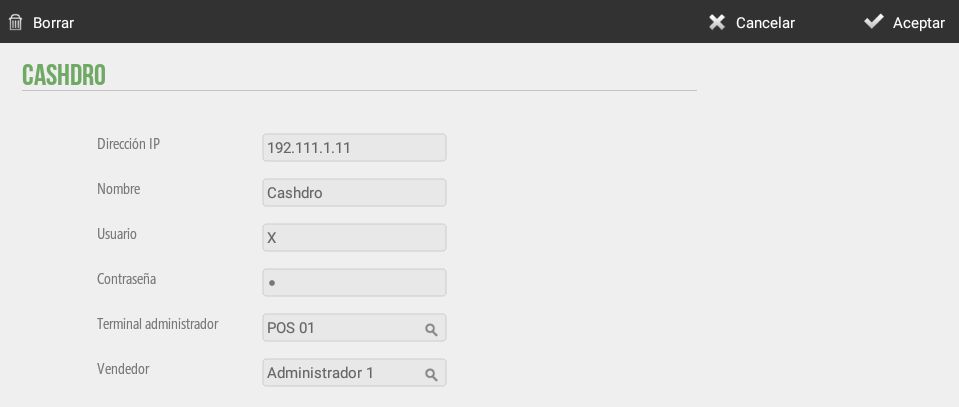
En la pantalla de configuración que se nos abrirá, tendremos que informar la dirección IP del CashDro con el que queramos enlazar, le otorgaremos un nombre y tendremos que informar el usuario y la contraseña del dispositivo. En este momento nos aparecerán un par de desplegables sobre el terminal administrador y el vendedor.
En este momento, nos aparecerá la dirección IP en el margen inferior de la pantalla Configuración, Terminal vista anteriormente.
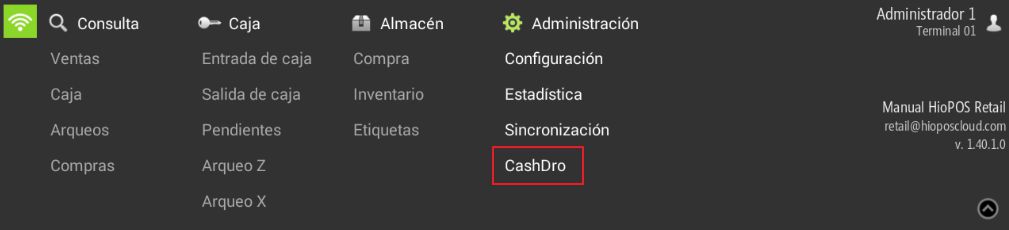
Cuando el terminal se sincronice, en el apartado de Administración nos aparecerá una nueva funcionalidad: CashDro. Seleccionándola nos conectaremos directamente con el dispositivo.
Mediante conexión con CashDro podemos realizar multitud de operaciones, realizar consultas, configurar el propio dispositivo y cerrar la sesión (para usuarios autorizados).
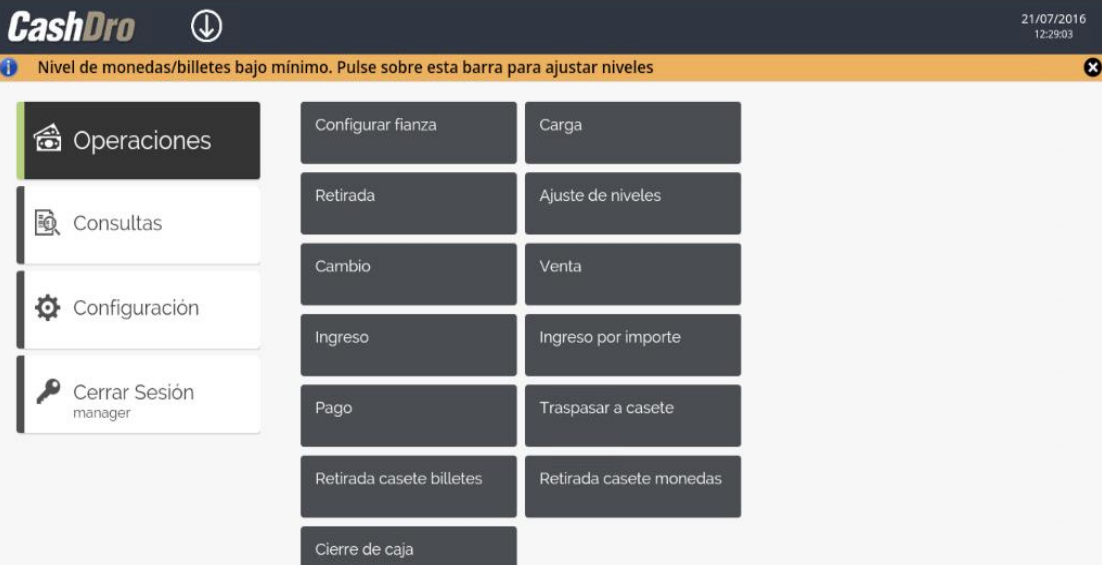
A continuación se detalla la pantalla de CashDro en el momento de seleccionar la opción des del terminal HioPOS Cloud. Para más información relativa al funcionamiento del propio gestor de efectivo, por favor consulten manuales relativos a sus funcionalidades.
Asistente IA
Resumen de la sección
La IA puede generar información imprecisa; verifica los resultados.