En esta sección
Pedidos de venta
Al pedir un presupuesto, el sistema genera automáticamente un pedido de venta. Para consultar los pedidos generados se debe acceder al menú de Ventas y se selecciona Pedidos de venta.
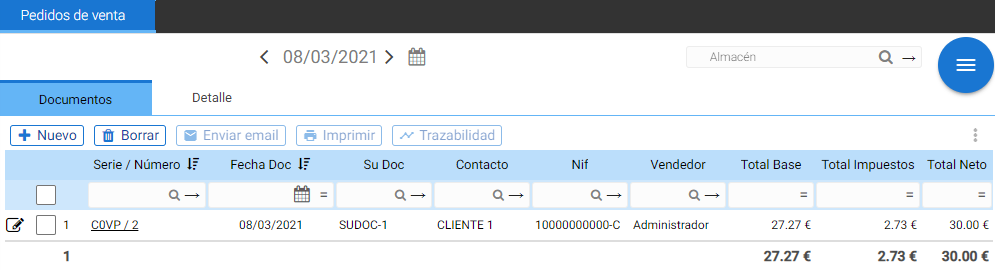
El propio sistema permite modificar pedidos, borrarlos o introducir de nuevos directamente sin necesidad de tener un presupuesto asociado, de esta manera seleccionando el botón [+ Nuevo] que hay sobre el listado de Pedidos se abrirá la ventana de creación de documento Pedido de venta.
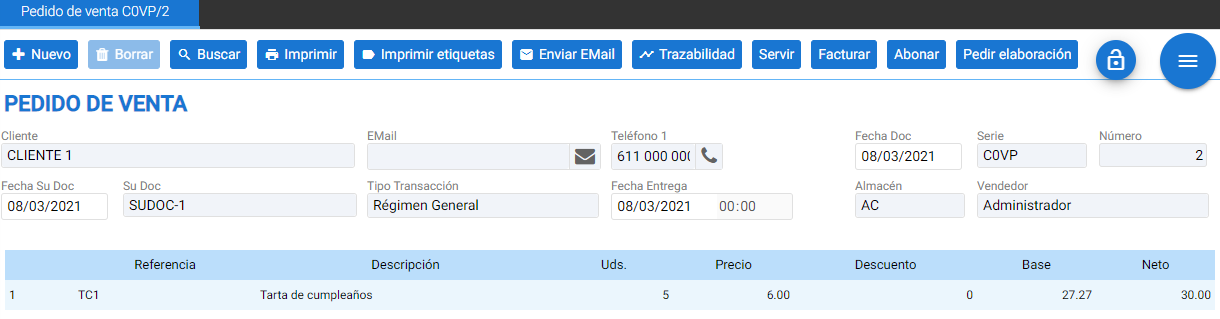
En la cabecera se indica el cliente, el vendedor que realiza la operación, el tipo de transacción o régimen de facturación, además de la serie del documento y las fechas de generación y entrega.
Los pedidos de venta además de los campos citados guardan la información del documento relacionado en [Su Documento] y [Fecha Su Documento].
En el detalle con los botones [+ Añadir] y [Quitar] se insertan y se modifican las líneas, indicando las unidades, precio y descuento, también se puede buscar artículos ya creados por referencia o por descripción, desde sus respectivos campos.
Las líneas permiten asociar impuestos distintos si se accede al botón de tres puntos que se encuentran después de la columna del neto.
En la parte superior derecha de la pantalla se mostrará un botón con un icono de un candado que permite desbloquear un documento que ha sido finalizado, una vez lo marcado es posible editarlo.
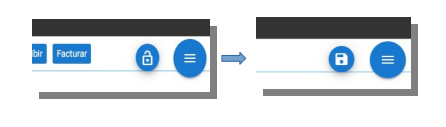
Botones de interacción en documentos de venta:
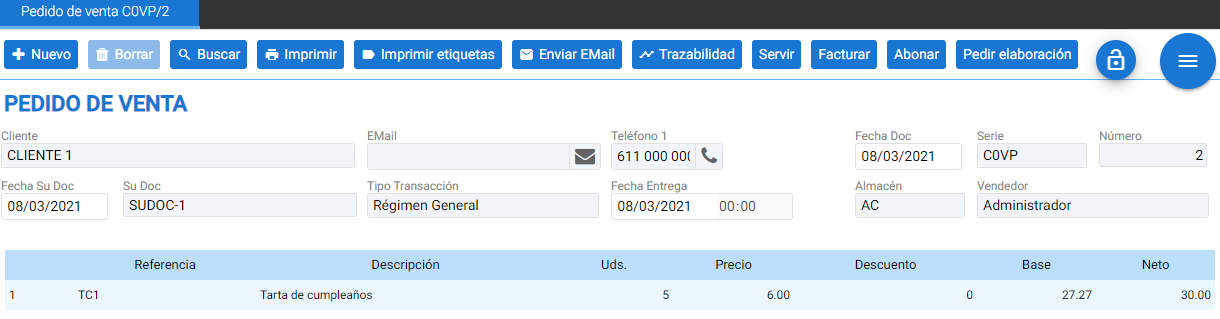
Las ventanas de generación de documentos tienen por defecto los botones adicionales en la parte superior de la pantalla, estos permitirán: borrar el documento, abrir el buscador de documentos, imprimirlo o enviarlo por correo, imprimir etiquetas para los artículos del detalle o acceder a la trazabilidad de esa operación. Estas mismas opciones son las que se encuentran en el filtro de búsqueda de documentos.
Una vez el documento ha sido guardado se activan nuevas acciones relacionadas con el Tipo de Documento: En el caso de los pedidos de venta se pueden [Servir], [Facturar] o [Pedir elaboración]. Además se activará el botón [Abonar].
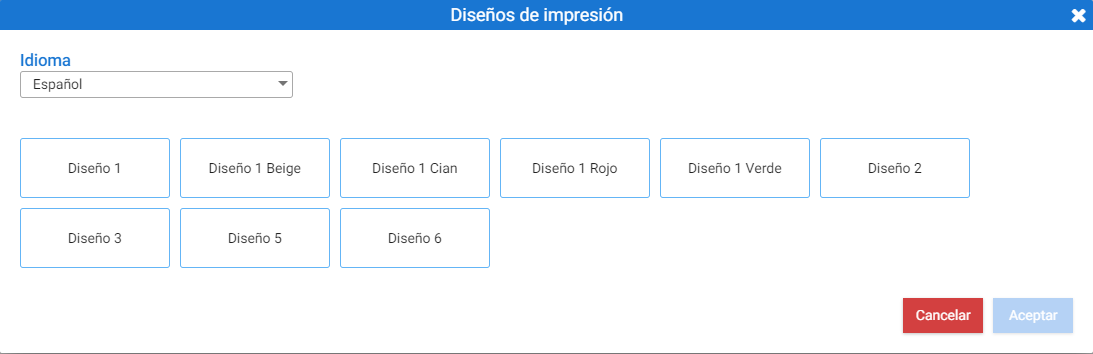
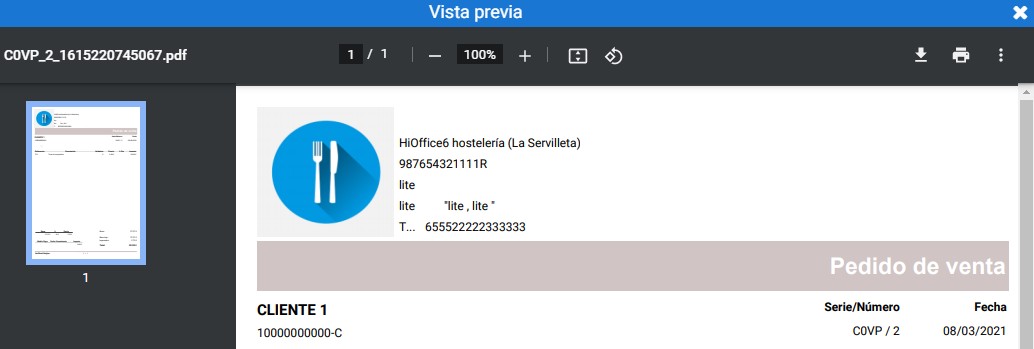
Marcando el botón [Imprimir] se mostrará una pantalla flotante en la que se debe seleccionar el Diseño de Documento que se necesita y al pulsar [Aceptar] se abre la vista previa desde donde se puede seleccionar una impresora o guardar el documento en PDF.
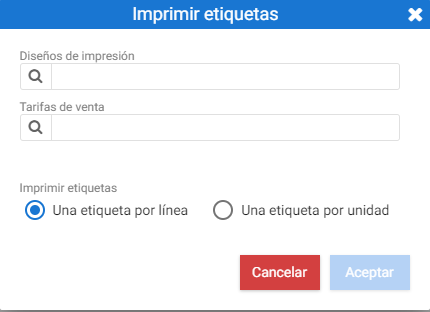
Si se desea [Imprimir etiquetas] lo primero que se muestra es un PopUp con dos selectores: uno para el diseño de etiquetas y otro para la tarifa de venta. En la base de la pantalla flotante hay dos opciones para imprimir las etiquetas: una por línea o una por unidad.
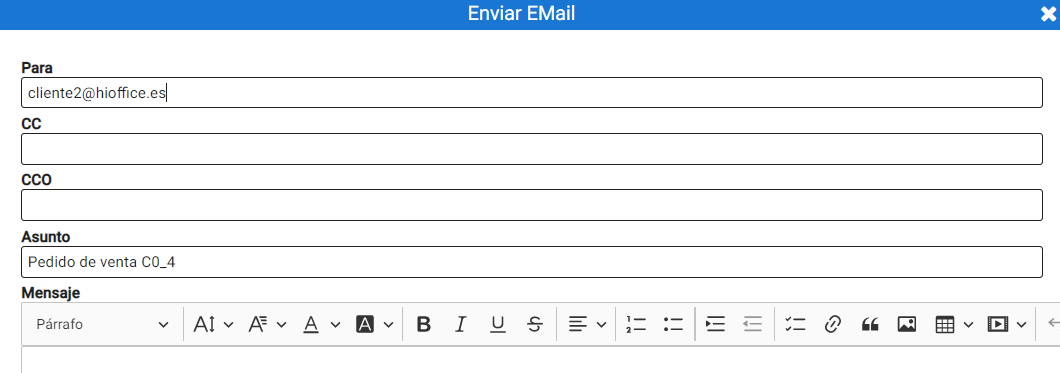
El botón de [Enviar Email] abre un cuadro con distintos campos de texto en los que se debe introducir el destinatario, el asunto y el cuerpo del correo. El documento se envía adjunto con un diseño por defecto.
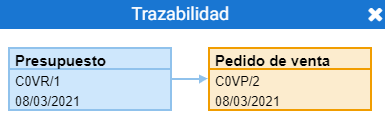
La opción de [Trazabilidad] permite ver el ciclo por el que ha pasado un documento, es decir, todos los documentos generados a partir del mismo.
Servir pedidos:
Para servir un pedido se puede hacer desde el propio documento con el botón [Servir], desde aquí se pueden seleccionar varios pedidos para recibirlos todos en un solo documento. A continuación el sistema pedirá que se especifique la cantidad de artículos servidos en cada línea.
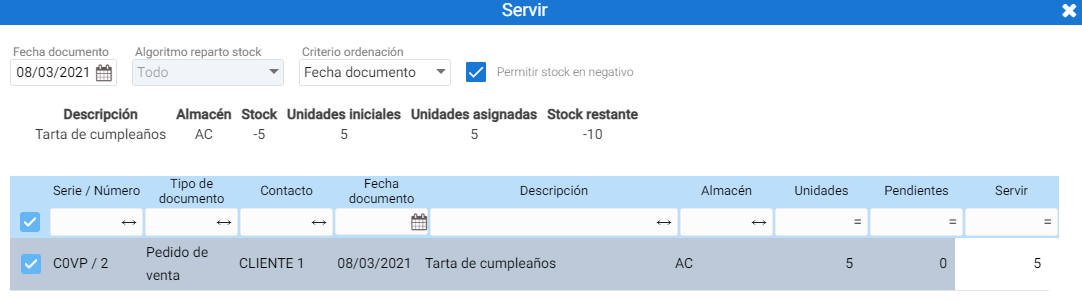
Mediante los selectores de la parte izquierda se puede marcar o desmarcar una o más líneas. Al seleccionar [Aceptar], automáticamente pasará el pedido a Albarán de venta y se puede facturar.
Facturar pedido:
La herramienta [Facturar] es igual que la de Servir pero con la escepción de que se está generando una factura y se deben indicar los medios de pago con los que se saldará el documento.
Una vez se indican las líneas y unidades a facturar salta la ventana de selección de Medio de pago.
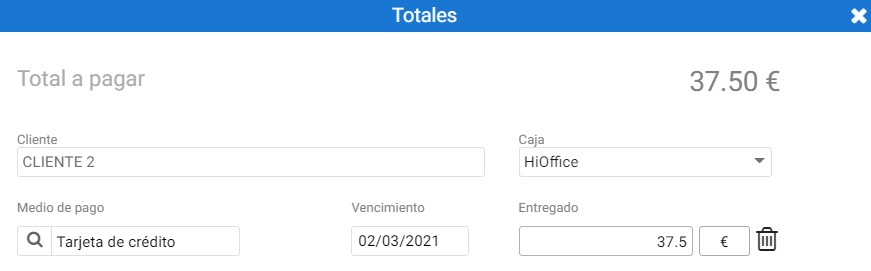
Al aceptar se genera automáticamente la Factura.
Asistente IA
Resumen de la sección
La IA puede generar información imprecisa; verifica los resultados.