En esta sección
Cobros
Esta herramienta permite consultar y saldar aquellas ventas que han quedado pendientes de cobro. Las operaciones que muestran cada una de las pestañas dependerán del tipo de medio de pago que se ha usado, las pestañas que componen la ventana de cobros se explican a continuación.
- Pendientes
- A cuenta
- Cartera
- Remesas
- Cobros
- Devueltos / Anulados
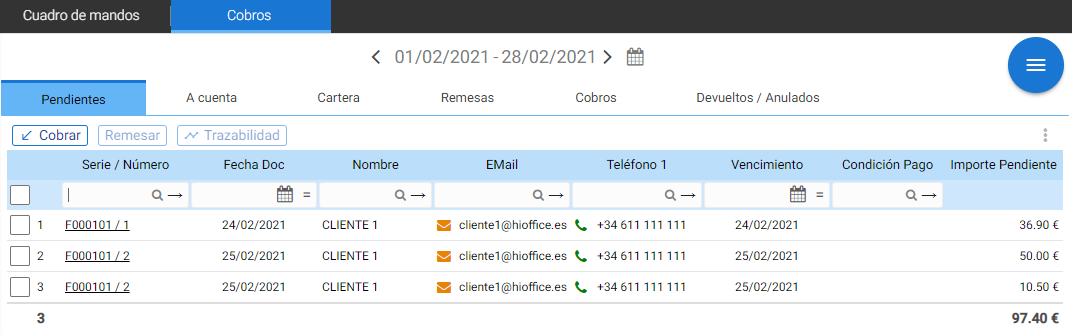
Pendientes:
Es la selección de ventas cobradas con un medio de pago tipo pendiente.
En esta sección se puede realizar una multiselección de distintos documentos y cobrarlos o remesarlos. La operativa consiste en identificar los documentos pendientes de cobro, seleccionarlos y marcar una de las opciones de encima de la tabla según se ha pactado con el cliente.
Las opciones disponibles son [Cobrar] y [Remesar].
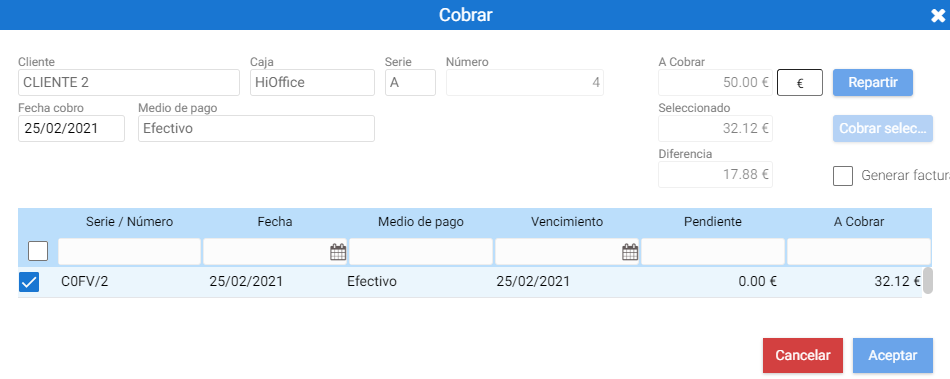
Al marcar [Cobrar] se abre una pantalla flotante con el filtro de documentos y los campos para indicar el importe a ingresar.
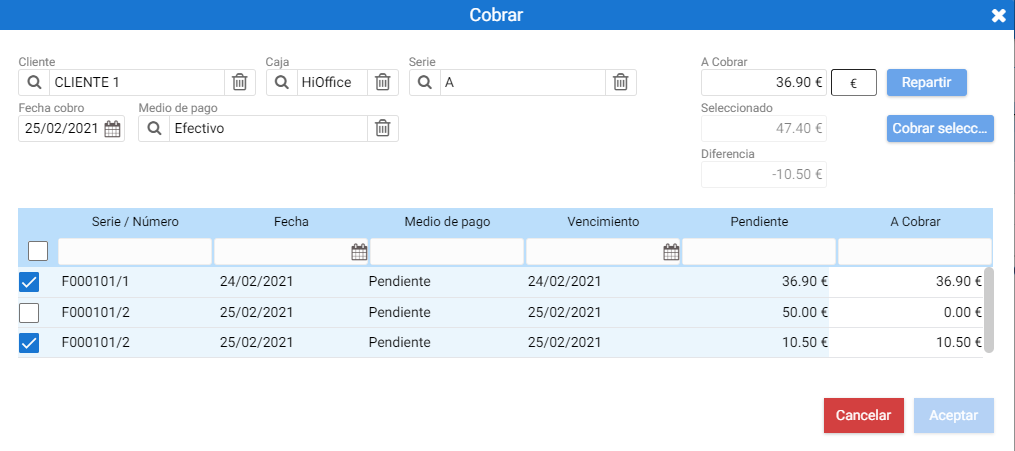
En la cabecera de la ventana están los filtros de selección de cliente, caja y serie.
Se debe informar de la fecha del cobro y el medio de pago que se usa para saldar los documentos seleccionados.
A la derecha un campo con el nombre [A Cobrar] permite indicar el importe a ingresar, debajo se mostrará el total de los vencimientos seleccionados y la diferencia entre lo seleccionado y el monto escrito.
Con la finalidad de facilitar el saldado de distintos vencimientos se habilitan dos botones que permiten repartir el monto entre los seleccionados o directamente cobrar el importe exacto de aquellos que se han elegido.
La opción de repartir es muy útil para cuando el cliente está pagando de más y se desea saldar todo de golpe generando un anticipo a su favor que se puede registrar en una factura si así se desea.
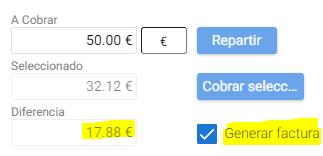
Si la diferencia en un cobro es positiva y se genera un anticipo que se ve en la pestaña A Cuenta.
Al Remesar se puede ver una ventana flotante en la que se debe indicar la fecha de vencimiento y la de remesa además de la serie. La agrupación se puede realizarla por Vencimiento, por Contacto (Cliente) o por Cuenta contable.
Es necesario tener una caja tipo Banco configurada, esta debe tener configurados los datos bancarios sobre los que se va a aplicar la remesa.
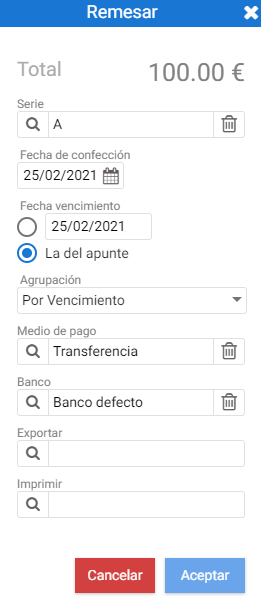
Una vez están concretados los parámetros, al dar en [Aceptar] se modificará el estado del documento y se podrá visualizar en la pestaña Remesas.
A Cuenta:
En esta sección se visualizan los anticipos a favor de los clientes.

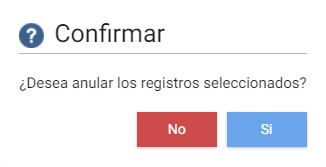
Se puede anular, modificar o devolver. La opción de [Anular] hace saltar un aviso en el que se debe confirmar que seguimos con el proceso de anulación.
El botón de [Modificar] volverá a abrir la pantalla de cobro para modificar el mismo.
[Devolver] obliga a indicar una fecha para esta devolución, y al aceptar se generará un registro que se puede ver en la pestaña de Devueltos / Anulados.
Cartera:
Aquellos vencimientos que se han finalizado con un medio de pago tipo “efecto” se visualizan en este apartado. Los pagaré, los cheques o las letras bancarias entran dentro de este grupo de medios de pago.
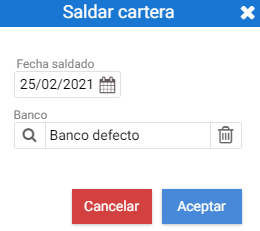
Las acciones que se pueden realizar desde aquí son anular, devolver y saldar cartera.

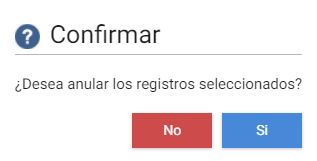
Al [Anular] el programa pide confirmar. Si se acepta se generará un registro en Devuletos / Anulados
Remesas:
Una vez se ha remesado un documento que estaba pendiente se visualiza en esta pestaña, que permite saldar la remesa seleccionada.

Esta sección se compone de tres bloques: la selección de los vencimientos remesados, la información de la remesa y los datos del documento que se pueden ver en la base de la pantalla.
Información de la remesa:

Datos del documento:

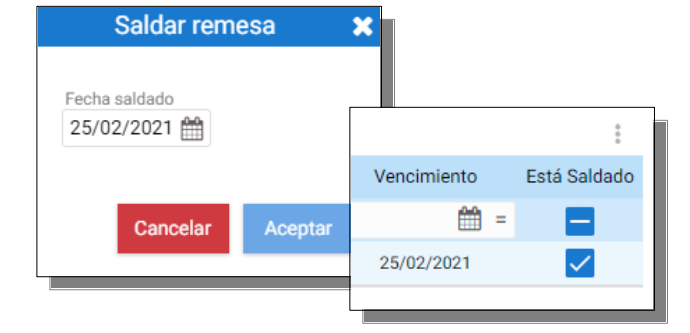
Al [Saldar Remesa] se debe indicar una fecha de saldado, al aceptar la función se activará automáticamente el botón de “Está saldado” que hay en el primer bloque.
Cobros:
Todos los vencimientos cobrados los se visualizan en esta pestaña. Seleccionando uno u otro se mostrará en la parte de abajo de la pantalla la información del documento original.


Igual que en las entregas a cuenta, desde aquí se puede anular, modificar o devolver lo saldado.
Devueltos / Anulados:
Todos los vencimientos que se anulan o devuelven se muestran en esta pestaña. Una vez han sido devueltos o anulados no hay vuelta atrás, por ello esta pestaña no contiene botones de modificaciñon.


Asistente IA
Resumen de la sección
La IA puede generar información imprecisa; verifica los resultados.