En esta sección
Conciliación bancaria
La conciliación bancaria nos va a permitir importar los movimientos del extracto de nuestras cuentas bancarias y así poder comparar y verificar que los movimientos registrados en la contabilidad de la empresa coinciden con dicho extracto.
Esto nos permite detectar errores, duplicidades o movimientos no registrados.
En primer término, el usuario debería obtener un registro de los movimientos bancarios en un periodo determinado.
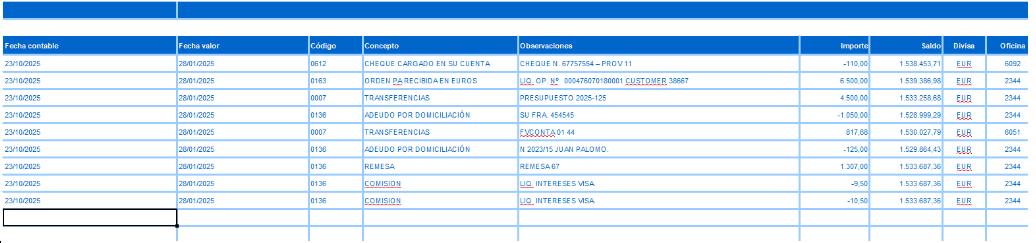
Ejemplo de fichero descargado de banco.
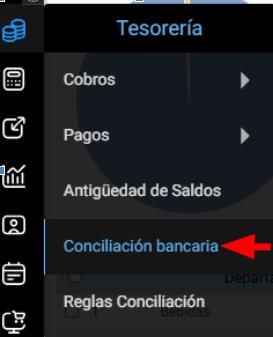
A continuación, desde el menú Tesorería → Conciliación Bancaria.
Se debe seleccionar a qué empresa contable pertenece la entidad bancaria del extracto a importar en el sistema, además de asignar la cuenta contable relacionada con los movimientos de ese banco.

Operaciones disponibles
IMPORTAR
Esta opción es la primera que se debería utilizar en el caso de tener necesidad de insertar nuevos registros en el extracto bancario.

Esta opción permite mapear un fichero CSV obtenido a través del banco, con dichos movimientos, para ser insertados en la base de datos y poder generar posteriormente una conciliación sobre los movimientos contables.
Se selecciona el fichero y se procede a mapear los campos.

En primer término se deben completar los valores de la cabecera como filas a descartar del fichero, el separador decimal de los importes, el formato de fecha y el separador de campos.
Nota: Los ficheros tipo hoja de cálculo se pueden mapear igualmente especificando como separador de campo, normalmente, el punto y coma.
En las columnas que contienen los movimientos deberemos mapear los valores a registrar. Teniendo en cuenta que los valores con un (*) son valores obligatorios a mapear.
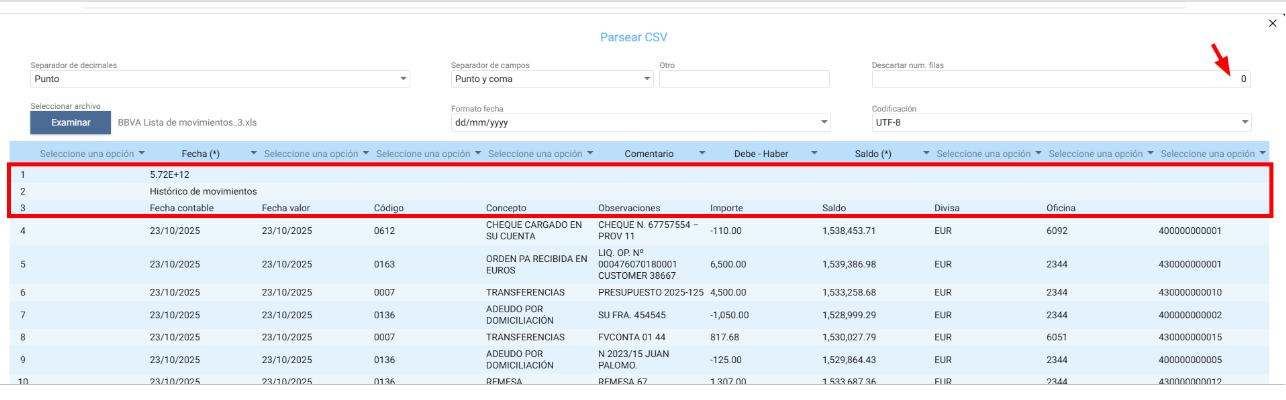
Al aceptar estos valores se registrarán en este dashboard vinculado a la empresa contable y cuenta contable que se había especificado anteriormente.
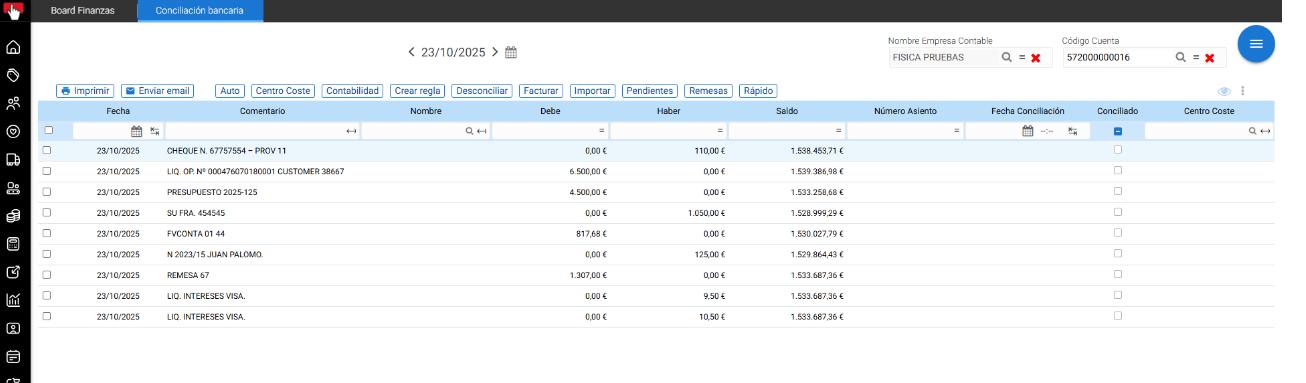
AUTO
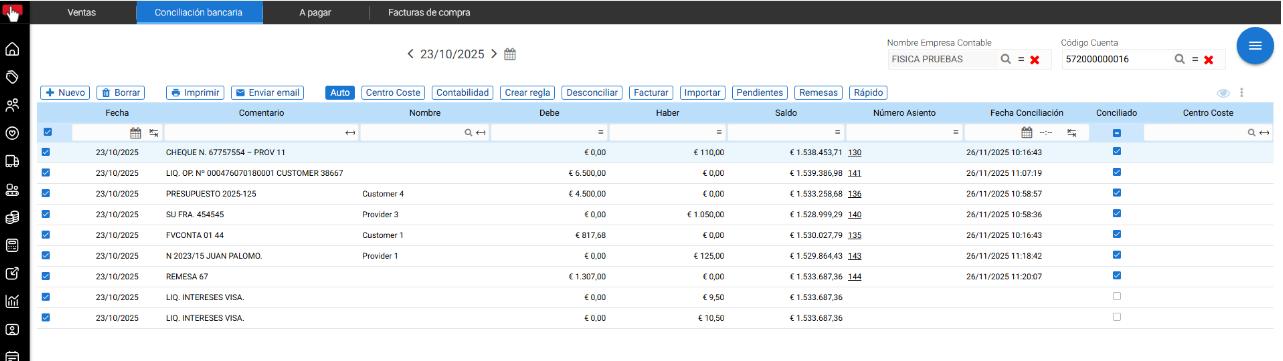
Una vez importados los registros, se puede proceder a la conciliación automática. Para ello se debe realizar una multiselección previa de todos los registros no conciliados.
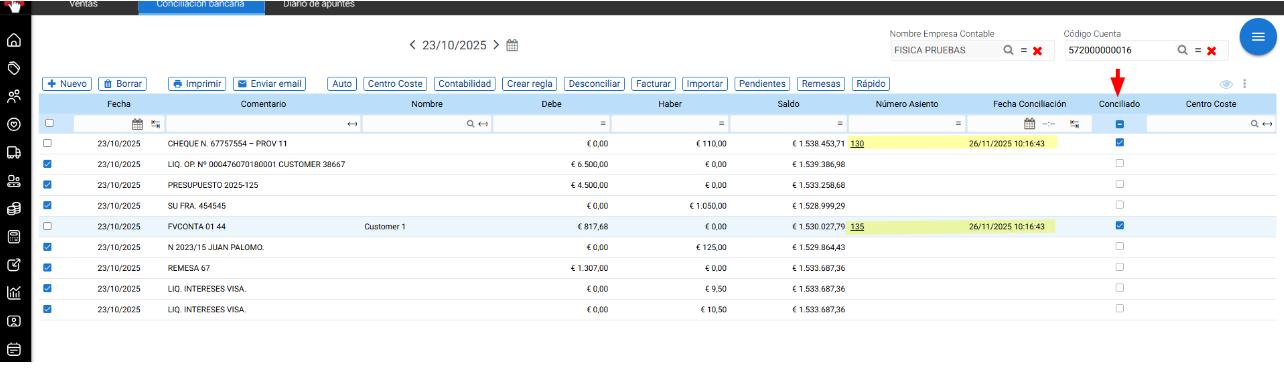
Al pulsar el botón Auto, el sistema recorrerá todos los registros seleccionados y, para cada uno de ellos, buscará en contabilidad un registro de la misma empresa contable y cuenta contable, con la misma fecha admitiendo un margen de más o menos tres días, y con el mismo importe en debe o haber, que no esté conciliado.
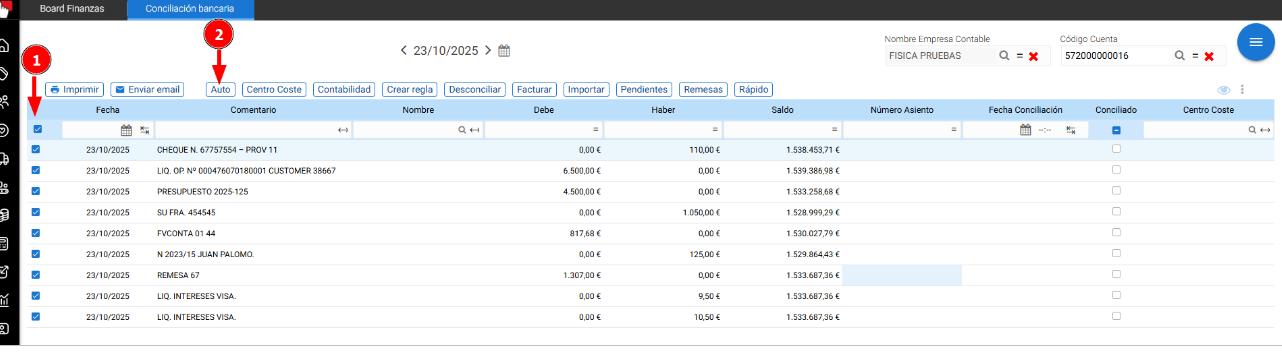
Si se localiza un registro coincidente, se conciliará asignando el número de asiento y la fecha de conciliación.
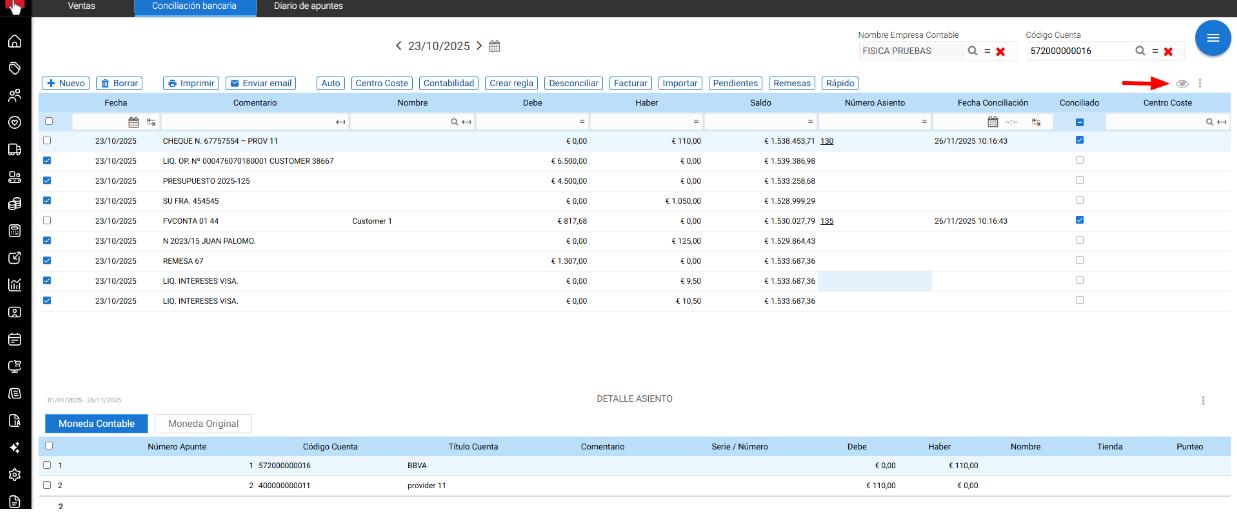
Desde esta pantalla si nos ubicamos en un registro conciliado y pulsamos el botón  se podrá ver el detalle del asiento.
Para el resto de registros no localizados automáticamente en contabilidad, el usuario podrá utilizar el resto de operaciones disponibles, marcando previamente el registro a conciliar.
CONTABILIDAD
Para el registro seleccionado, se buscaría en contabilidad los registros con la misma empresa contable, la misma cuenta, el mismo debe y el mismo haber, que no están conciliados, aunque sean de fechas diferentes.
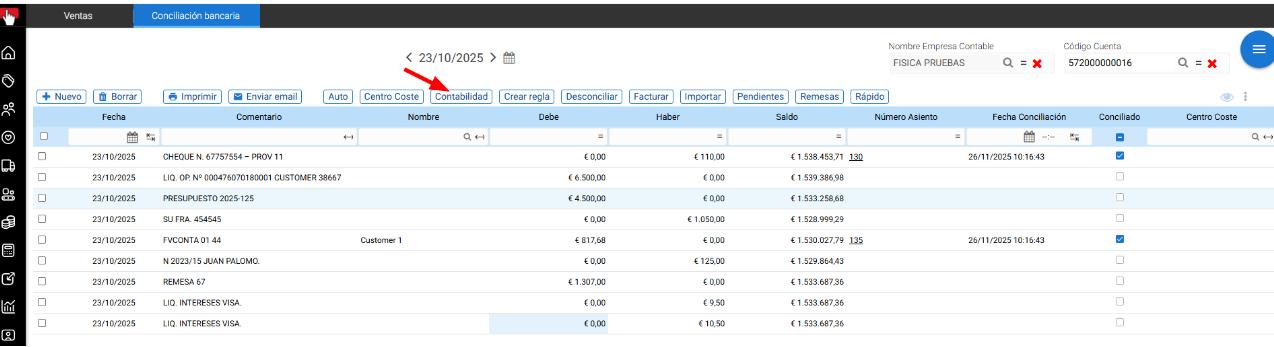
Si existen coincidencias, se mostrará un popup con los registros contables encontrados.
Si el usuario selecciona uno de los registros y acepta, el apunte quedará conciliado.

PENDIENTES
Para el registro seleccionado, buscaría en la tesorería pendiente los registros con la misma empresa contable y el mismo importe, mostrándolos en un popup.
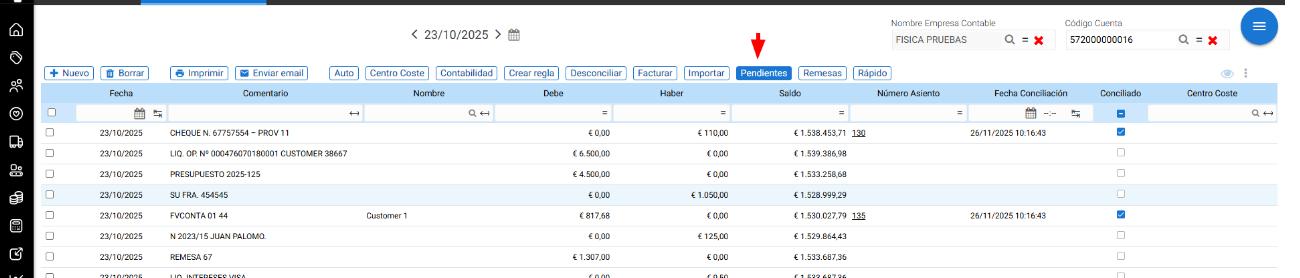
Si el usuario selecciona uno de ellos y pulsa el botón conciliar, se saldará dicho vencimiento, se contabilizará en la fecha del movimiento bancario y el registro quedará conciliado.

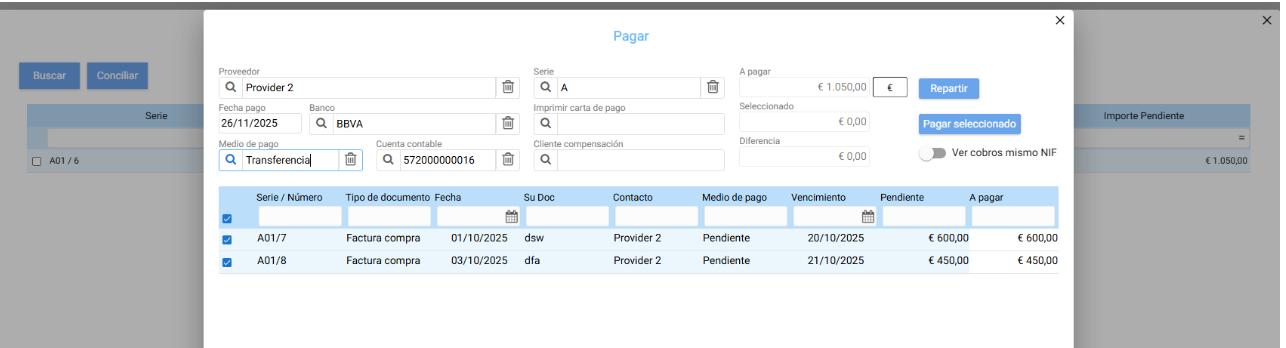
Si el usuario no selecciona ningún registro, mediante el botón buscar accederá a la pantalla de Cobros o Pagos, donde podrá seleccionar un cliente o proveedor y se mostrarán los vencimientos pendientes de este.

A partir de ese momento, el funcionamiento será el mismo que en la pantalla de Cobrar o Pagar.
El usuario podrá seleccionar los registros a saldar hasta completar el importe a conciliar, finalizar el cobro o pago y su conciliación con el registro bancario seleccionado.
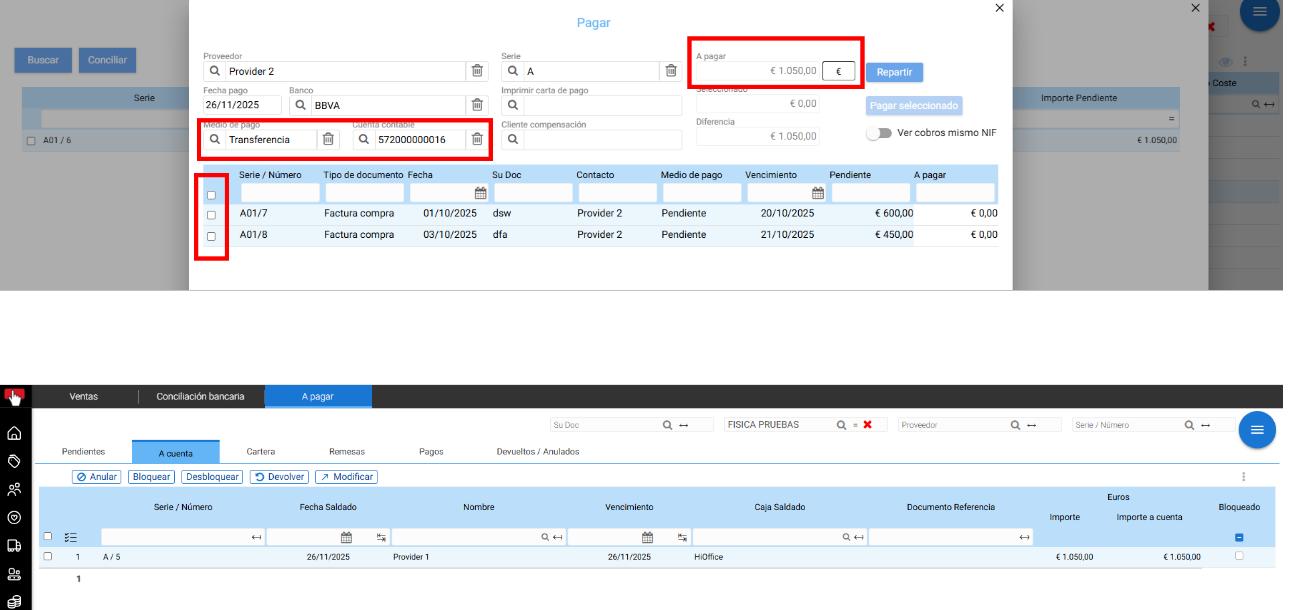
También podrá aceptar el importe sin marcar ningún registro a saldar, generando una entrega a cuenta vinculada con el apunte a conciliar del banco.
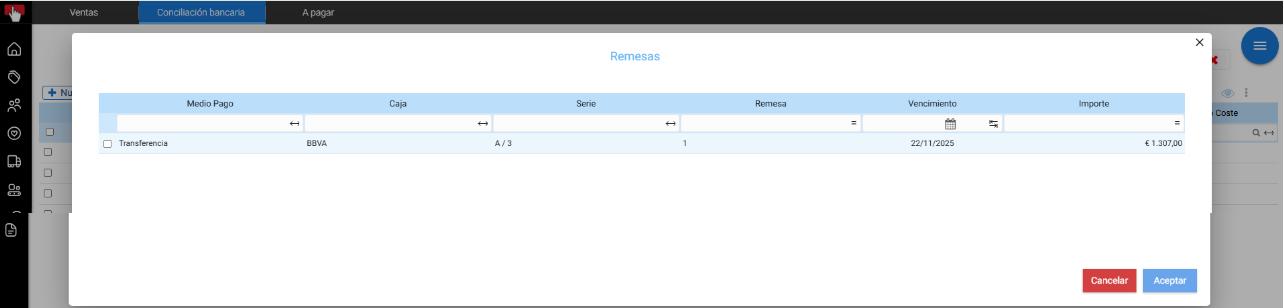
REMESAS
Para el registro seleccionado, se buscarán en remesas los registros con la misma empresa contable y el mismo importe, mostrándolos en un popup.
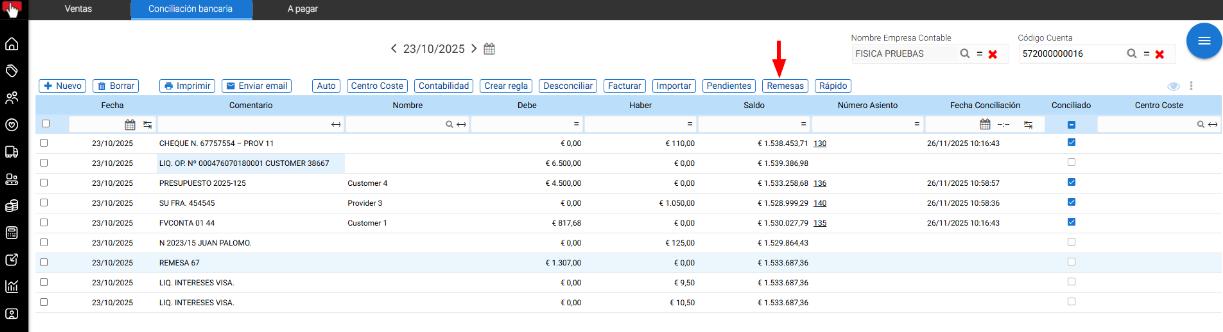
Si el usuario selecciona uno de ellos y acepta, se saldará la remesa contablemente en la fecha del registro bancario y se conciliará el apunte seleccionado.
En el caso de no localizar ningún apunte coincidente, ni desde la parte contable ni desde finanzas, el usuario podrá optar por las siguientes operaciones.
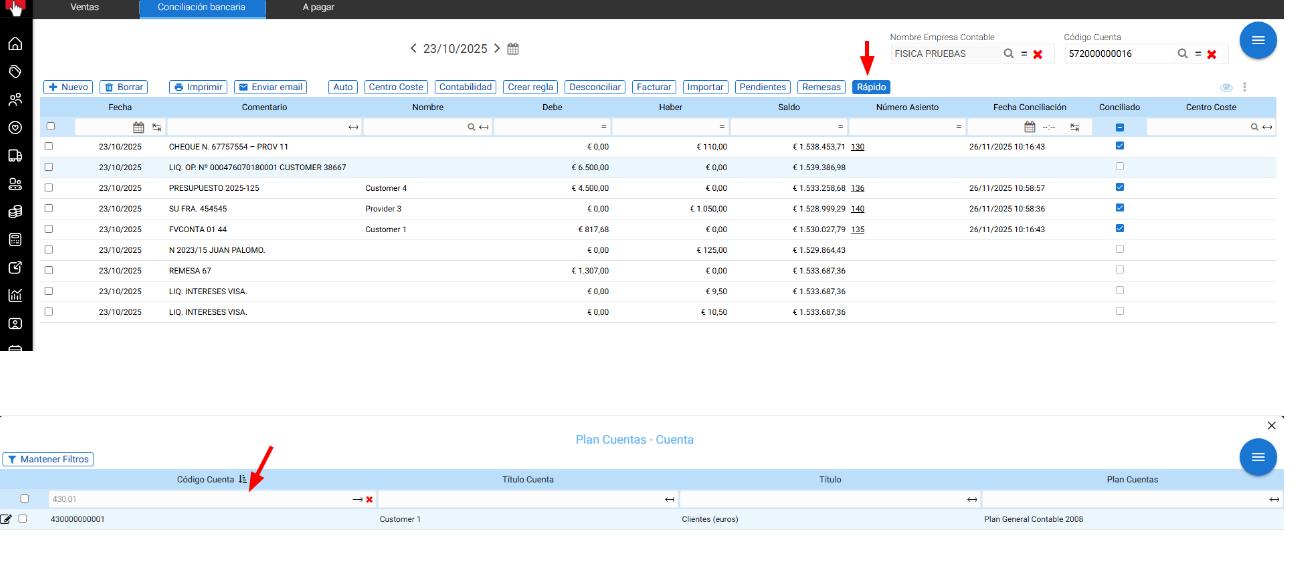
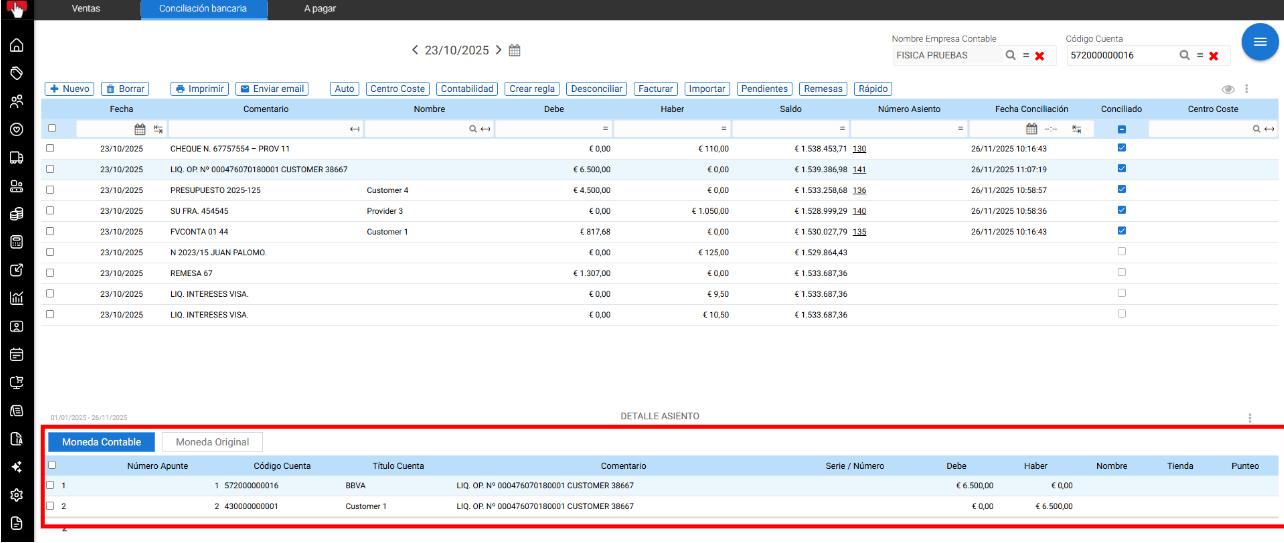
RÁPIDO
Al seleccionar esta opción deberá preguntar una cuenta contable y automáticamente debe generarse un asiento contable contra la cuenta contable del banco.
FACTURAR
Esta opción solo estará disponible para registros correspondientes a documentos de compra o gastos.
Se mostrará un popup para completar la información referente a una factura o abono de compra o gasto.
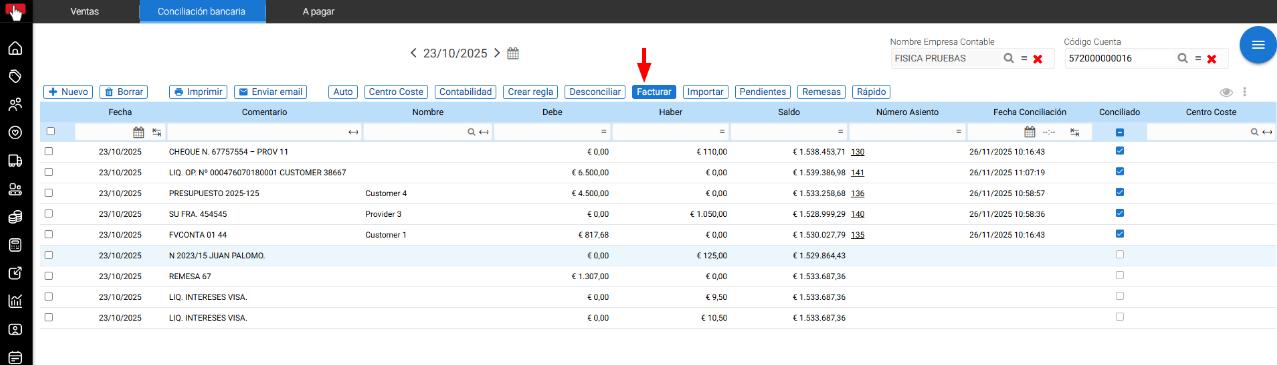
El importe total será el del movimiento bancario, calculándose la base imponible en función del impuesto asignado al artículo de tipo gasto.
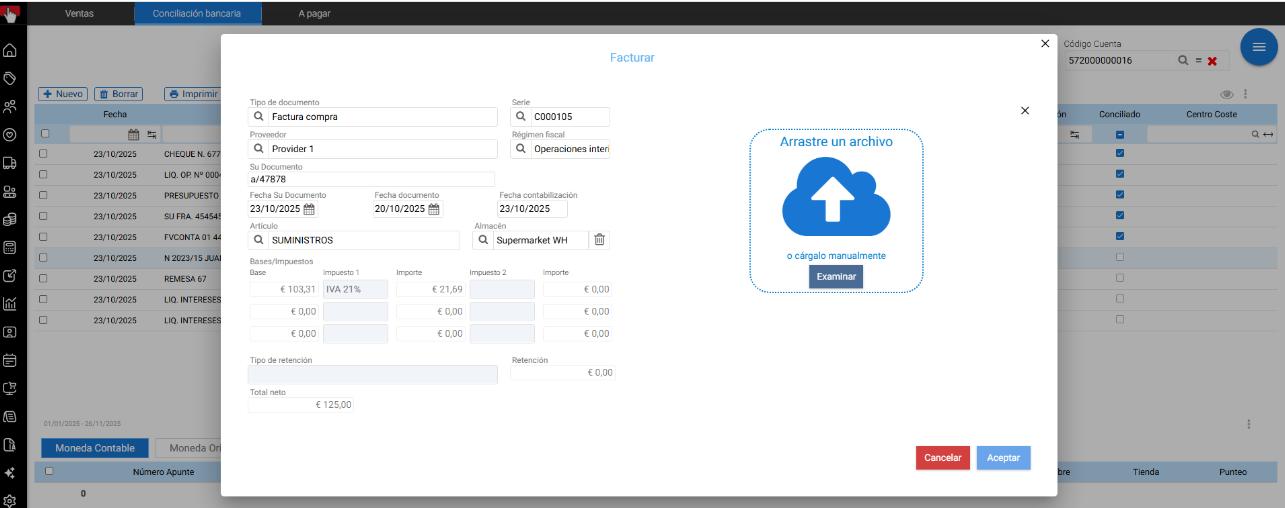
Al aceptar, se generará el documento de factura de compra o gasto y su saldado automático contra la cuenta contable del banco, quedando el registro conciliado.
REGLAS
Nos permite que en la conciliación automática se localicen apuntes que coincidan con dicha regla y posterior su conciliación.
Para ello, el usuario deberá crear previamente una regla, localizando un factor común para ciertos registros que no se gestionan a través de finanzas o facturación.
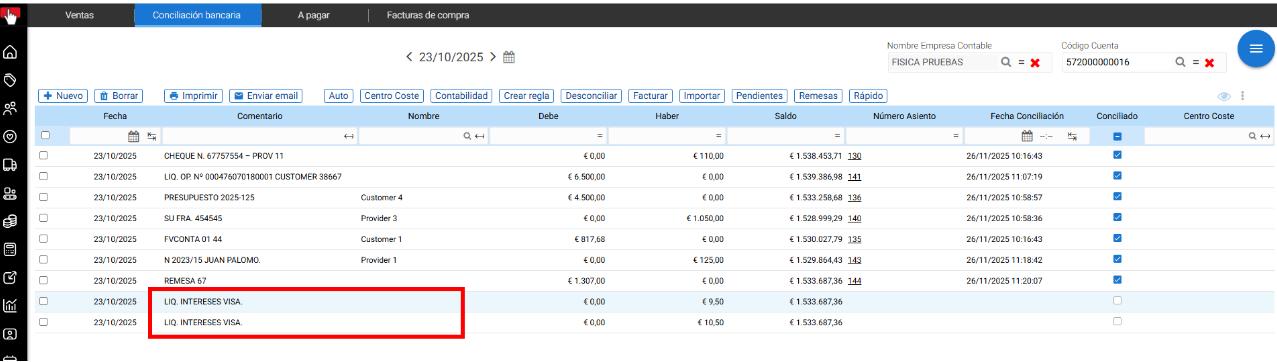
Se deberá aplicar el filtro correspondiente en las columnas necesarias y seleccionar la operación de crear regla.

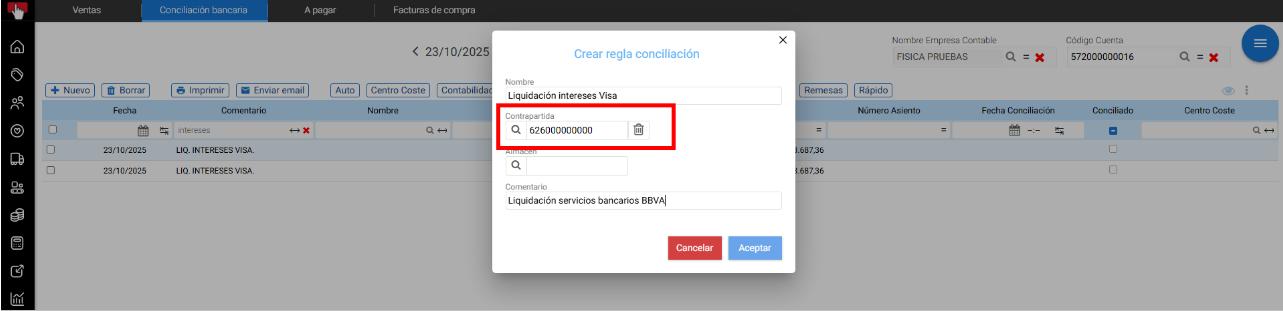
Se abrirá una pantalla para crear la regla de conciliación, donde se deberá especificar un nombre, una contrapartida contable obligatoria, un almacén si se desea vincular un centro de coste, y el comentario que se registrará en el asiento.
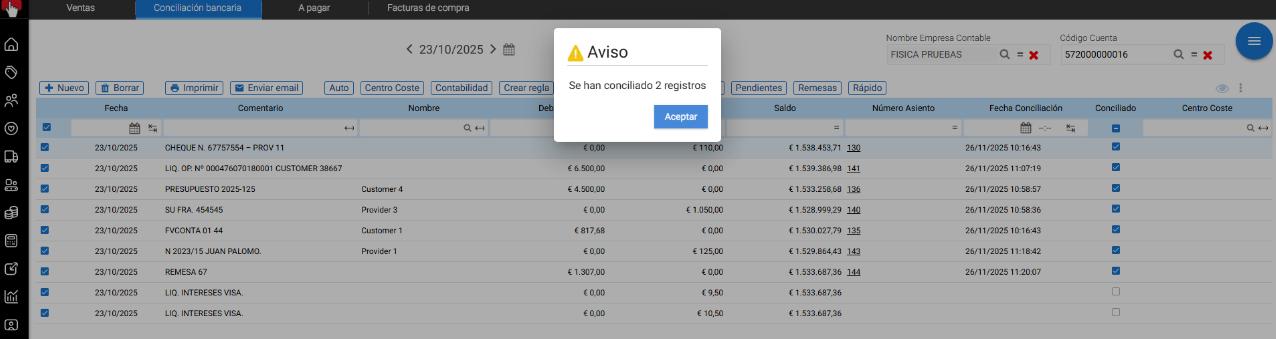
Una vez creada la regla, al ejecutar la conciliación automática, los apuntes que coincidan con dicha regla generarán un asiento contable simple y se conciliarán automáticamente.

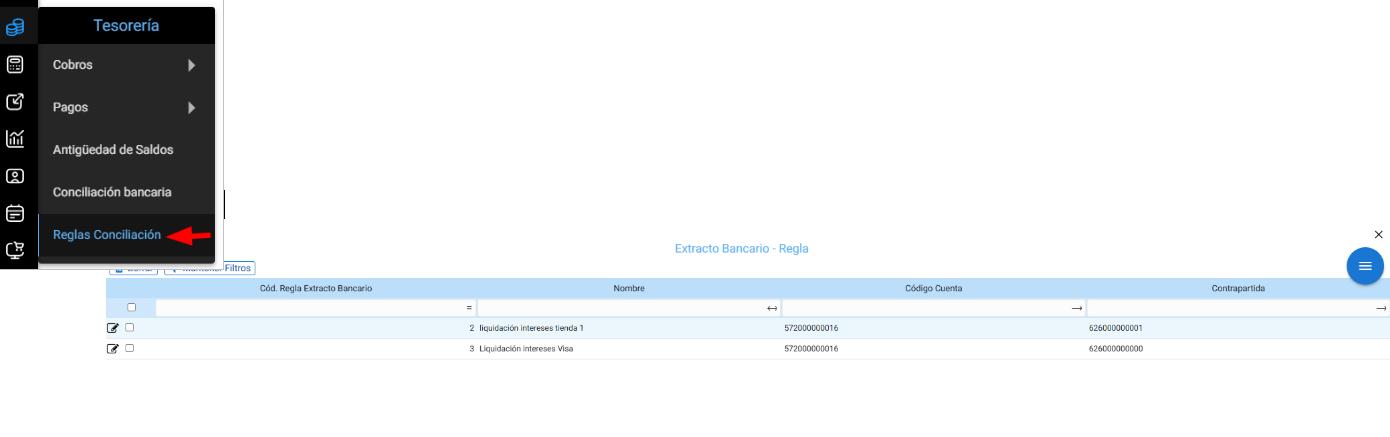
Las reglas se podrán consultar, modificar o eliminar desde el menú Tesorería → Reglas de conciliación.
OTRAS OPERACIONES
CENTRO DE COSTE
Esta operación permite asignar de forma masiva un centro de coste a los asientos conciliados.
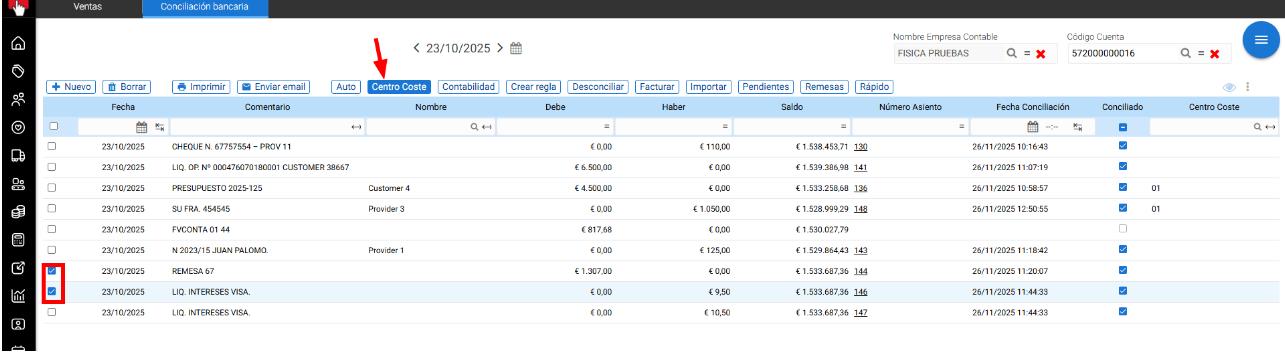
Se deben seleccionar los registros y, al pulsar centro de coste, elegir uno de los disponibles.
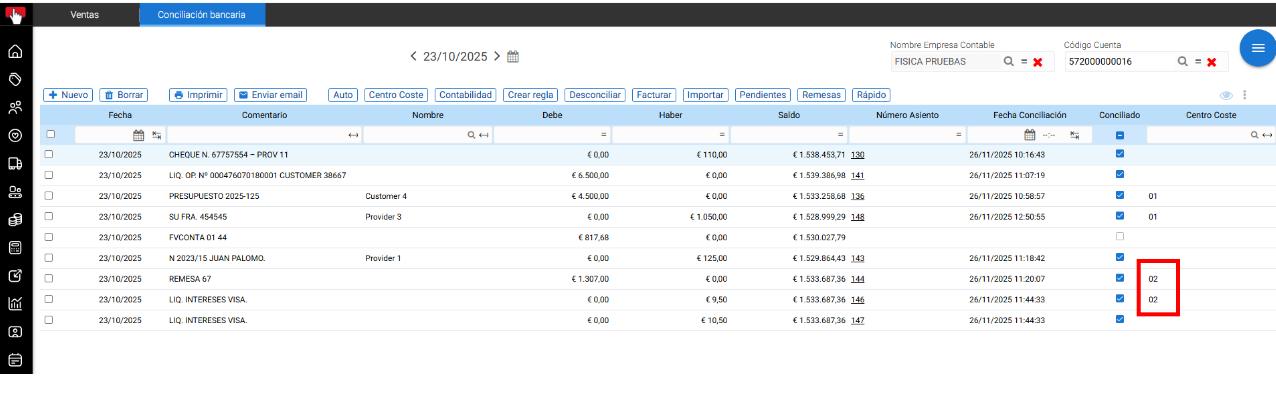
Al aceptar, los asientos contables quedarán con el centro de coste asignado.
Esta opción permite desvincular un apunte conciliado de su asiento contable.
Los asientos que provienen de reglas al ser desconciliados, quedarían eliminados.
Nota: Los asientos conciliados no podrán ser modificados ni eliminados.
Asistente IA
Resumen de la sección
La IA puede generar información imprecisa; verifica los resultados.