En esta sección
APP de cliente
A partir de las versiones 11, hay un nuevo módulo para todos aquellos clientes que quieren dar un paso más en la fidelización de HIOPOS.
Este módulo va a permitir que los clientes puedan fidelizarse desde cualquier lugar, a través de un QR o de una URL. Incluso se ofrece la posibilidad de que el cliente pueda darse de alta desde el propio ticket impreso, y la venta quede asociada al cliente y así pueda aprovecharse de las promociones del negocio. Una vez registrados se van a dar de alta como clientes en la base de datos. Además, es posible configurar que automáticamente se les asocie una tarjeta cliente del tipo que decida el negocio sin interacción por parte del usuario.
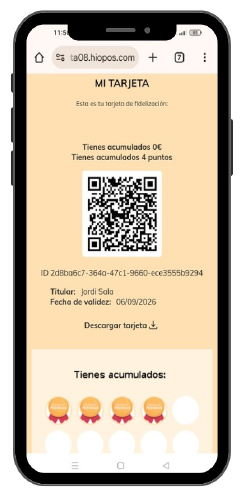
Desde este entorno de cliente, podrán acceder a su información de compras realizadas al local como a las promociones activas. En esta tarjeta digital también se reflejarán los puntos acumulados y el saldo disponible acumulado en su tarjeta.
Activación del módulo en CloudLicense
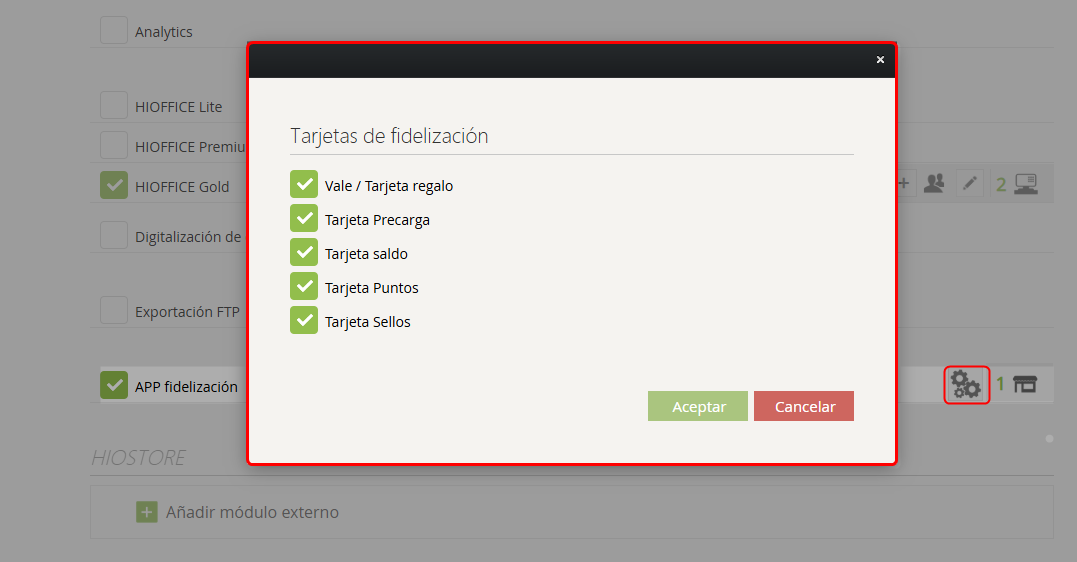
Para activar este módulo se deberá activar la «App de fidelización», disponible en el apartado de Central del Cliente en CloudLicense. A través del icono de configuración (rueda), el usuario podrá seleccionar y definir los tipos de tarjetas que estarán disponibles para su visualización en la aplicación. Una vez contratado el módulo, aparecen nuevas opciones disponibles en el cliente.
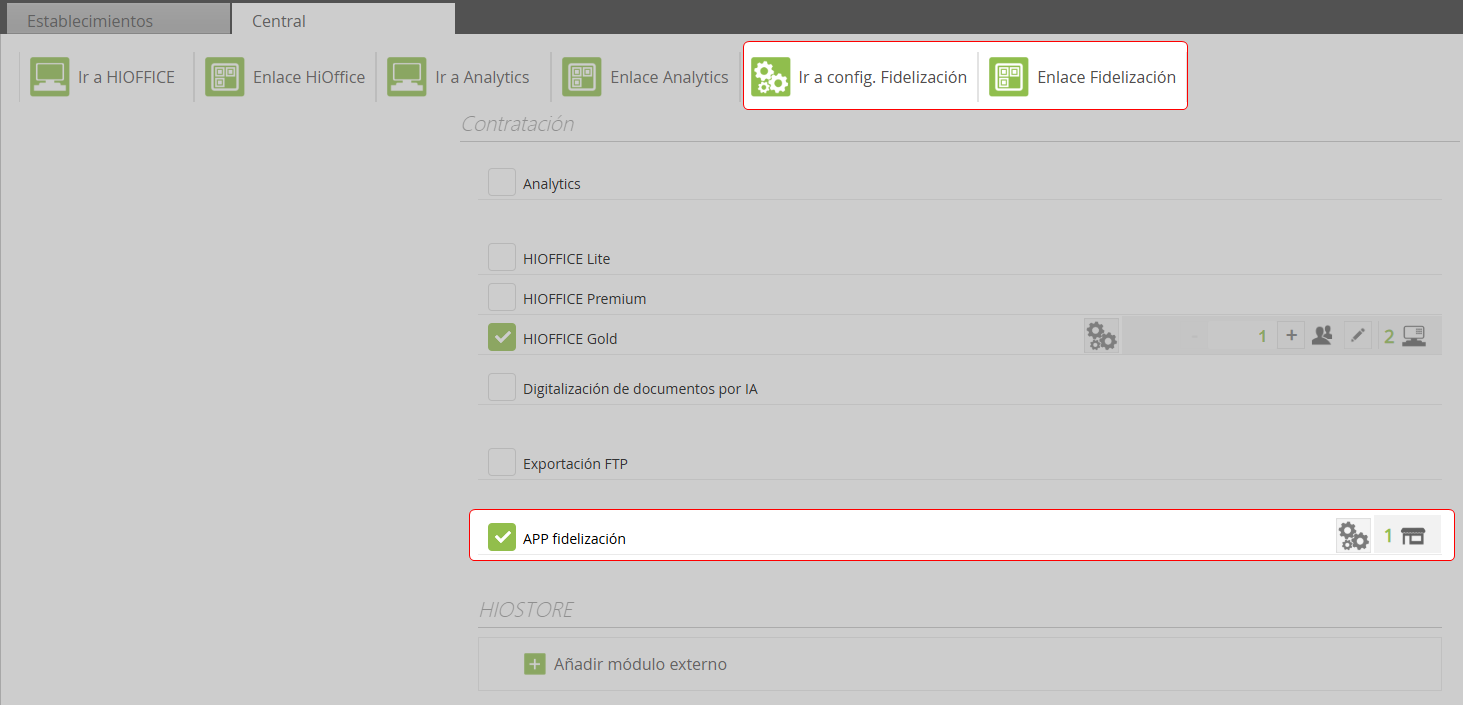
En la parte superior de la pantalla, dentro de la pestaña Configuración, el usuario podrá:
Crear y gestionar las diferentes pantallas que conforman la aplicación del cliente, para definir los estilos de visualización para cada tipo de tarjeta.
En la pestaña Estilos, será posible , estableciendo la personalizar la apariencia visual de la apppaleta de colores corporativos que se van a mostrar la aplicación y añadir fuentes personalizadas para adaptar el diseño a la identidad del negocio
- En Multimedia se pueden visualizar y añadir las imágenes que se van a mostrar en la aplicación.
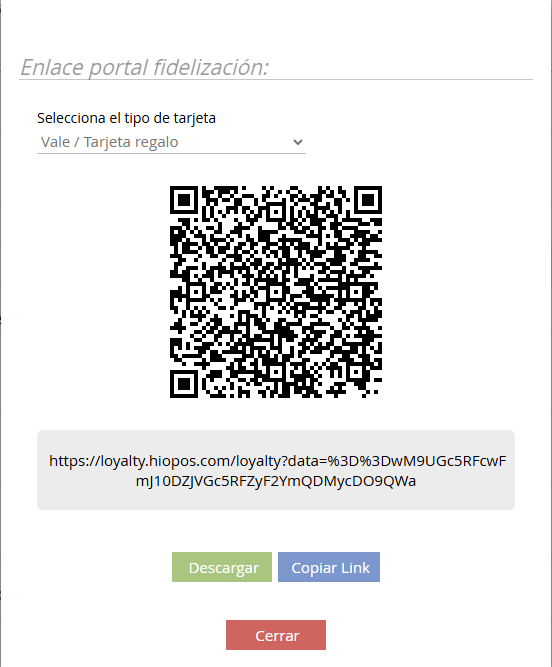
- Pestaña Enlace Fidelización: Donde se mostrará el QR para poder descargarlo y el link con la URL para dar acceso a la app de cliente.
En el apartado Configuración de CloudLicense se describen en detalle las distintas opciones de configuración disponibles.
Configuración en Hioffice
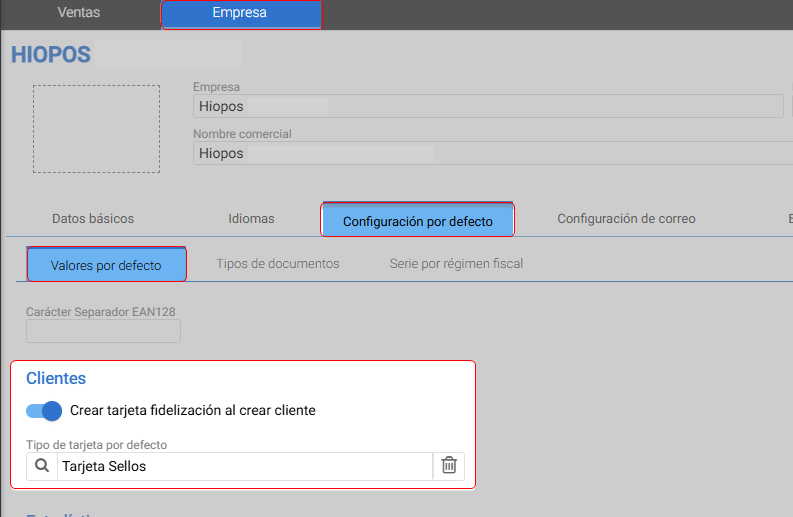
Una vez activada la aplicación de fidelización, si se desea que al registrarse un cliente de forma independiente se genere automáticamente una tarjeta asociada, es necesario acceder a Hioffice y seguir los pasos que se indican a continuación:
En Hioffice entrar en la Configuración por defecto de la Empresa. En el apartado de Clientes existe esta opción indicada en la imagen para activar la opción Crear tarjeta fidelización al crear cliente, si lo que se desea es asociar una tarjeta de forma automática al crear un cliente y después se seleccionará qué tipo de tarjeta por defecto que se generará al registrarse un nuevo cliente.
Tanto en Hiopos como en Hioffice, en la configuración del Establecimiento, se podrá definir la tarjeta que se creará automáticamente al darse de alta como cliente.
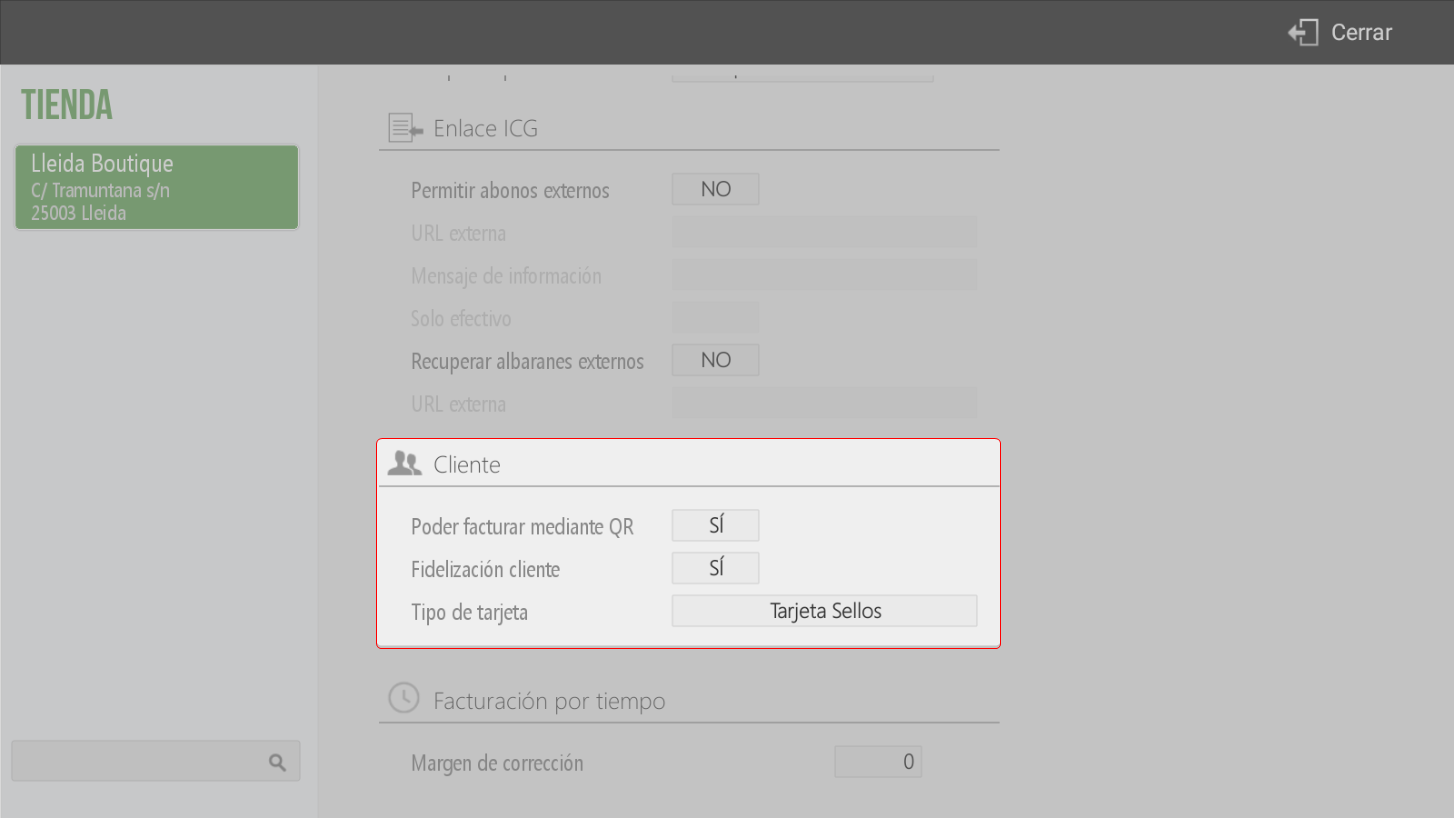
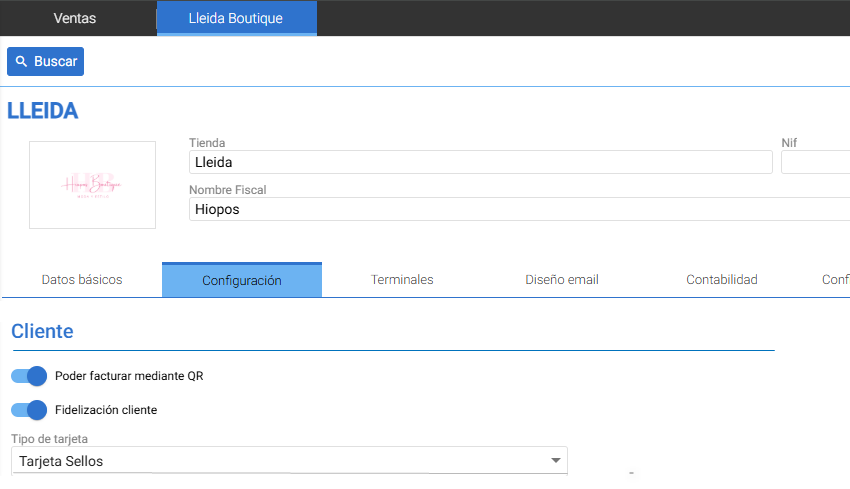
Con estas opciones del Establecimiento activas, se tiene la opción de disponer de un QR en el ticket impreso Multifunción. Al leer el QR del ticket, dará la opción de que el cliente pueda:
Hacer Factura: Se puede gestionar la autofacturación del ticket.
Darse de Alta: Se puede dar de alta en la base de datos de cliente y asociarse automáticamente ese ticket para aprovechar las promociones del local.
Configuración en CloudLicense
Para acceder a la configuración de la app de fidelización. Este enlace nos lleva a un formulario en el cual necesitaremos de las credenciales de Administrador de la base de datos objetivo.
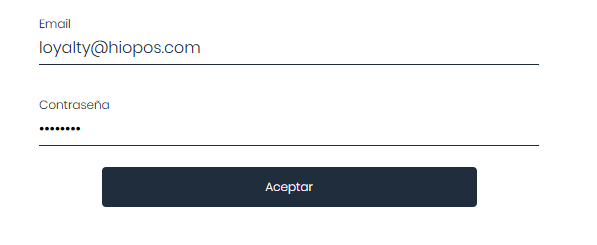
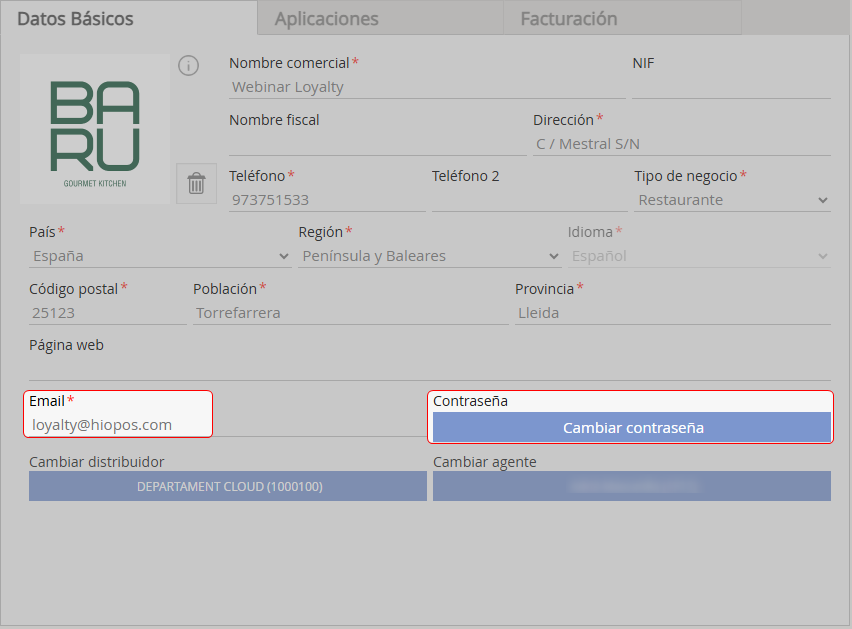
Para ello utilizaremos el correo y contraseña de administrador de la empresa, los podemos sacar de los campos marcados a continuación:
Desde este entorno, se permite modificar el estilo visual del espacio de loyalty, permitiendo adaptar de forma visual la página que verán los clientes para que sea con la estética corporativa.
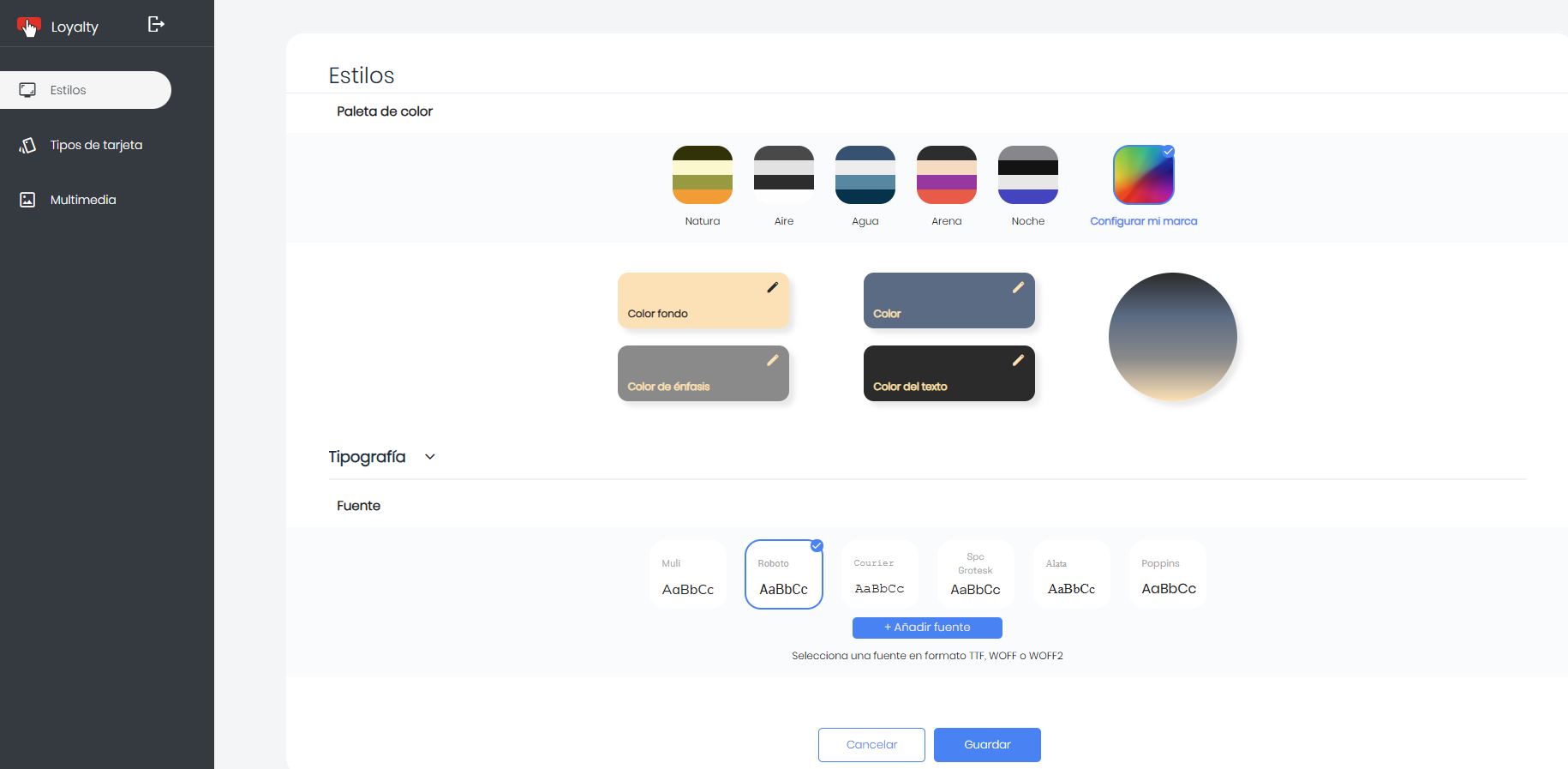
Además, da acceso a las distintas pantallas con las que los clientes interactuaran. Para editarlas nos dirigiremos a la sección de «Tipos de tarjeta»:

Mediante el icono del folio se podrán personalizar los textos de: ‘Política de Privacidad’, ‘Política de Cookies’ y ‘Comunicados Comerciales’.
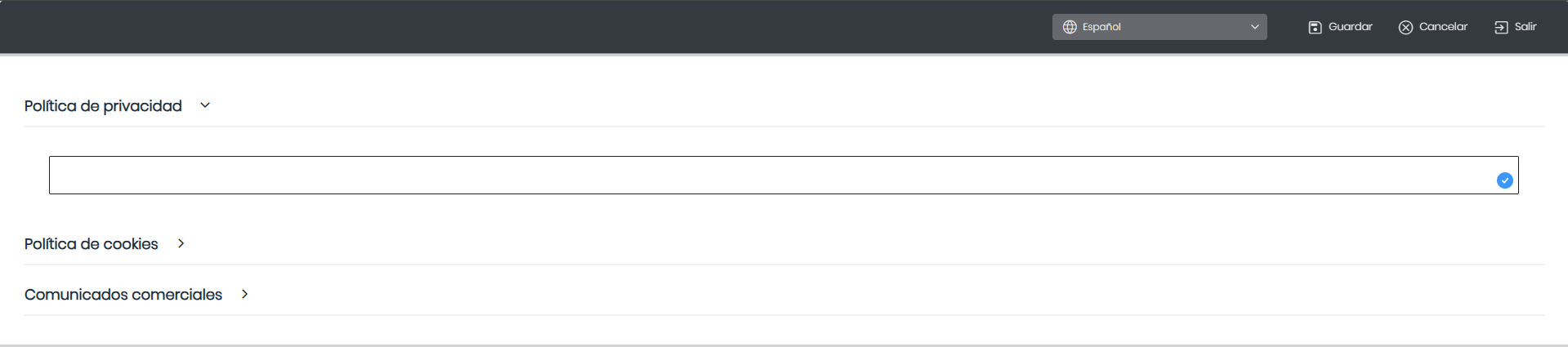
TIP: Si se va a realizar campañas y promociones, se debe habilitar los textos de 'Comunicados Comerciales' para que en el formulario de registro el cliente de su consentimiento para recibirlos.
Mediante el lápiz de edición de cada pantalla accedemos a la edición de esta.
En la parte superior:
Elementos: permite añadir elementos de imagen y Galería de imágenes.
Pestañas PC/Smartphone: permite hacer una previsualización de la página tanto en formato smartphone como en formato PC para validar que los cambios son responsive y no afectan negativamente a la visualización en ningún dispositivo.
Idiomas: si el negocio dispone de varios idiomas, se puede seleccionar el idioma con el que se va a realizar la configuración.
Elementos ocultos: algunos bloques se pueden ocultar según el tipo de vista PC o Smartphone. Al pulsar el botón se mostrarán todos los bloques, aunque no estén visibles en esta vista.
Botones: Guardar, Cancelar y Salir.

Botones: Guardar, Cancelar y Salir.
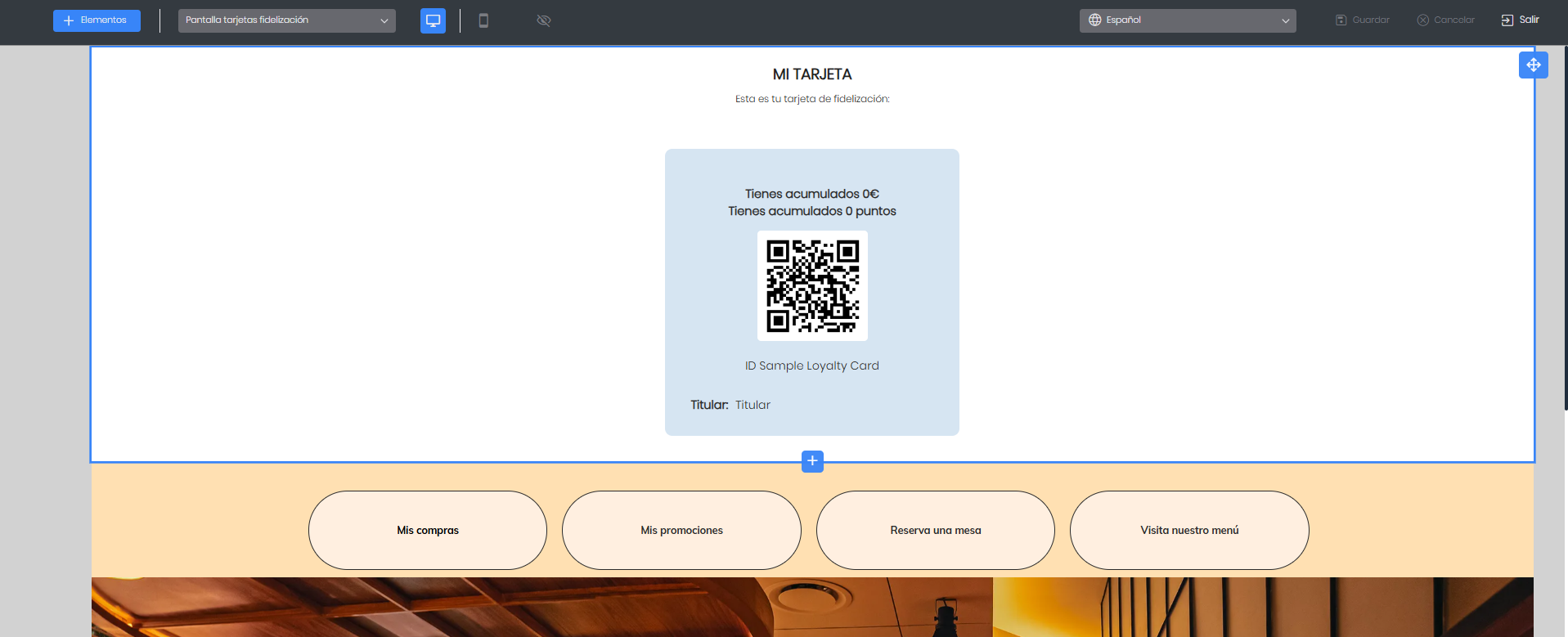
En la parte central de la pantalla se muestran:
El bloque de Tarjeta Fidelización con una previsualización del código QR, saldo y puntos acumulado en la tarjeta.(No editable)
Bloque de Botones: este bloque tiene por defecto los botones de ‘Mis compras’ y ‘Mis promociones’. Este bloque se puede editar para configurar, para ello se va a pulsar el bloque y a continuación los 3 puntitos en el lateral:
General: Color de fondo, espacio entre campos, alineación horizontal y márgenes.
Botones: permite añadir las traducciones (literal a mostrar e idioma), al desplegar el botón, se puede editar el color de fondo, tipografía, color de texto, tamaño del texto, alineación, formato (negrita, itálica, subrayado), redondeado del botón, color y ancho del borde. Además de indicar la acción a realizar al pulsar el botón según el tipo de enlace que se configure. Por ejemplo, en una db de hostelería, el botón podría redirigir a su PortalRest. Los botones adicionales se pueden borrar si así se desea.
TIP: La configuración de los formularios de Inicio de Sesión/Registro de usuario no son modificables.
Acceso como cliente
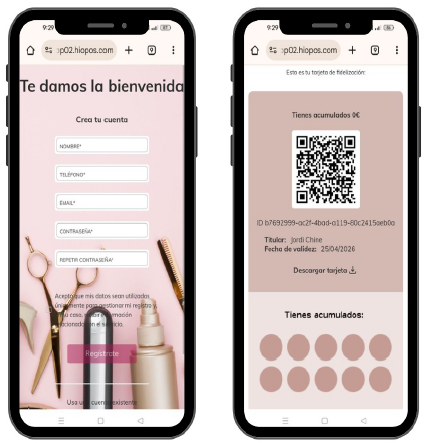
Los clientes accederán desde el ticket o mediante QR o link al portal de fidelización de nuestra base de datos. Una vez ahí, podrán hacer login si están ya registrados como clientes, o bien registrarse como nuevos clientes. El proceso de registro del cliente es muy sencillo e intuitivo para el usuario. Los pasos son los siguientes:
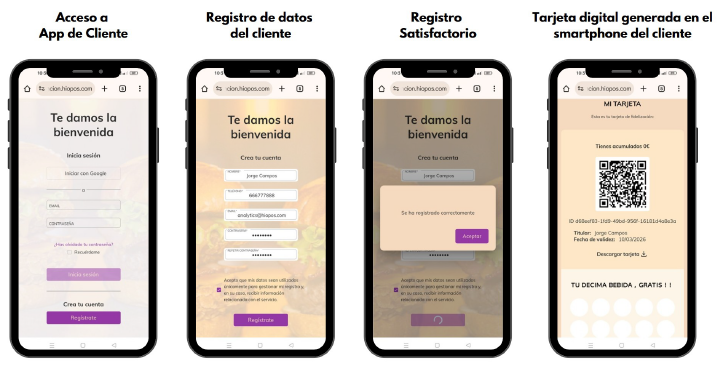
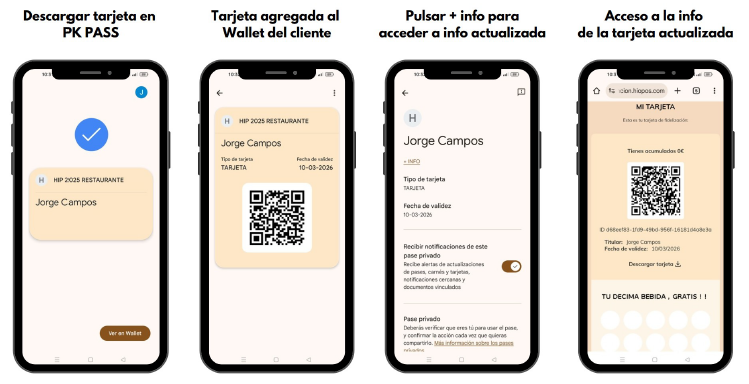
Una vez registrado, el cliente se puede descargar la tarjeta para agregarla a su Wallet con la opción DESCARGAR TARJETA, tal y como se puede ver en la cuarta imagen anterior.
Otras opciones de la App de Cliente
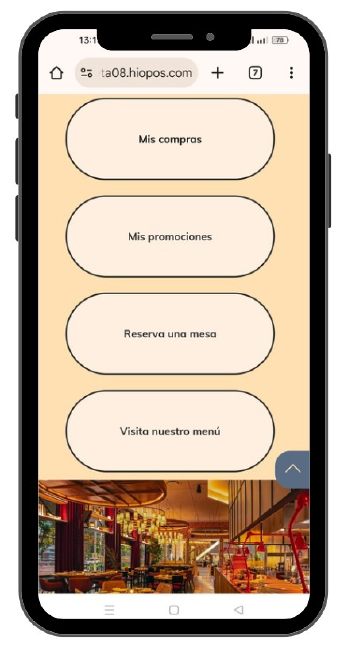
A continuación se detalla la información que se muestra en la tarjeta del cliente para un negocio de hostelería según la configuración del cliente:
Mis compras: El cliente podrá visualizar sus compras desde esta opción, con el detalle por producto.
Mis promociones: El cliente podrá visualizar las promociones activas y disponibles.
Reserva una mesa: En caso de que dispongamos de integración con PortalRest, los clientes van a poder reservar mesa directamente desde este botón (si se ha añadido este botón en la configuración de la App Fidelización).
Visita nuestro menú: En este apartado se va a mostrar la carta online del restaurante, (si se ha añadido este botón en la configuración de la App Fidelización).
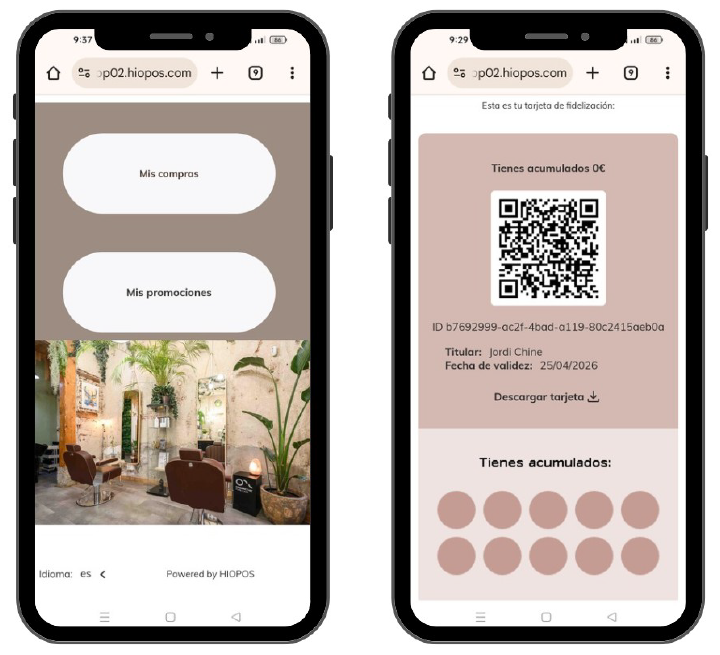
Esta aplicación de cliente estará disponible para el resto de tipos de negocio: Retail, Supermercados, Peluquerías…
A continuación se muestra un ejemplo de un cliente de Tipo Peluquería, con la posibilidad de acceder a sus compras y promociones y el formato de su tarjeta de fidelización digital.
Mis promociones
Con relación a las Promociones, el cliente va a poder consultar qué promociones tiene activas el local y que estas sean aplicables a su tarjeta.
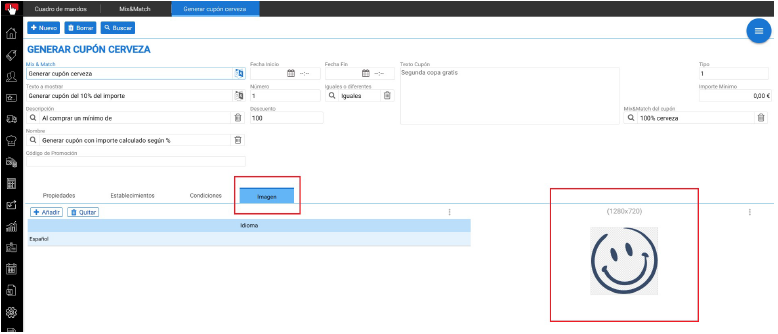
En la configuración del Mix and Match, se ha incluido un Tab IMAGEN para poder definir la imagen correspondiente al mix and match.
Mis tarjetas en PortalRest
Si en PortalRest, disponemos de activa la opción de Mis Tarjetas, el cliente que dispone de una tarjeta podrá consultarla desde su perfil en PortalRest.
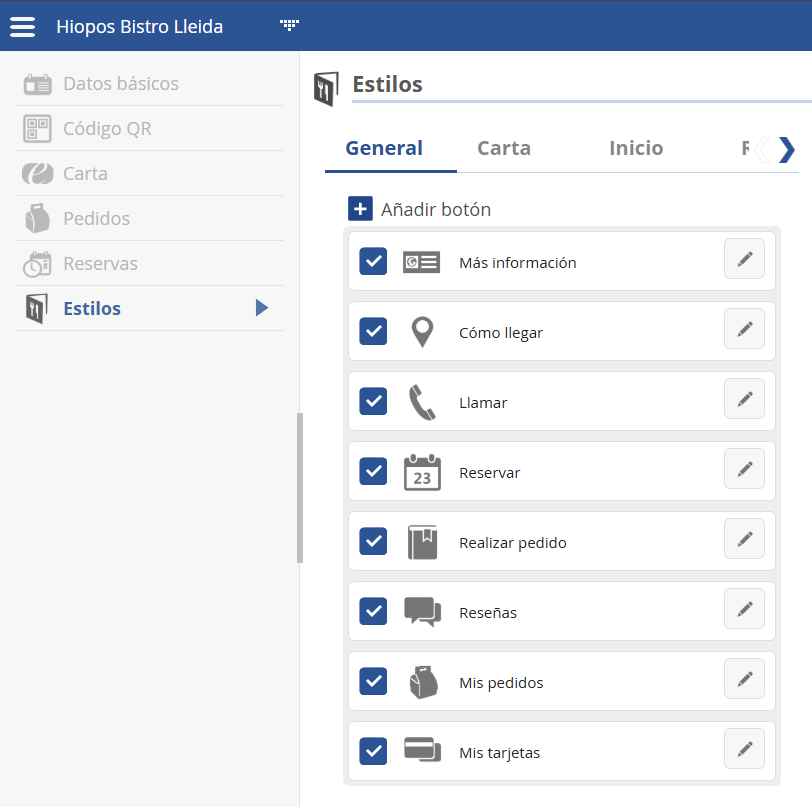
Una vez el cliente accede a PortalRest con sus credenciales, puede consultar su Tarjeta digital.
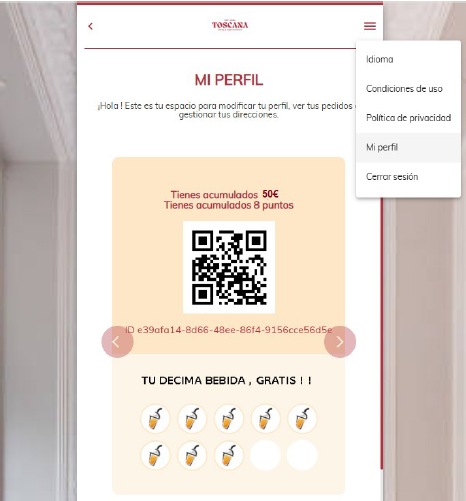
Desde la opción Mi Perfil, se permitirá acceder a Mi Monedero.
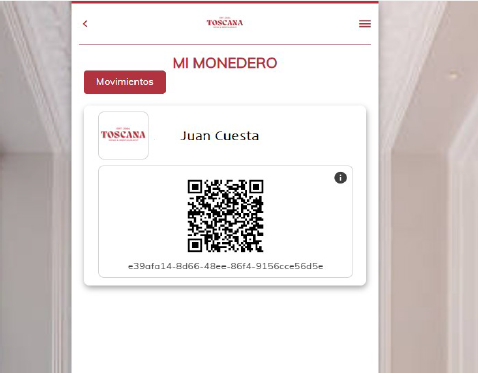
Desde esta opción, se permitirá ver la tarjeta y consultar el histórico de movimientos de la tarjeta.
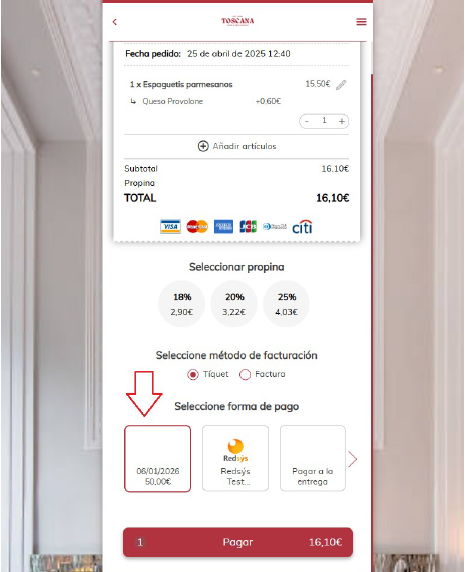
A la hora de finalizar el pedido, si el cliente tiene asociada una tarjeta de saldo, podrá pagar aplicando el saldo de su tarjeta.
En la imagen se muestra como el cliente tiene un saldo de 50 € en la tarjeta disponible para gastar en su pedido a través de PortalRest.
Fidelización en E-Commerce
En el E-Commerce HIOPOS del cliente, es posible habilitar un botón para que el propio cliente pueda acceder a darse de alta y obtener su tarjeta de fidelización. E-Commerce está disponible para cualquier tipo de negocio (Hostelería, Retail, Peluquerías, Supermercados… por lo que esta opción es válida para cualquier cliente.
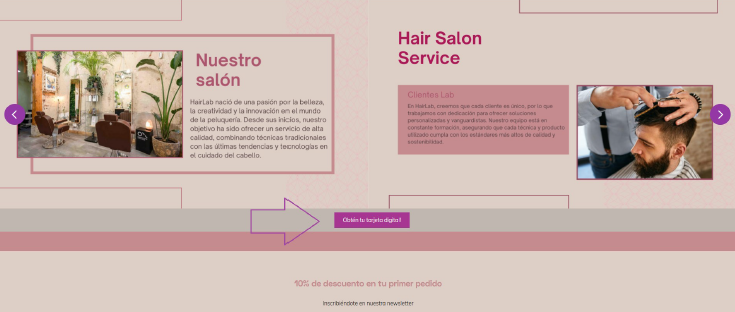
El botón a habilitar en la web deberá lanzar al Enlace de la Fidelización para que pueda registrarse y obtener su tarjeta digital. A continuación un ejemplo para un cliente de tipo Peluquería.
Asistente IA
Resumen de la sección
La IA puede generar información imprecisa; verifica los resultados.