En esta sección
Funcionalidades de los dashboards
Premium*
A continuación se explican las distintas opciones de visualización de información que disponen esta clase de informes.
Configuración del bloque:
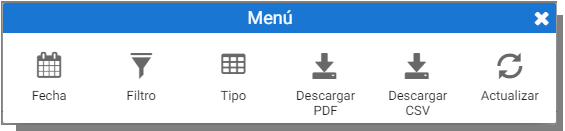
Herramienta que permite cambiar la fecha del bloque seleccionado, filtrar la información por un subconjunto de datos que cumpla con unos criterios, modificar el tipo de visualización y la métrica (en tablas o gráficas), descargar la información por tipo de fichero (CSV o PDF) y la actualización de la información.
A esta opción se accede seleccionando en los tres puntos que se encuentran en el margen superior derecho.
Configuración de la columna:
Con el botón izquierdo sobre una columna se define el orden, si la seleccionada proviene de otra el orden por columna se establece para las dos.
Marcando con el botón derecho sobre una columna se accede en el Menú de configuración.
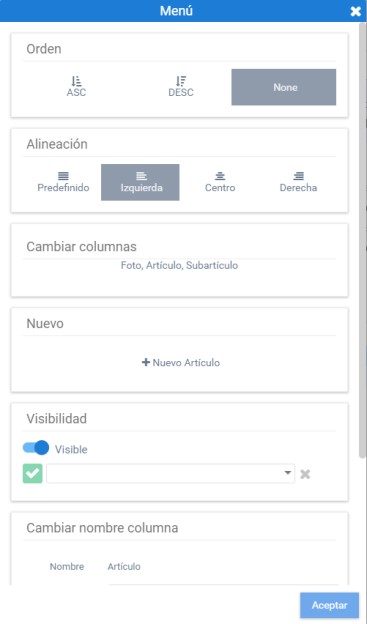
Esta opción incluye el orden por columna y alineación de la misma. Desde aquí se puede sustituir el atributo al que accede con la herramienta de [Cambiar columna], debajo de esta opción está la de [+ Nuevo] para crear un nuevo elemento de la entidad seleccionada, en el ejemplo de la imagen se puede crear un nuevo Artículo.
Las opciones de Visibilidad y Cambiar nombre columna permiten definir si la columna estará oculta y la modificación del literal de la misma respectivamente. Si se quiere cambiar íntegramente el nombre, por ejemplo Artículo se desea modificar por Descripción de artículo, se tendrá que indicar en el cuadro de texto de [Subtítulo].
Finalmente está la opción de borrar la columna seleccionada.
Cuando el campo seleccionado es una Métrica el Menú muestra dos opciones adicionales:
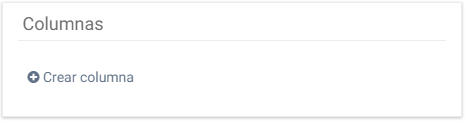
- Columnas: Para generar una nueva métrica a partir del cálculo de la seleccionada.
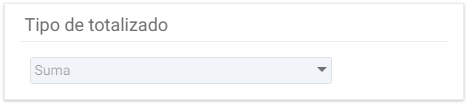
- Tipo de totalizado: Este campo muestra el tipo de totalizado de la columna, no se puede modificar.
Filtro por filas (en las tablas o en la región de una gráfica):
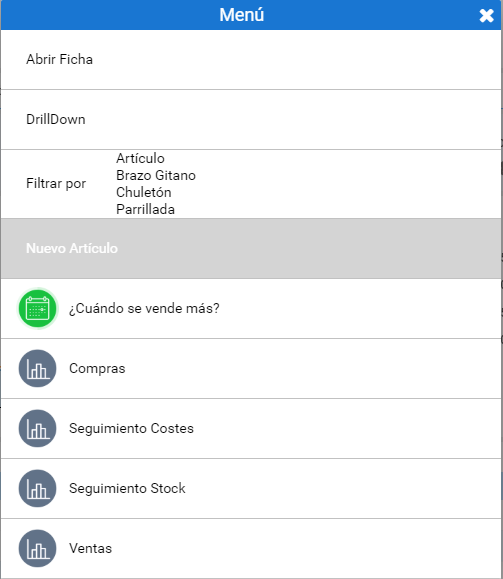
Filtros por atributos o abrir otros informes que tienen en cuenta las características de la fila. Esta opción se despliega al seleccionar con un clic derecho una fila. A continuación se explica la funcionalidad de cada uno.
Abrir ficha:
Aparece si se selecciona una entidad que se configura con ficha propia (por ejemplo Artículo, Cliente, Vendedor...). También se puede acceder a la ficha del objeto haciendo doble clic sobre el mismo.
Drilldown:
Cambio de variables del campo seleccionado.
También se trata de una forma de profundizar en la variable seleccionada para conocer más información sobre ella.
No se reemplazará la información actual, si no que se complementará.
Filtro multiselección:
Filtros e informes que tienen en cuenta las características de varias filas. Podrás abrir diferentes informes filtrados por estos atributos seleccionados, o filtrar el dashboard existente por esas características.
Selección de informes:
Accesibilidad a informes relacionados con las dimensiones, atributos y métricas relacionados con la fila o columna que se está seleccionando.
Asistente IA
Resumen de la sección
La IA puede generar información imprecisa; verifica los resultados.