En esta sección
Cómo empezar a digitalizar documentos en HIOFFICE?
Al pulsar el botón PROBAR, abrirá el dashboard del módulo de RECEPCIÓN DE DOCUMENTOS para empezar a digitalizar nuevos documentos.
En este primer dashboard se mostrará un Manual de Usuario detallado con todas las funcionalidades y posibles casuísticas con las que se puede encontrar un usuario.
Con el botón seleccionado en la imagen, se permitirá acceder a este Manual del módulo de Digitalización de Documentos en HiOffice.

Desde esta opción se permite digitalizar nuevos documentos con la opción NUEVO.
Al seleccionar esta opción, aparecen como campos a registrar los siguientes:
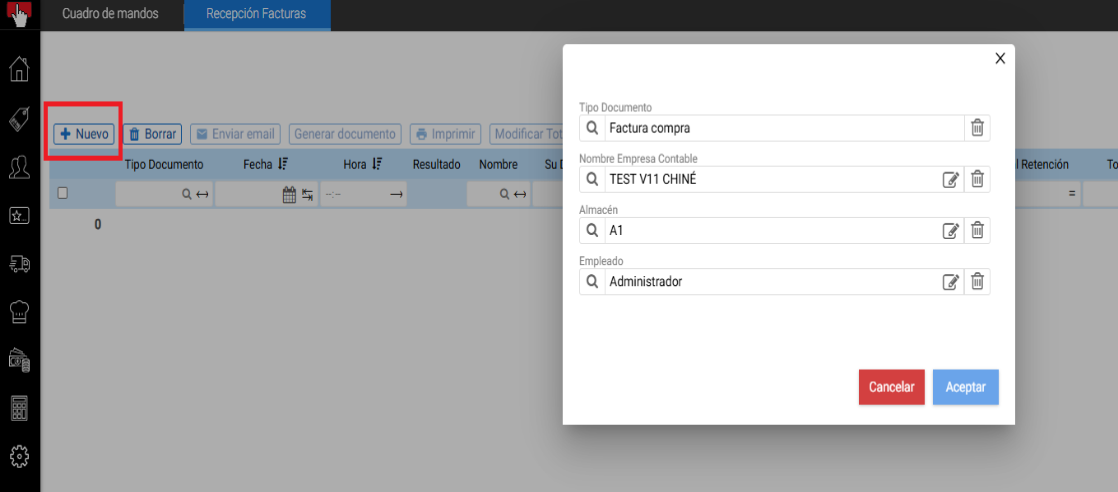
A continuación se detalla qué se debe tener en cuenta para cada uno de estos valores antes de digitalizar documentos:
- Tipo de documento a digitalizar:
- El módulo de IA permite registrar facturas de gasto, facturas de compra, albaranes de compra o tiquets de gasto.
- Al empezar la digitalización, se debe seleccionar qué tipo de documento vamos a registrar.
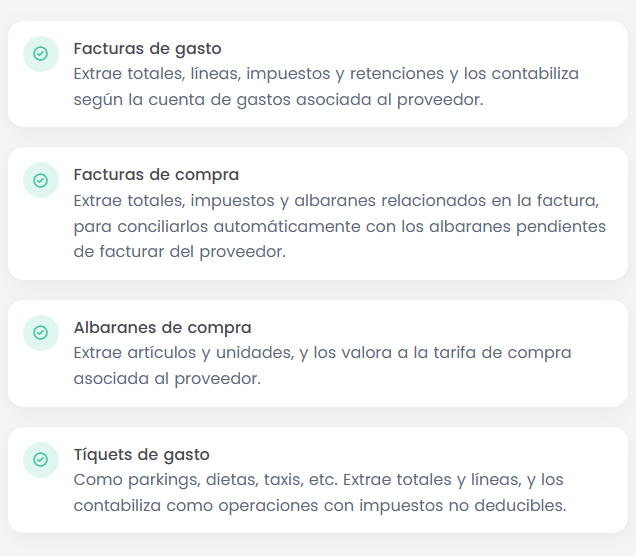
- Albaranes → Como en muchas ocasiones los albaranes se reciben sin valorar o sin totales, en este caso el documento no queda bloqueado a nivel de totales y si se modifican las líneas, automáticamente se recalculan los totales.
- Tíquets de gasto → Son documentos que queremos controlar y contabilizar, pero de los cuales no podemos desgravar el IVA. Por tanto, el importe de los impuestos se contabiliza también a gasto y no a impuestos. Además, el proveedor se crea en la base de datos, pero no se le asigna una cuenta contable específica.
- Nombre de la empresa contable sobre la que afecta el documento.
- Almacén de la empresa sobre el que afecta el documento.
- Si el almacén tiene un centro de coste asociado, el documento se contabilizará afectando al centro de coste correspondiente.
- Empleado: usuario de HiOffice con el que se ha accedido en el inicio de sesión.
Nota importante: Si se seleccionan varios pdfs, Hioffice entiende que cada pdf es un documento, por lo que se digitalizarán todos ellos indistintamente del número de páginas de cada documento.
Si se selecciona un único pdf y este tiene más de una página, Hioffice pregunta:
- El archivo seleccionado tiene más de una página. ¿Cómo quieres extraer la información?
- El archivo se corresponde a un único documento.
- Cada página del archivo se corresponde a un documento diferente.
Esto permitirá digitalizar un único PDF con múltiples documentos.
Si se escanea un ‘taco’ o una agrupación de documentos con un escáner y se genera un único PDF, se permitirá digitalizarlos todos seleccionado la opción número 2.
Una vez registrados todos los valores, se debe pulsar el botón Aceptar y aparece la siguiente imagen para seleccionar o arrastra los archivos a subir de un repositorio en el PC del cliente. Aquí es posible seleccionar uno o múltiples documentos.
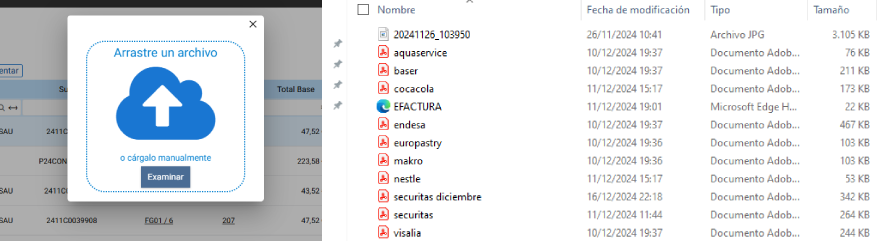
Nota: También es posible digitalizar documentos a través de un XML. El formato debe ser Factura-E y se digitalizará correctamente.
Una vez seleccionados los documentos, HIOFFICE empezará a procesarlos y se irán registrando todos sus datos en HIOFFICE.
El modelo de inteligencia artificial implementado en HIOFFICE identificará todos los datos de los documentos y los registrará en HIOFFICE:
- Datos del proveedor, líneas de los documentos, códigos de barra de los productos, importes, descuentos, retenciones…
En este dashboard de Recepción de Documentos, se muestra el listado de documentos escaneados y nos permitirá identificar rápidamente si los documentos se han registrado correctamente en el sistema a través de la columna RESULTADO.
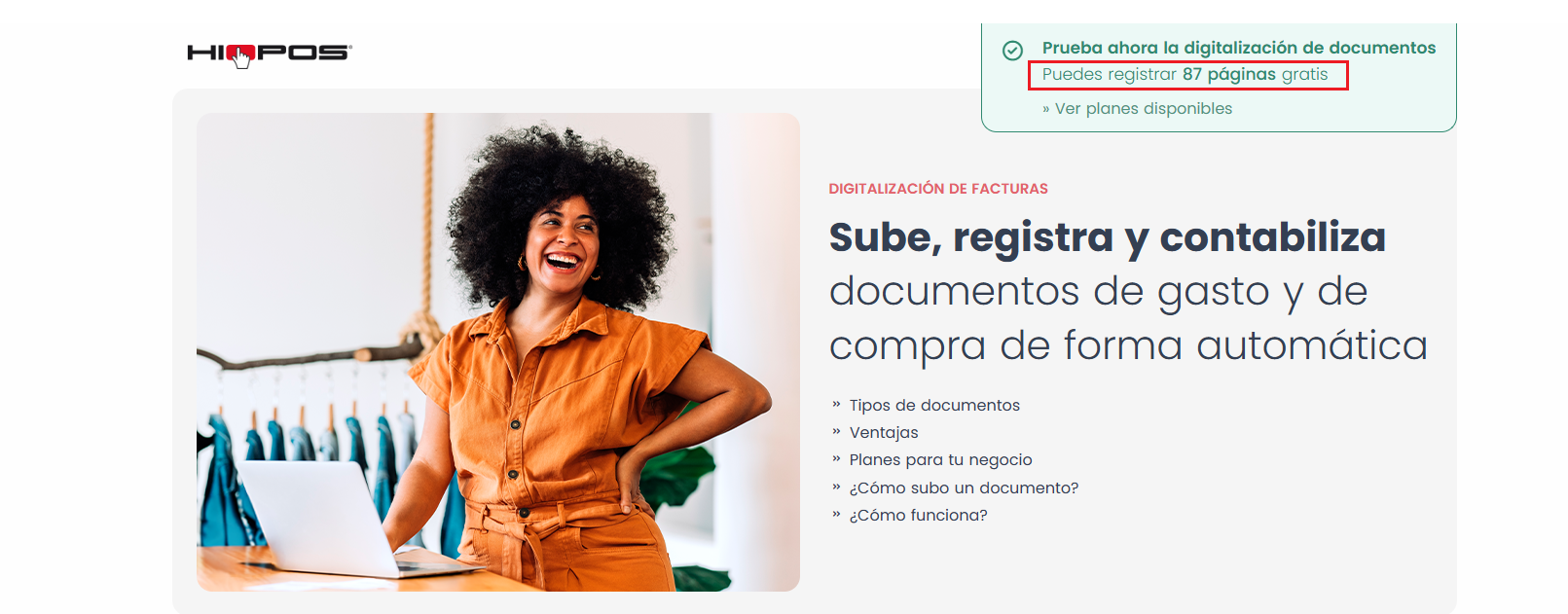
En la web informativa, si no se ha contratado el módulo, al acceder al mismo se mostrarán las páginas pendientes para completar las 100 páginas de demo.
Cada vez que se accede al módulo de Recepción de Documentos se mostrará esta pantalla para acceder de nuevo a la digitalización de documentos con la opción PROBAR.
Asistente IA
Resumen de la sección
La IA puede generar información imprecisa; verifica los resultados.