En esta sección
Establecimientos
Lo primero que se visualiza al entrar en configuración de Establecimientos es un selector desde el que se puede filtrar el código, el nombre, la dirección y la población.
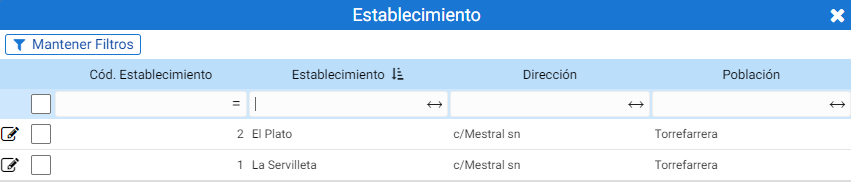
Con el botón de Mantener Filtros se fijará el filtro aplicado en la búsqueda para que lo contemple la siguiente vez que se acceda a esta pantalla.
Con un doble clic sobre el establecimiento se abre la ficha de este. Lo primero que se ve en esta pantalla es la cabecera, en la que se permite indicar el nombre del establecimiento, el logo del mismo y el NIF.
Bajo la cabecera están los campos que definen el establecimiento, divididos en cuatro pestañas:
- Datos básicos
- Configuración
- Terminales
- Salas
- Diseño email
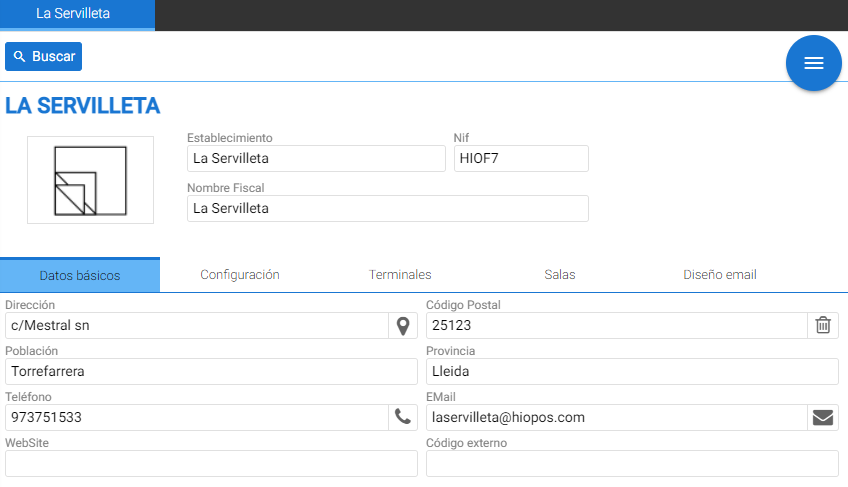
Datos básicos:
Contiene la dirección, teléfono y correo electrónico del local.
Configuración:
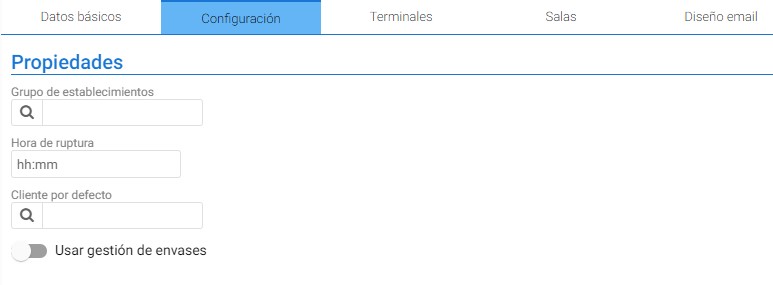
La pestaña que contiene definidos los parámetros por defecto de este establecimiento es la de Configuración. A continuación se detallan las diversas opciones que se pueden encontrar en esta sección.
Lo primero que se ve es el apartado de [Propiedades]: aquí se pueden asignar el grupo de tiendas al que pertenece este establecimiento, debajo hay un campo para indicar la hora de ruptura de caja que definirá el cambio de día para los arqueos, más abajo se encuentra el campo que contendrá el cliente por defecto de este establecimiento y un botón que activa/desactiva el uso de gestión de envases.
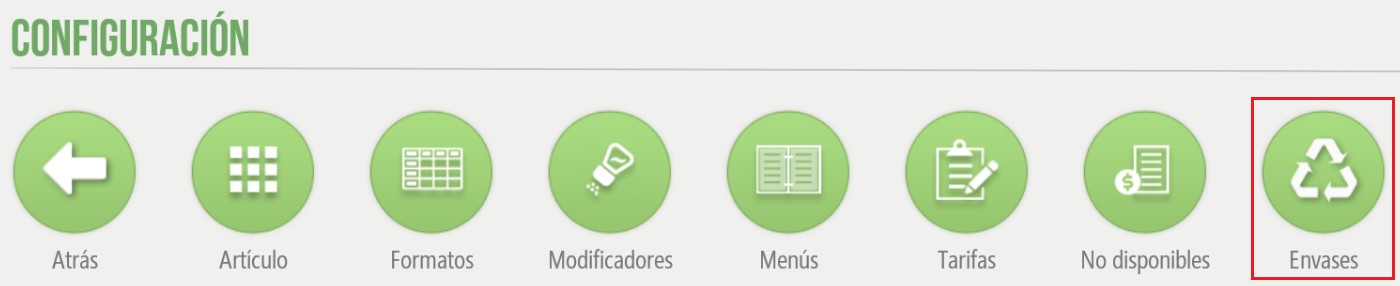
El check de Usar gestión de envases mostrará el botón Envases en el punto de venta HioPOS, esta es una función disponible en las versiones 6 y en adelante que facilita la separación y devolución de envases al distribuidor.

El siguiente campo configurable es la [Caja] que permite marcar un fondo externo como la caja chica: ésta es el fondo que contiene el efectivo destinado a cubrir requerimientos extraordinarios en corto plazo, como por ejemplo cuando un establecimiento se queda sin cambio al cobrar y se necesitan distintas piezas de efectivo para devolverle el monto sobrante al cliente.


En el apartado de [Recursos compartidos] se puede indicar, si así se desea, que las ventas en espera serán compartidas con todos los terminales del establecimiento, de esta manera se podría saldar una venta de un terminal desde otro.
A continuación se ve un selector para distinguir los clientes de este establecimiento de los demás, o diferenciarlos por grupo de establecimientos.

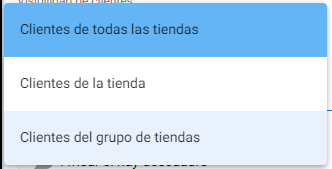
El botón de Usar servidor local es aplicable a aprtir de la versión 6 de HioPOS y sirve para asignar el rol de Terminal servidor al TPV principal, de esta manera las ventas en espera se guardarán sobre ese establecimiento y en caso de perder conexión con la central no se pierde el acceso a estas minutas. Para configurar esta opción es necesario indicar la dirección del TPV que hará de servidor a través de una IP y puerto:

El siguiente apartado de la configuración es el [Arqueo], donde se indica que se envía por Email, que salte un aviso en caso de descuadre y el importe mínimo de descuadre:

En [Vendedores] se asignan los empleados que tienen acceso a la tienda:
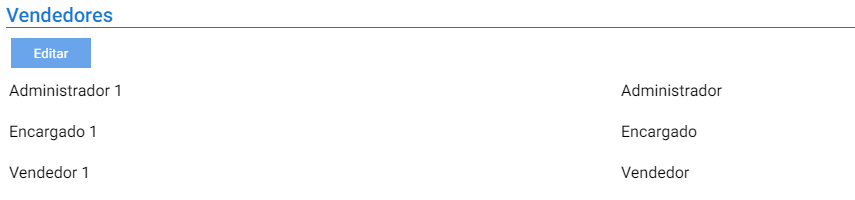
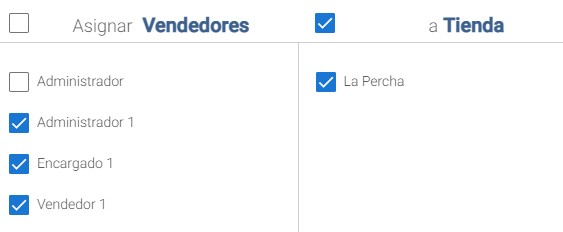
En [Tarifas y Monedas] las que serán visibles en los locales del establecimiento, además aquí se indican las que se mostrarán por defecto:


Luego se configuran los impuestos de Venta, Venta a domicilio (Take Away) y Compra:
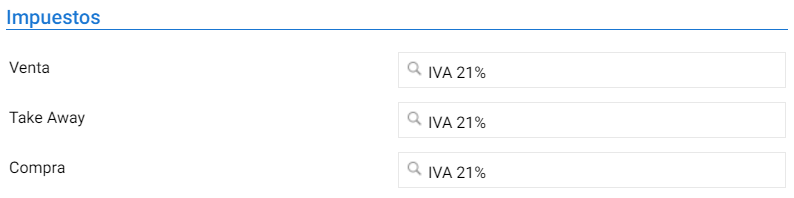
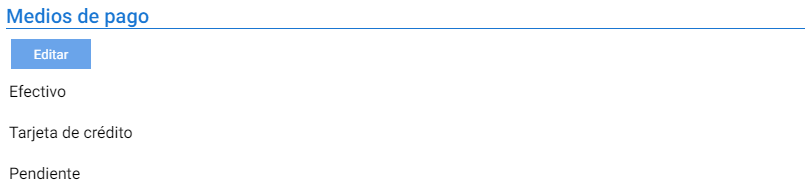
El filtro de [Medios de pago] es como el Vendedores o Tarifas, con el botón de Editar se abre la pantalla flotante en la que se deben seleccionar los medios de pago visibles.
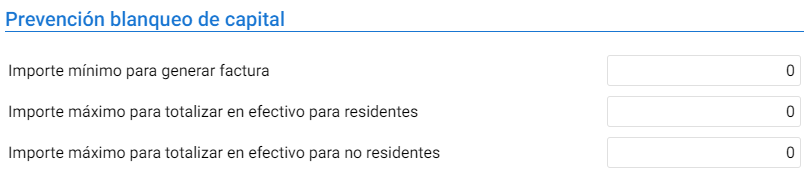
Debajo de los Medios de pago está la configuración de los parámetros de [Prevención de blanqueo de capital], donde se puede definir el importe mínimo para que se deba generar una factura obligatoriamente, así como el importe máximo permitido para finalizar una venta en Efectivo.
El resto de filtros de la Configuración de Establecimientos son para indicar los valores visibles desde el selector que se abre con el botón Editar.
[Tipos de Tarjeta] para los tipos de tarjeta de fidelización que se van a poder utilizar en este establecimiento. En la página 191 se explica como configurar la fidelización.

[Motivos de descuento] para los motivos que se definen en Configuración – Motivos de Descuento.

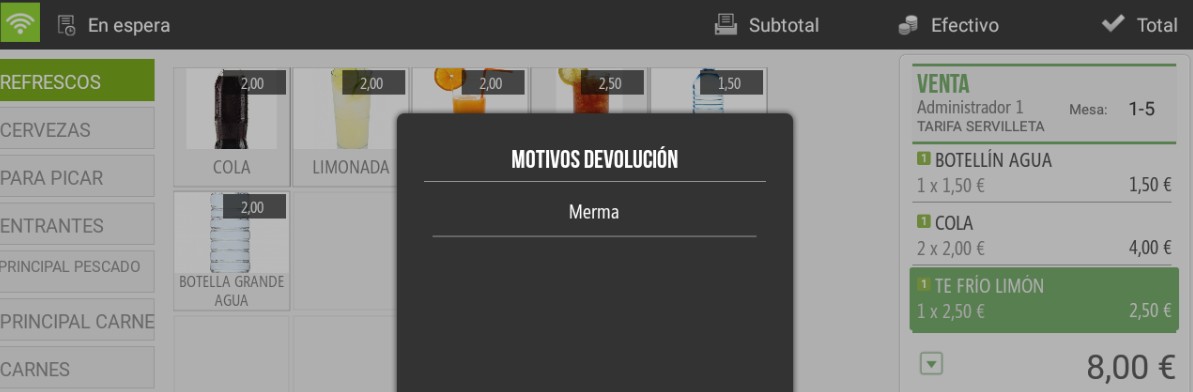
[Motivos de devoución] que se definen en Configuración – Motivos de devolución. Estos se pedirán en HioPos al abonar una línea de una venta.

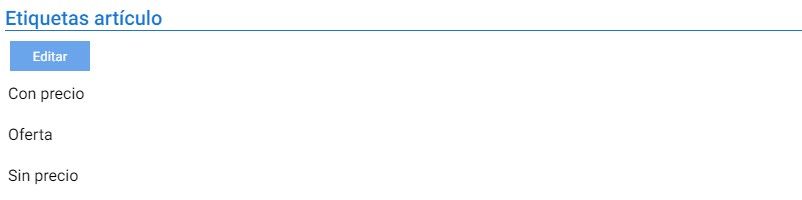
[Etiquetas de artículos] permite seleccionar de entre tres tipos de etiquetas distintas para la impresión de estas desde el local: Con precio, de Oferta y Sin Precio.
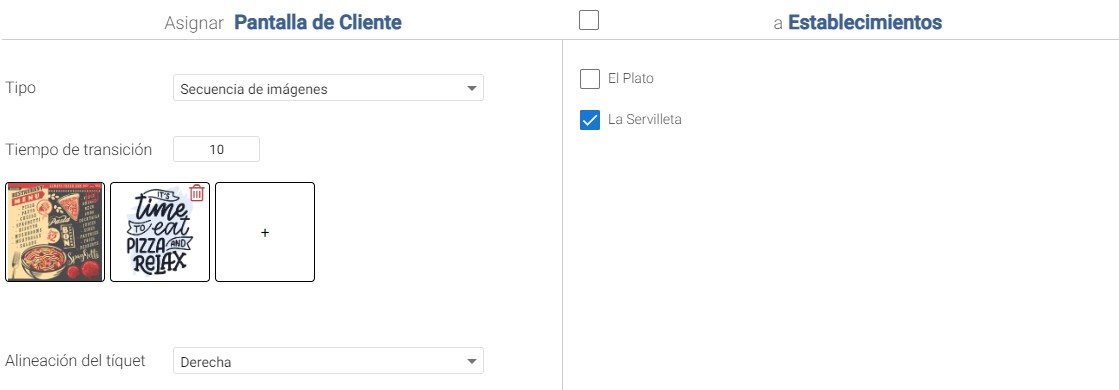
Si se selecciona tipo Secuencia de imágenes se activan el botón para añadir imágenes y el campo “Tiempo de transición” que permite indicar, en segundos, el tiempo de cambio de una imagen a la siguiente.
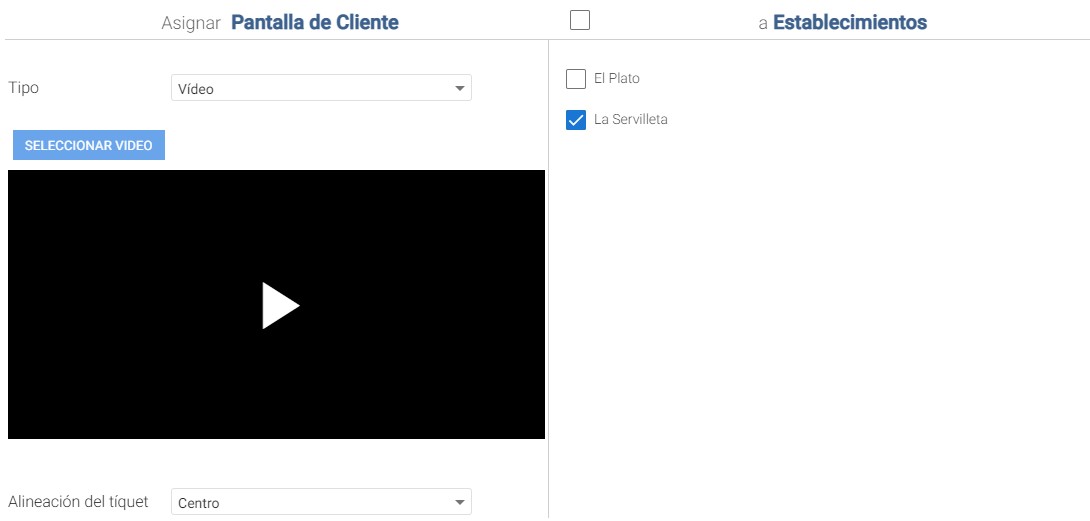
El tipo Vídeo permite elegir del equipo un vídeo y muestra en pantalla el vídeo seleccionado:
[Tipo de servicio] Ofrece dos opciones posibles: Entrega a domicilio y Recogida, además de un indicador del tiempo de refresco, en segundos, para localizar la posición del repartidor en el mapa (Geolocalización).
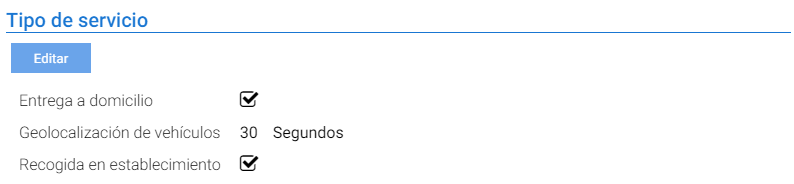
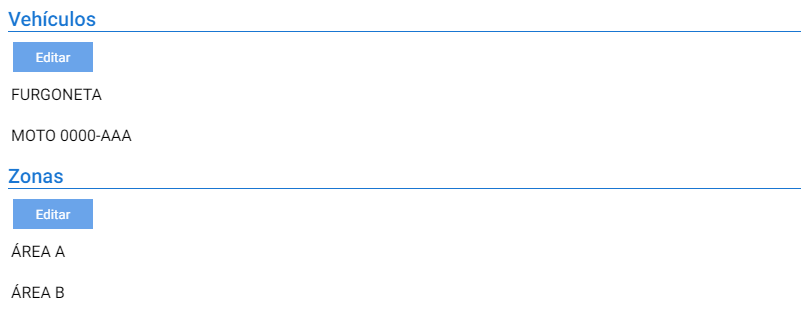
Al activar el Tipo de Servicio “Entrega a domicilio” se muestran dos nuevas opciones en la configuración de los Establecimientos:
- [Vehículos]
- [Zonas]
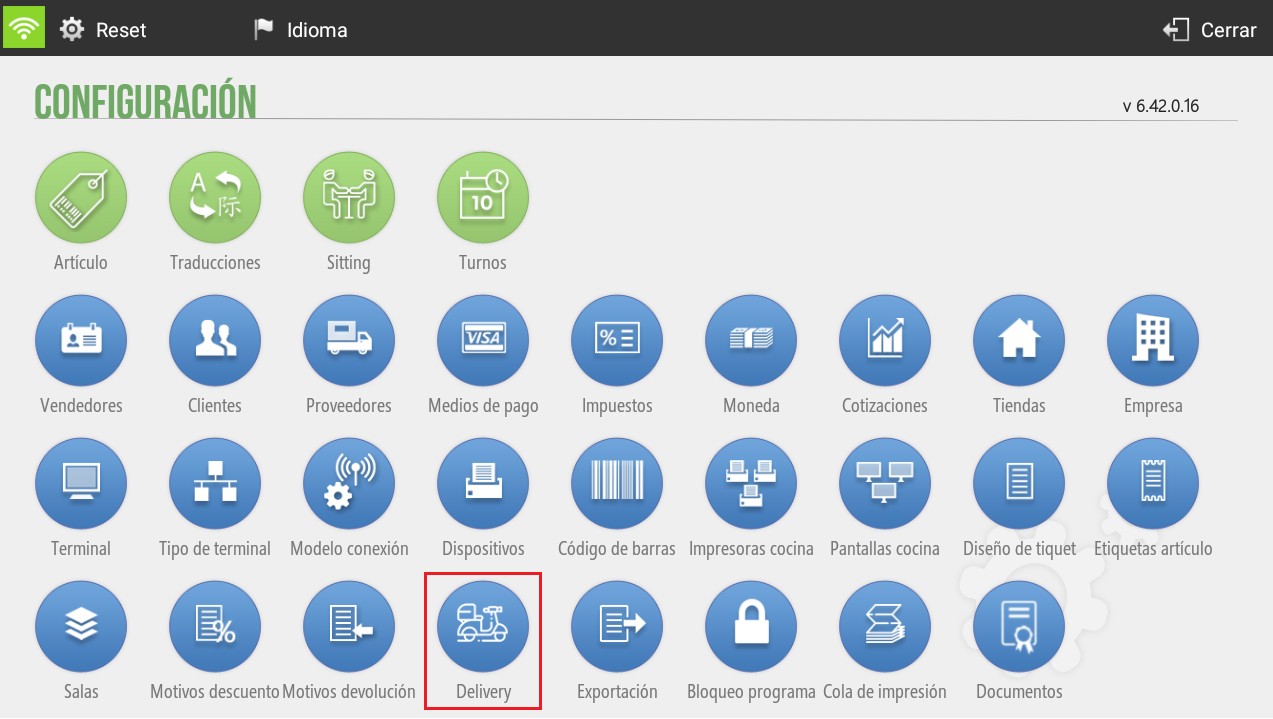
Tanto los Vehículos como las Zonas deben definirse en Hiopos dentro del menú de Delivery y aquí se pueden seleccionar.
Terminales:
Los parámetros de los terminales asociados a este establecimiento se deben configurar en esta sección. Desde aquí se indica el tipo de terminal además de definir los almacenes de ventas, compras y mermas.

Aunque los selectores de almacén no permiten escribir ni crear nuevos almacenes directamente, desde el botón de lupa se pueden buscar uno existente o dirigirse a la ficha de creación de nuevos almacenes.
En cuatro pestañas interiores se separan la configuración de las series, la tarifa por defecto (en Valor por defecto), las situaciones a cocina y los parámetros de conexión con el Cashdro.
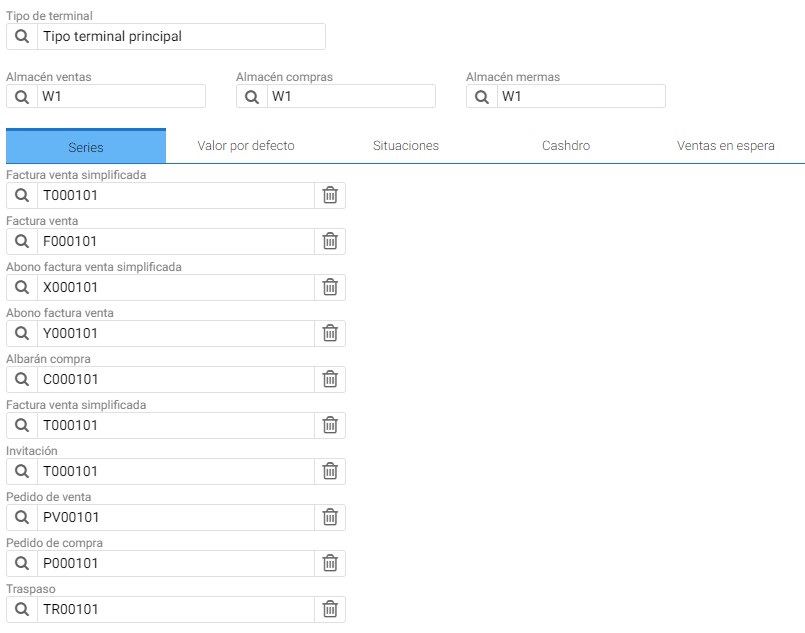
[Series]
La series que se definen en esta sección se completan por defecto con el código de
establecimiento y el del terminal con una letra en el primer dígito que distingue el tipo de
documento.
[Valor por defecto]
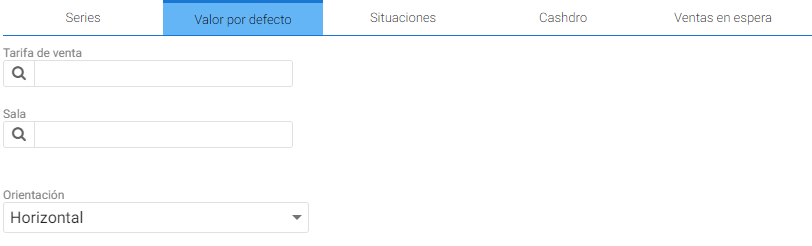
En esta pestaña se encuentra el selector de tarifa por defecto del terminal, la Sala y la Orientación de la pantalla.
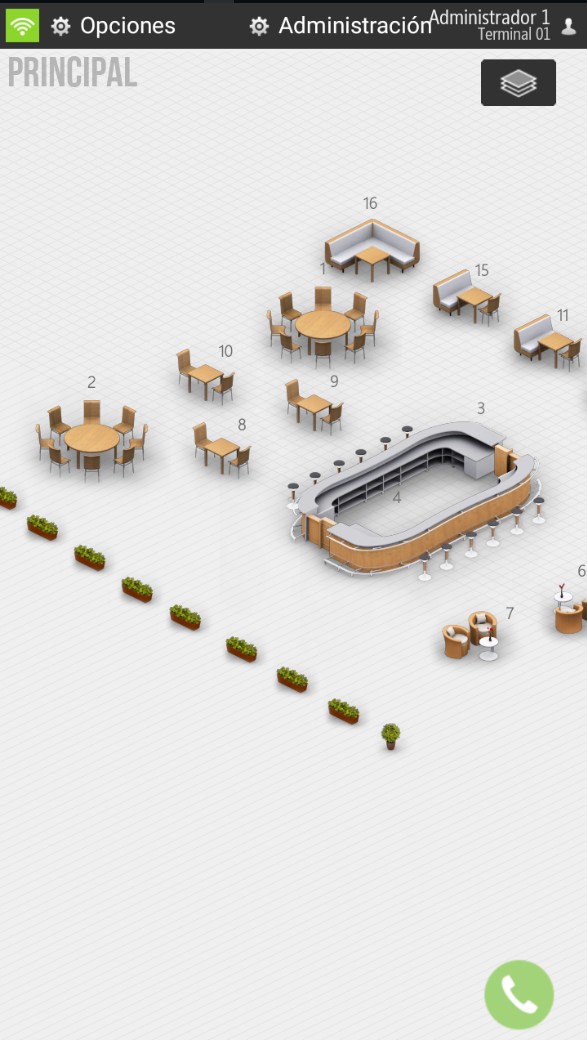
Al cambiar la orientación el TPV muestra un aviso de que se debe reiniciar la aplicación y al volver a acceder se muestra con la nueva orientación:
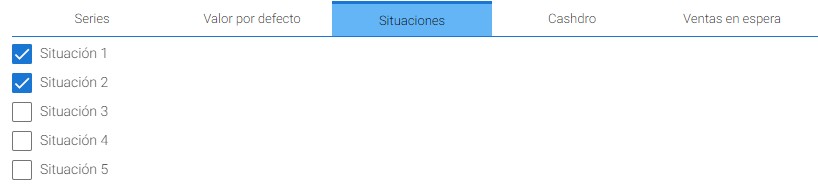
[Situaciones]
El programa propone por defecto hasta 20 situaciones a cocina, aquí se deben activar las que se utilizarán en el terminal.
[Cashdro]
Solo para aquellos terminales que apuntan a una máquina de autocobro de CashDro.

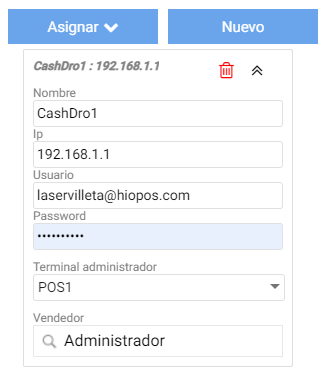
Al añadir uno con el botón de Nuevo se deben completar los campos: Nombre, Ip, Usuario, Password, Terminal administrador y Vendedor
El botón con forma de papelera permite borrar el CashDro asignado a este terminal.
[Ventas en espera]
La configuración del comportamiento del programa al poner una minuta en espera: Para que se proponga de forma automática o no el alias para identificar esta venta.

Salas:
En esta pestaña de la configuración de Establecimientos se encuentra la asignación de Salas.
Dispone del botón de creación de Salas, con el literal “Nueva” además de los iconos para editar o borrar una sala ya creada.
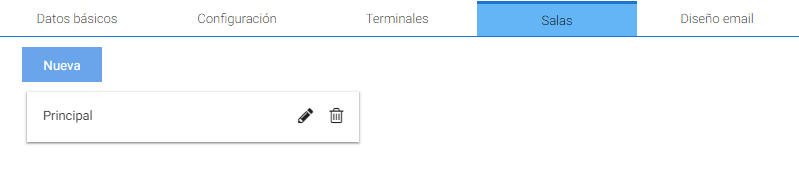
Al acceder a la edición de salas se abre la misma herramienta de creación que dispone Hiopos:
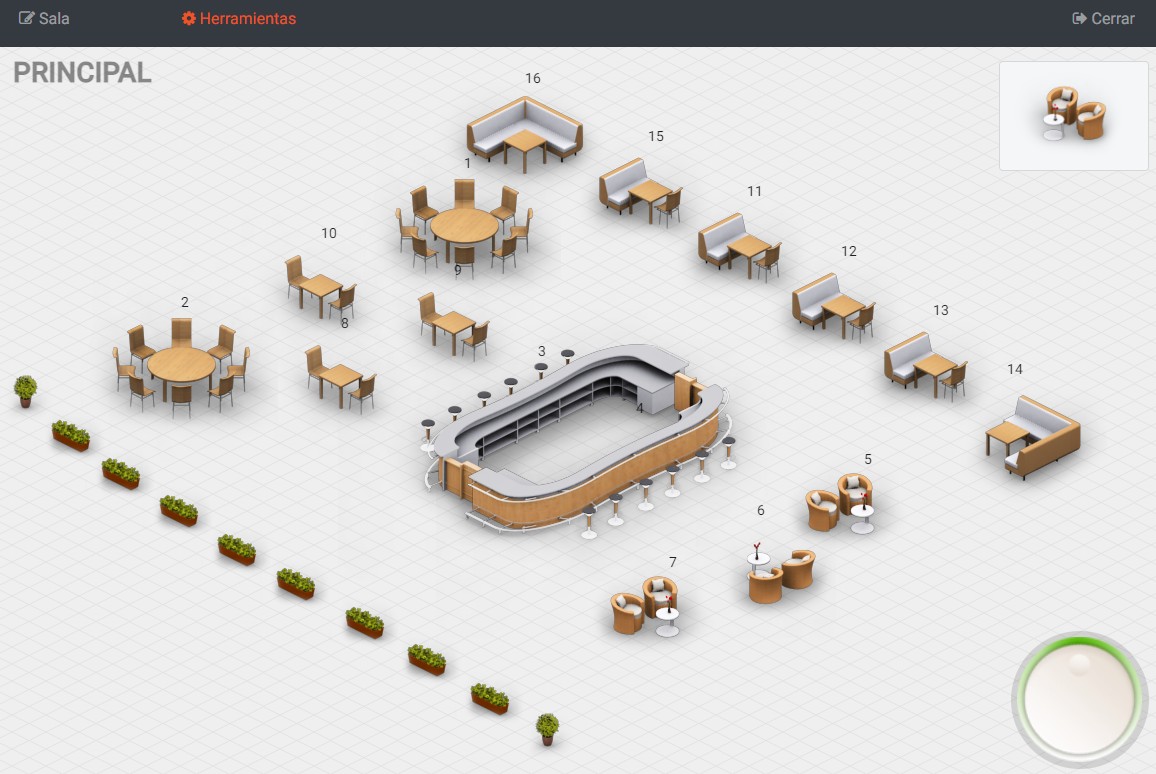
En esta ventana hay un selector de objetos para añadir las mesas, barras y elementos estéticos que componen la sala.
En la cabecera están las Propiedades y las Herramientas de la sala.
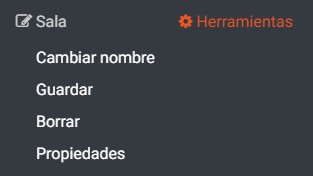
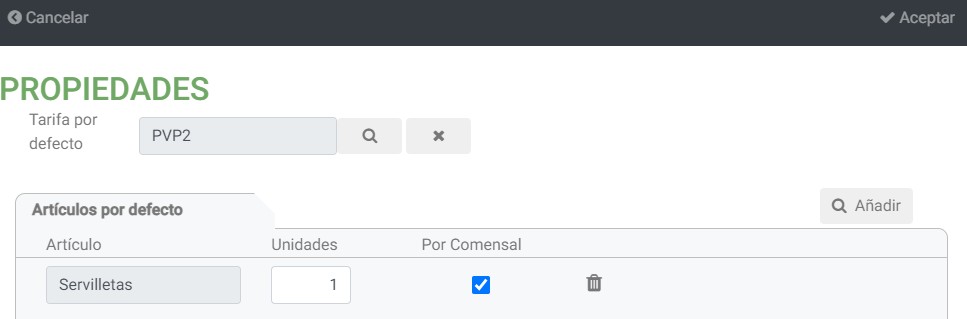
En la opción de Propiedades se le puede asignar una tarifa y artículos por defecto a la sala.
El botón [Herramientas] activa la selección de elementos tipo mesa, barra o decorativos.
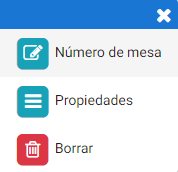
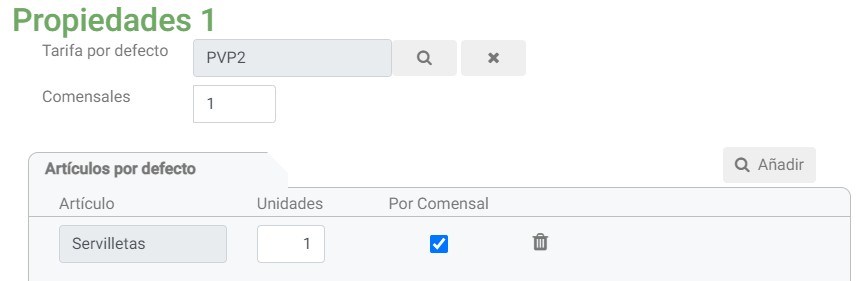
Con un clic derecho sobre una mesa es posible acceder a las propiedades de este elemento y asociar una tarifa o artículos por defecto solamente a esa mesa.
Diseño email:
Igual que la configuración de [Diseño email] que se encuentra en el propio Cloudlicense dentro de la ficha del establecimiento.
Esta opción permite activar el envío del tiquet por correo electronico automáticamente cuando se finaliza una venta.
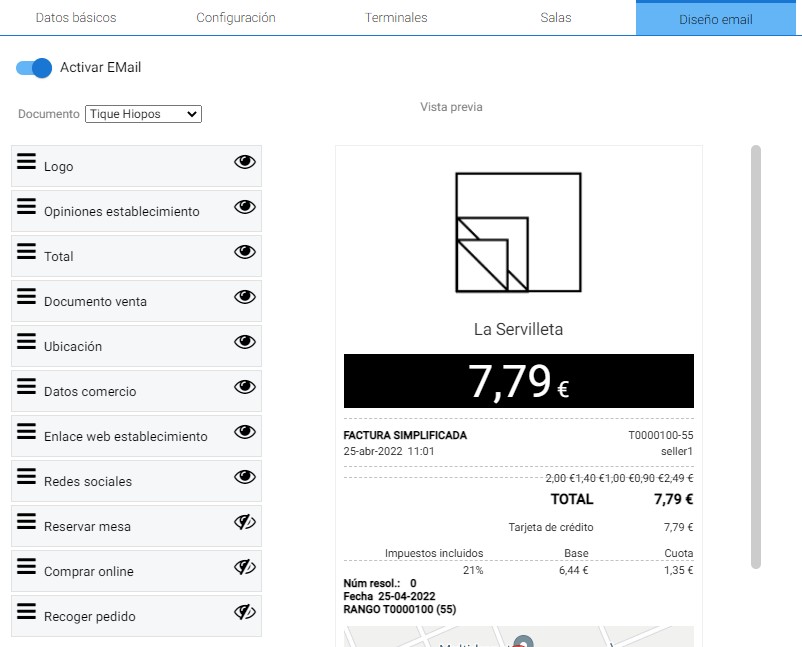
Al activar esta función se habilita un desplegable en el que se puede seleccionar el documento a configurar, según si se trata del Tique de Hiopos o Pedido de PortalRest.
Los elementos que puede contener el diseño están a la izquierda de la imagen de ejemplo, el icono con tres líneas permite seleccionar y mover cada bloque y con el icono del ojo se habilita la visibilidad de cada uno.
El Pedido de PortalRest dispone, además de los campos de diseño de Tique de Hiopos, los correspondientes a la venta a Domicilio.
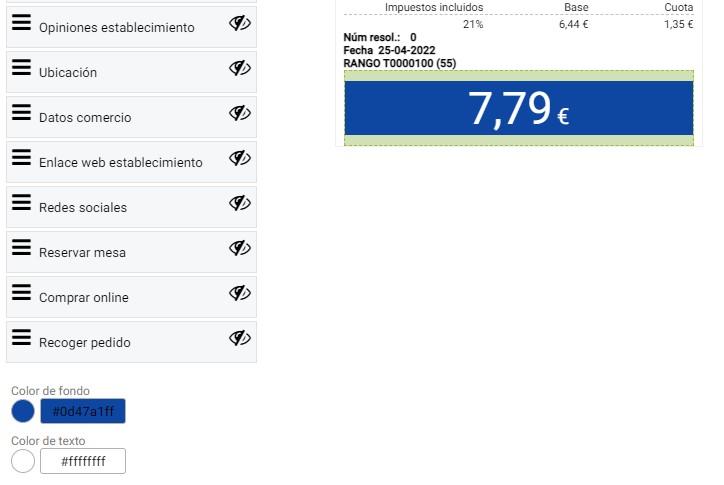
Seleccionando en el diseño el campo de Total, se activa la modificación del color de fondo y texto, así como se muestra en la siguiente captura.
Asistente IA
Resumen de la sección
La IA puede generar información imprecisa; verifica los resultados.