En esta sección
Almacenes
Premium*
Al abrir la herramienta de Almacenes, desde el Menú de Configuración, se despliega una ventana de selección con un dashboard desde el que se puede eliminar o crear nuevos registros.

Para crear un nuevo almacén desde esta ventana se selecciona el botón [+ Nuevo], al marcar este botón salta una ventana flotante en la que se debe indicar el código o nombre del nuevo almacén.
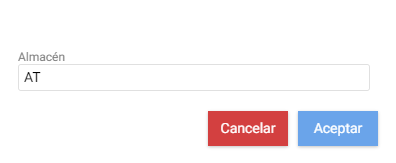
Al marcar [Aceptar] aparecerá la pantalla de asistente de creación de Almacén desde donde se pueden configurar los datos del nuevo Almacén o incluso borrar o crear uno nuevo.
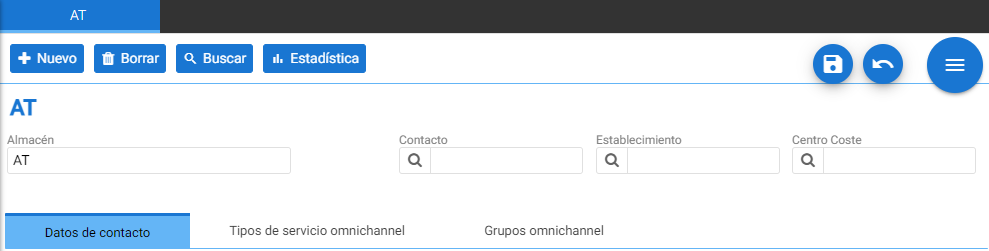
NOTA: Por defecto todos los almacenes quedan unidos sobre un mismo grupo de almacenes genérico.
En la cabecera de la ficha de creación de almacenes está el nombre del mismo, que servirá a su vez de localizador.
El campo de Contacto permite asignar un proveedor o cliente de contacto con el almacén para el enlace B2B entre central y tienda: el proveedor representa la central B2B y el cliente representará el cliente de destino.
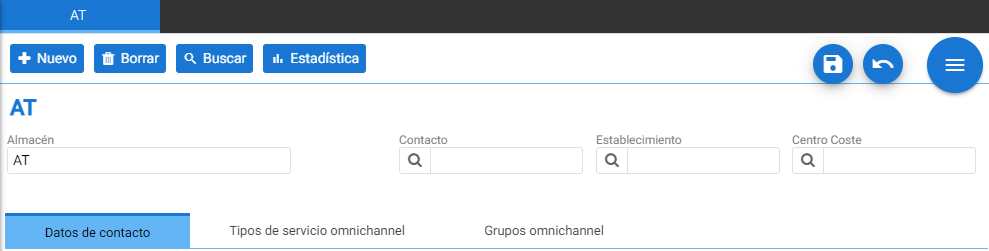

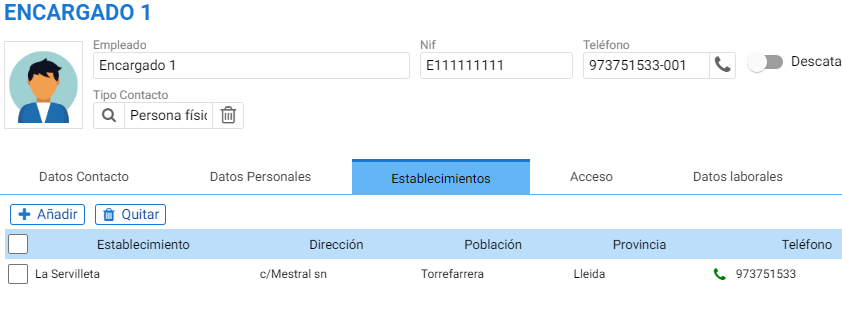
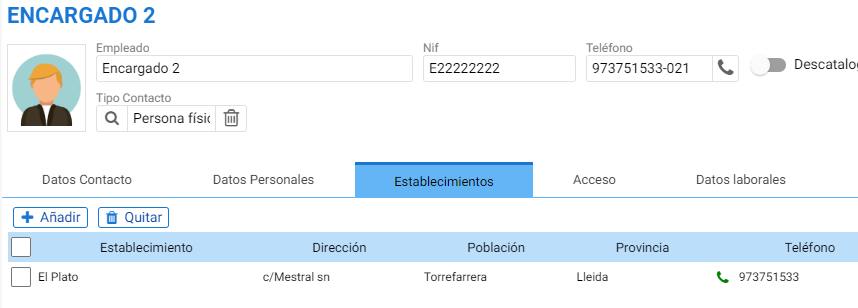
El campo de Establecimiento aplicará un filtro de visibilidad por establecimiento para este almacén, de manera que si el empleado que accede a HiOffice tiene solo acceso al establecimiento en cuestión no verá otros almacenes más que el que dispone del filtro para ese mismo establecimiento.
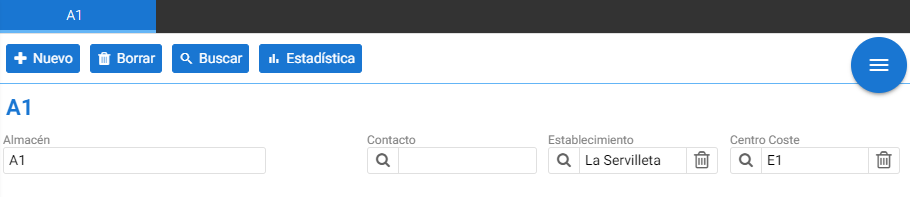
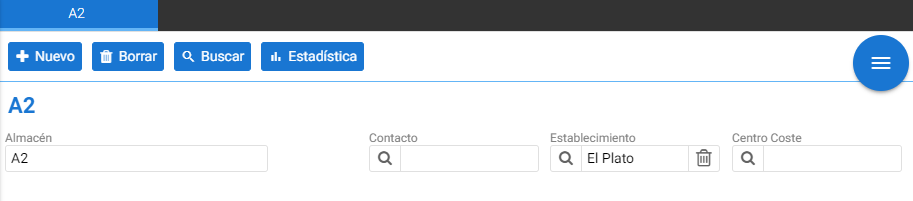
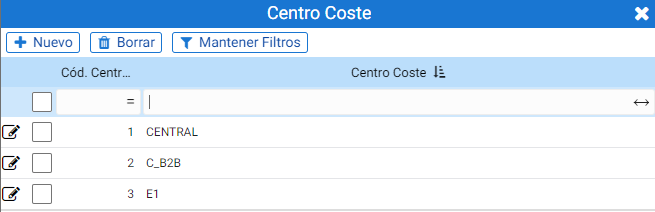
El centro de coste se puede crear desde el mismo buscador de la cabecera de la ficha de almacén. Pulsando sobre la lupa se abre el filtro de búsqueda para los registros existentes y este mismo buscador contiene el botón de creación [Nuevo] en la parte superior.
Además de los campos anteriores en la parte superior de la ficha de un almacén se localiza el botón [Estadística] que permite acceder a los Dashboard de Ventas y Compras.
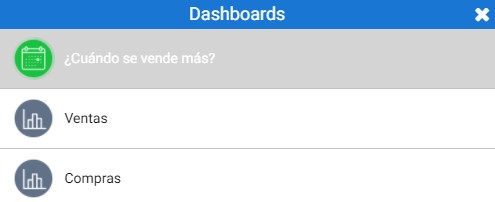
Además de las opciones mencionadas, la herramienta de configuración de almacenes contiene tres pestañas adicionales:
- Datos de contacto
- Tipos de servicio Omnichannel
- Grupos de Omnichannel
Datos de contacto
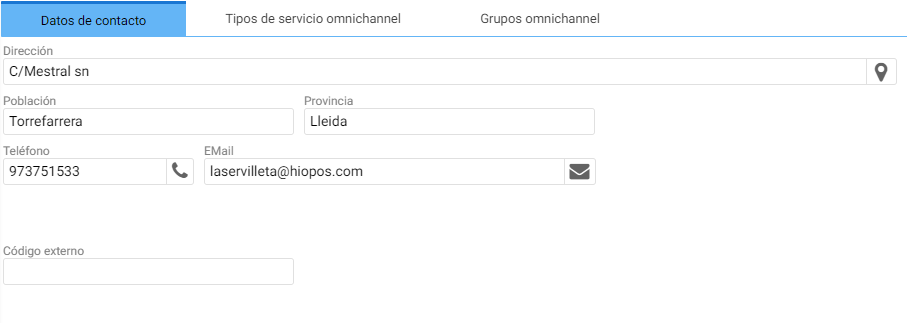
La pestaña de Datos de Contacto contiene la dirección del almacén. Además en la base dispone de un campo con el literal Código externo que permite asignar el código de la base de datos de destino en el enlace B2B.
Tipos de servicio omnichannel
Permite activar las funciones de Entrega a domicilio y Recogida en tienda para este almacén.

Grupos omnichannel
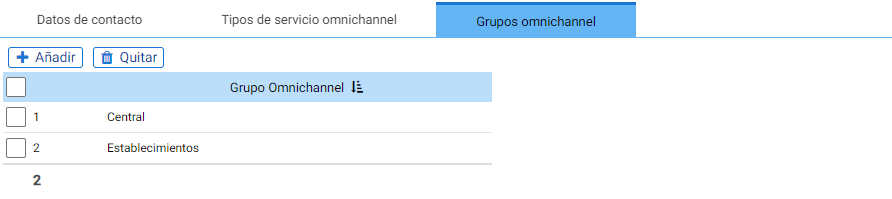
Son grupos de almacén que posteriormente se podrán utilizar en Hiopos para que al consultar el stock de un producto o generar omnichannel sobre otro almacén o establecimiento, solo muestre como stock disponble de aquellos almacenes vinculados a ese grupo.
Asistente IA
Resumen de la sección
La IA puede generar información imprecisa; verifica los resultados.