En esta sección
Modificadores
Para crear y gestionar los grupos de modificadores. Una vez seleccionada esta opción, aparecerá un listado de todos los grupos de modificadores disponibles. Desde aquí se puede modificar uno de existente o eliminarlo y también crear grupos nuevos.

Seleccionando uno de los modificadores o con el botón de [+ Nuevo] se abre a la ficha de mantenimiento del grupo de modificadores.
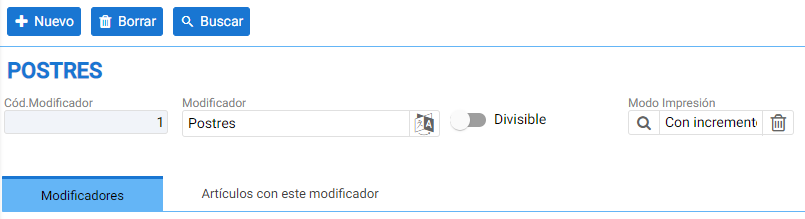
Ejemplo modificador:
Abriendo la ficha de creación de modificadores lo primero que se puede ver es un campo tipo texto para la descripción, un botón de divisible y el selector de modo de impresión.
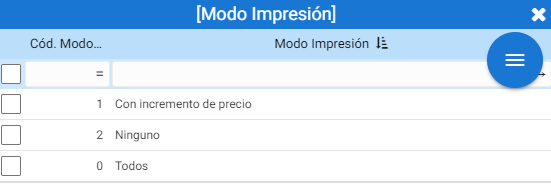
La configuración de modo de impresión sirve para diferenciar si se imprime el incremento de precio en el documento o no:
En dos pestañas inferiores se configuran los artículos que componen este grupo de modificadores y los que contendrán estos modificadores.
Modificadores:
Pestaña para añadir artículos que hacen de modificador en grupo de modificadores. Accediendo al listado de búsqueda de artículos se pueden seleccionar distintos ítems con el multiselector de la izquierda o buscar el artículo que interesa.

Ejemplo:
En el caso del ejemplo de la imagen anterior se trata de un modificador que se configura con la medida “unidades” y a la tabla de la derecha se asocia el precio de incremento según la tarifa. Para este ejemplo no se añade un incremento.
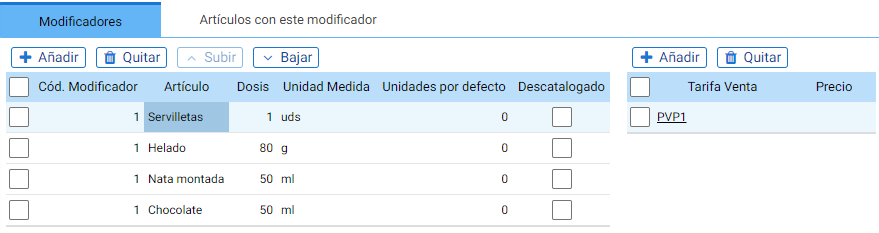
Por otro lado, el modificador “Helado”, al tratarse de una porción equivalente a una bola grande de helado se define una medida de 80 gramos y un aumento de precio de 0,5€.

Artículos con modificador:
Esta pestaña es informativa y solo permite añadir artículos. Si se desea modificar los campos [Auto], [Mínimo] y [Máximo] se debe acceder a la ficha del artículo, a través de la pestaña Modificadores.

Asistente IA
Resumen de la sección
La IA puede generar información imprecisa; verifica los resultados.