En esta sección
Diario de apuntes
Premium*
La primera herramienta disponible en el menú de Contabilidad es el Diario de apuntes. Lo primero que se puede ver al acceder es el libro de registro del día actual por defecto. En el caso de seleccionar un bloque de fechas, los asientos se ordenarán por fecha y en orden descendente.
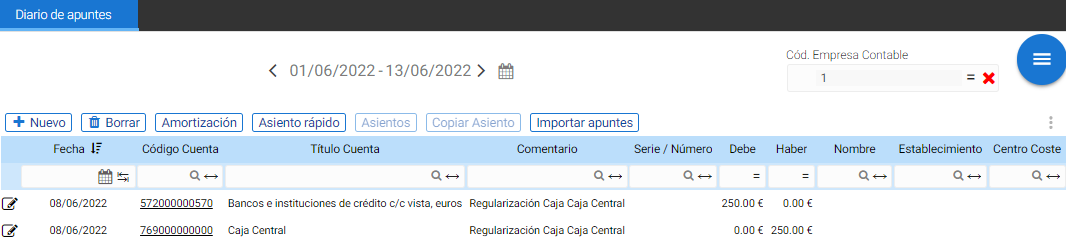
A la derecha del selector de fechas está el filtro de la empresa contable definida por defecto.
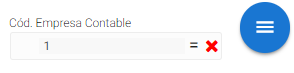
Si se limpia el filtro de empresas contables pulsando sobre la cruz se muestran todos los registros de todos los diarios que haya vinculados a la empresa, provocando una consolidación contable.
Los asientos se diferencian los unos de los otros por distinto color:

En la parte superior de la tabla del Diario de Apuntes están las acciones posibles para crear o borrar asientos. A continuación se detalla cada una de las opciones disponibles.
Nuevo Asiento Contable:
El botón de Nuevo permite crear un asiento contable de forma manual. Esta función abre una nueva pantalla con la ficha de creación de Asiento Contable:
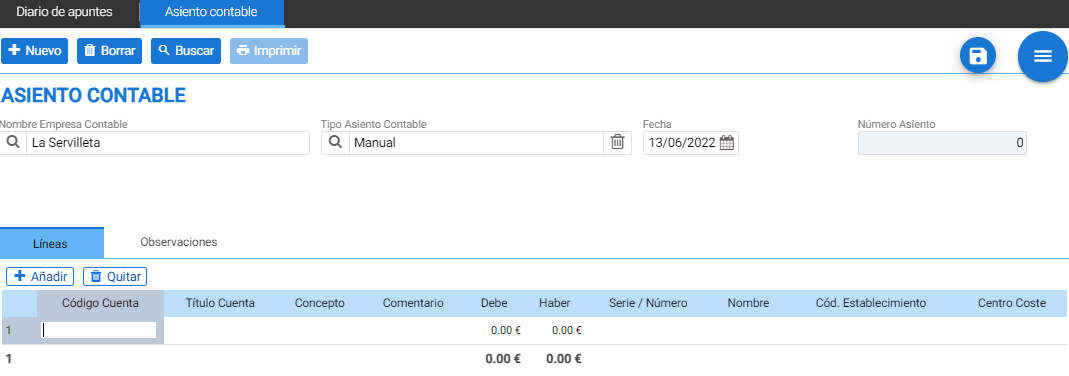
En la parte superior de esta pentalla se muestra la empresa contable a la estará vinculado el asiento. Por defecto es la que tiene habilitada en el diario y si no hubiese ninguna vinculada la solicitaría.

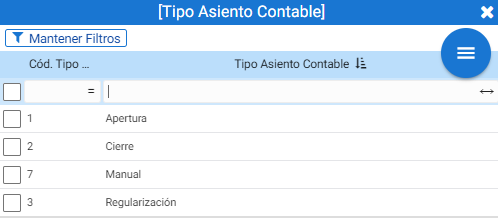
El siguiente selector que hay en la cabecera es el de Tipo de Asiento Contable, que sirve para indicar si el asiento es un habitual (manual), si va a ser una apertura, una regularización o un cierre.
También están los campos de fecha y número de asiento.
Debajo se encuentran dos pestañas para indicar las líneas que componen el asiento y las observaciones.
Dentro de la pestaña [Líneas] hay dos acciones posibles: Añadir y Quitar.
Pulsando el botón Añadir es posible añadir o crear una nueva subcuenta contable desde el selector de Plan de Cuentas que se abre:
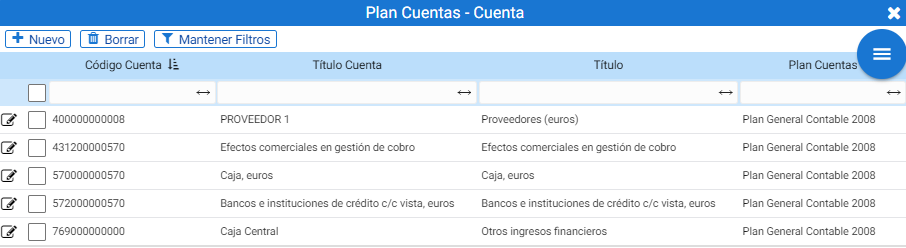
El campo de Código de Cuenta permite localizar la subcuenta que se desee escribiendo la raíz de la cuenta seguido de un punto y luego el sufijo.

Una vez seleccionada la cuenta de interés se deben completar los siguientes campos que hay en la tabla: Concepto, Comentario y Debe / Haber.
Además, en caso de que provenga de un documento existente, es posible asignar también la información de la Serie/Número, el Nombre, el Establecimiento y el Centro de coste.

El programa dispone los siguientes conceptos contables:
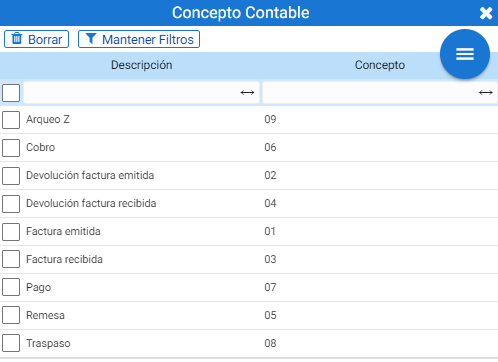
- 01 – Factura emitida
- 02 – Devolución Factura emitida
- 03 – Factura recibida
- 04 – Devolución Factura recibida
- 05 – Remesa
- 06 – Cobro
- 07 – Pago
- 08 – Traspaso
- 09 – Arqueo Z
Como ejemplo se muestra la inserción de un cobro manual en efectivo a un cliente:
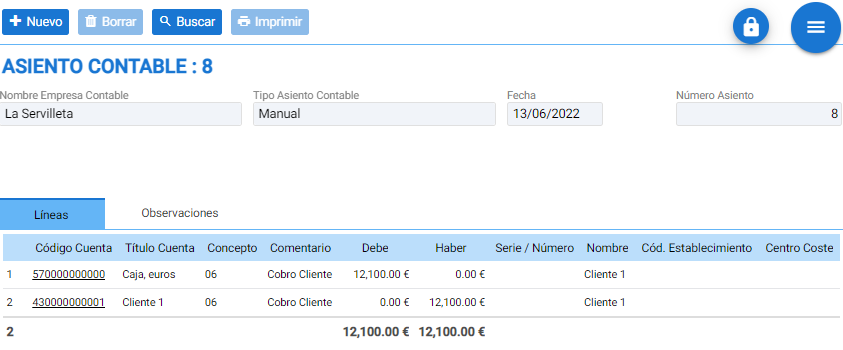
NOTA: Una vez indicado el apunte del Debe, al insertar el apunte siguiente para cuadrar el
asiento no es necesario indicar el importe en el Haber, con guardar el asiento se calcula
automáticamente.
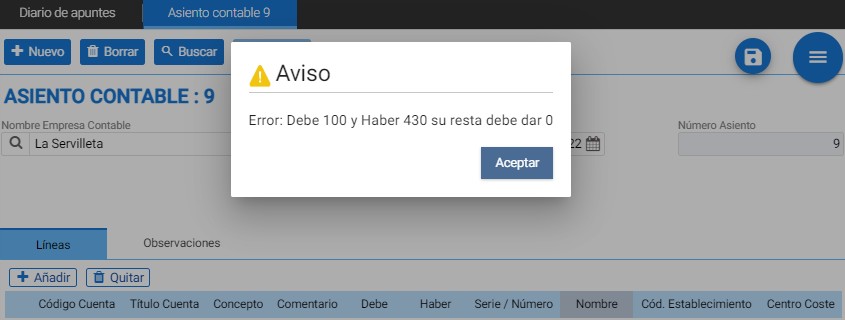
Si al guardar el Asiento el programa detecta que hay un descuadre entre ambas partidas no
permite finalizar la operación hasta que esté solucionado.
Borrar Asiento:
El botón de Borrar eliminará el asiento al que se esté apuntando, tanto en modo edición como desde el mismo Diario de Apuntes, siempre y cuando este asiento no esté vinculado a la gestión, es decir que no provenga de ningún movimiento de compra, venta o tesorería.
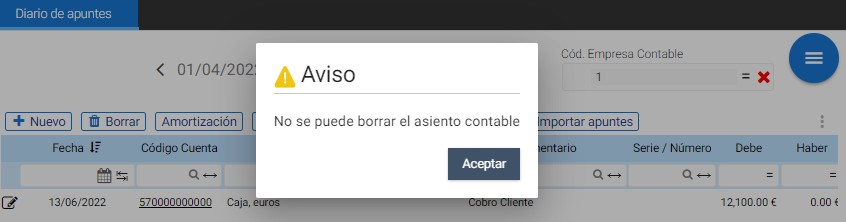
Al pulsar sobre la función salta un aviso para confirmar la operación:
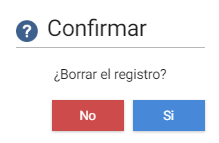
Copiar Asiento:
Es posible copiar asientos manuales con la función de Copiar Asiento.
Al pulsar sobre el botón se abre una ventana flotante en la que se debe indicar la fecha de destino.
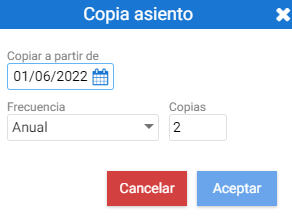
Dependiendo de las opciones del combo «Frecuencia» se puede copiar n veces dicho asiento en varios días, varios meses o en varios años seguidos.
Asiento Rápido

En una pantalla flotante se deben completar los campos de: Fecha, Cuenta del Debe (por ejemplo la cuenta del cliente que debe pagar), cuenta para el Haber (por ejemplo la Caja), el Comentario para informar del asiento y el Importe.
Al pulsar Aceptar se guarda como un nuevo asiento.
Asientos
La herramienta de generación automática de asientos.
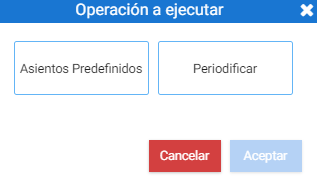
Al pulsar sobre el botón [Asientos] se abre una pantalla flotante que contiene dos opciones: Asientos Predefinidos y Periodificar.
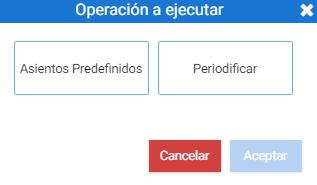
Asientos Predefinidos: llama desde un selector, un asiento predefinido que se ha dado de alta previamente desde el módulo de Asientos predefinidos del menú de Contabilidad. De esta manera sólo es necesario completar algunos de los campos del asiento.
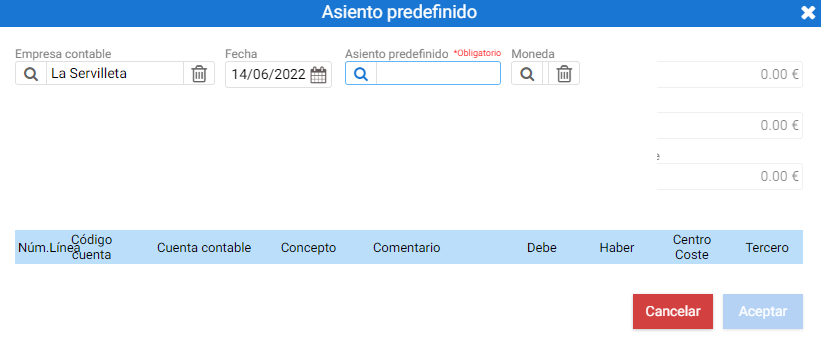
La empresa contable la toma de la de por defecto automáticamente y en Fecha propone la del día presente.
Una vez se selecciona un Asiento Predefinido en el selector se muestra en la tabla que hay en la base la estructura del nuevo asiento, en la que se deben completar los campos en blanco con los importes y los sufijos contables pertinentes (estos los localizamos en la ficha de cada entidad, en la sección de Contabilidad, i.e: la pestaña [Contabilidad] de la configuración de Clientes).
Existen cinco tipos de Asiento Predefinido ya pre-establecidos por defecto con la contabilidad de HiOffice. A continuación se muestra un ejemplo del de Nóminas:
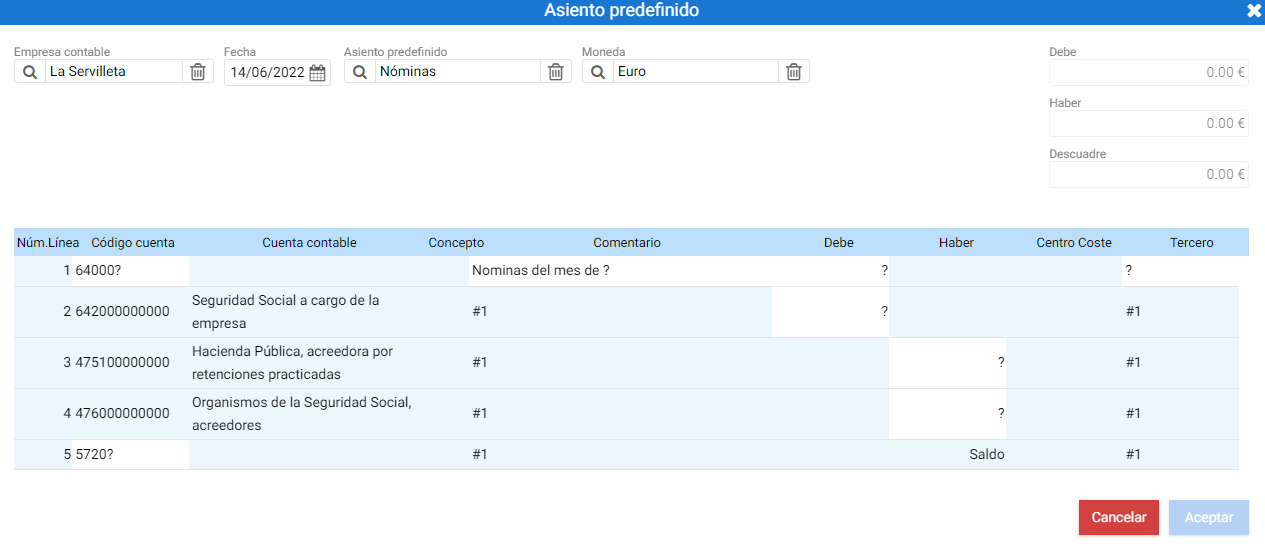
El Primer campo de la tabla, el Código de Cuenta Contable, se puede completar añadiendo un punto (.) seguido del código que corresponda.
El comentario se completa con la información indicada para todos los apuntes del asiento al pulsar la tecla “Intro”.
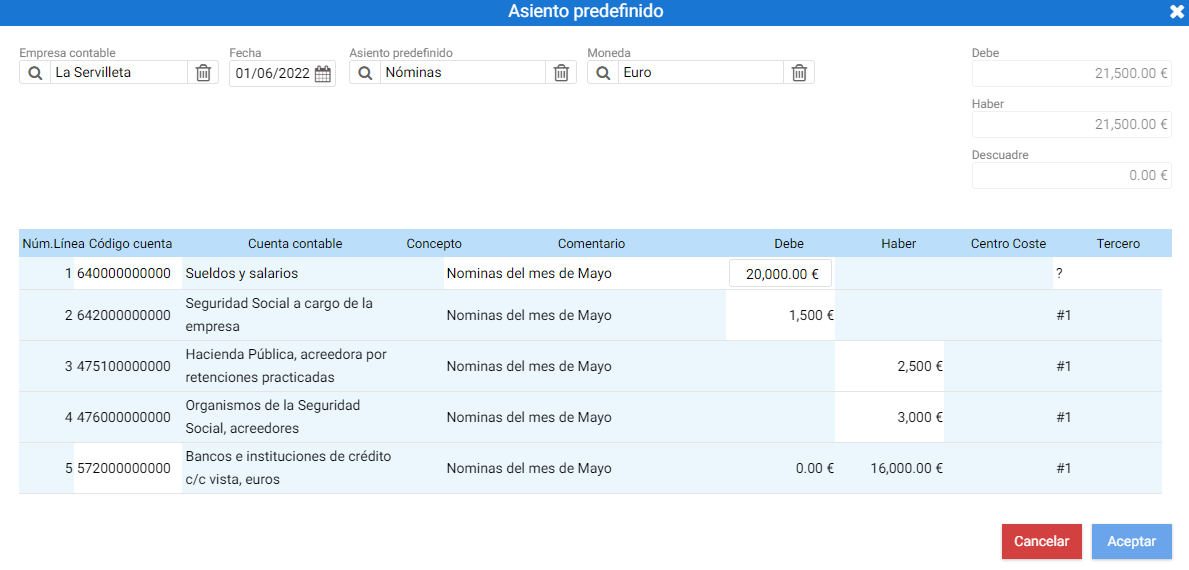
Luego se debe indicar el importe para el Debe y el Haber, a medida que se complete esta información se calculará automáticamente el saldo resultante.
En la columna de Tercero con una lupa es posible acceder al buscador de contactos para poder asignarlos.
Finalmente con el botón de [Aceptar] se guardan los cambios.
Periodificar:
Así como la función de copiar asientos un número determinado de veces en un periodo, la generación de Asientos automáticos periódicos es una acción que se ejecuta durante un tiempo estipulado y permite programar un asiento manual seleccionado previamente.
Al pulsar sobre este módulo se abre una nueva ventana flotante en la que se deben definir los parámetros siguientes:
- Nombre: el identificativo del asiento periódico.
- Empresa contable: el selector de empresa contable en la que se generarán los registros.
- Fecha: la fecha de inicio del asiento periódico.
- Rango temporal: puede ser por día, mes o año.
- Intervalo: El número de veces que debe ejecutarse.
Siguiendo con el ejemplo anterior, para periodificar los asientos de Nóminas durante un año se añade en el campo Nombre el literal ‘Nóminas’, como fecha de inicio la del mes actual, en el Rango temporal se selecciona ‘Mes’ y el intervalo es de doce meses:
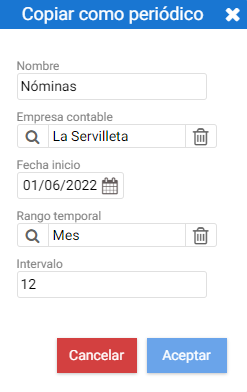
La ficha del movimiento periódico creado es accesible desde el módulo de Asientos Periódicos que hay dentro del menú de Contabilidad.
Amortización
En el Diario de Apuntes se encuentra la herramienta de Amortización, que permite gestionar un registro de los inmovilizados de la empresa y su respectiva amortización.
Artículo Amortización:
Con el fin de poder realizar las fichas de inmovilizado es necesario tener creado primero un artículo de Tipo “Inmovilizado”, desde el menú de Artículos, con la herramienta de [Nuevo]:
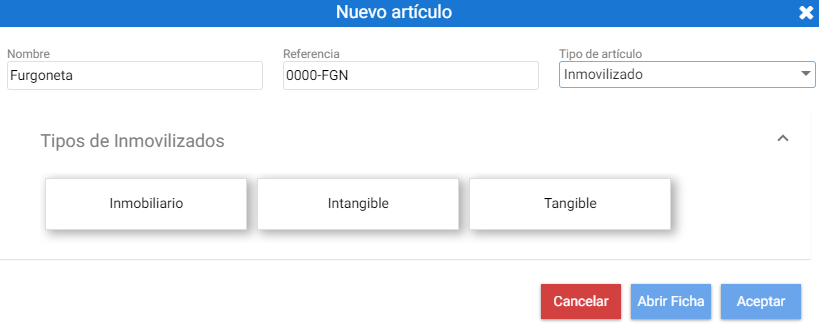
Existen tres tipos de Artículo Inmovilizado: Inmobiliario, Intangible y Tangible. Ejemplo: Un vehículo es Tangible.
Al aceptar se crea un artículo de amortización, cuya ficha de mantenimiento dispone de los campos de configuración de valor del inmovilizado e información para la amortización del mismo.
Lo primero que se puede ver en la ficha es un campo para indicar la imagen, el nombre del artículo y su referencia.
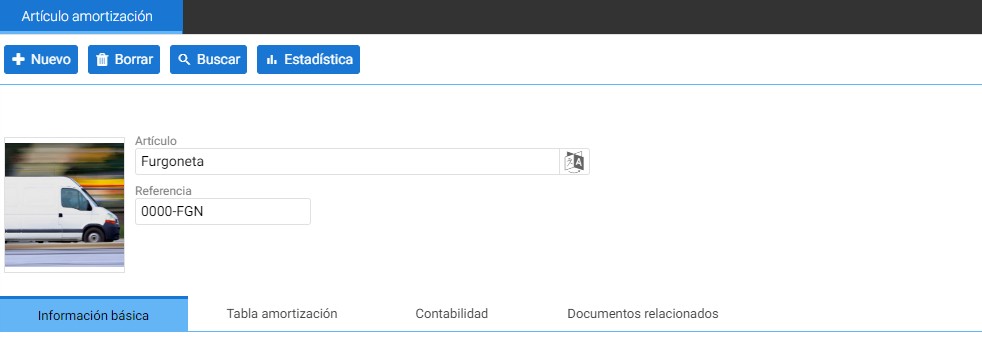
Debajo de la cabecera se encuentran cuatro pestañas para configurar este inmovilizado:
Información básica
En este apartado debe indicarse el Tipo de amortización, la cual puede ser: Lineal, Por dígitos decreciente, Manual, Por dígitos creciente o Progresiva decreciente.
El siguiente campo a completar es la Fecha de adquisición del bien inmovilizado. En caso de registrar una compra del artículo desde el Módulo de Compras se completará el campo automáticamente con la fecha del documento.
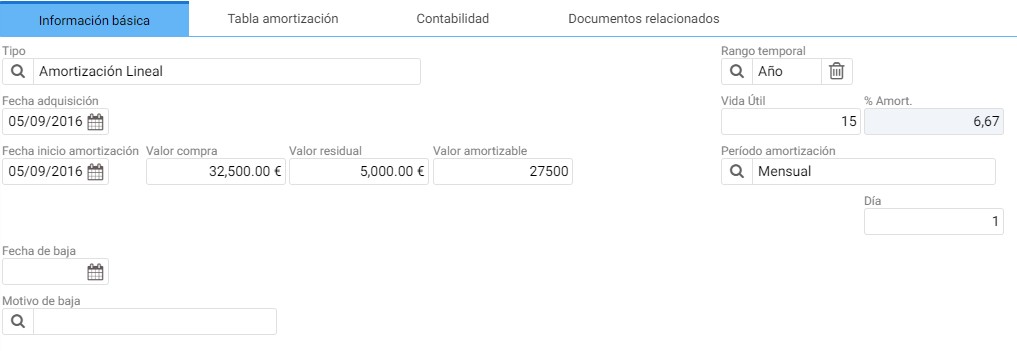
El campo de Fecha de inicio de la amortización define el primer día de registro, al lado están el Valor del bien en el momento de la compra y el Valor residual que se calcula que quedará del artículo una vez ya se de de baja. Al indicar estos dos importes se calculará automáticamente el campo de Valor Amortizable.
A la derecha de la sección está el selector de Rango temporal para el cálculo de la vida útil, el cual puede ser Diario, Menusal o Anual, y cuando se define el tiempo de Vida útil se recalcula el campo de Porcentaje de Amortización (%Amortización).
El Período de amortización puede ser: Mensual, Intevalo Mensual o Anual. Si se selecciona “Anual” se visualiza debajo un campo de Mes y otro de Día para indicar el momento en el que se debe registrar cada apunte de la ficha de amortización. En caso de ser “Mensual” solo debe indicarse el día.
En la base de la pestaña está la Fecha de baja estimada del bien y el Motivo de dicha baja.
Contabilidad

La pestaña de Contabilidad permite configurar la raíz (según el Grupo de Cuentas indicado) y el sufijo que debe completar la cuenta contable a la que irán los asientos de esta amortización, además del comentario que se debe registrar en los apuntes.
Ejemplo de Grupo de Cuentas:
En la imagen de arriba se ha indicado como Grupo de Cuentas el Inmovilizado material,cuya raíz es la 618.x para la amortización del inmovilizado y la 281.x para la acumulada:

El selector de la empresa contable, permite seleccionar la contabilidad a la que se destina la ficha en caso de disponer de más de una.
Tabla Amortización
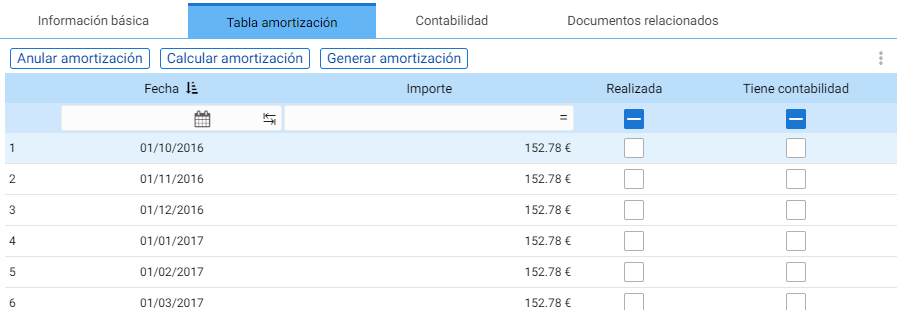
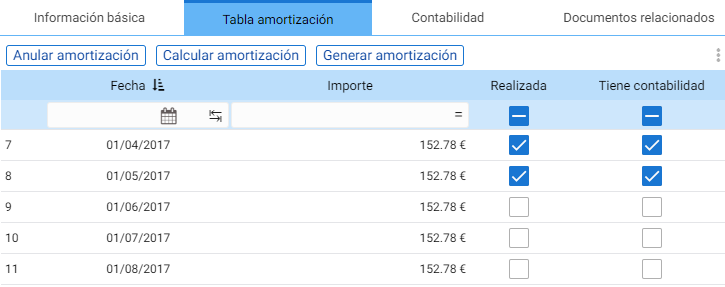
Una vez definida la información básica y contable, para el cálculo de la tabla de amortización se debe acceder a la pestaña de Tabla amortización para calcularla mediante el botón de [Calcular amortización].
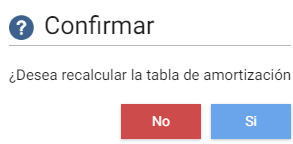
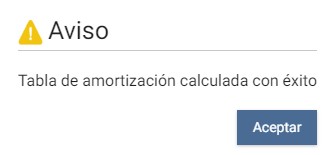
Al confirmar la acción se muestra un aviso flotante indicando que se ha calculado con éxito:
Esta operativa completa la tabla de amortización con el importe amortizado en cada periodo tomando tantos periodos como vida útil se ha configurado en la pestaña de Información básica.
NOTA: Si se ha definido una fecha de baja en la pestaña de Información básica no será posible generar la tabla de amortización, ya que se habrá estipulado que el artículo está dado de baja. El cálculo de la vida útil se debe definir en el campo Vida Útil según el Rango temporal indicado.
Sobre la tabla hay otros dos botones:
La herramienta de [Generar amortización] solicitará a partir de que fecha hacía atrás se requiere generar los asientos de amortización que no se hayan contabilizado todavía
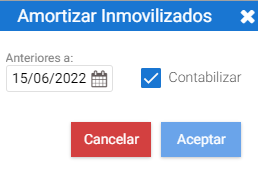
Al aceptar la selección se registra en el diario de apuntes un asiento para cada periodo y se activan los check de “Tiene contabilidad” y “Realizada” de la tabla.
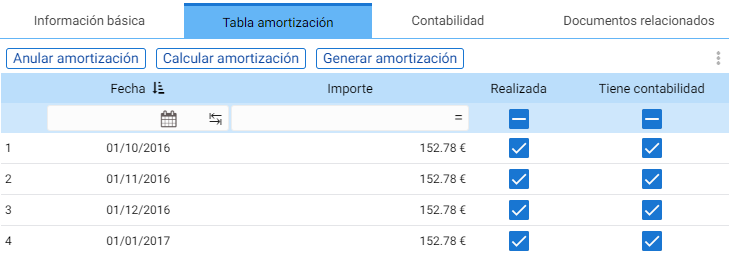
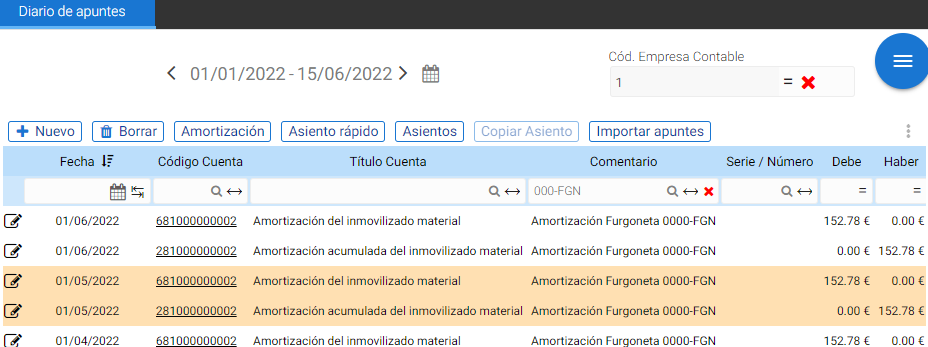
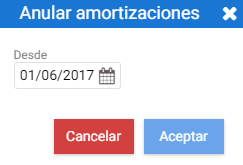
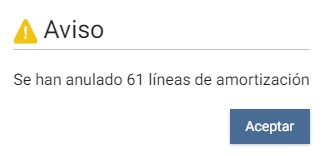
El botón de [Anular amortización] anulará la contabilidad de los registros posteriores a la fecha indicada, desactivando los check de “Tiene contabilidad” y “Realizada” además de eliminar los asientos existentes en el periodo incluído entre el día seleccionado hasta el último de vida útil.
Documentos relacionados
En caso de tener documentos asociados al artículo se puede ver en este listado. En la imagen de ejemplo siguiente se ha registrado la compra del vehículo:

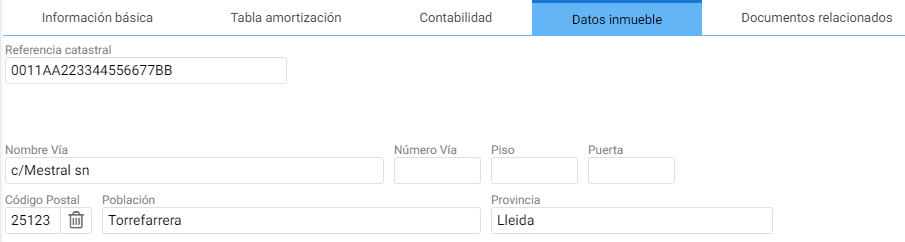
NOTA: Si la ficha de inmovilizado es de tipo Inmobiliario se muestra una pestaña a completar con los Datos del inmueble.
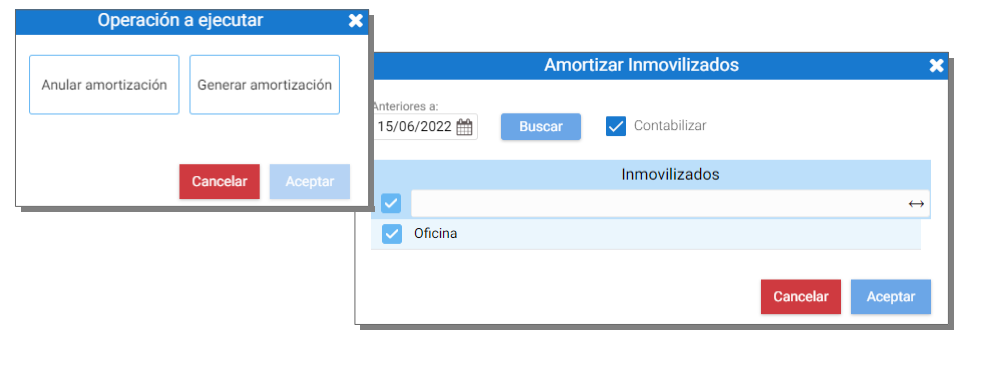
El Diario de Apuntes contiene el botón de Amortización, que dispone las misma funciones que hay en la ficha del bien inmovilizado: Anular amortización y Generar amortización.
Al pulsar sobre uno de los módulos se muestra una pantalla flotante que permite localizar registros a procesar anteriores a una fecha:
Importar apuntes
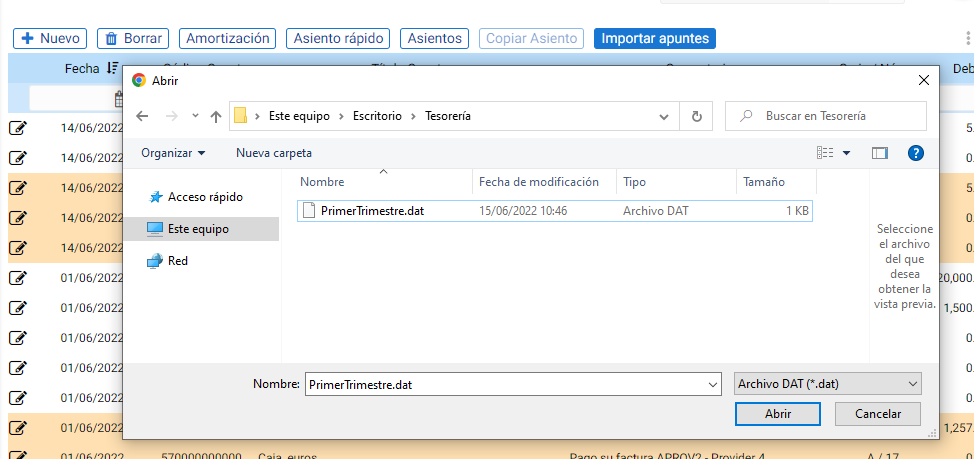
Desde esta opción se puede hacer una inserción masiva de asientos contables a partir de la importación de un fichero tipo .dat.
Asistente IA
Resumen de la sección
La IA puede generar información imprecisa; verifica los resultados.