En esta sección
Creación rápida de artículos
HioPOS Cloud organiza los artículos en tres niveles principales, estos son Familia, Subfamilia y Artículo. Para crear nuevos artículos primero hay que crear una Nueva familia.

Una vez hemos creado la nueva familia y le hemos dado nombre, podemos crear una Nueva subfamilia o bien Editar artículos. Seleccionamos la segunda opción.

También, podremos crear tanto familias como subfamilias y artículos mediante los botones “+”
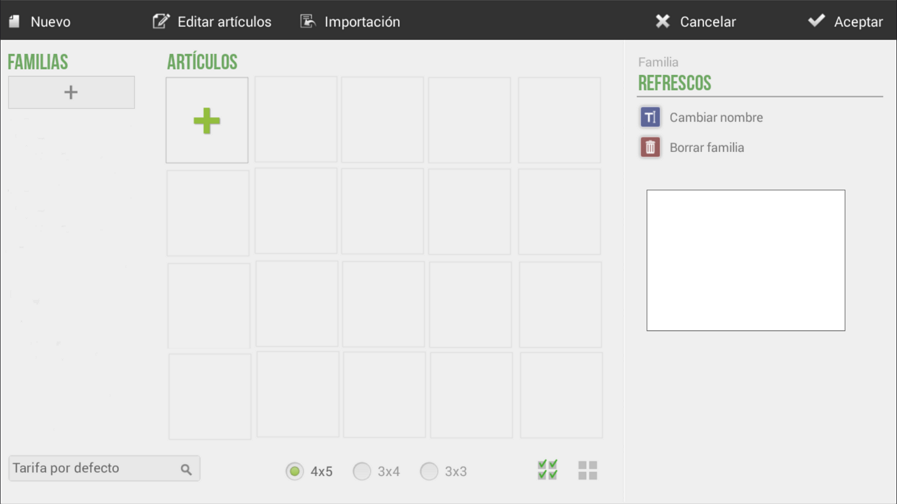
Si seleccionamos el botón de “+” Artículos no aparecerás las siguientes opciones:
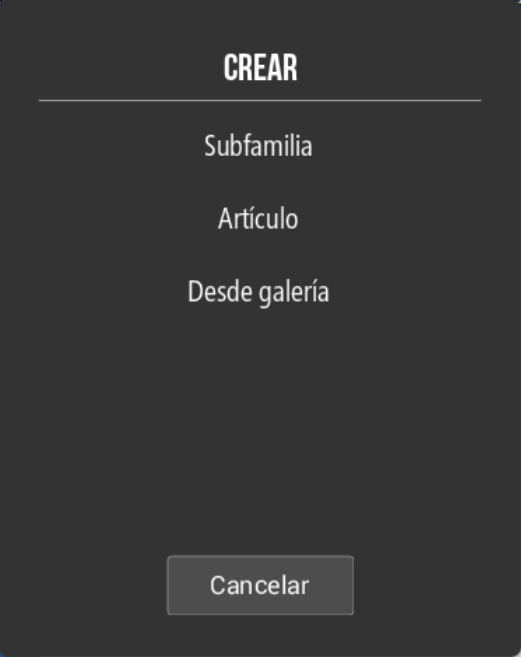
Desde la parte inferior podemos determinar el tamaño de la cuadrícula de artículos que se mostrará en la pantalla de venta.

Nuevos artículos
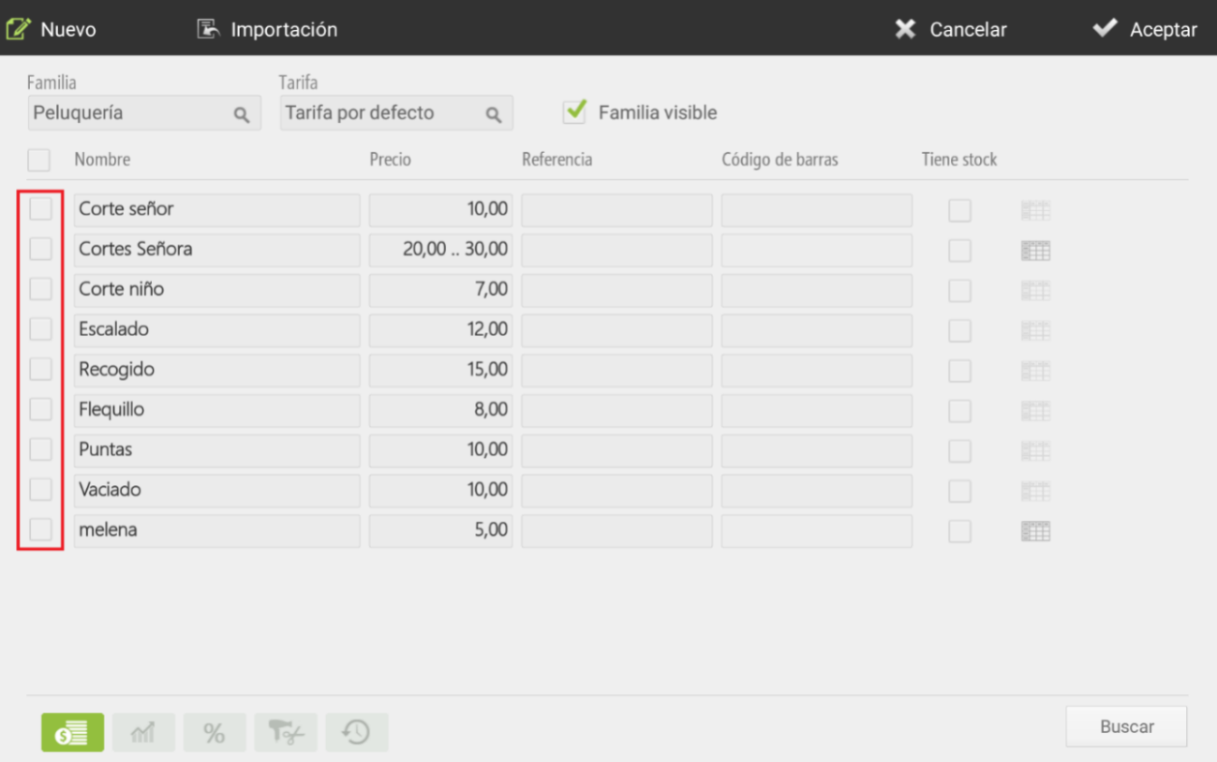
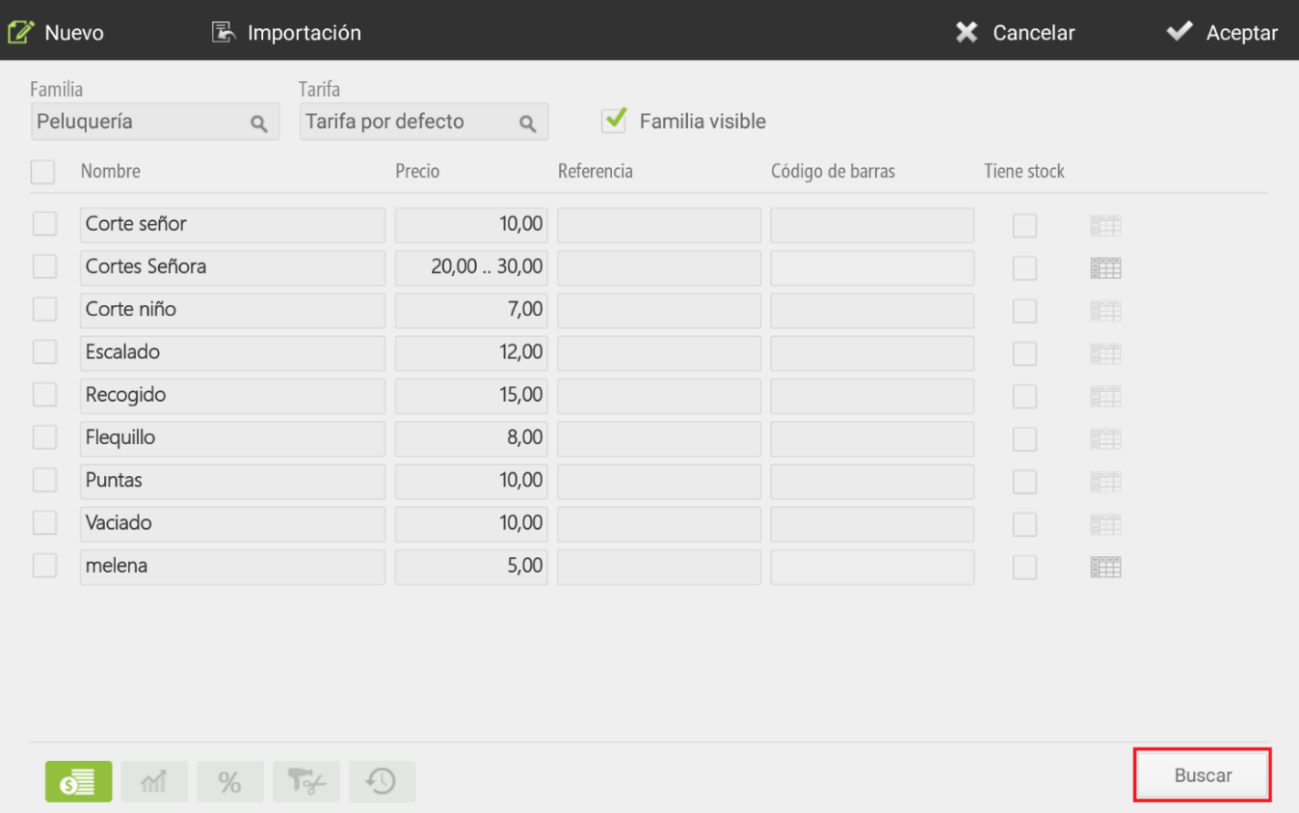
En la pantalla de edición de artículos podemos crear un Nuevo artículo y darle la configuración de Precio, Referencia y Código de barras, también configurar si tiene stock.

En la pantalla de edición de artículos, puede seleccionar desde el menú superior la familia cuyos artículos desea editar, así como la tarifa que desee modificar.

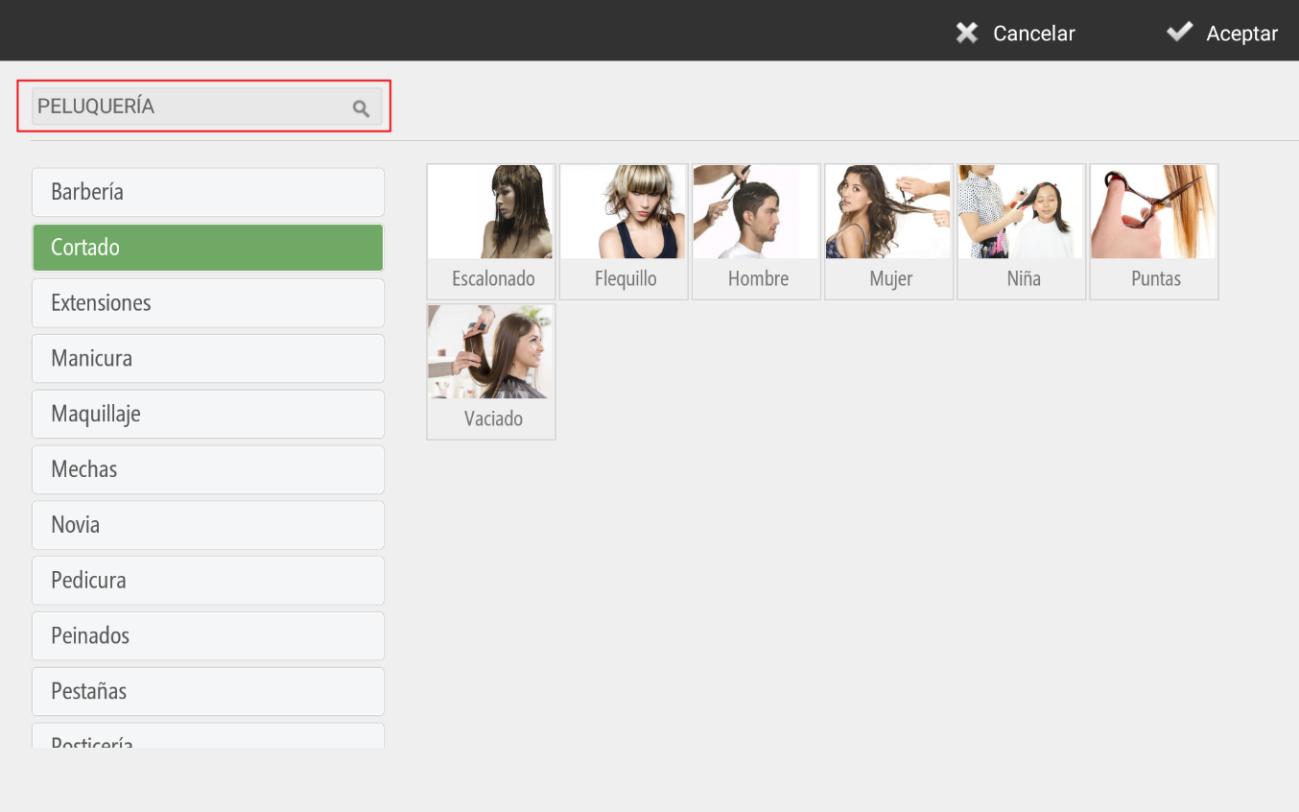
La opción Galería nos ofrece una galería de artículos con imágenes que ya vienen pre-configurados en HioPOS Cloud para facilitarle la instalación y puesta en marcha, también para organizar más fácilmente las imágenes de los artículos que estamos editando.
Seleccione su Tipo de negocio y dentro de éste va a encontrar las familias correspondientes con su selección inicial, así como los artículos de las mismas. Seleccione aquellos artículos que quiera añadir. HioPOS Cloud incluye una gran variedad de negocios creados por defecto, que le permitirán configurar su terminal con gran facilidad y rapidez.
Una vez importados nuestros artículos de la galería, para modificar uno o más artículos a la vez, bastará con marcar los recuadros iniciales de cada artículo que desee modificar, luego prosiga a la modificación.
Puede también buscar los artículos, mediante el botón Buscar en el margen inferior derecho, para así seleccionar directamente el artículo que deseamos.
Cálculo de márgenes
La segunda opción de la parte inferior de la pantalla nos permite calcular márgenes

Esta opción está diseñada para que usted pueda establecer los precios de los productos acorde con el coste de los mismos y el margen, en valor real o en valor absoluto, que desee obtener.
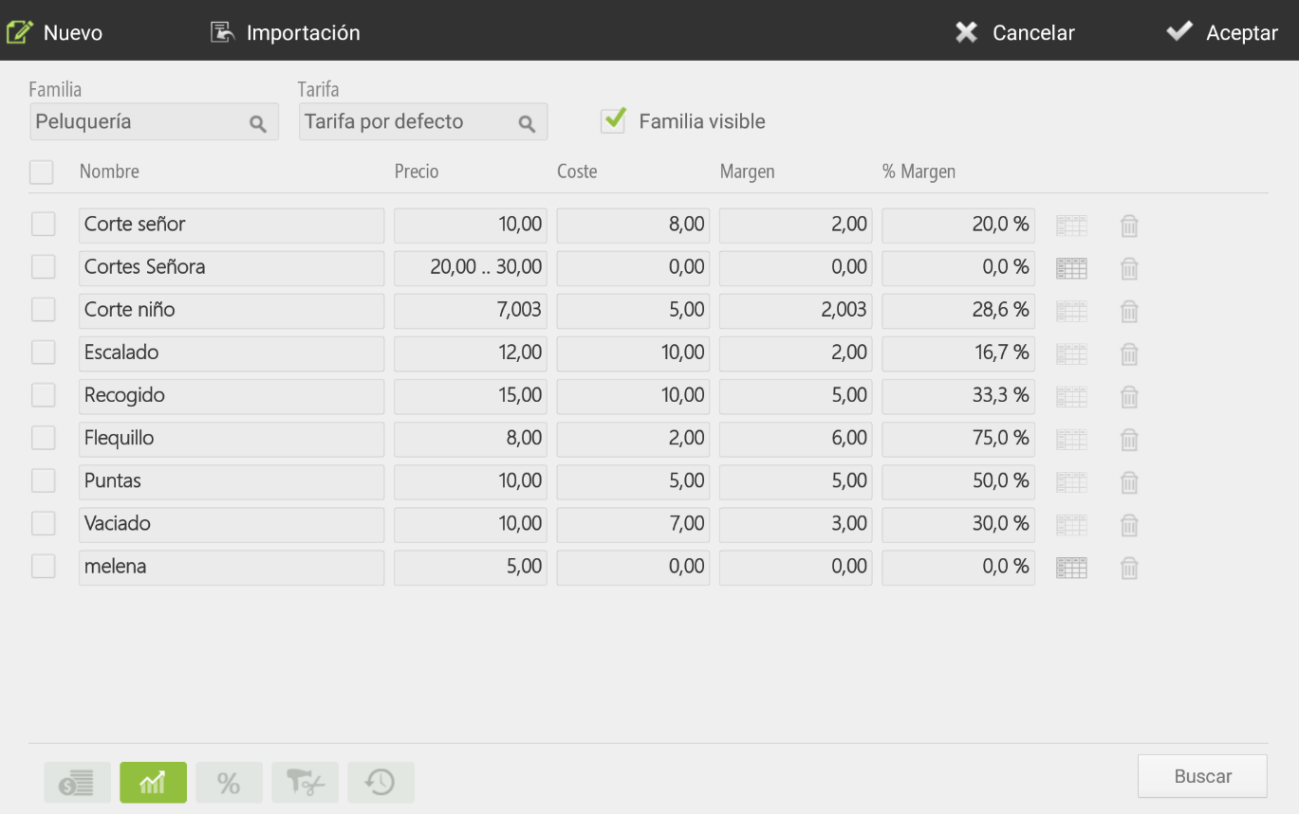
Primero vamos a introducir el Coste que tenemos del producto. A este coste le vamos a sumar el margen que deseamos obtener por la venta del mismo, el margen puede ser un valor nominal o bien un porcentaje sobre el coste del producto. Una vez hemos añadido el margen, el mismo software nos va a proponer el precio al que debemos venderlo.
Este precio siempre lo podemos modificar, así como las otras opciones, para así conseguir ofrecer el precio acorde con los márgenes que más nos interesan.
A medida que usted introduzca compras en HioPOS Cloud, el coste de los artículos se irá actualizando, ya que siempre se va a recoger el último coste de compra.
Configuración de impuestos
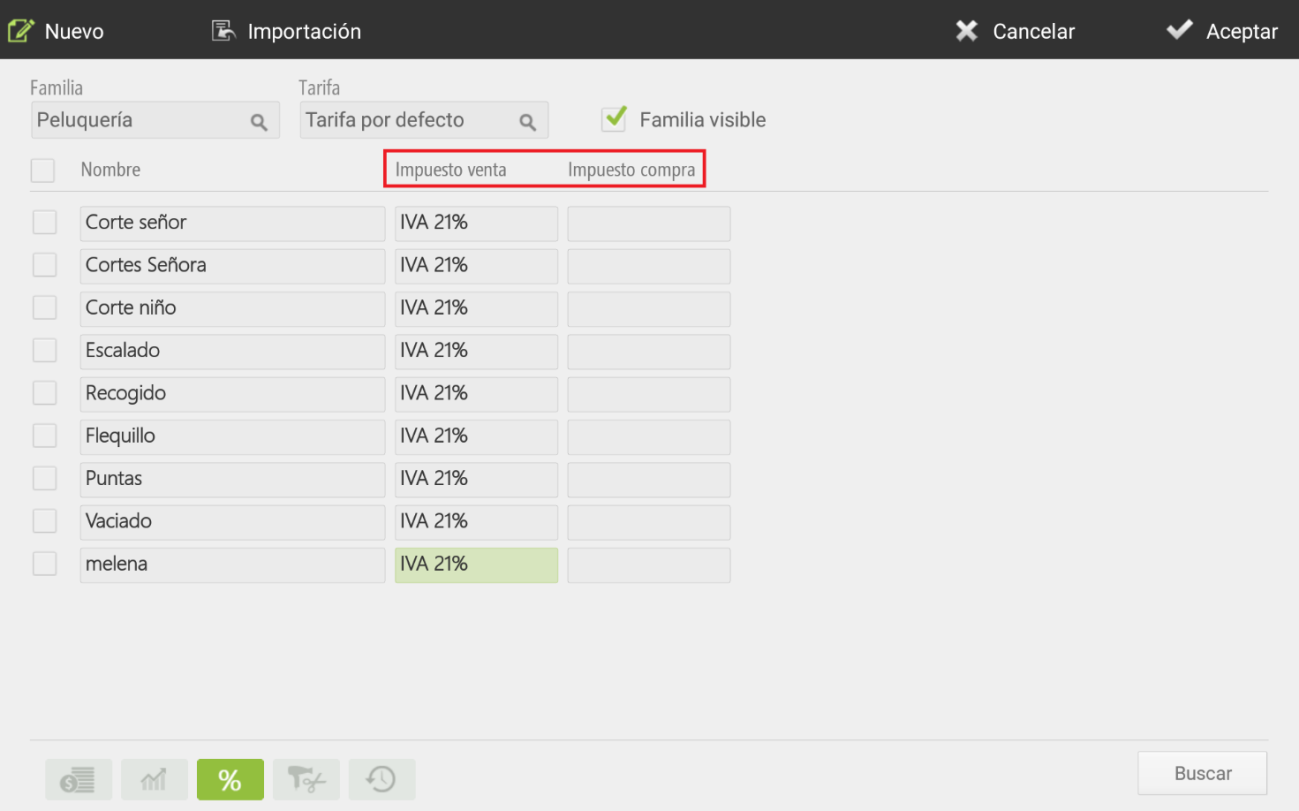
La cuarta opción de la parte inferior de la pantalla nos permite asignar un impuesto a cada artículo.
Si los artículos tienen impuestos diferentes, asigne en esta pantalla a cada artículo su correspondiente impuesto de venta y el impuesto de compra.
Si a todos los artículos de la tienda, se les aplica el mismo impuesto, no es necesario que asigne el impuesto artículo por artículo en la edición de artículos, ya que puede configurar a nivel de tienda el impuesto que debe aplicarse a todos los artículos. Para ello, una vez acabado el proceso de instalación, asigne el impuesto por defecto en el apartado Impuestos por defecto de la Configuración de tiendas.
Configuración de múltiples impuestos
HioPOS Cloud permite añadir más de un impuesto a los artículos, permitiendo acumularlos o no. La configuración de estos se realizará mediante el apartado Impuestos de Configuración, seleccionando la opción Nuevo impuesto.
Una vez configurada la creación de los impuestos, el usuario deberá aplicarlos en los artículos que desee dirigiéndose a Configuración, Artículos, Editar artículos y seleccionaremos el tercer apartado (%) del margen inferior izquierdo, el cual vemos en la imagen siguiente.
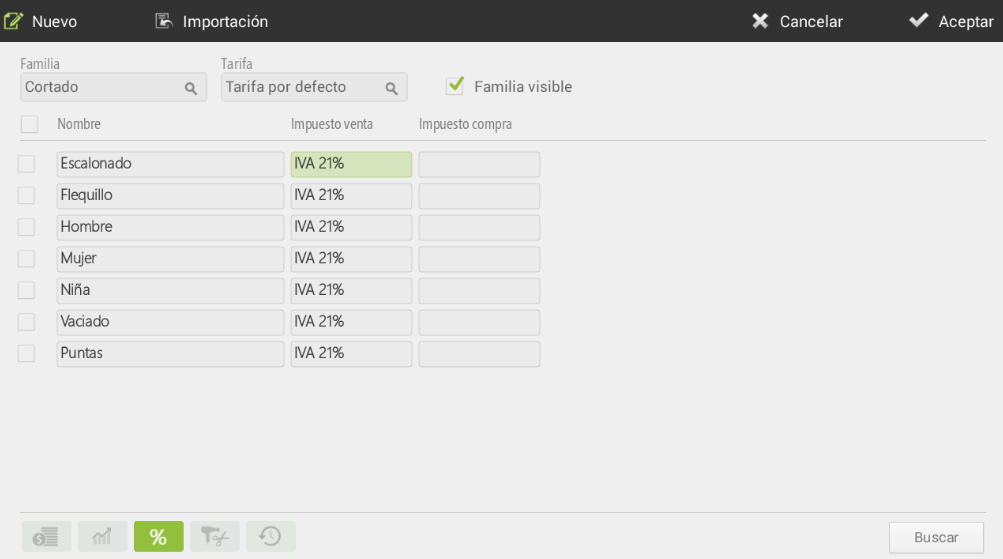
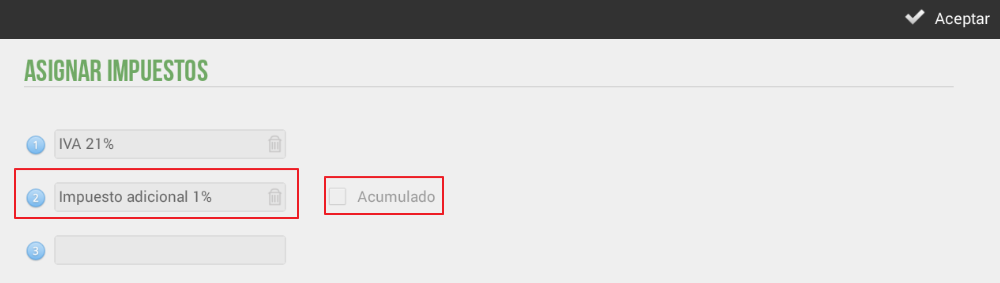
Una vez dentro de la pantalla de Asignación de impuestos, si lo que queremos es aplicar un impuesto adicional a un artículo, primero seleccionaremos el IVA que queramos aplicar y en el segundo, el otro impuesto, que se puede acumular o no.

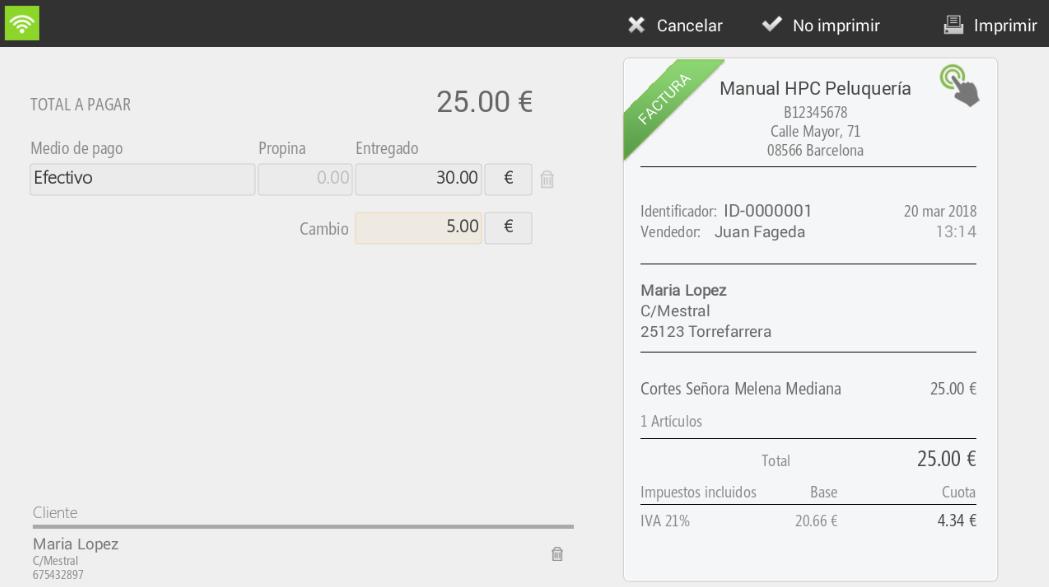
Una vez configurados los impuestos por artículo, adjuntamos como imagen el tiquet de venta del artículo configurado con los dos impuestos. Observamos que se aplican dos tipos, el primero del IVA del 21% y el segundo, el impuesto adicional del 1%.
Asignación de variantes
Las variantes son artículos o comentarios que se añaden al producto inicial, para así personalizar el artículo sobre el que se aplican. Estas variantes pueden tener un suplemento o incremento de precio, que se sumaría al total del artículo.
Para añadir variantes primero es necesario que se hayan creado en el apartado Variantes de la configuración inicial. Las variantes se crean por grupos, así que a un artículo se le van a añadir un grupo de variantes en lugar de una variante única.
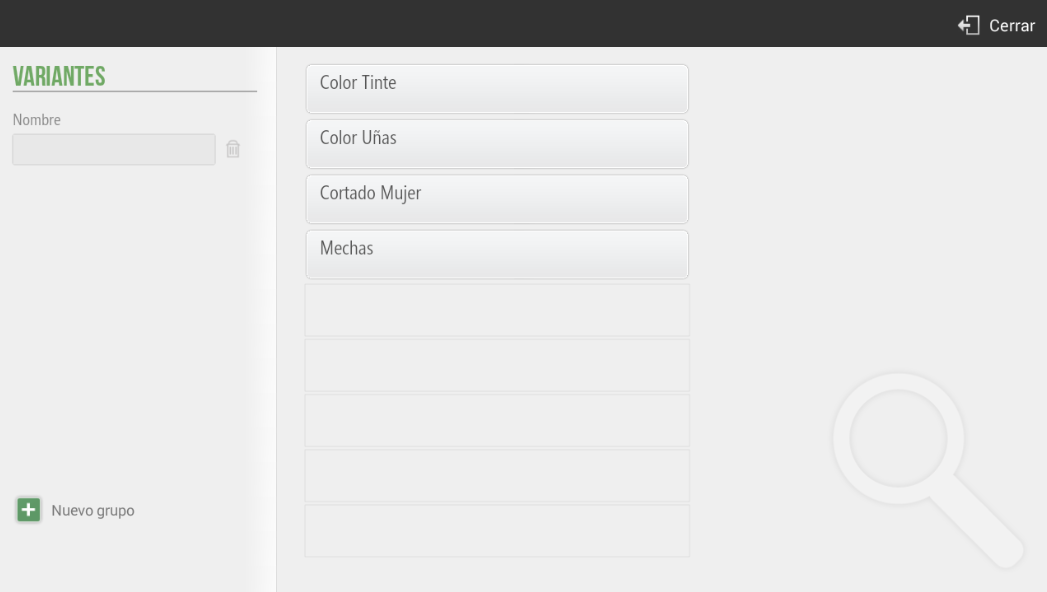
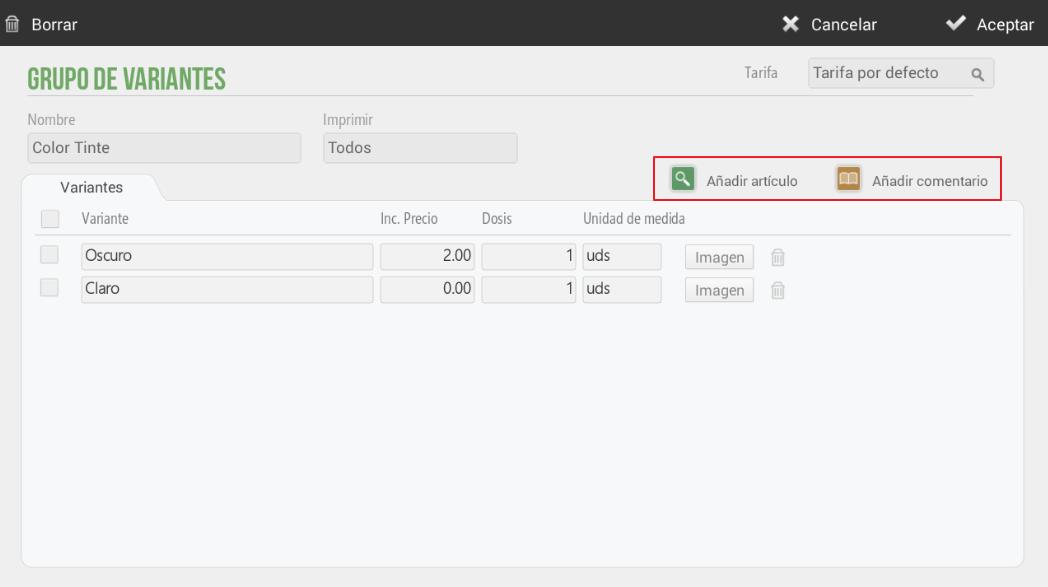
Se pueden añadir tantos literales como se quieran dentro de un grupo de variantes. Como también se puede ver en la siguiente imagen, se puede añadir una imagen al artículo para que se visualice en la pantalla de venta.
Como se puede observar, hay la opción de crear un variante a partir de un artículo ya creado en la base de datos o como un comentario libre, como es el caso de “oscuro” y “claro”. Si seleccionamos añadir artículo, la aplicación nos mostrará el grid con las familias y sus respectivos artículos.
Un ejemplo muy práctico es la venta sugerida; Si queremos reducir el stock de uno de nuestros productos, una solución es crear un grupo de variantes para que así, al totalizar un servicio nos pregunte si queremos el producto.
Existe la opción de seleccionar qué variantes se quieren imprimir para que aparezcan en el ticket de venta: todos, los que tienen incremento de precio o ninguno.
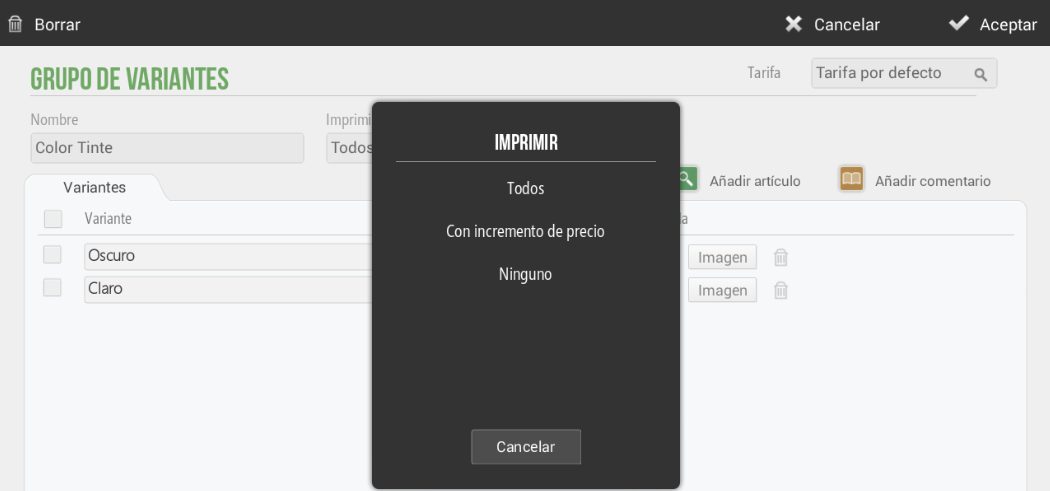
La operativa para añadir un grupo de variantes a un artículo o servicio es la siguiente: seleccione un producto que no tenga grupo de variantes y luego seleccione de la lista de grupos de variantes existente aquel que desee que se aplique al producto.
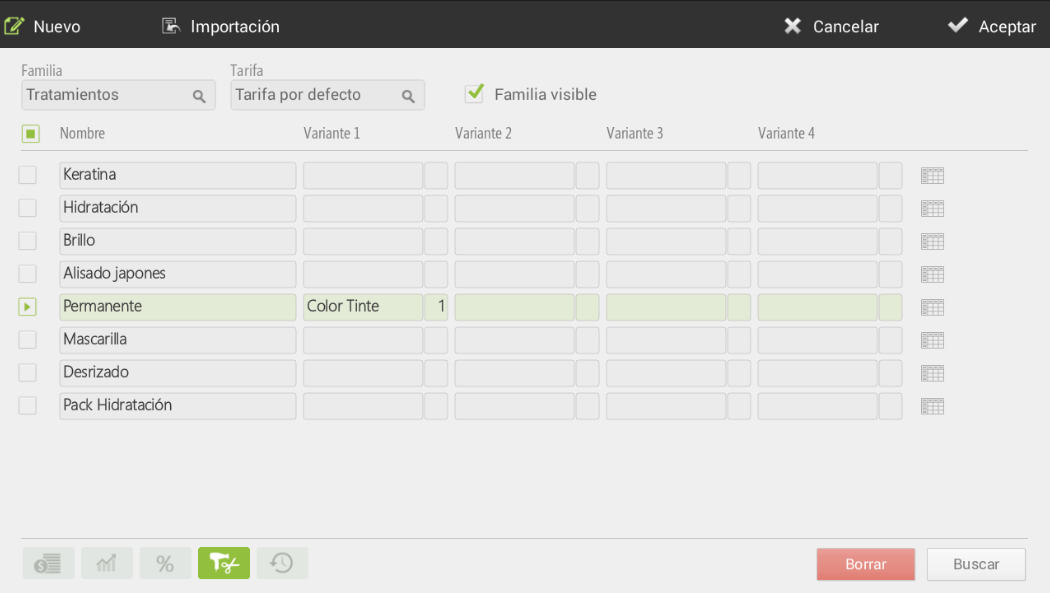
Cada vez que se realice una venta de ese producto o servicio va a darle a escoger entre las variantes del grupo que ha añadido. Ejemplos de variantes:
-Color de tinte: oscuro, claro…
-Baño de color: completo, media cabeza…
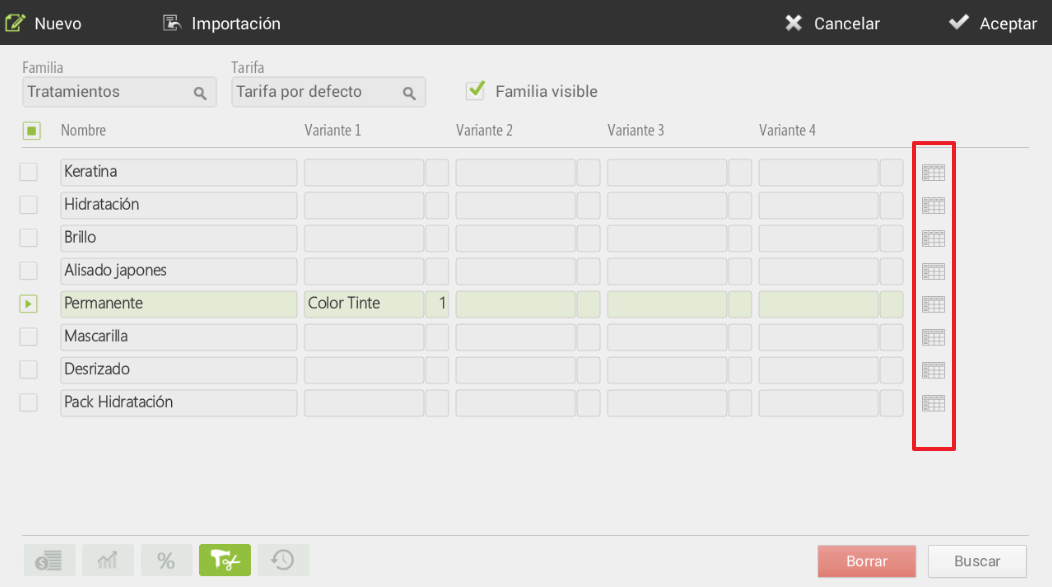
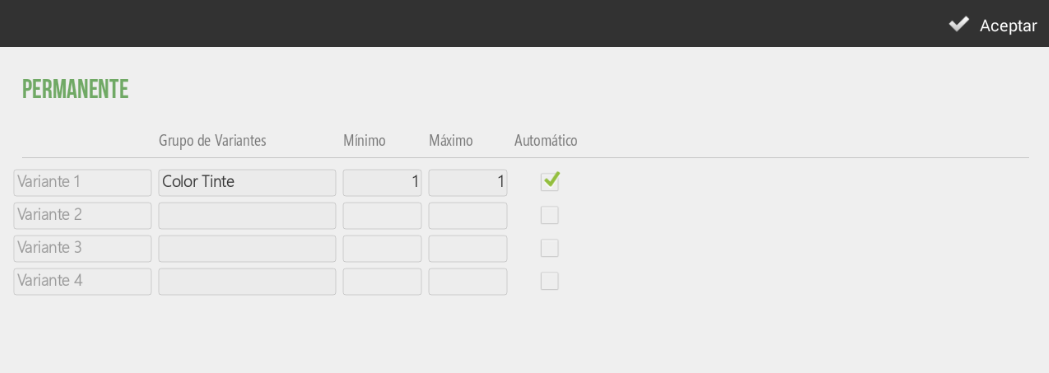
Por último podremos configurar el mínimo y máximo de nuestros variantes de tal forma que eligiendo solo un variante para nuestro producto o servicio ya salte de pantalla. Para hacerlo, tendremos que seleccionar la tabla que sale en la parte derecha de la pantalla.
Una vez dentro, podremos configurar el mínimo y máximo de nuestros grupos de variantes para el producto o servicio.
Configuración de duración y asignación de grupo de empleados
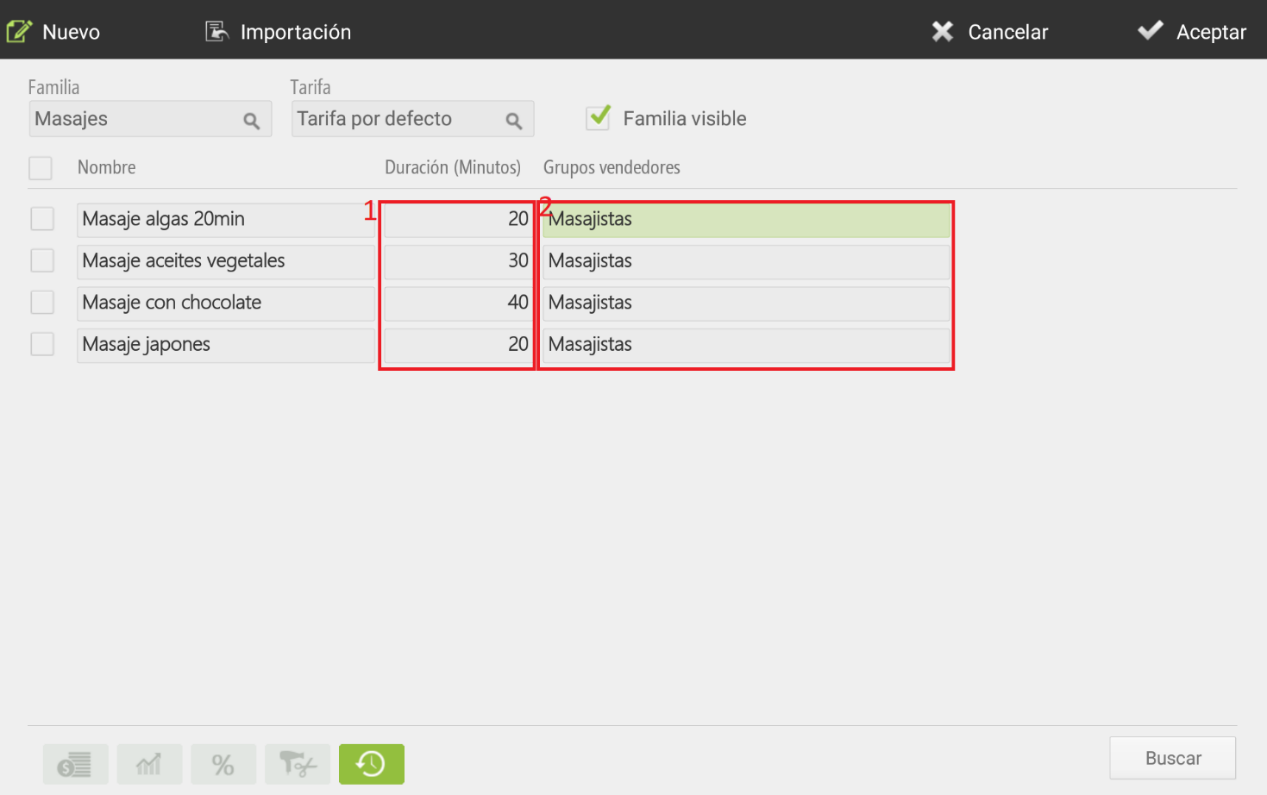
En este apartado se configurará una duración (en minutos) por cada servicio de la tarifa. Estos minutos asignados, serán los que se tendrán en cuenta en el momento de calendarizar el servicio. Por ejemplo, cómo podemos ver en la siguiente imagen, realizar un masaje de algas durará 20 minutos, por lo que en el momento de elegir este servicio para el cliente, en el calendario se reservarán 20 minutos. (1)
Además, en esta opción podremos asignar a cada servicio a qué grupo de vendedores pertenece. Como podemos ver en la siguiente imagen, los servicios relacionados a masajes, lo asignaremos a ese grupo de empleados llamado “Masajistas”. (2)
Para más detalles sobre el Grupo de empleados, dirigiese al apartado 2.10 de este manual.
En la panalla de calendario nos apareceran de color marrón los empleados que no pertenecen al Grupo de Empleados “Masajistas” pudiendo programar igualmente la cita a uno de ellos.
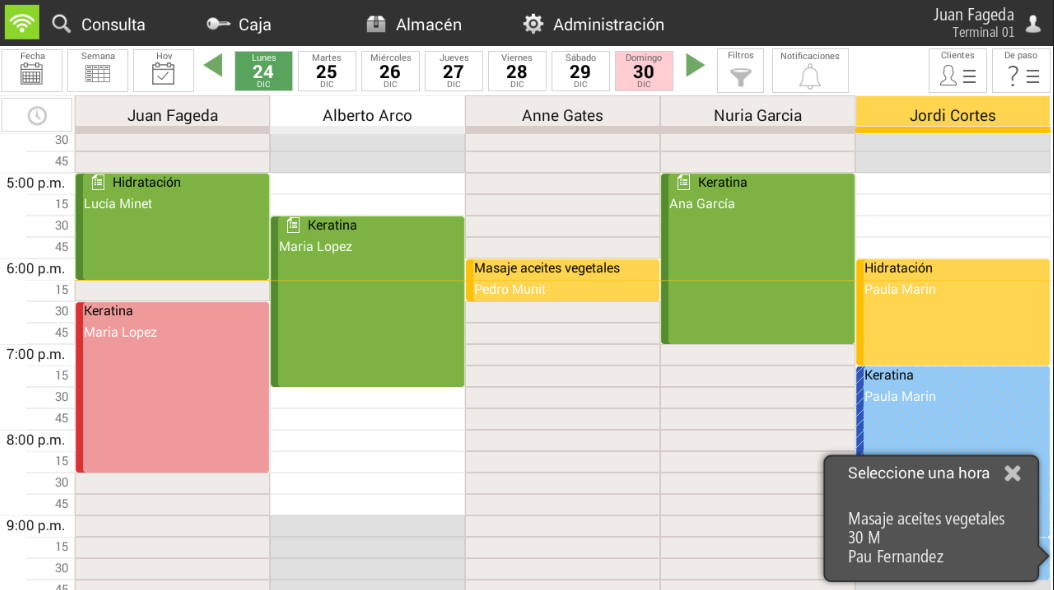
Destacar que, si nos encontramos ante una venta de un cliente y seleccionamos un servicio el cual no está asignado a un Grupo de empleados, en el momento de calendarizar, en lugar de escoger por Grupo, podrás elegir entre todos los vendedores configurados para ese establecimiento.
Asistente IA
Resumen de la sección
La IA puede generar información imprecisa; verifica los resultados.