En esta sección
Dispositivos
HioPOS Cloud puede trabajar con hasta cinco dispositivos hardware exteriores diferentes. Estos son: Impresora, Cajón, Escáner, Display y Lector de tarjeta. Pueden configurarse desde la opción Dispositivos en el menú de Configuración.
A continuación, se detallan las principales especificaciones técnicas de la configuración de los Dispositivos.
Una vez haya configurado cada dispositivo, pulse Test para probarlo y verificar que funciona correctamente.
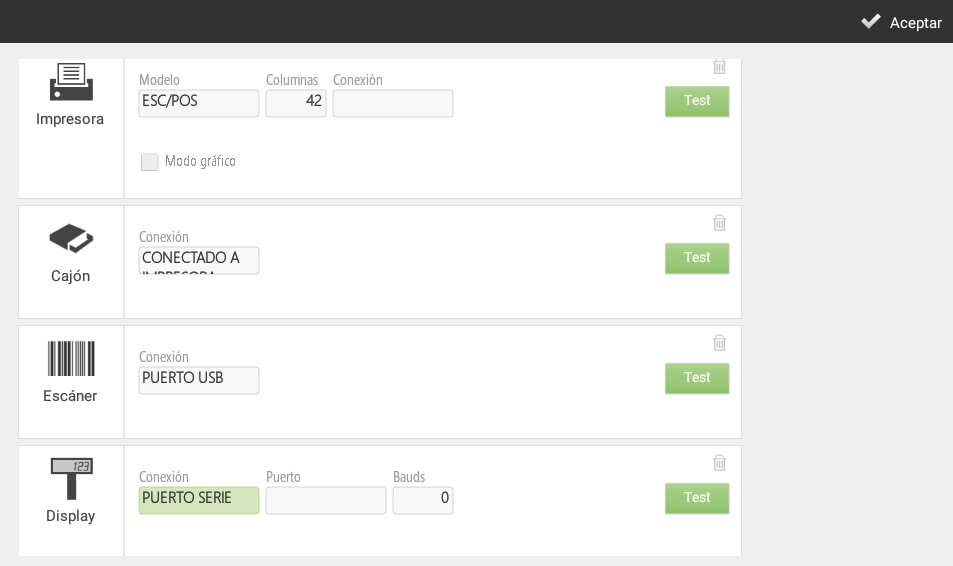
Dependiendo del dispositivo que esté configurando, y de las características de su terminal, podrá seleccionar entre distintas conexiones (Red local, Bluetooth, Puerto USB, Puerto de la impresora, Entrada por teclado o Puerto de audio).
Si desea modificar la configuración de dispositivos o añadir un nuevo dispositivo podrá hacerlo en el apartado Dispositivos de la pantalla Configuración.

Impresora
La impresora que configuramos aquí va a ser la impresora por defecto que utilizará el terminal para la impresión de tiques.
HioPOS Cloud funciona correctamente con la mayoría de impresoras de tiques compatibles con ESC/POS. Puede configurar también el número de columnas de la impresora. Lo más normal es 42.
Seguidamente seleccionamos el tipo de conexión. Podemos trabajar en Red Local, con Bluetooth yo con puerto USB.

Si la impresora es Ethernet, seleccione Red Local e introduzca la dirección IP de la misma. Por defecto, el puerto debería ser el 9100.
Si la impresora es Wifi seleccionaremos Red Local en Conexión. En este caso, hay que tener en cuenta que tanto la impresora como el terminal punto de venta tienen que estar conectados a la misma red Wifi. Introduciremos la dirección IP y el puerto de la impresora. Pulsamos Test para verificar su funcionamiento

Seleccionando la Conexión Bluetooth tenemos que tener en cuenta que la impresora tiene que estar conectada desde un principio con el sistema operativo Android. Para ello vaya al apartado configuración de Android y en el subapartado Bluetooth seleccione la impresora. Una vez conectado correctamente volveremos a HioPOS Cloud y seleccionaremos el Dispositivo que ya se nos propondrá automáticamente. Pulsamos Test para verificar su funcionamiento.

Si seleccionamos el tipo de conexión por Puerto USB necesitamos tener la impresora conectada al puerto USB del terminal punto de venta o tableta. En la casilla Dispositivo seleccionamos el puerto que ya nos propondrá por defecto HioPOS Cloud. Pulsamos Test para verificar su funcionamiento.
También, podremos conectar las impresoras HIOPOS las cuales se caracterizan por emitir sonidos al sacar el tiquet de venta.
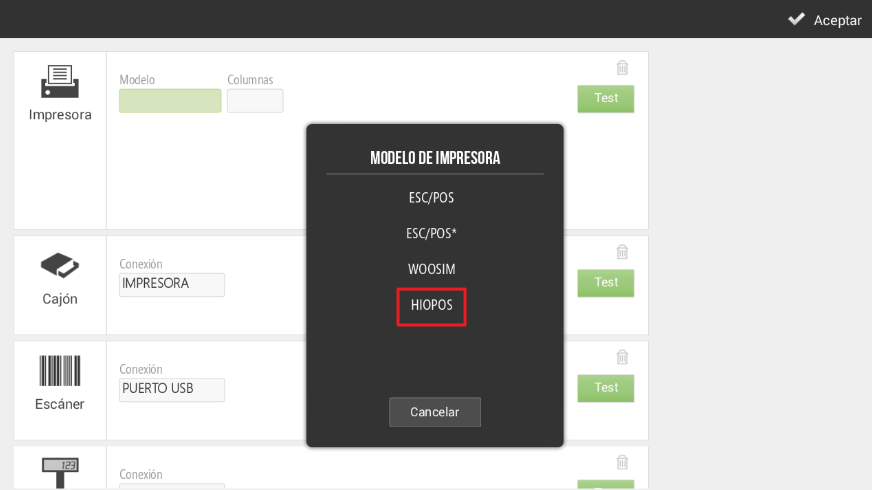
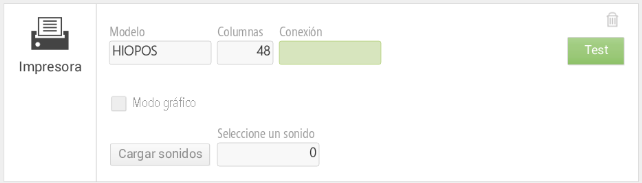
Por defecto se dan una serie de sonidos, por ejemplo el sonido número 1, que dice “Su tiquete, gracias”.
Cajón portamonedas
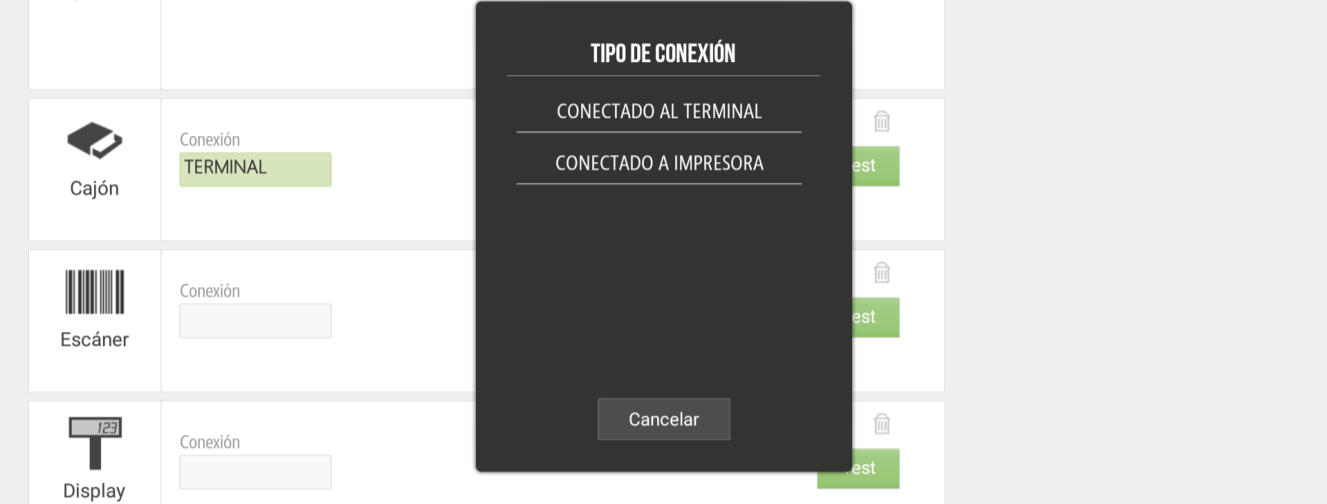
La configuración del cajón portamonedas, se puede realizar mediante la conexión del mismo a la impresora o bien al terminal.
Escáner
El escáner, o lector de códigos de barras, puede usarse de tres modos distintos: por Bluetooth, por Puerto USB o mediante Entrada por teclado.
Seleccionando la Conexión Bluetooth tenemos que tener en cuenta que el escáner tiene que estar conectado desde un principio con el sistema operativo Android. Para ello vaya al apartado configuración de Android y en el subapartado Bluetooth seleccione el escáner. Una vez conectado correctamente volveremos a HioPOS Cloud y seleccionaremos el Dispositivo que ya se nos propondrá automáticamente. Pulsamos Test para verificar su funcionamiento.

Si seleccionamos el tipo de conexión por Puerto USB necesitamos tener el escáner conectado al puerto USB del terminal punto de venta. En la casilla Dispositivo seleccionamos el puerto que ya nos propondrá por defecto HioPOS Cloud. Pulsamos Test para verificar su funcionamiento.
En este caso, necesitamos ir a Ajustes del dispositivo Android, en el apartado de Idioma e introducción de texto, Teclado actual y marcar (activar) la opción Hardware: mostrar método de entrada como se muestra en la siguiente imagen. Esto es necesario para que aparezca el teclado de Android en la aplicación.

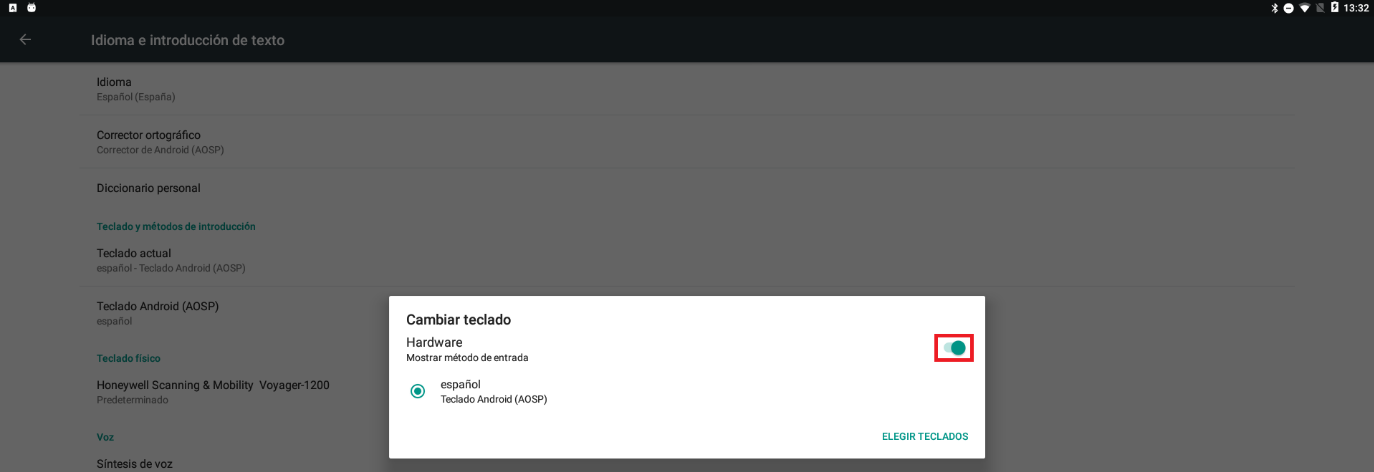
La entrada por teclado no necesita de ningún dispositivo conectado al punto de venta. Basta con escribir en el teclado numérico de la pantalla de venta el código de barras del producto, luego pulsar Intro. HioPOS Cloud introducirá el artículo en el tique de venta.
Display
Seleccionaremos el modelo del visor cliente, así como el tipo de configuración que este tiene.

En el caso de disponer del terminal con segunda pantalla, no es necesario el display ya que el tiquete es visible en la pantalla de cliente.
Lector de banda magnética
En una tableta, el lector de banda magnética funciona mediante simulación de teclado. Conecte el dispositivo a la entrada de USB y seleccione la Conexión. Pulse Test para verificar su funcionamiento.

Impresora de etiquetas
La impresora de etiquetas que configuramos aquí va a ser la impresora que utilizará el terminal para la impresión de etiquetas. HioPOS Cloud funciona correctamente con la mayoría de impresoras de etiquetas compatibles con EPL o ZPL. La Conexión puede realizarse mediante red local, Bluetooth, puerto USB o puerto Serie.

Asistente IA
Resumen de la sección
La IA puede generar información imprecisa; verifica los resultados.