En esta sección
Creación de nuevos establecimientos
Para crear un nuevo establecimiento, seleccionaremos la opción: Nuevo establecimiento e informaremos todos los detalles del mismo. Los datos sobre el establecimiento pueden modificarse desde la aplicación y serán los que figuraran por defecto en el tiquet del comercio.
Como establecimiento se entiende cada restaurante dentro de un mismo cliente, es decir, que un propietario tuviera uno o más locales. Cada local o establecimiento tiene su propio almacén.
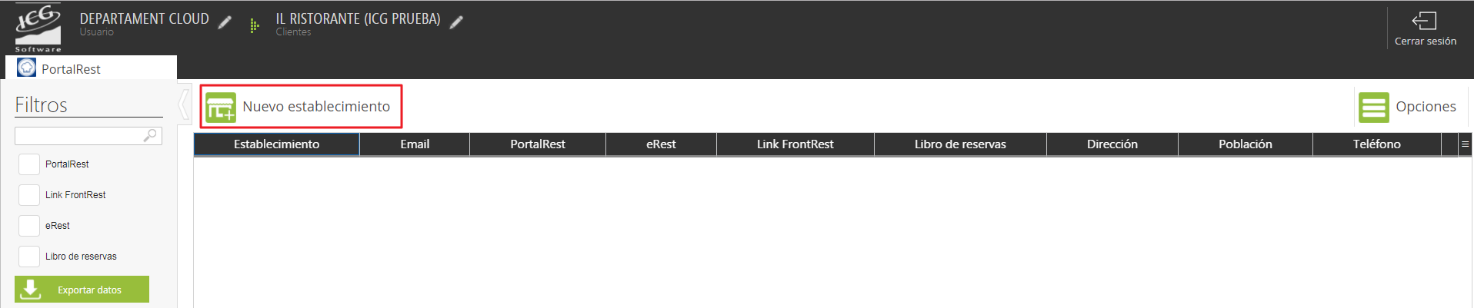
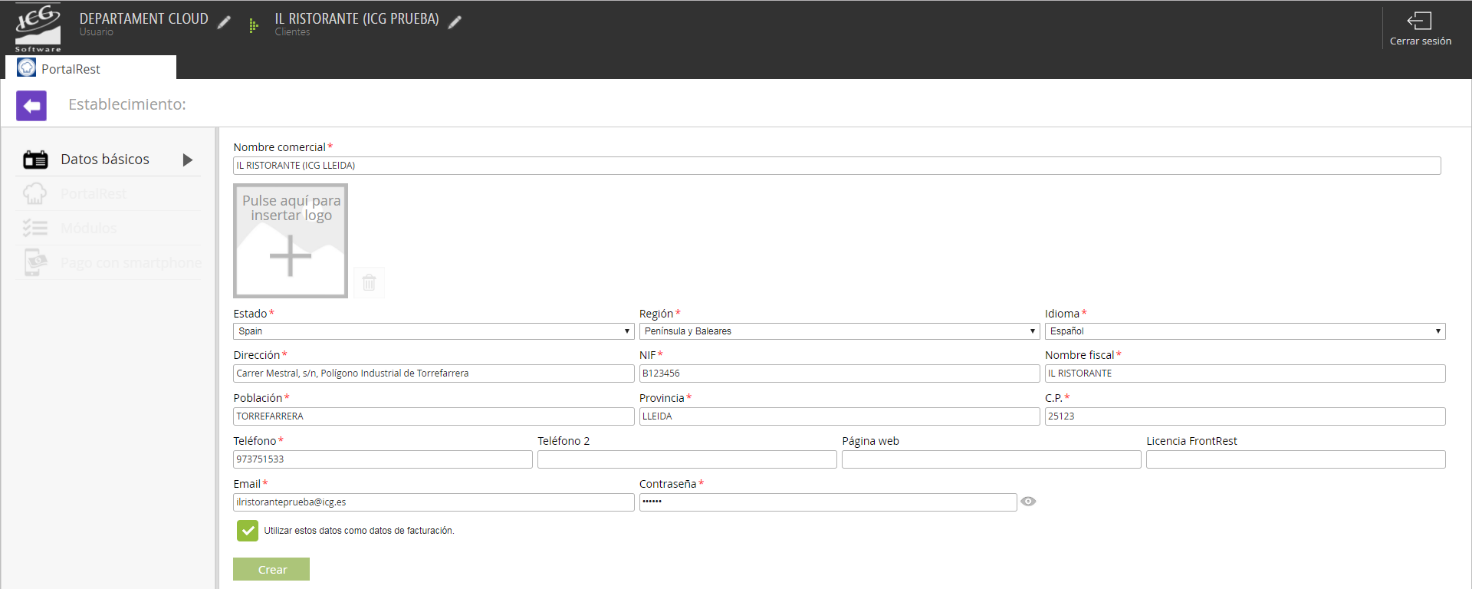
En la siguiente pantalla, informaremos de los datos del establecimiento, que se podrán modificar después desde la aplicación (página web, también) y serán los que figuraran por defecto en el tiquet del comercio. Cuando tengamos todos los campos completos, seleccionaremos en Crear para que se guarden los datos.
Si al seleccionar Crear tiramos atrás, veremos como el establecimiento se ha creado correctamente.
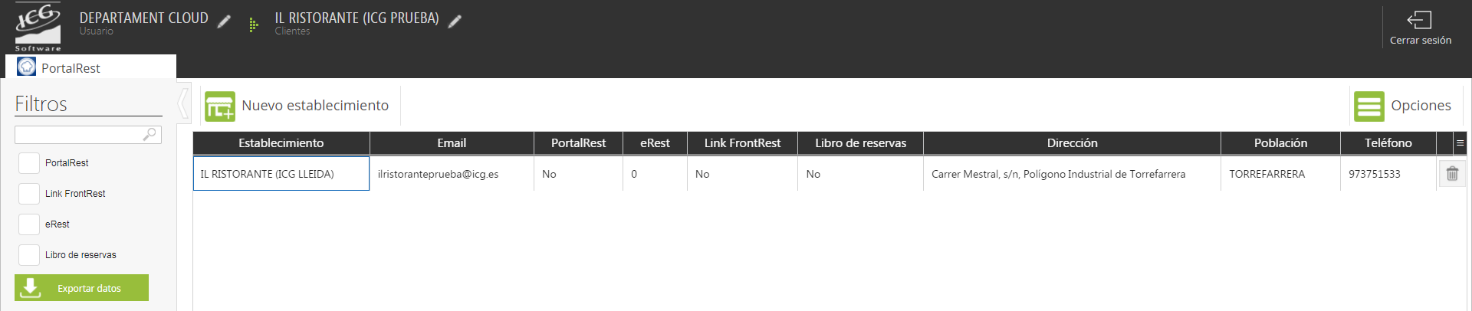
Si queremos crear más establecimientos, haríamos lo mismo: seleccionar en Nuevo establecimiento, completaríamos todos los datos de este, y en esta misma pantalla podríamos ver todos los establecimientos creados dentro del mismo cliente.
Cuando tengamos el establecimiento creado, se activarán tres apartados más en el margen izquierdo de la pantalla: PortalRest, Módulos y Pago con Smartphone.
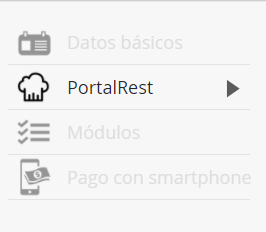
La segunda sección de PortalRest, dispone de un enlace directo con el aplicativo. Tendremos que seleccionar el apartado: PortalRest y pulsar sobre Ir a PortalRest, tal y como se adjunta en la imagen siguiente:

Pulsado sobre este botón el aplicativo nos enlazará directamente con la web PortalRest y con el menú principal del establecimiento. Al entrar nos encontraremos con diferentes pantallas de configuración, explicadas en la página 13 de este manual.
El tercer apartado, Módulos, se refiere a la configuración de los módulos de PortalRest. Como hemos visto en la imagen anterior, los módulos en PortalRest se pueden visualizar en la página web del aplicativo (ver apartado anterior del manual).
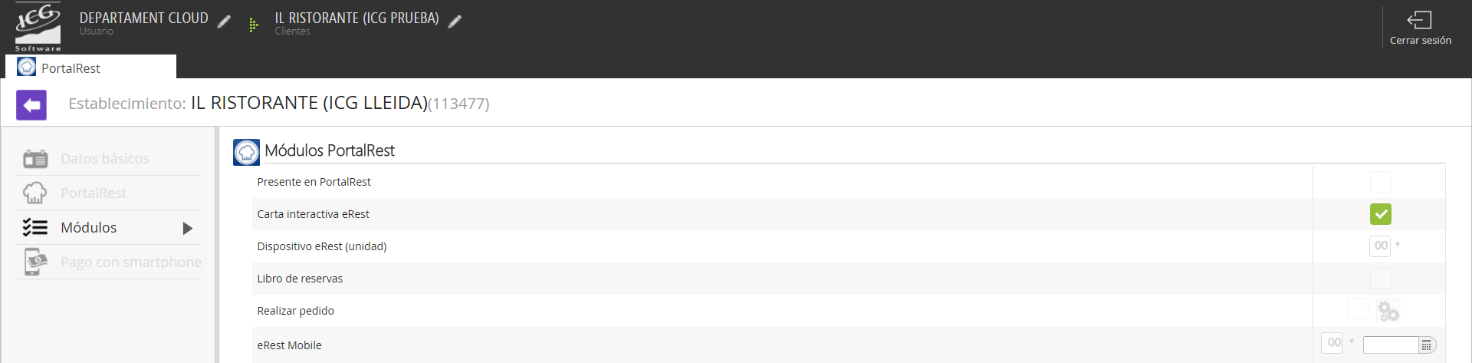
Dispondremos de 6 módulos:
1. Presente en PortalRest: Este módulo, posibilita al establecimiento a estar visible en PortalRest para que puedan localizarlo los usuarios de la aplicación. Mediante esta opción si el usuario está buscando este restaurante, lo va a poder localizar
2. Carta interactiva eRest: eRest es la carta electrónica multiidioma, permite que los clientes puedan ver el menú y la carta de forma interactiva, con fotos y descripciones de los platos, información de los ingredientes, alérgenos, calorías y hasta el precio de los platos. Al ser multiidioma permite que los clientes de diferentes orígenes puedan acceder sin problemas de idioma en la carta del establecimiento. El idioma es configurable desde dentro de la aplicación.
Existen dos versiones eRest: eRest con pantalla táctil para instalar en la entrada del establecimiento y eRest Mobile para tablets. En este apartado de módulos, podremos seleccionar el número de dispositivos pudiendo escoger hasta 50.
3. Dispositivo eRest (unidad): como se explica en el apartado anterior, hay la posibilidad de tener 50 unidades.
4. Libro de reservas: Los usuarios del establecimiento podrán reservar mesa las 24h del día. En caso de que el comercio disponga de Web o redes sociales, se podrá configurar un acceso online al motor de reservas de mesas de FrontRest.
El cliente accederá desde la web o redes sociales del restaurante y pulsará el botón Reservar. Podrá seleccionar día y hora, introducirá los datos de contacto y el número de comensales. En este momento, el restaurante confirmará la reserva y la recibirá en el libro de reservas de FrontRest. El restaurante podrá consultar el libro de reservas desde FrontRest o desde cualquier otro dispositivo con conexión a internet.
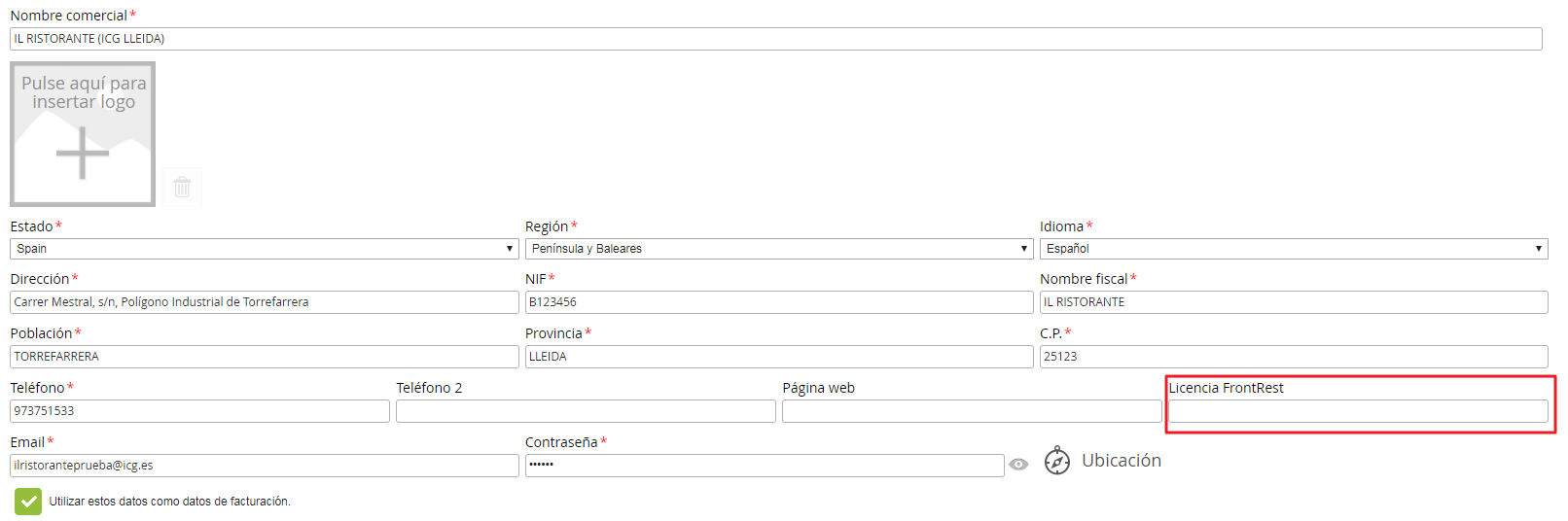
5. Realizar pedido: activando este módulo, los clientes del restaurante podrán realizar pedidos a través de la aplicación. El restaurante podrá configurar los horarios en los que quiera recibir los pedidos así como escoger el tipo de entrega del pedido. Se podrá elegir si se quiere gestionar el pedido desde HioPOS Cloud o desde FrontRest, como también el tipo de impresora donde imprimir la comanda. Esta opción solo estará disponible si en los datos básicos del establecimiento se ha inscrito la licencia de FrontRest:
6. eRest Mobile: se pueden activar hasta 50 unidades de dispositivo eRest Mobile.
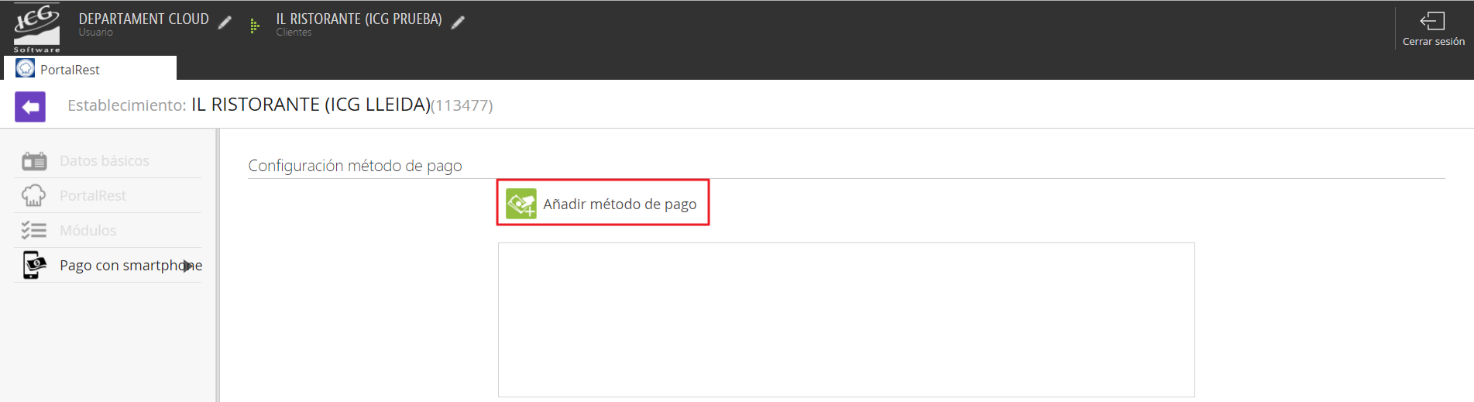
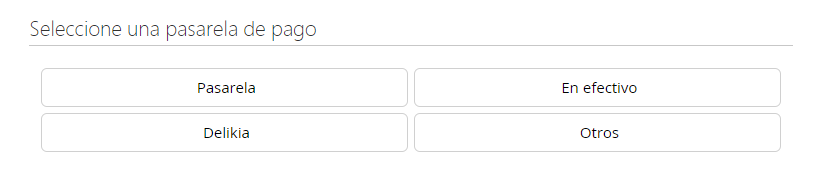
Por último, el apartado de Pago con Smartphone, permite dar de alta una pasarela de pago para que los clientes finales puedan acceder a realizar pedidos y poder finalizar el pago correspondiente.
Asistente IA
Resumen de la sección
La IA puede generar información imprecisa; verifica los resultados.