En esta sección
Reservas
PortalRest permite que nuestros clientes puedan reservar directamente y de una forma fácil e intuitiva mediante la aplicación.
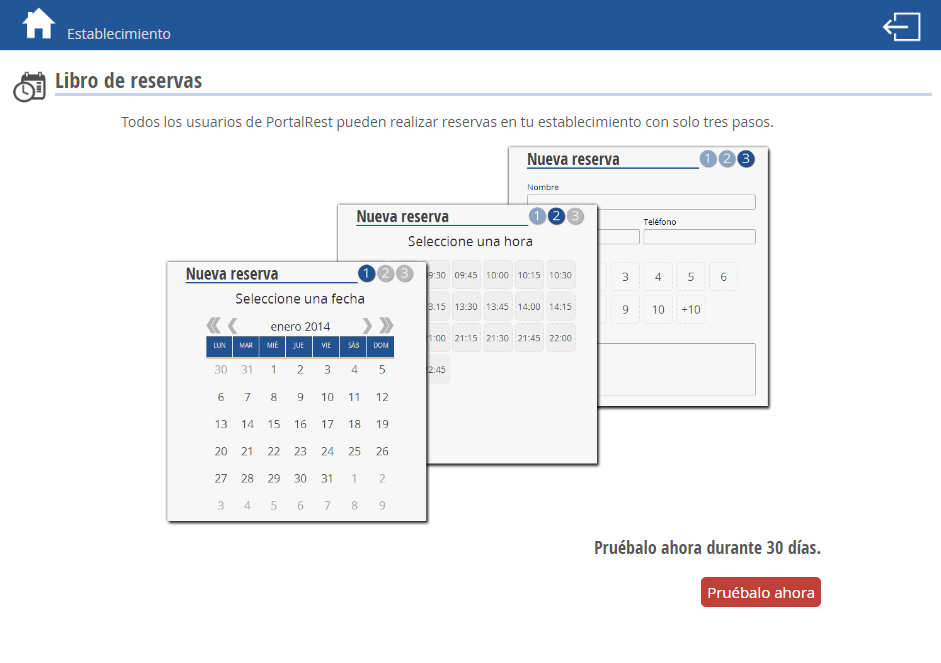
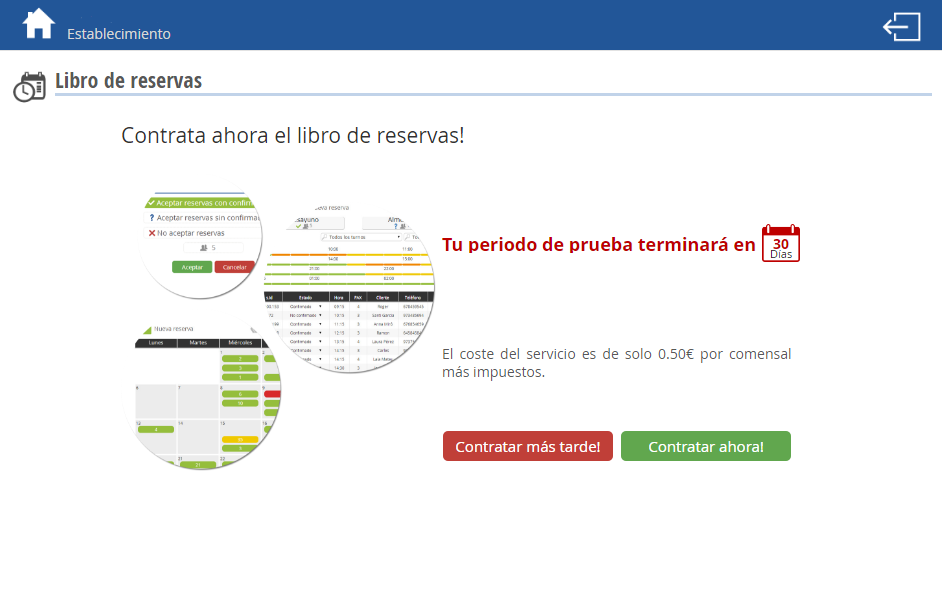
La primera vez que accedamos en el apartado de Reservas, PortalRest nos mostrará la pantalla de la prueba gratuita del Libro de reservas, durante 30 días. En este momento inicial será necesario activar el módulo pulsando la opción en verde: ¡Pruébalo ahora!
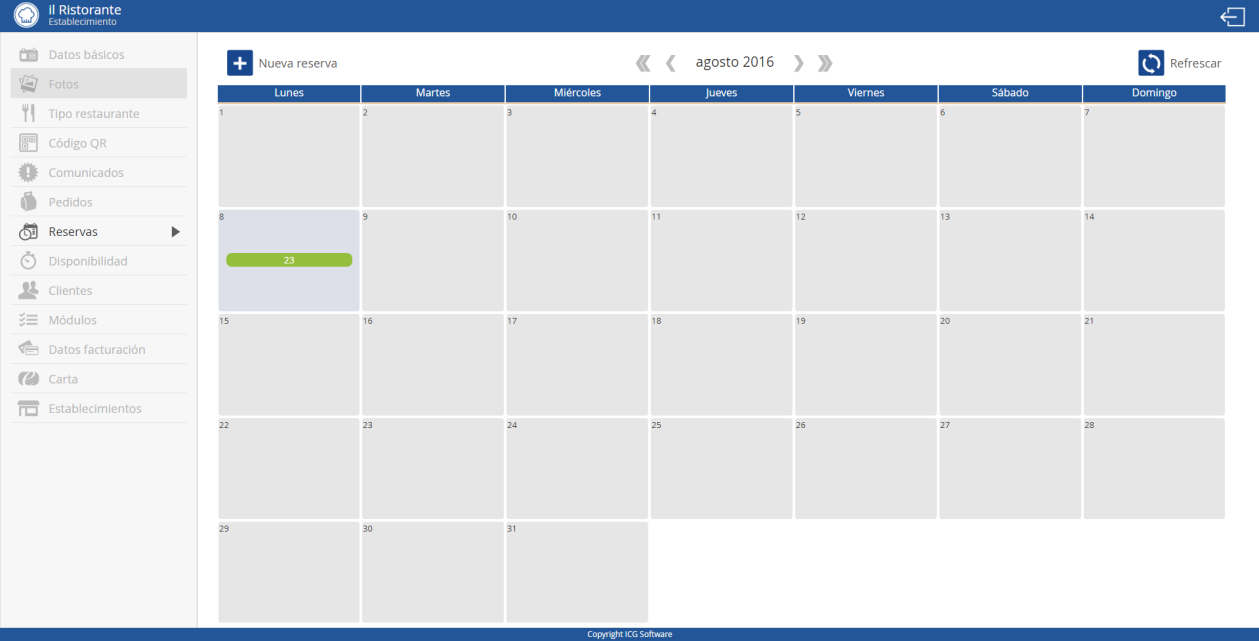
Seleccionando la opción de Reservas nos aparecerá, en primer lugar, el calendario de reservas en el que si seleccionamos uno de los días del calendario podremos consultar las reservas de los clientes filtrando por turnos (desayuno, almuerzo y cena) y por estados (no confirmado, confirmado, cancelado, no presentado, presentado y no aceptado).
1. No confirmado: el establecimiento todavía no ha validado la recepción de la reserva.
2. Confirmado: el establecimiento ha validada la reserva de la mesa para los comensales.
3. Cancelado: el usuario ha cancelado su reserva.
4. No presentado: el usuario no ha asistido a su reserva.
5. Presentado: el usuario ha asistido al restaurante en el momento de su reserva.
6. No aceptado: el restaurante no ha rechazado la reserva del usuario.
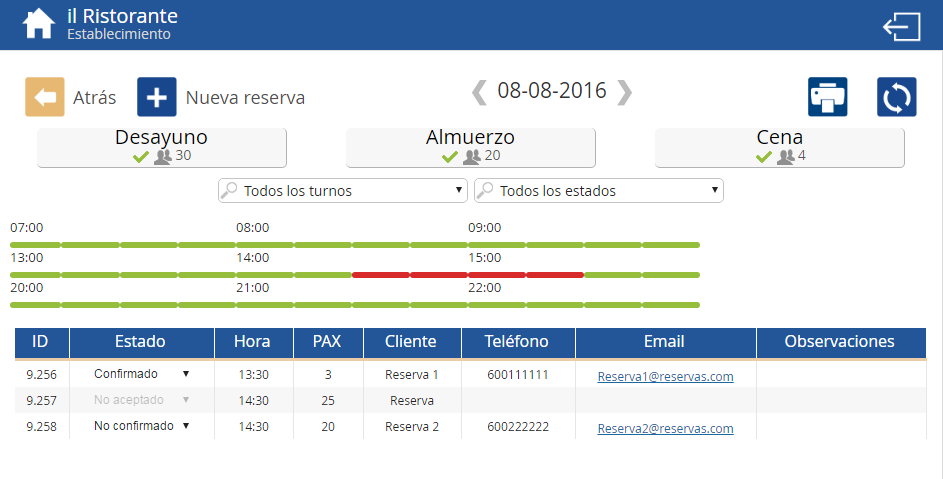
A continuación se detalla un ejemplo que pretende mostrar más detalladamente el funcionamiento de la aplicación en este apartado.
Como vemos en la pantalla anterior, se muestra un gráfico con 3 líneas distintas que corresponden al desayuno, almuerzo y cena respectivamente.
Este gráfico pretende ser una muestra muy visual de las reservas realizados por los clientes mediante PortalRest. Como se observa en la imagen, tenemos una reserva para el Almuerzo de 14:30 a 15:30 de 20 personas. Debido a que, la capacidad máxima para el Almuerzo es de 20 personas, en gráfico figura marcado en rojo, indicando la indisponibilidad para nuevas reservas.

Si algún cliente quisiera realizar otra reserva entre este horario le aparecerían directamente las horas disponibles, no pudiendo confirmar la reserva. La pantalla que le aparecería sería muy parecida a la que se detalla a continuación, dependiendo de las franjas horarias que tuviera disponible el restaurante.
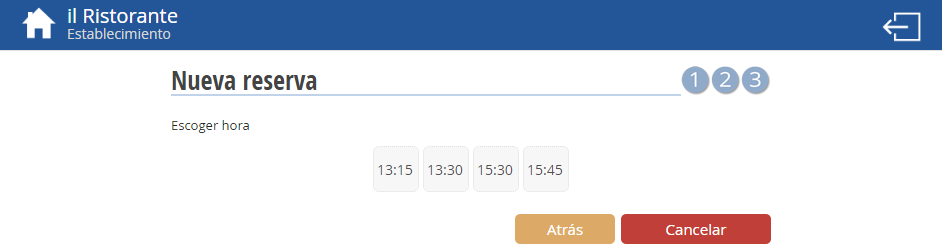
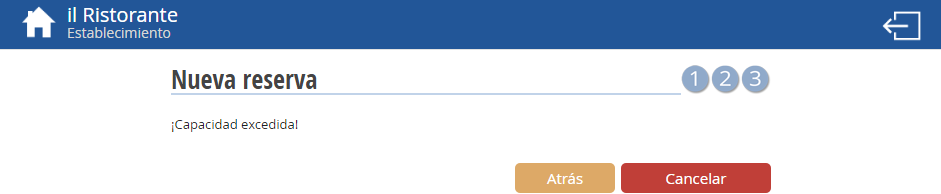
En el caso de que se hubiese excedido la capacidad porque el número de comensales de la reserva fuese superior al número máximo configurado por el cliente, el mensaje que nos aparecería seria el siguiente: Capacidad excedida, no pudiendo finalizar la reserva.
Asistente IA
Resumen de la sección
La IA puede generar información imprecisa; verifica los resultados.