En esta sección
Registro
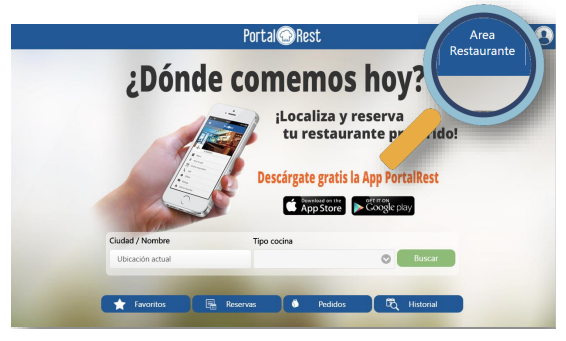
Para crear un nuevo PortalRest, accederemos al sitio web: www.portalrest.com. En la pantalla principal del aplicativo y, tal y como se indica en la siguiente imagen, se mostrará en el margen superior derecho el botón: Área Restaurante.
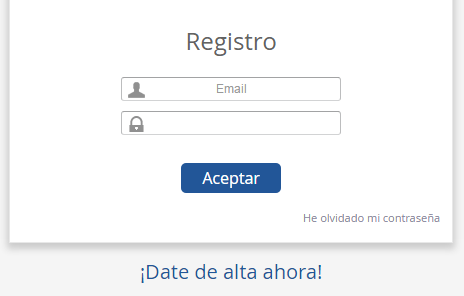
Si seleccionamos la opción Área Restaurante, el sistema nos enlaza directamente con la pantalla de registro en PortalRest. En esta pantalla, aparecerá la opción ¡Date de alta ahora!
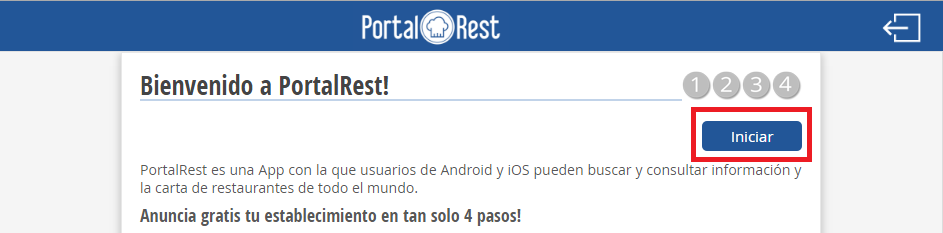
Para registrar nuestro establecimiento en PortalRest, seleccionaremos Iniciar. El sistema de registro consta de 4 pantallas que tendremos que rellenar con la información básica de nuestro negocio.
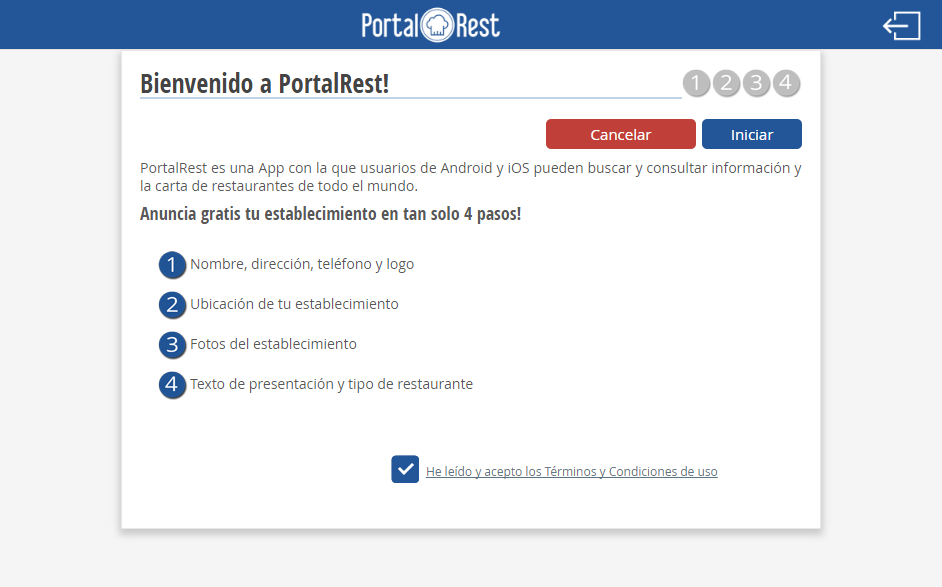
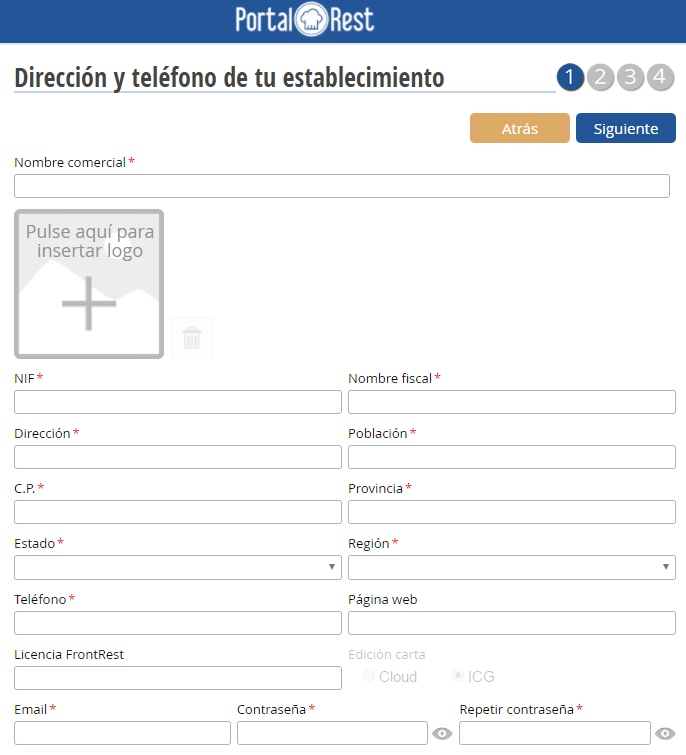
La primera de ellas; Dirección y teléfono de tu establecimiento.
En esta primera pantalla informaremos el nombre comercial, logo, NIF, Nombre fiscal, Dirección, Población, Código Postal, Provincia, Estado, Región, Teléfono, Página web, Licencia FrontRest, Email y Contraseña. Podremos utilizar esta información como datos de facturación.
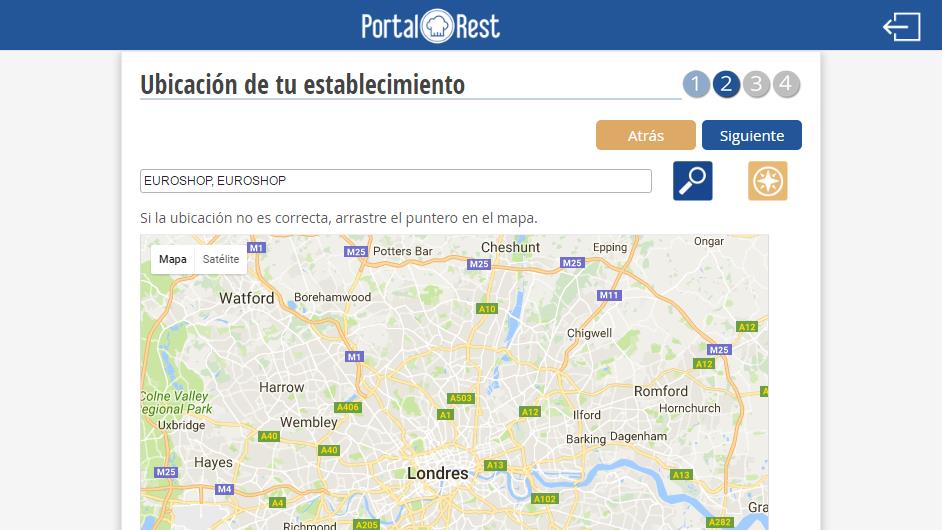
La siguiente pantalla es la de: Ubicación de tu establecimiento. En esta, tendremos que colocar el puntero en la ubicación del mapa que corresponda a nuestro establecimiento.
En la pantalla de ubicación podemos realizar una búsqueda rápida para encontrar más fácilmente la ubicación correcta de nuestro establecimiento. Para ello rellenaremos el campo vacío habilitado para esta finalidad y seleccionaremos el botón Buscar en el margen derecho de la pantalla.
La tercera pantalla de registro, es la de subir cinco fotos que serán las imágenes de nuestro establecimiento en PortalRest. Para insertar una foto únicamente tendremos que seleccionar en el recuadro habilitado y seleccionar el archivo que queramos subir.
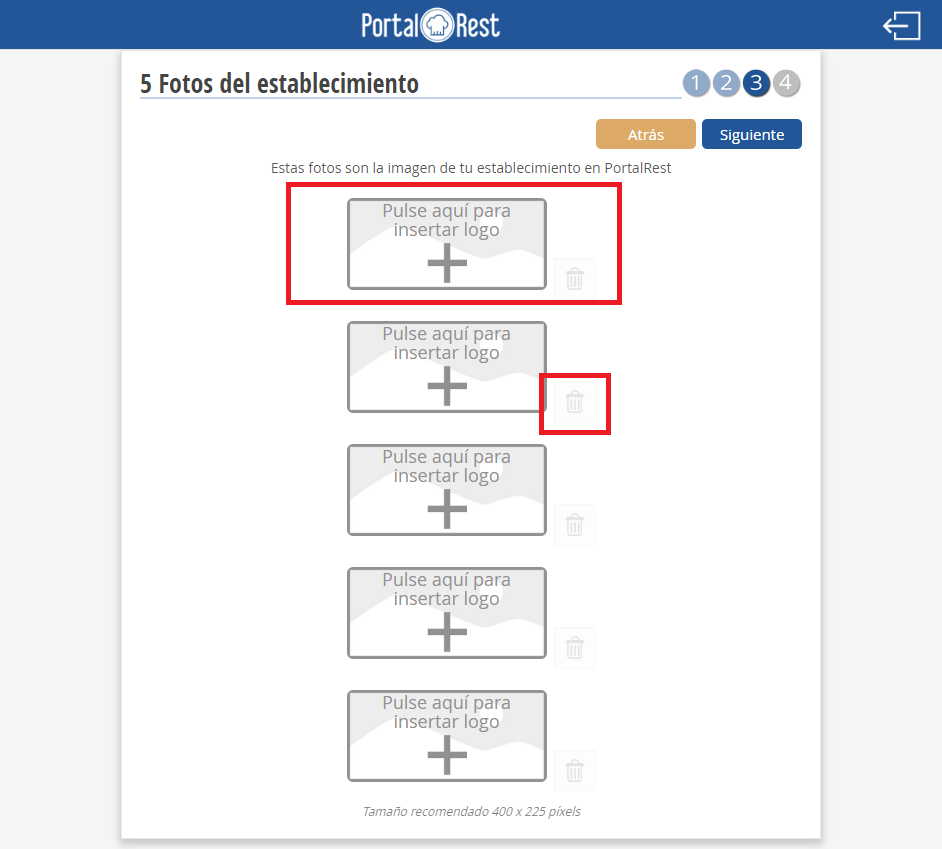
Si queremos borrar una imagen ya insertada, tendremos que pulsar sobre el icono Borrar en el margen inferior derecho de cada una de las imágenes.
La última pantalla de configuración inicial de PortalRest es la de: Detalles de tu establecimiento. En esta pantalla configuraremos la descripción de nuestro restaurante y el horario del mismo. Las descripciones tendrán que ser breves y nunca podrán superar los 350 caracteres.
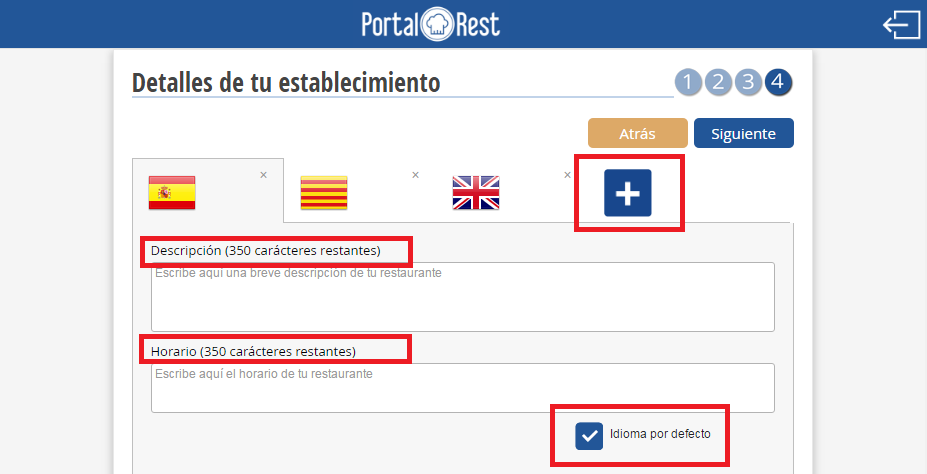
Es importante remarcar que podremos configurar los distintos idiomas con los que deseemos presentar nuestro establecimiento en la aplicación de PortalRest. Para ello, pulsaremos sobre el icono agregar y escogeremos entre uno de los idiomas disponibles.
Si queremos que en los detalles de nuestro restaurante se muestren las descripciones en todos los idiomas seleccionados, tendremos que escribir la breve descripción de nuestro establecimiento en el resto de idiomas. Uno de nuestros idiomas tendrá que ser escogido como idioma por defecto.
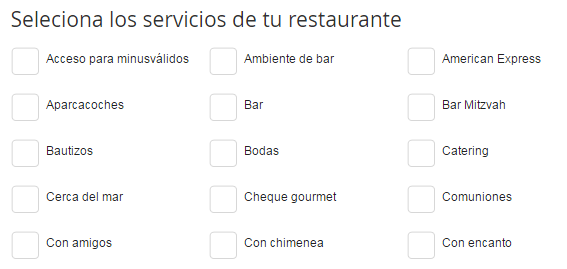
En esta pantalla también configuraremos el Precio promedio y Tipo de restaurante de nuestro negocio. Es importante remarcar que el aplicativo pone a nuestra disposición una serie de servicios que funcionan como filtros para facilitar que los usuarios más afines a nuestros servicios puedan encontrarnos más fácilmente.
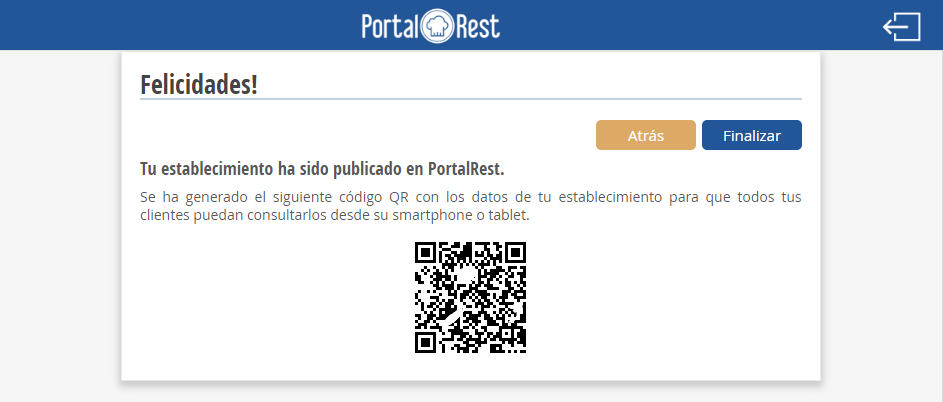
En cuanto tengamos cumplimentada toda la información de los campos obligatorios, podremos finalizar el registro de nuestro negocio. Si el registro se ha realizado con éxito, nos aparecerá una última pantalla con un mensaje de felicitación. PortalRest nos facilitará un código QR con los datos de nuestro establecimiento para que todos nuestros clientes puedan consultarlos desde sus dispositivos
Cuando seleccionemos Finalizar, el aplicativo nos enlazará directamente con el menú principal de PortalRest donde veremos todas las opciones disponibles.
Asistente IA
Resumen de la sección
La IA puede generar información imprecisa; verifica los resultados.