En esta sección
Puesta en marcha rápida
Puesta en marcha del sistema de reservas con HIOPOS
La puesta en marcha del sistema de reservas con HIOPOS consta de 7 pasos sencillos, diseñados para que el usuario pueda empezar a gestionar reservas de forma eficiente, rápida y adaptada a las necesidades de su establecimiento. A continuación, detallamos los tres primeros pasos clave:
Definición del modelo de gestión de reservas
Antes de iniciar la configuración técnica, es fundamental que el usuario tenga claro cómo desea gestionar las reservas. Existen dos formas principales de organización:
- Ocupación por comensal:
- Ocupación por mesa:
En este modo, se define un número máximo de personas permitidas por turno y día de la semana. Una vez alcanzado ese límite, no se permiten más reservas. Las reservas se reciben sin mesa asignada, y es el propio administrador quien debe asignarlas manualmente a una mesa disponible.
Este modelo permite definir para cada sala y mesa un rango de ocupación (mínimo y máximo de comensales por mesa). El sistema verifica automáticamente la disponibilidad y asigna de forma optimizada una mesa a cada reserva.
TIP: Para usuarios que no han gestionado reservas anteriormente, se recomienda utilizar el modelo de Ocupación por mesa, ya que automatiza la asignación de mesas y facilita la gestión diaria.
Configuración del horario de reservas
En este paso se define el horario en el que el establecimiento acepta reservas, ya sea desde su web o desde canales externos conectados al sistema. Para ello, se debe elegir entre dos formatos de configuración:
- Rango de horas:
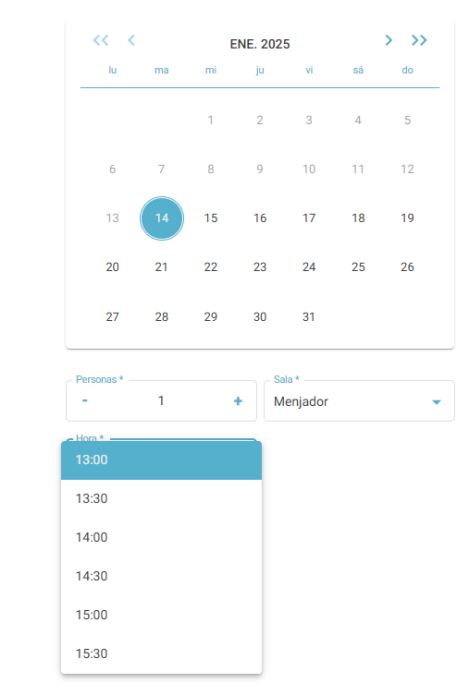
Permite definir un turno amplio (por ejemplo, de 1:00 a 3:30 PM) en el que el cliente puede elegir entre distintas franjas horarias. Este formato es ideal cuando se busca no doblar mesas dentro del mismo turno. El número de opciones que verá el cliente dependerá del campo "Intervalo de reserva", que determina cada cuánto se ofrecen opciones dentro del rango (por ejemplo, cada 30 minutos).
El campo de "Intervalo de reserva" se encuentra en la parte superior de la pantalla a continuación de la configuración de Ocupación.
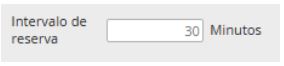
Ejemplo: En las comidas puedo tener 1 turno llamado "Comida" con 1 rango de horas de la 1:00 PM a las 3:30PM y dejar elegir entre horas intermedias a la Hora Inicio y Hora fin.

- Hora concreta:
- Turno 1: Comida 1 (1:00 PM – 1:05 PM)
- Turno 2: Comida 2 (3:00 PM – 3:05 PM)
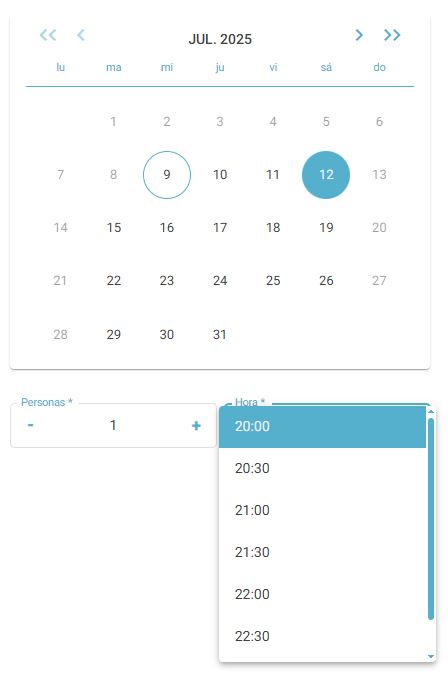
Este formato restringe las opciones del cliente a horas específicas. Por ejemplo, si sólo se quieren permitir reservas a las 13:00 y a las 15:00, se deben configurar dos turnos con horarios muy acotados, como:
Así, el calendario solo mostrará esas dos opciones.
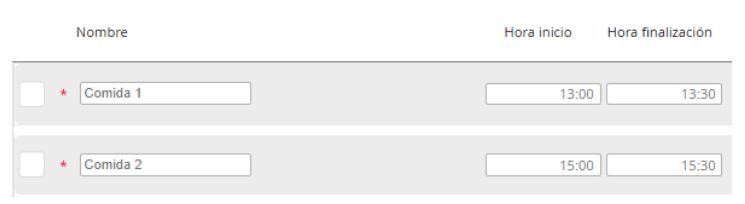
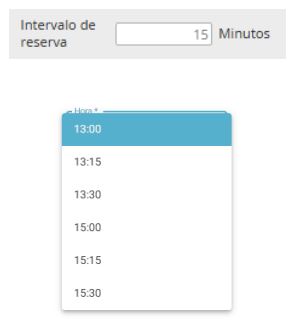
El hecho de trabajar con Hora concreta no impide que se puedan definir pequeñas franjas para cada turno (ej. de 13:00 a 13:30) e indicar un intervalo de reserva (ej. 15 minutos), lo que permitirá ofrecer varias opciones dentro de ese rango.
Configuración de la duración de las reservas
Cada turno debe tener asignada una duración promedio, que representa cuánto tiempo se estima que durará una reserva. Esta duración es clave para que el sistema gestione correctamente la disponibilidad de mesas.

Por ejemplo:
- En turnos de desayunos, puede definirse una duración más larga (ej. 1h 45m).
- En comidas, podría usarse una duración estándar de 1h 30m o 2h.
En configuraciones con hora concreta, definir una duración demasiado larga puede impedir que el sistema permita doblar mesas en diferentes turnos.
Por ejemplo, si un turno empieza a las 13:00 y el siguiente a las 15:00, una duración de 2h permite gestionar dos reservas consecutivas por mesa.

Si se establece una duración mayor, solo se podrá aceptar una reserva por mesa en ese bloque de tiempo.

Importante: Una duración mal configurada puede limitar la cantidad de reservas aceptadas por turno.
Activación de salas por turno (sólo en Ocupación por mesa)
En caso de estar utilizando el modelo de Ocupación por mesa, es necesario definir qué salas estarán activas para cada turno. Para ello, dentro de la configuración de cada turno se debe hacer clic en el botón “+ Salas”, donde se podrán seleccionar las salas que estarán disponibles durante ese horario.

Esta acción es obligatoria para que el sistema tenga en cuenta las mesas de cada sala en la asignación automática de reservas. Si no se selecciona ninguna sala, el sistema no podrá ofrecer disponibilidad para ese turno.
Ejemplo de uso:
Si el restaurante cuenta con dos salas (Interior y Terraza), se puede definir que:
- En el turno de comidas esté disponible solo la sala Interior.
- En el turno de cenas estén disponibles ambas salas
Configuración de días de la semana habilitados para reservas
En este paso se define qué días de la semana están habilitados para aceptar reservas y qué turnos estarán disponibles en cada uno. La configuración varía en función del tipo de ocupación elegido. Ejemplo de configuración deseada:
- De martes a viernes: Comidas y Cenas
- Sábados: Solo cenas
- Lunes y domingos: Cerrado
- En modo Ocupación por comensal:
- En modo Ocupación por mesa:
Se debe introducir el número máximo de personas permitidas por turno y por día. Si el valor es mayor que cero, el turno queda activo para ese día. Si se deja en cero, el turno no estará disponible.

Se debe activar manualmente cada turno por día de la semana marcando el check correspondiente.
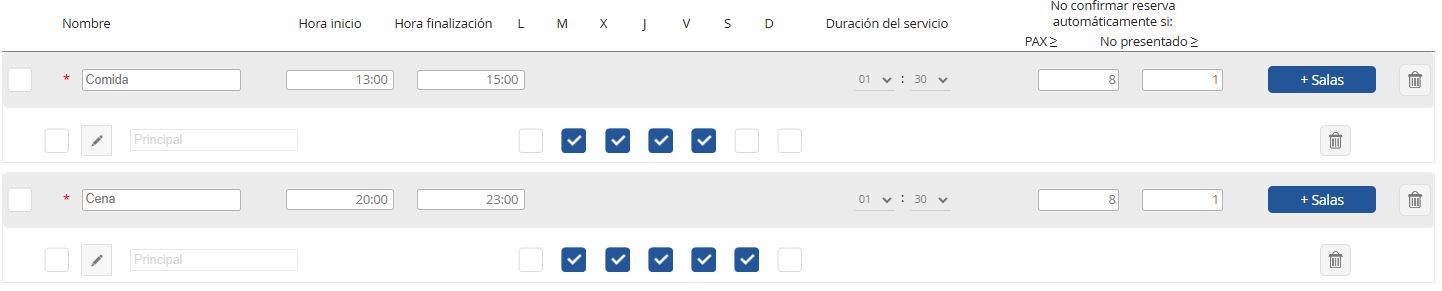
Resultado:
Activación del envío de correos electrónicos
El sistema de reservas de HIOPOS permite enviar notificaciones automáticas por correo electrónico a los clientes. En este apartado se configuran las siguientes funciones clave:
- Confirmación de reserva:
- Recordatorio de reserva:
Activada por defecto. El cliente recibe un correo automático cada vez que realiza una reserva o cuando el administrador la introduce manualmente.
Se recomienda activar esta opción para que el cliente reciba un aviso antes de su reserva. Solo es necesario establecer cuántas horas antes del evento se debe enviar el recordatorio (por ejemplo, 2 o 24 horas antes).
TIP: Esta función es muy útil para reducir los casos de no-shows (clientes que no se presentan a su reserva).
Configuración del SMTP
Para garantizar que todos los correos electrónicos (confirmaciones, recordatorios, cancelaciones, etc.) lleguen correctamente al cliente final, es esencial configurar un SMTP propio en la base de datos del usuario.
Esto asegura:
- Una mayor fiabilidad en la entrega de emails.
- Que los mensajes no se marquen como spam.
- Que las notificaciones lleguen con el nombre y dirección del restaurante, ofreciendo una imagen más profesional.
Recomendación: Si el cliente no dispone de SMTP propio, puedes ayudarle a configurar uno mediante servicios externos como Gmail, Outlook o servidores dedicados.
Configuración del enlace con Google
Una vez configurados los aspectos internos del sistema, es muy recomendable activar la integración con Google Bookings, lo que permitirá que los clientes puedan hacer reservas directamente desde el buscador de Google o desde Google Maps.
Esta opción se encuentra en:
CloudLicense → PortalRest → Canales de Reserva
Desde este apartado se puede activar fácilmente la conexión con Google. Esta integración permite que el establecimiento empiece a recibir reservas desde el primer momento, lo que genera un impacto inmediato y demuestra el valor añadido del sistema de reservas PortalRest.
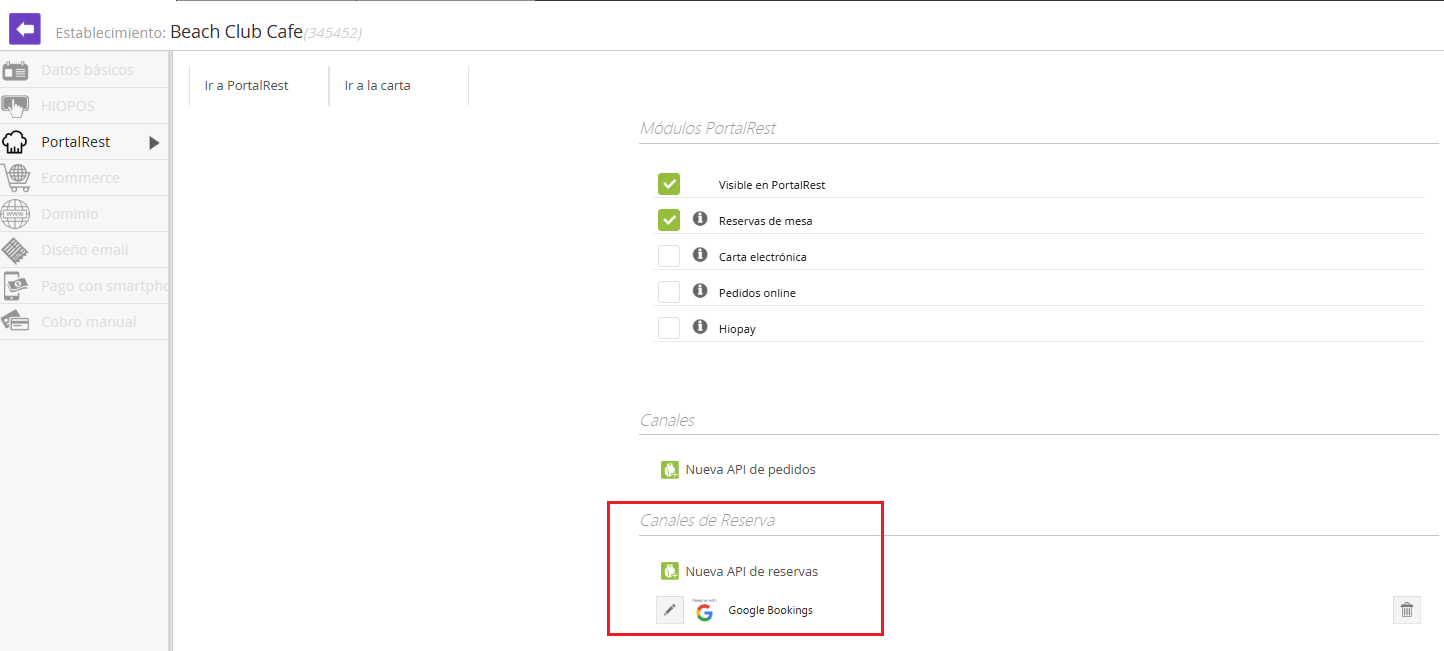
Recomendación: Activar esta integración desde el inicio garantiza visibilidad online y aumenta las probabilidades de recibir reservas, especialmente de nuevos clientes que descubren el restaurante mediante búsquedas en Google.
Preguntas frecuentes
Existe una opción de configuración para enviar automáticamente un email en caso de que se trate de reservas de grupo. Aquí es posible definir, a partir de cuantas PAX queremos que se efectue este envío. Esta opción está disponible en Configuración / General.

Para que las mesas se asignen automáticamente cuando se reciben, es necesario configurar el tipo de Ocupación POR MESA. Esta opción está disponible en la configuración de Turnos.
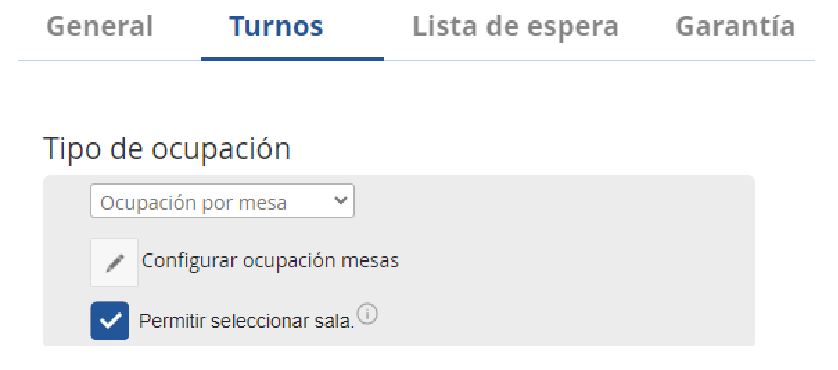
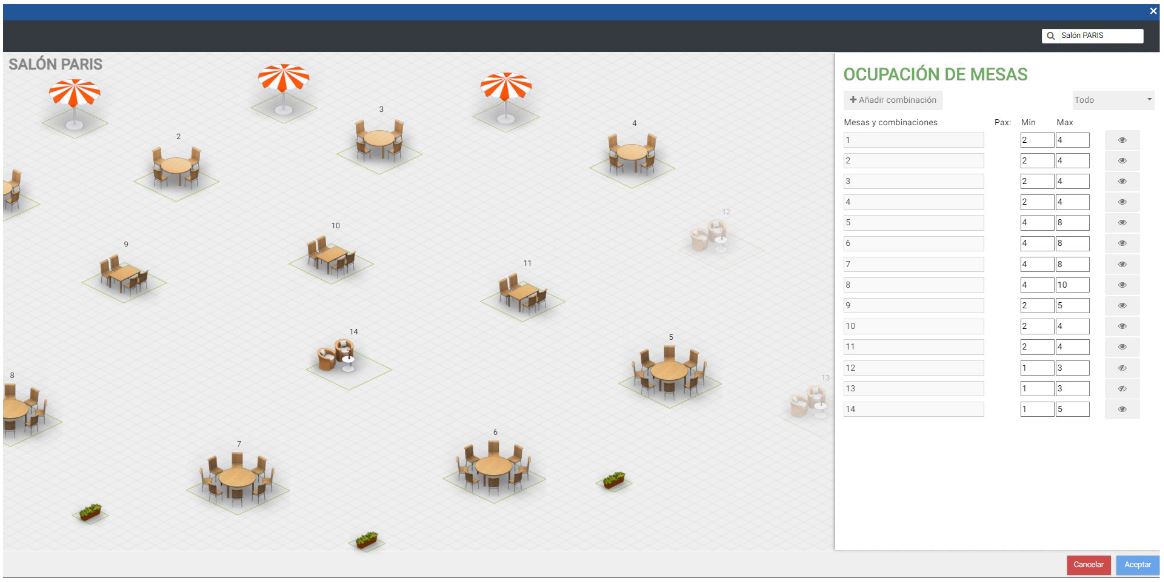
Una vez disponemos de esta opción activa, será necesario definir los Pax mínimos y máximos de las mesas para que esta autoasignación sea correcta. Esta configuración estará accesible desde el lápiz de edición de la imagen.
Aquí también es posible permitir la opción al cliente de que seleccione una sala, y decidir qué salas estarán disponibles en el proceso de reserva.
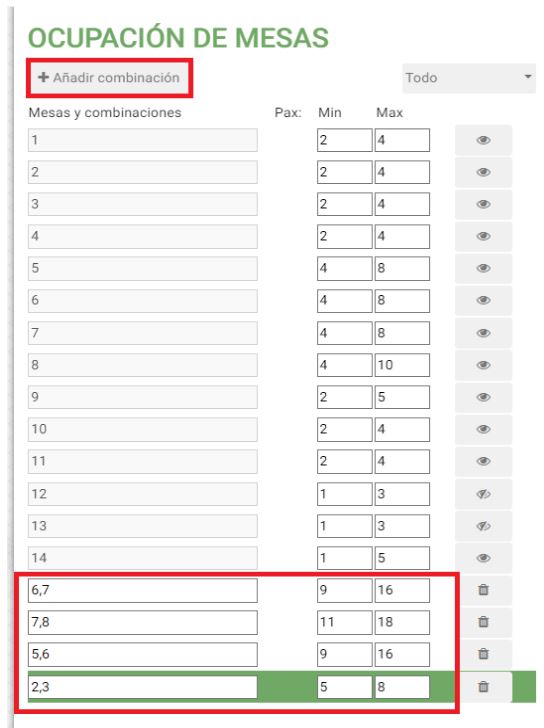
Además, podremos crear nuevas combinaciones de mesas que permitirá acoger reservas de grupo con la opción de juntar mesas y poder asignar automáticamente las mesas a estas reservas.
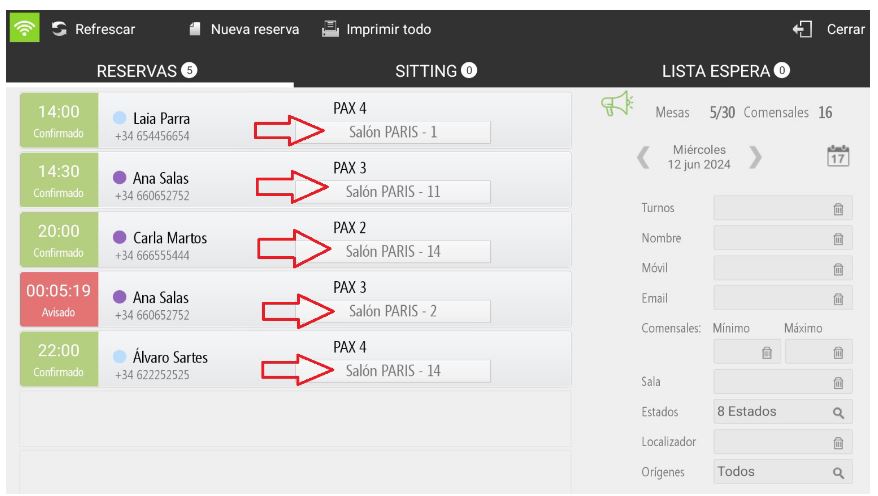
A la hora de crear reservas o recibir reservas desde cualquier origen, las reservas se autoasignarán automáticamente en función de los PAX de la reserva.
En la configuración de Estilos, se incluye una nueva opción para la configuración de las reservas.
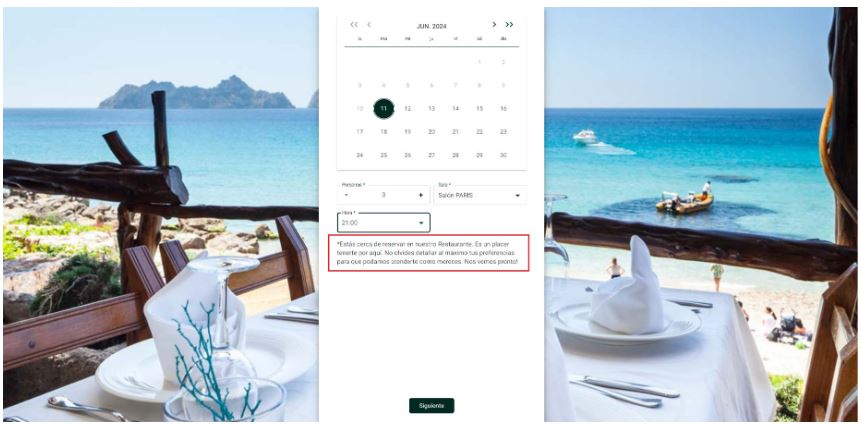
Aquí es posible definir una imagen de Fondo, los colores para poder crear un sistema de reservas con los colores corporativos de la empresa e incluso definir los mensajes personalizados en casos de no disponibilidad o incluso un texto a mostrar en la pantalla de gestión de reserva para el cliente final.
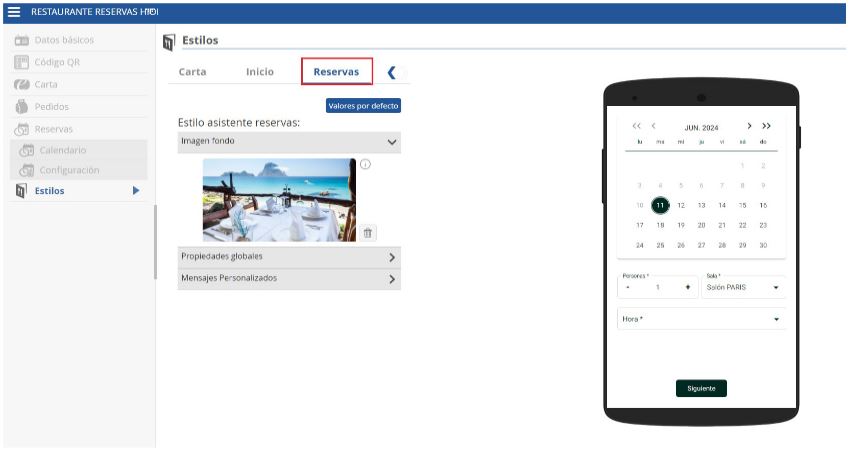
A continuación, un ejemplo con imagen de fondo y con un texto a mostrar en el proceso de reserva.
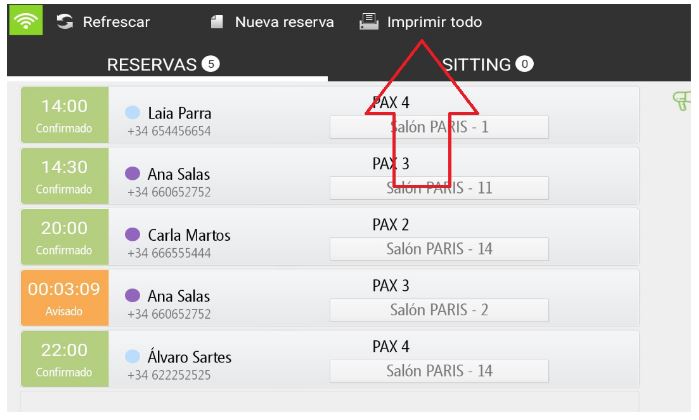
Si, desde el listado de reservas, existe la opción de imprimir el listado.
Asistente IA
Resumen de la sección
La IA puede generar información imprecisa; verifica los resultados.