En esta sección
Edición de artículos
Cuando accedemos al apartado Artículos de Configuración, se abre la siguiente pantalla. Des de aquí, se puede cambiar el nombre de la familia seleccionada como borrarla. Es necesario destacar que no se podrá borrar una familia con artículos dentro, por lo que si se quiere eliminar una familia primero se deberán borrar todos los artículos que incluye.
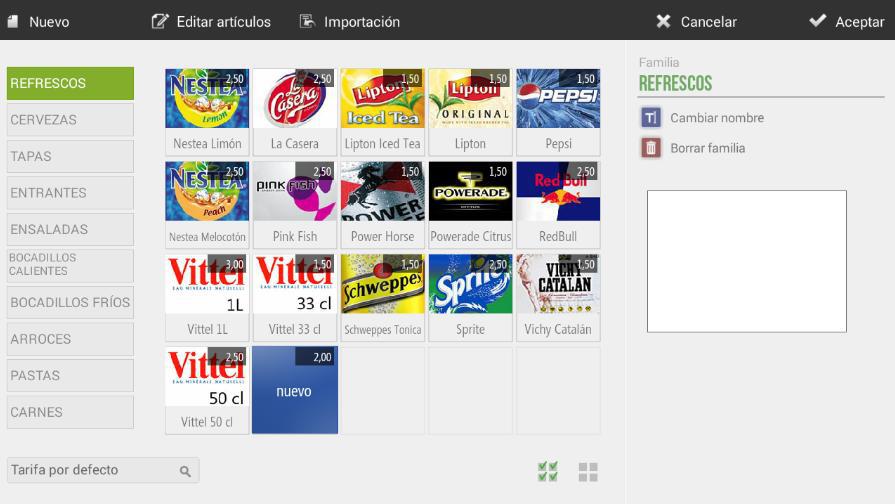
En el recuadro blanco que aparece al margen derecho de la pantalla, se podrá seleccionar una imagen para la familia. Esta imagen no se verá reflejada en el TPV, pero sí si se tuviera un terminal versión Kiosko o Carta Electrónica configurada.
Seleccionando encima de un artículo, se abrirán las siguientes pociones referentes a este artículo:
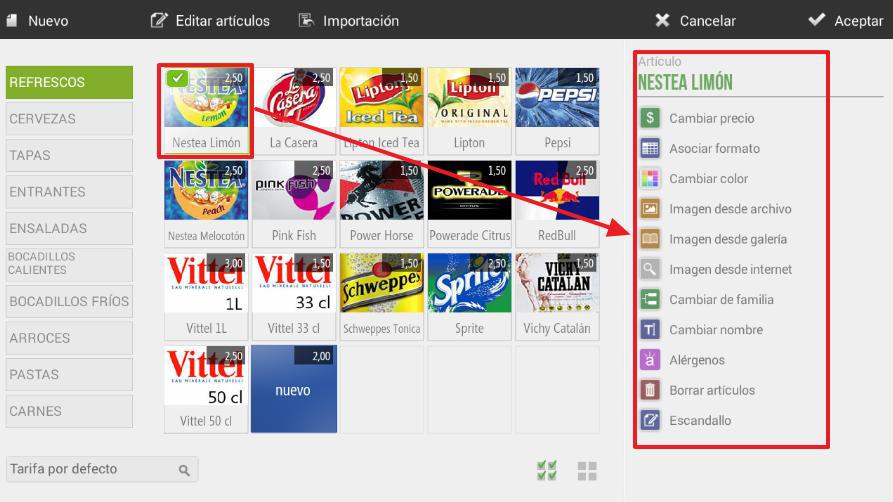
- Cambiar precio: permite cambiar el precio manualmente del artículo seleccionado.
- Asociar formato: Podremos asociar un formato de compra o de venta al artículo seleccionado. En el apartado 1.9, veremos un ejemplo de cómo configurar un artículo con formatos.
- Cambiar color: esta opción cambia el color del artículo, tanto si tiene otro color o una imagen.
- Imagen desde archivo: se puede añadir una imagen buscándola en el propio terminal.
- Imagen desde galería: se puede añadir una imagen desde la galería según el tipo de negocio, que ICG pone a disposición de los clientes
- Imagen desde internet: esta opción permite buscar una imagen directamente des del navegador Google. Al seleccionar, se abrirá la página de Google con el nombre del artículo, para seleccionar cualquiera de las fotos deberá hacerse un longclick sobre la imagen deseada.
- Cambiar de familia: permite cambiar de familia el artículo seleccionado. Se abrirá un popup con todas las familias para seleccionar la deseada.
- Cambiar nombre: permite cambiar el nombre del artículo.
- Alérgenos: permite indicar los diferentes alérgenos correspondientes al artículo.
- Borrar artículo: permite borrar el artículo.
- Escandallo: Esta opción, nos permite escandallar nuestro artículo. En el apartado 1.10 veremos cómo configurar un escandallo.
Asistente IA
Resumen de la sección
La IA puede generar información imprecisa; verifica los resultados.