En esta sección
Pantalla principal
Una vez entramos al programa, este ya está listo para recibir comandas. Si seleccionamos productos desde HioPOS Cloud estos aparecerán en la HioScreen de esta forma:
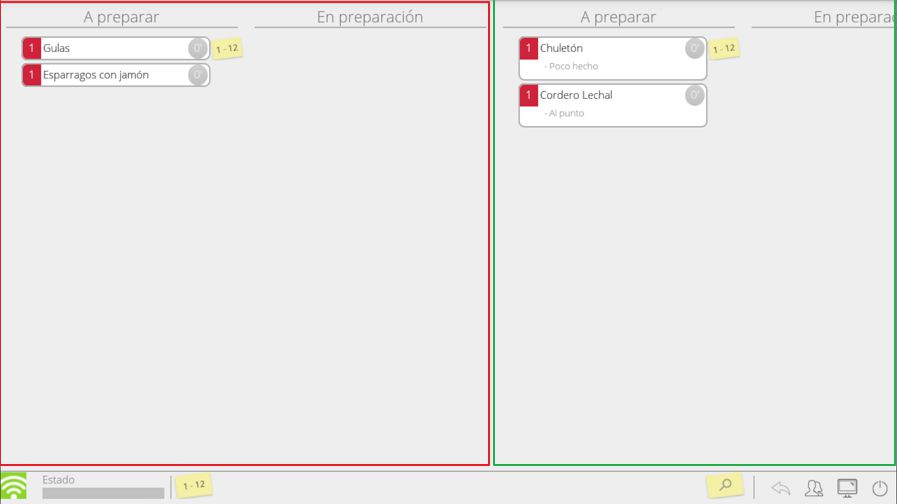
En la configuración por defecto, la columna marcada en rojo muestra los artículos que estén configurados para la situación 1. La columna marcada en negro muestra los artículos configurados para la situación 2.
En ambas partes se muestran los procesos de A preparar y En preparación, si tenemos un artículo a preparar y lo seleccionamos, automáticamente pasará al estado de preparación.


Rojo: Numero de tiquet/mesa
Azul: Número de raciones/platos y color de estado del plato
Morado: Tiempo de espera del plato
Mediante la barra inferior, podemos seleccionar los tiques que queremos ver. Si seleccionamos uno, los otros van a desaparecer.

Mediante el icono de la lupa podemos buscar un tique.

Mediante el icono de vendedores podemos filtrar los tiques por vendedor.

Asistente IA
Resumen de la sección
La IA puede generar información imprecisa; verifica los resultados.