En esta sección
Configuración
La configuración de las pantallas de cocina se llevará a cabo desde un terminal versión hostelería. Para configurar la pantalla de cocina, tenemos que ir a Configuración, terminal y seleccionar la HioScreen que queramos configurar.
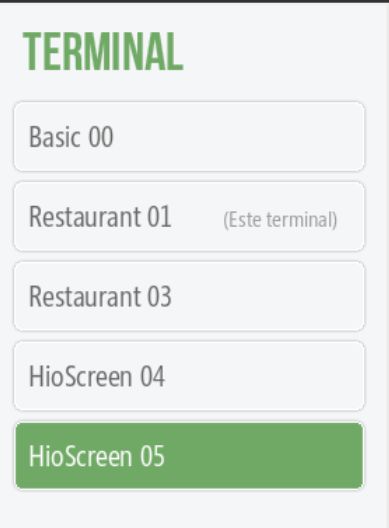
Configuración de estados
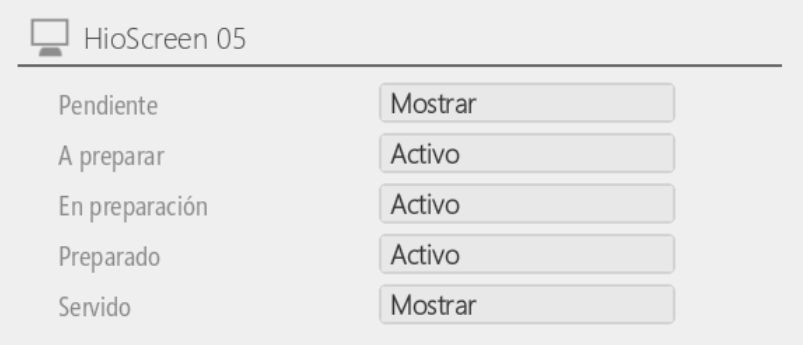
En este apartado podemos seleccionar los estados que queremos que sean visibles en nuestro dispositivo. Los estados de A preparar y Preparado son fijos y no son modificables, mientras que los estados de Pendiente, En preparación y Servido son opcionales. Por defecto se muestran todos.
Valores por defecto
En este apartado podemos configurar los valores por defecto de nuestra HioScreen.
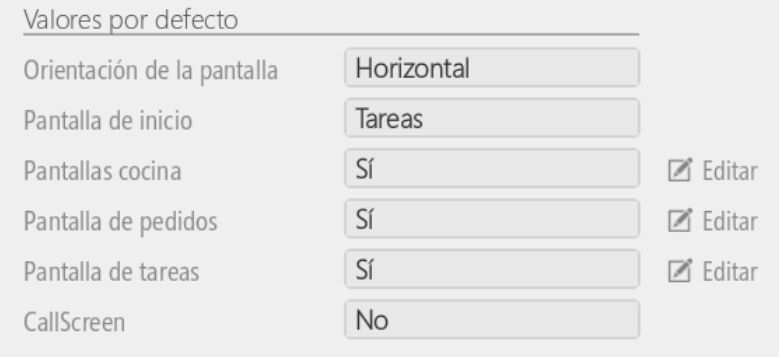
- Orientación de pantalla: Podemos definir si queremos trabajar con HioScreen en Horizontal o Vertical.
- Pantalla de inicio: Podemos definir con que pantalla se iniciará HioScreen. Se puede elegir entre pantalla de cocina, pantalla de tarea o pantalla de órdenes.
- Pantallas: Se puede especificar si queremos que se muestren los 3 tipos de pantalla o no. También podemos acceder a la configuración de dichas pantallas. Lo veremos en el punto 10.4.5.
- CallScreen: Mediante este botón podemos transformar la HioScreen en CallScreen.
Alarmas y órdenes
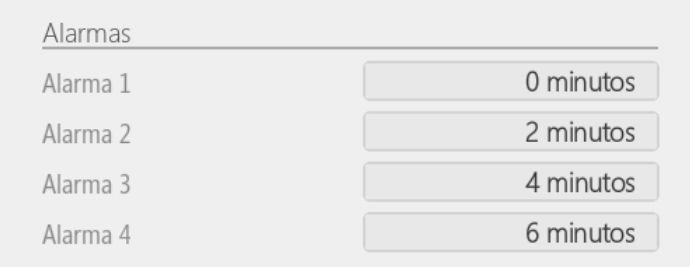
Desde este apartado podemos definir el tiempo de las alarmas y el nombre que queremos darle a las diferentes órdenes.
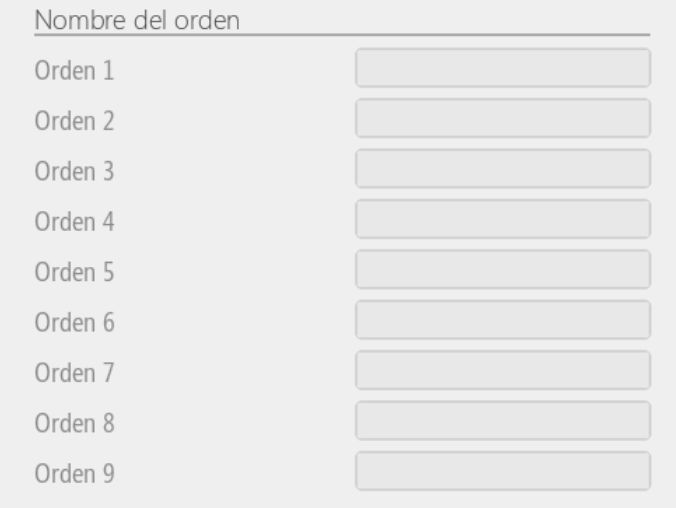
Nombre de órdenes
En este apartado podemos introducir el nombre que queremos que se muestre para cada orden.
Pantalla de cocina
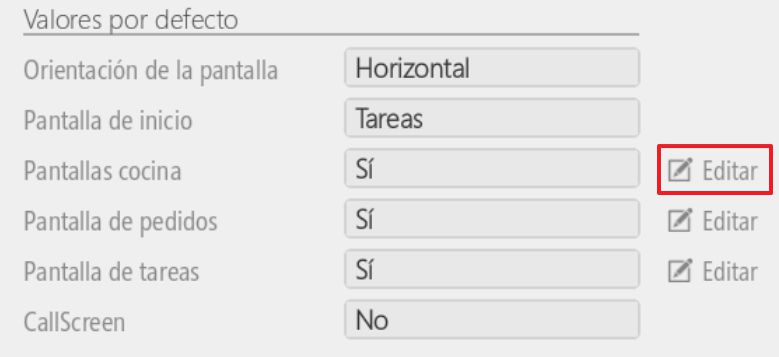
Para acceder a la configuración de la pantalla de cocina, debemos seleccionar el botón de Editar en el apartado de Valores por defecto.
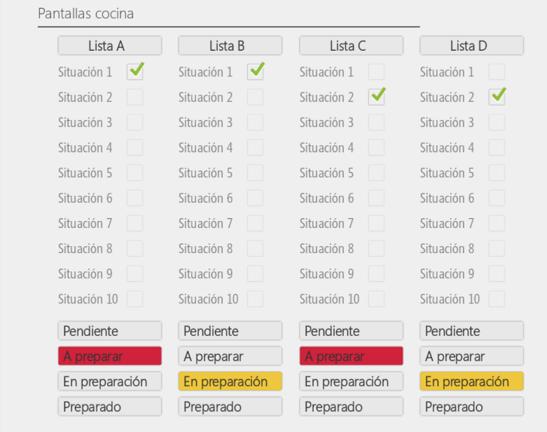
Una vez dentro, podemos configurar las diferentes situaciones y estados que queremos ver en cada columna cuando trabajamos con pantalla de cocina. Si en alguna columna no seleccionamos ninguna situación ni estado, la columna no se mostrará.
Pantalla de pedidos y tareas
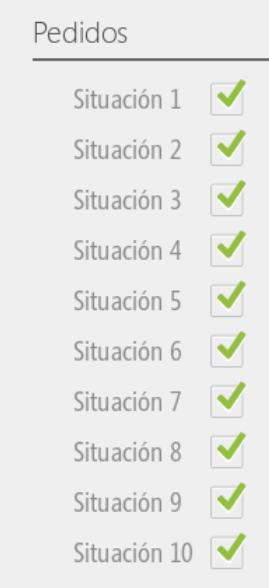
Para acceder a la configuración de la pantalla de pedidos y la de tareas, debemos seleccionar el botón de Editar en el apartado de Valores por defecto.
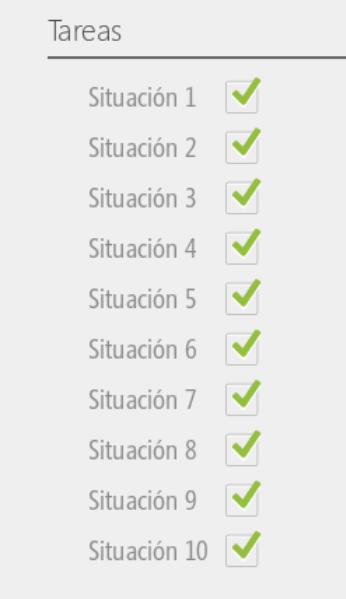
Una vez seleccionado un tipo de pantalla , podemos configurar las diferentes situaciones que se mostrarán.
Cambiar tipo de pantalla
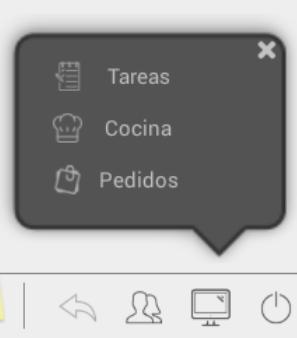
Para cambiar de pantalla de cocina a pantalla de pedidos o tareas se debe seleccionar el icono de la pantalla:

Una vez abierto, se podremos seleccionar dentro de las opciones disponibles.
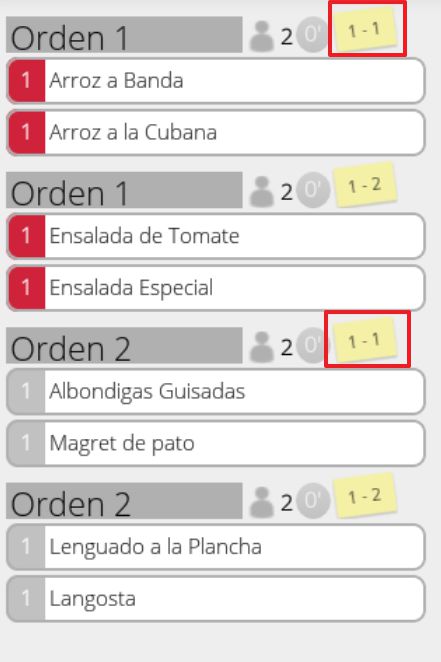
Pantalla de tareas: En esta pantalla, los pedidos se muestran por orden de llegada. En este caso, vemos que las órdenes 1 de cada mesa pasan primero y después las siguientes órdenes.
Pantalla de pedidos: En esta pantalla se mostrarán los pedidos ordenados por mesa o tique.
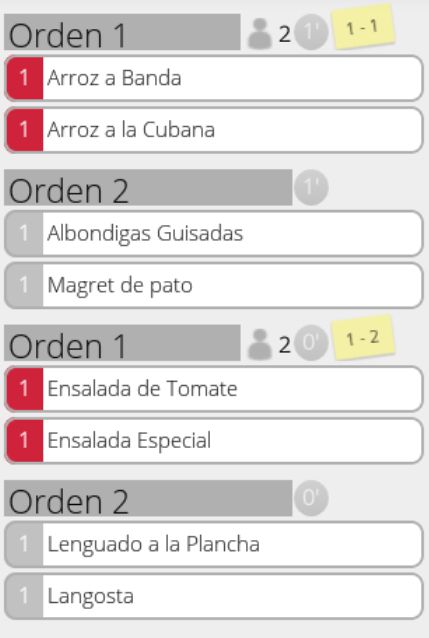
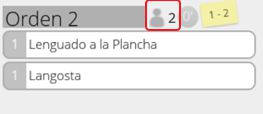
Tanto en la pantalla de pedidos como en la de tareas, se nos informa de los comensales de cada mesa.
Deshacer un cambio de orden
Si hemos pasado un producto de un estado a otro por error, se puede deshacer la operación mediante el icono de la flecha.

Consultar estados
Si deseamos consultar los estados de los pedidos, lo podemos hacer mediante el icono de Estado.
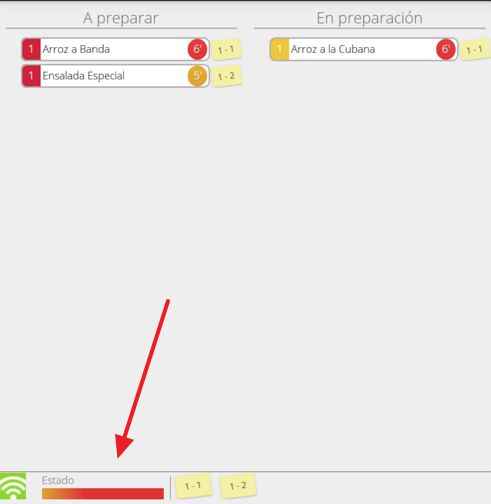
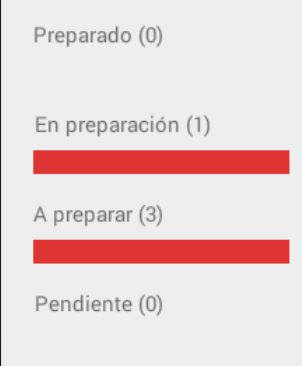
Al seleccionarlo, se abrirá un pop-up que nos informará del estado de los pedidos.
Asistente IA
Resumen de la sección
La IA puede generar información imprecisa; verifica los resultados.