En esta sección
Cambio de series y configuración de terminales
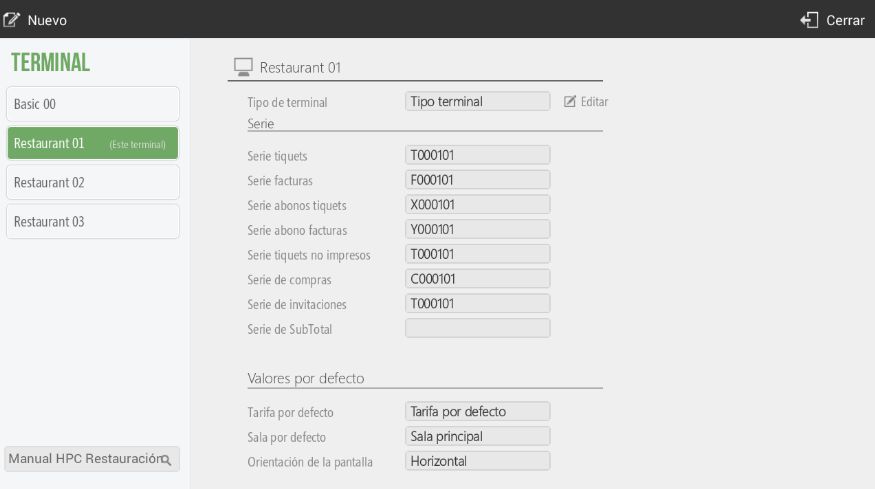
Las series hacen referencia a las iniciales del número de serie de cada documento que emite HioPOS Cloud. Estas se utilizan para distinguir entre documentos. Para modificar las series vaya a la opción Terminal en Configuración.

Allí podrás modificar las series libremente, siempre y cuando esta no esté ya en uso. Seleccione en el lado izquierdo otro terminal para modificarlo desde el mismo terminal actual.
Las series que utilice aparecerán en los documentos seguidas de un guion y el número de documento, empezando siempre por el número uno y subiendo de uno en uno
En España, de acuerdo con lo establecido en el artículo 6 del Reglamento de facturación de 2012 toda factura y sus copias deberán contener determinados datos o requisitos. Uno de estos requisitos es la del número y en su caso, serie. La numeración de las facturas dentro de cada serie será correlativa. La legislación permite expedir facturas mediante series separadas, manteniéndose la obligación de expedir series separadas en los supuestos de facturación por el destinatario o un tercero, en caso de facturas rectificativos y en los supuestos de entregas con motivo de procedimientos administrativos y judiciales de ejecución forzosa.
En Configuración, Terminal el usuario puede configurar la Tarifa por defecto que utilizara el terminal, la sala por defecto dónde operará y la orientación de la pantalla. Esta última es especialmente útil cuando se utilizan dispositivos móviles como comanderos.
En Configuración, Terminal podemos asignar un CashDro a un terminal informando la dirección IP del CashDro, usuario, contraseña y terminal administrador. Se deberá activar la opción de “Enlace con CashDro” en CloudLicense, Módulos del terminal. Para activar esa opción, deberá contactar con su distribuidor

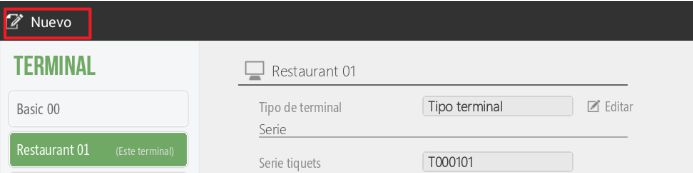
Un punto muy importante de esta pantalla, será, la opción de “Nuevo” mediante la cual podremos crear nuevos terminales.
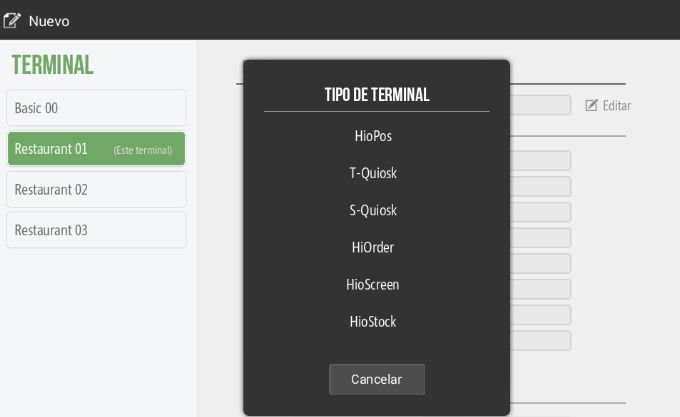
Como podemos ver en la siguiente imagen, podremos crear de una manera muy sencilla un nuevo terminal Hiopos, T-Quiosk, S-Quiosk, HiOrder, HioScreen o HioStock. Podremos crear los mencionados terminales sin la necesidad de CloudLicense.
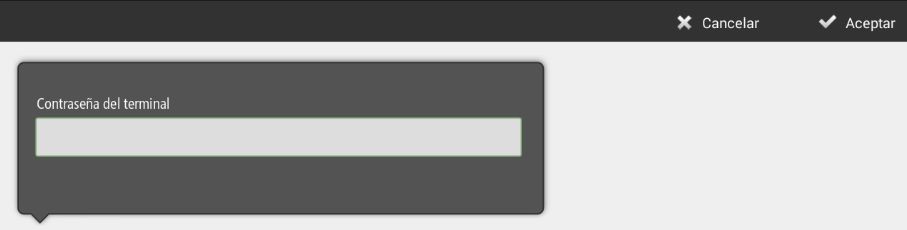
A la hora de crear un nuevo terminal, tendremos que introducir la contraseña de entrada del mismo.
También, deberemos introducir nuestro código promocional como Partner.
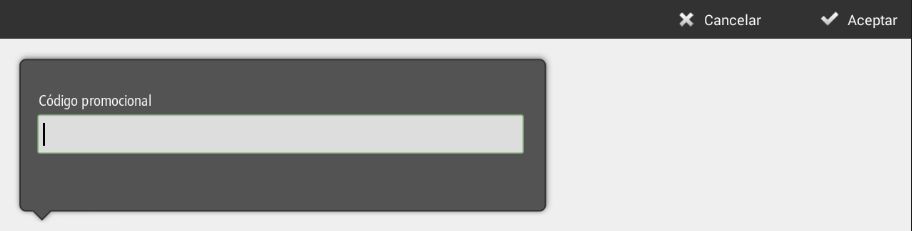
El Código Promocional va a permitir asociar la instalación con el instalador que la lleve a cabo, de tal forma que introduciendo este código, el nuevo terminal ya se asociará al Partner correspondiente. En caso de no tener código promocional se deberá solicitar.
En el siguiente apartado se detalla la configuración de los tipos de terminal
Asistente IA
Resumen de la sección
La IA puede generar información imprecisa; verifica los resultados.