En esta sección
La pantalla de venta
En la sección anterior se explica la interfaz de usuario de la pantalla de venta. A continuación se explicarán las diferentes opciones que ofrece el sistema para la modificación de cabecera o líneas del ticket durante la venta.
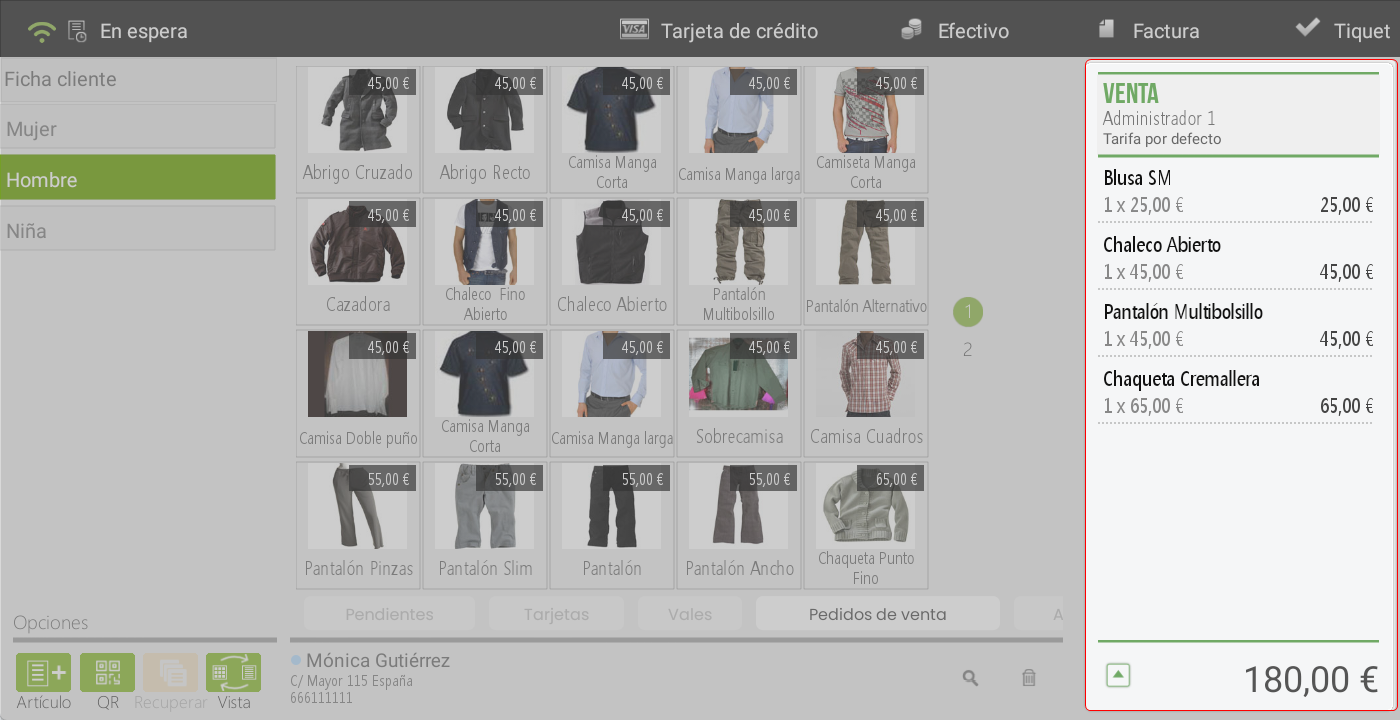
Modificaciones líneas del ticket
Al pulsar sobre uno o varios artículos de la venta, se desplegarán las opciones disponibles para la modificación del ticket. Las líneas seleccionadas se resaltarán en color verde, indicando que están activas para edición. Es importante destacar que, según el nivel de permisos asignado a cada usuario, no todas las funcionalidades estarán visibles.
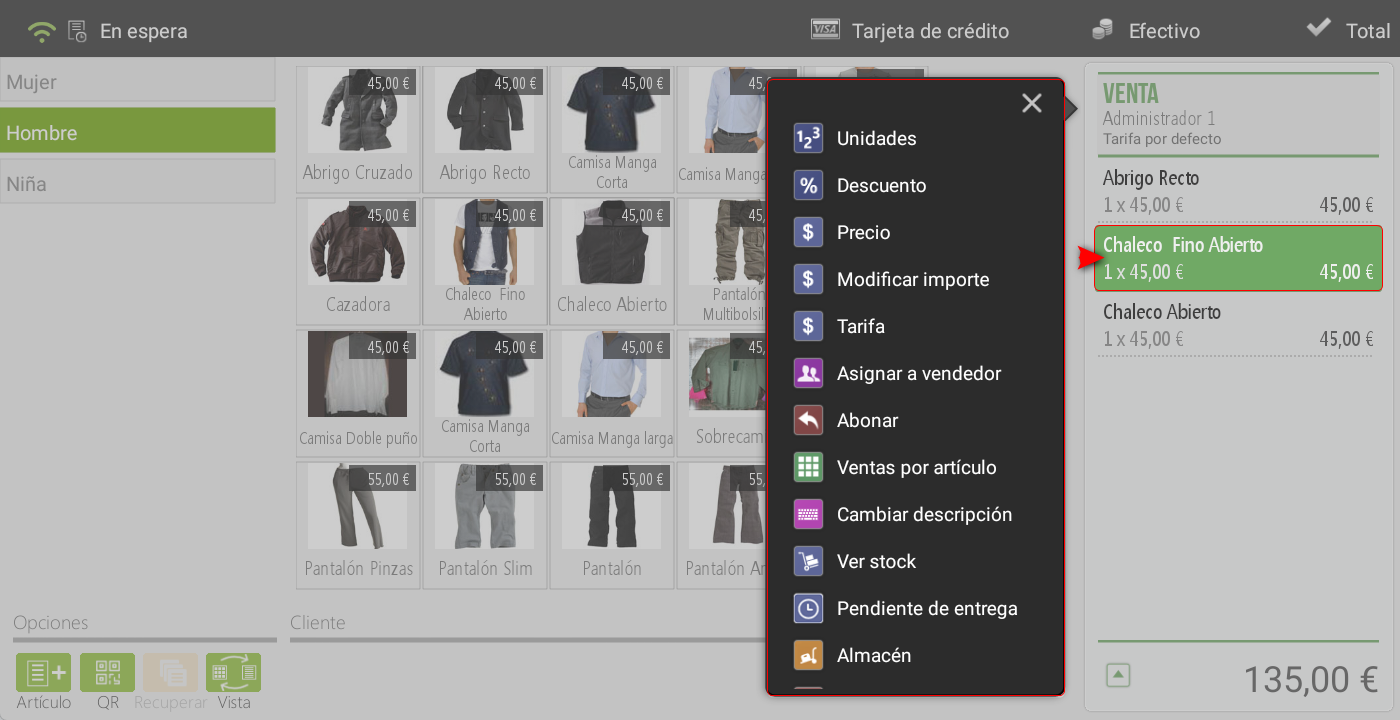
A continuación, se detallan las acciones disponibles:
Unidades: permite ajustar el número de unidades del artículo seleccionado.
- Descuento: posibilita aplicar un descuento exclusivo en la línea o líneas seleccionadas. Al seleccionar esta opción se muestra un PopUp con los Motivos de descuento, por defecto, el programa tiene creado por defecto un 'Descuento comercial' el cual permite introducir el % de descuento que se desee. En el apartado de Administración > Configuración > Motivos de descuento, se pueden crear nuevos motivos según las necesidades del establecimiento.
Precio: habilita la modificación del precio unitario del artículo.
Modificar importe: recalcula el precio unitario en función de las unidades, al modificar el importe total de la línea.
Tarifa: ofrece la opción de asignar una tarifa distinta a la línea del documento.
Asignar a vendedor: se utiliza cuando el vendedor asociado al artículo difiere del empleado encargado de cobrar el ticket.
Abonar: permite abonar los artículos seleccionados. Estos aparecerán en color rojo como líneas negativas reflejando el importe correspondiente.
Ventas por artículo: muestra estadísticas de ventas específicas del artículo seleccionado.
Cambiar descripción: permite modificar el nombre del artículo en la línea de venta sin afectar al nombre original en la base de datos.
Ver stock: consulta la disponibilidad del artículo en los almacenes vinculados al establecimiento.
Pendiente de entrega: marca los artículos seleccionados como pendientes de entrega, identificándose con un icono de reloj. Posteriormente, al volver a seleccionar la línea, se habilita la opción de registrarlos como entregados.
Almacén: permite cambiar el almacén de procedencia de los artículos. Por ejemplo, en una ferretería con almacén de jardinería y de bricolaje, el stock se descontará del almacén seleccionado y no del predeterminado.
Borrar: elimina la línea de la venta sin dejar rastro en el ticket. No obstante, en la sección Administración > Estadística, quedarán registradas en el informe de Líneas borradas.
Modificaciones del ticket en cabecera
Pulsando en la parte superior o cabecera del ticket, se muestra un desplegable con las opciones para modificar el ticket en su conjunto:
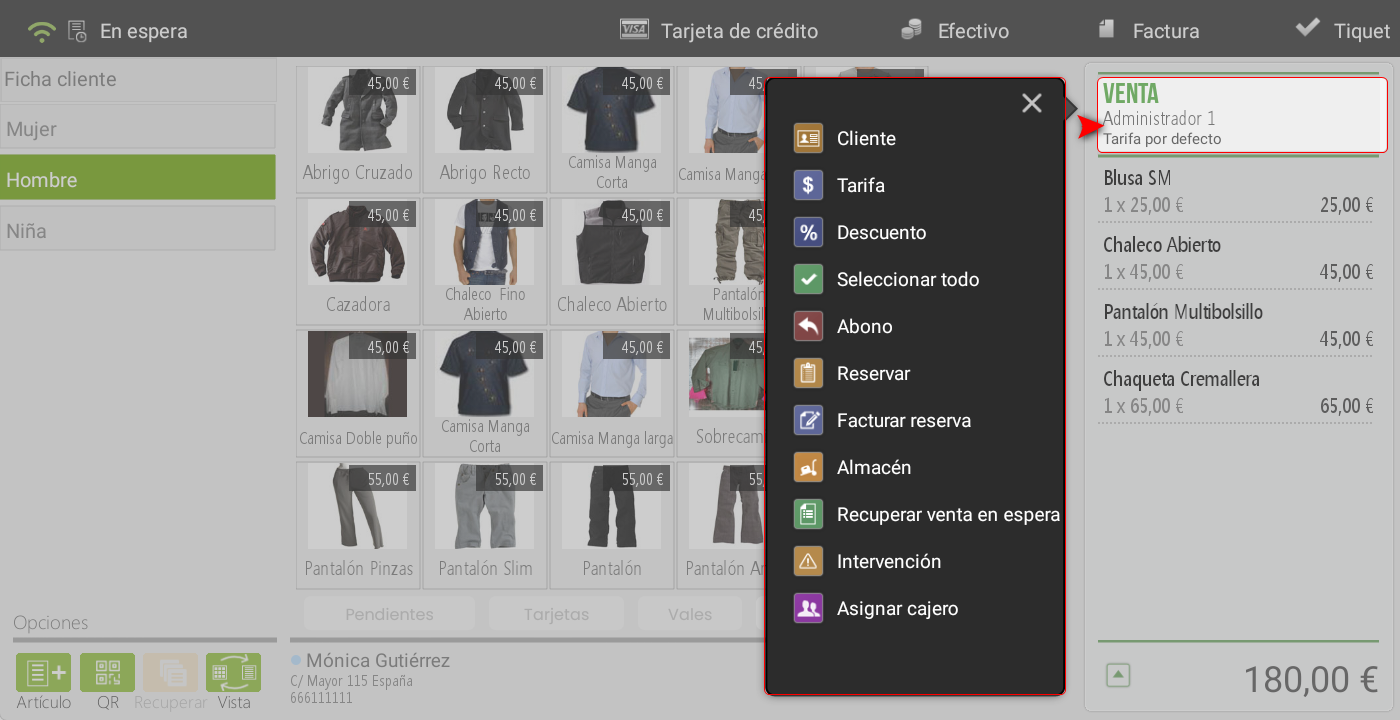
Al acceder al menú de opciones del ticket, se muestran las siguientes funcionalidades. Dependiendo de los permisos de usuario, algunas de ellas podrán no estar disponibles:
Cliente: permite asignar un cliente a la venta.
Tarifa: modifica la tarifa aplicada en la totalidad del ticket.
Descuento: al seleccionar un motivo de descuento, este se aplicará de forma global sobre todas las líneas, afectando la base imponible al totalizar el ticket.
Seleccionar todo: selecciona todas las líneas del ticket para su modificación masiva. Al hacerlo, el menú se reabre mostrando únicamente las opciones disponibles para aplicar de forma colectiva.
Abonar: permite abonar un ticket completo o un artículo concreto al escanearlo.
Reservar: posibilita reservar uno o varios artículos del ticket. Al activar esta opción, se abre una nueva ventana en la que los artículos se pueden seleccionar manualmente, ya sea arrastrándolos de izquierda a derecha o mediante la opción Reservar todo. Una vez confirmada la selección, se pulsa el botón Reservar (ubicado en la parte inferior derecha de la pantalla). A continuación, es posible realizar una entrega a cuenta sobre la reserva.
Facturar reserva: permite añadir a la venta un pedido o reserva, ya sea escaneando el documento o seleccionándolo manualmente.
Almacén: cambia el almacén de venta para todos los artículos del ticket.
Recuperar venta en espera: añade a la venta actual un ticket previamente dejado en espera. Si la venta ya contiene artículos, a estos se les sumarán los del ticket recuperado.
Intervención: en los casos en que un empleado no disponga de permisos suficientes, puede solicitar la intervención de un empleado autorizado para completar la operación.
Asignar cajero: permite asignar un cajero distinto al que inició sesión en el dispositivo.
Asistente IA
Resumen de la sección
La IA puede generar información imprecisa; verifica los resultados.