En esta sección
Introducción
Una vez que el usuario accede al terminal TPV, se muestra la pantalla de venta, organizada en diferentes bloques:
Parte superior: si aún no se han añadido artículos a la venta, aparecen las pestañas de gestión y configuración. En caso de haberse iniciado una venta, se muestran las opciones de venta configuradas y disponibles según el perfil del usuario que inició sesión en el terminal.


Lateral izquierdo: se visualizan las familias de productos.
Panel central: se presentan los artículos correspondientes a la familia seleccionada.
Lateral derecho: se muestra un resumen de los artículos incorporados a la venta junto con el subtotal del ticket.
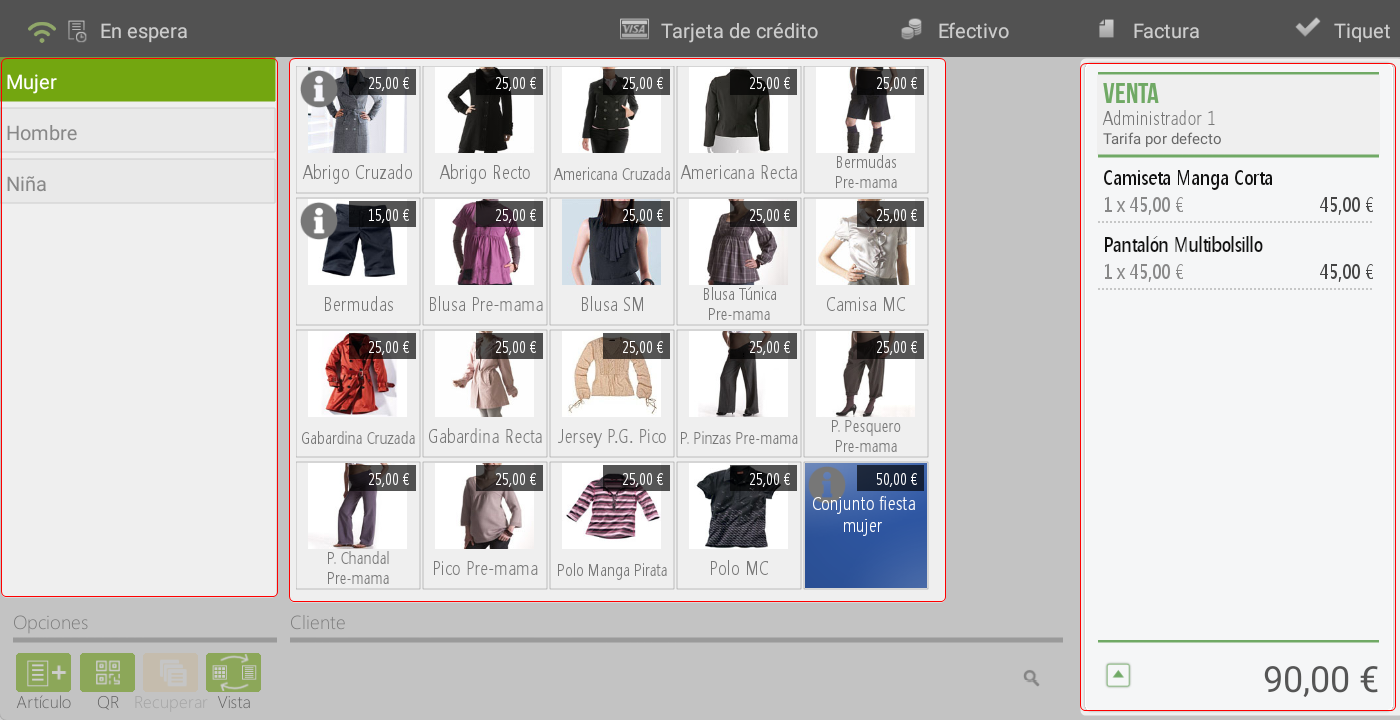
En la parte inferior izquierda de la pantalla se encuentran las siguientes opciones:
Artículo +: abre una nueva ventana que permite buscar productos por diferentes criterios: nombre, departamento, marca o familia.
QR: activa la cámara del terminal para escanear un código QR.
Recuperar: si la venta aún no se ha iniciado, abre una ventana donde se muestran los tickets en espera, permitiendo recuperarlos y continuar con la operación.
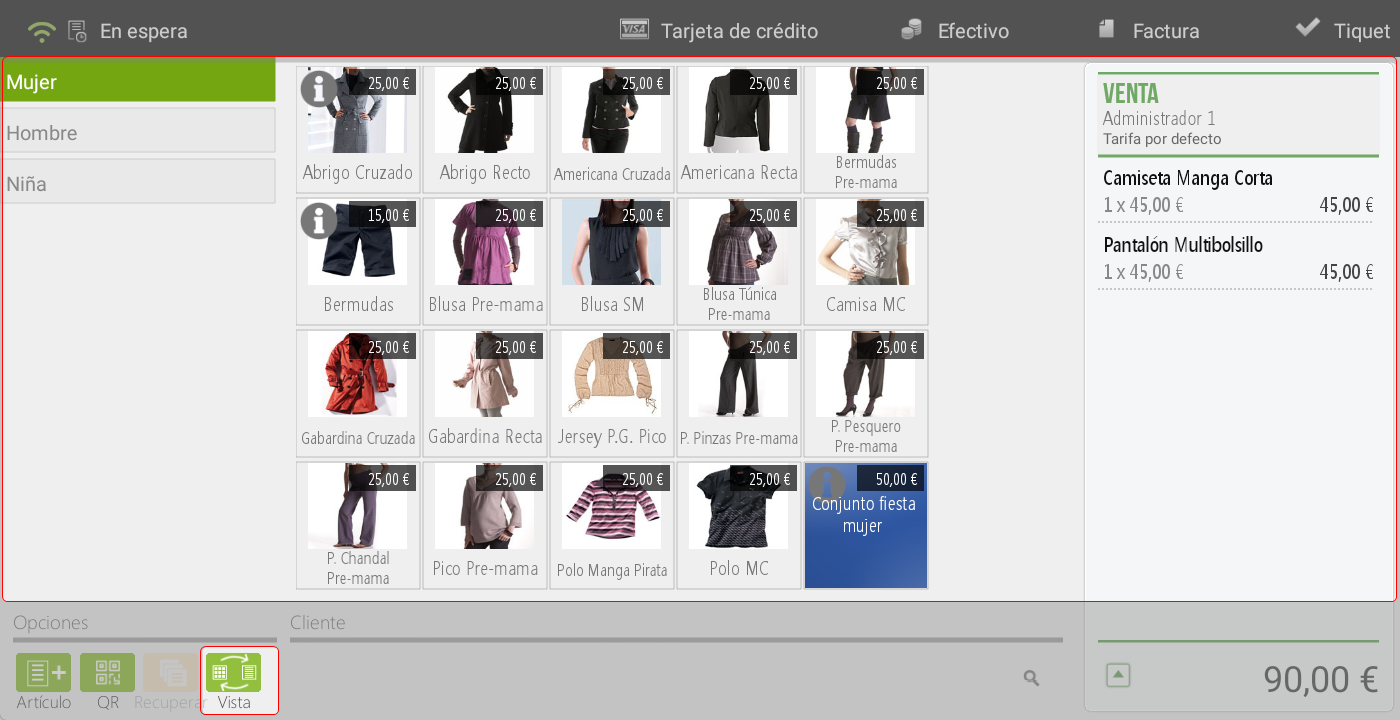
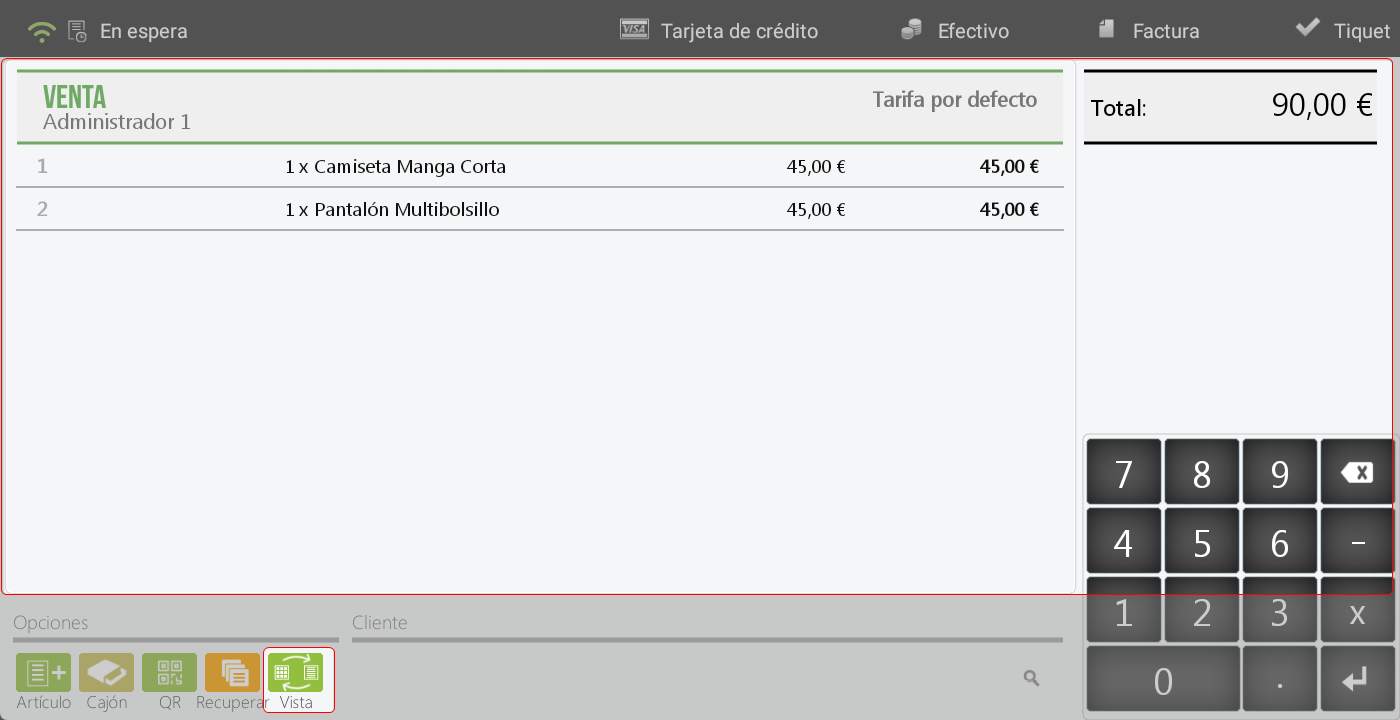
Vista: por defecto, la pantalla de ventas muestra las familias con sus artículos, de modo que estos pueden añadirse a la venta pulsando sobre ellos. No obstante, si en el establecimiento la operativa se basa en el escaneo de artículos, desde esta pestaña es posible cambiar la visualización para mostrar en pantalla completa el desglose de los artículos escaneados en la venta.
Parte inferior central de la pantalla: En esta sección, mediante el icono de la lupa, se accede a la función de búsqueda y selección de clientes. Una vez vinculado el cliente a la operación, el sistema muestra en pantalla los datos asociados al mismo.
Sobre esta área se dispone un conjunto de botones que proporcionan acceso directo a la información relacionada con el cliente, incluyendo:
Documentos pendientes de pago.
Tarjetas de fidelización activas.
Vales promocionales disponibles.
Pedidos de venta en curso o pendientes de gestión.
Albaranes asociados al cliente.
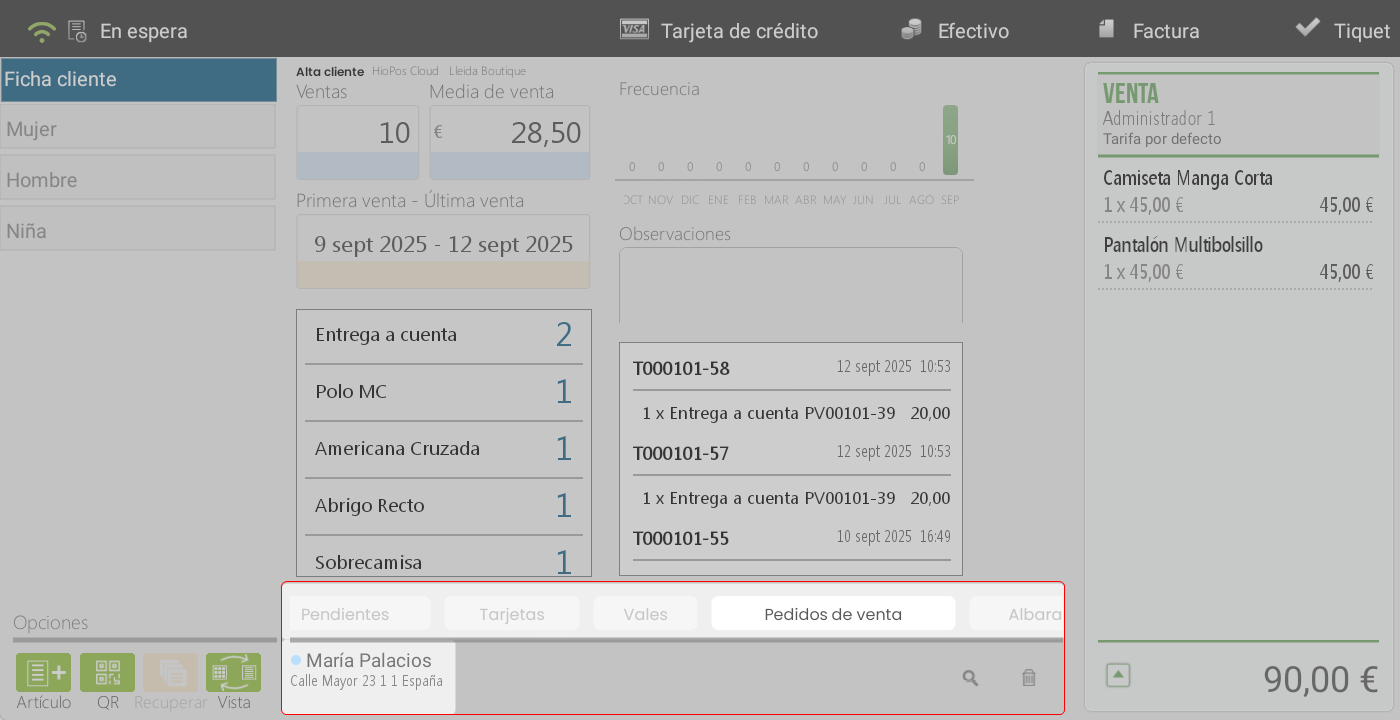
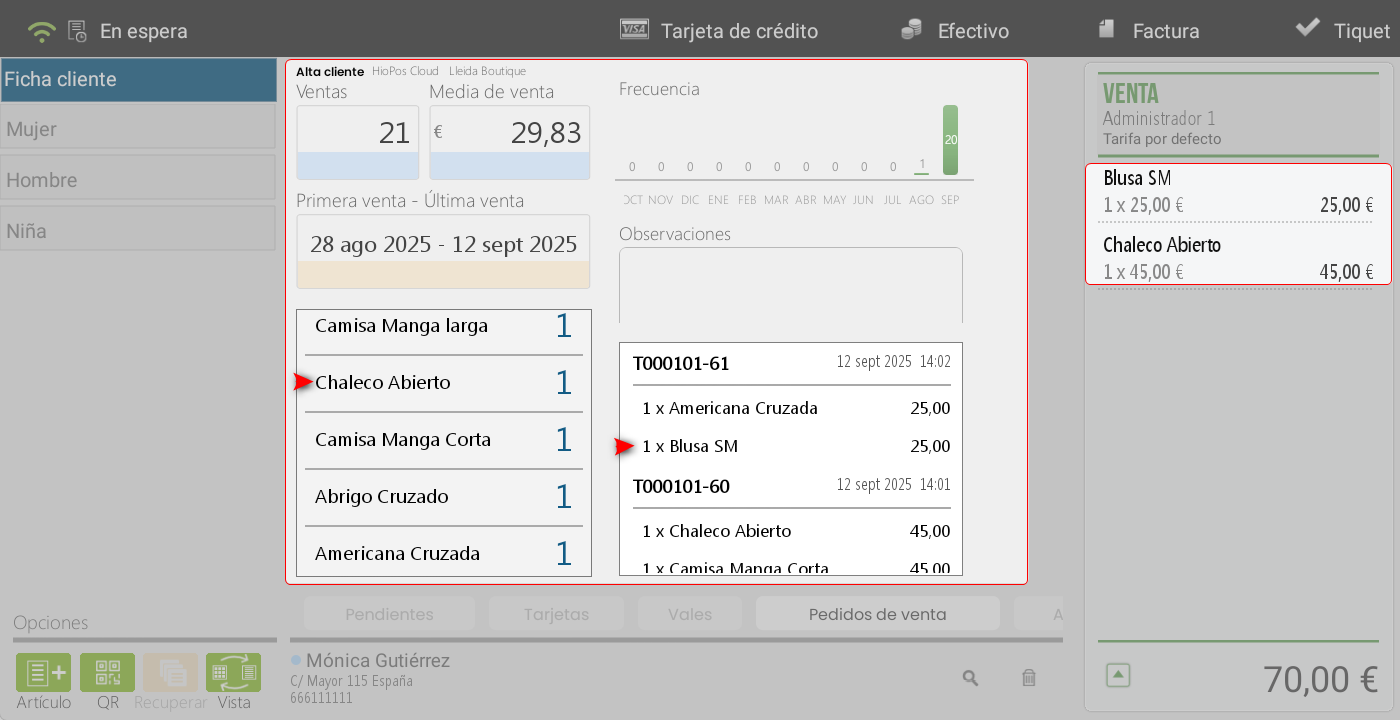
En la parte central de la pantalla se despliega la ficha del cliente. Esta ficha incluye:
Estadísticas del cliente: información sobre el volumen de ventas, promedio de compra, frecuencia de compra, así como las fechas de la primera y la última transacción.
Últimos artículos adquiridos: un listado de los productos comprados por el cliente. Al hacer clic sobre cualquiera de ellos, es posible añadirlo directamente al ticket de venta.
Historial de tickets: permite consultar los tickets previos del cliente. Si se desea, se puede repetir un ticket completo haciendo clic en su número o en alguno de los artículos que contiene.
Asistente IA
Resumen de la sección
La IA puede generar información imprecisa; verifica los resultados.