En esta sección
Las ventas pendientes de pago
Hiopos permite, en el momento de totalizar una venta, seleccionar el medio de pago Pendiente. En estos casos siempre será obligatorio asignar a un cliente la venta para que se pueda proceder al seguimiento del cobro. En el caso de que no se haya añadido el cliente, el programa muestra un aviso que indica que es necesario asignar un cliente, al pulsar Aceptar, cargará el listado de clientes para añadirlo y se podrá finalizar la venta.
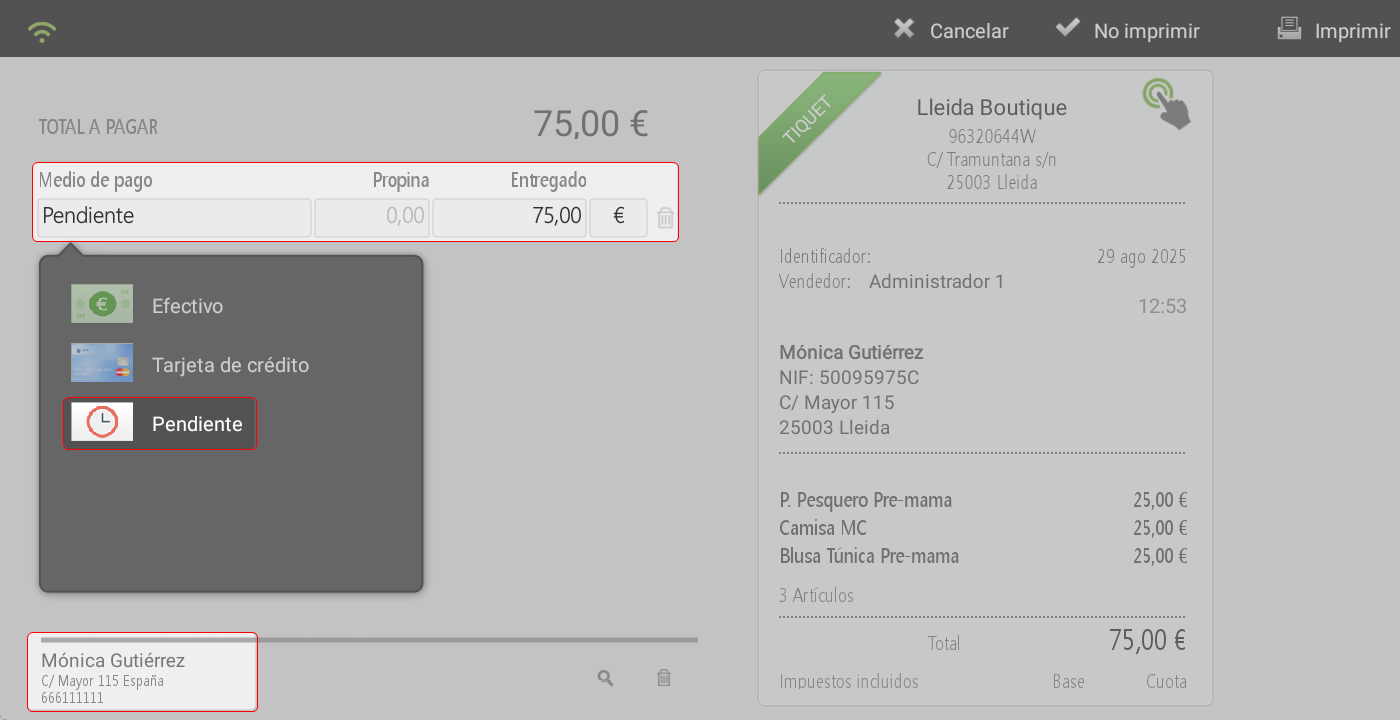
Se pueden comprobar los documentos pendientes de las siguientes formas:
- Al añadir un cliente a la venta tiene activa en rojo el Botón Pendientes.
- En la parte superior de la pantalla seleccionando Caja > Pendientes.
- En la parte superior de la pantalla, seleccionando Administración > Estadística > Cobros pendientes.
- Un cliente puede tener configurado, por defecto, un medio de pago pendiente y un RIESGO (Importe máximo pendiente permitido sobre el cliente).
Botón Pendientes
Al pulsar el botón Pendientes, el sistema carga una pantalla con todos los documentos pendientes de pago correspondientes al cliente.

El usuario puede seleccionar si desea pagar un importe específico o el importe total de un documento, utilizando la casilla de verificación ubicada a la derecha de cada registro.
En la parte inferior de la lista se presentan los totales, diferenciando entre:
Total pendiente del cliente: suma de todos los documentos aun sin pagar.
Total de la transacción: importe que se está abonando en ese momento.
En la sección superior derecha de la pantalla se visualizan los datos del cliente.
Debajo, se muestran los siguientes campos:
Fecha y hora de la operación.
Medio de pago seleccionado.
Comentarios, en caso de que se desee añadir información adicional al pago.
Importe entregado y cambio, dependiendo del método de pago:
Si el pago es en efectivo, se muestra el importe entregado por el cliente y el cambio a devolver.
Si el pago es con tarjeta de crédito, el importe entregado será igual al total a pagar y el cambio será cero.
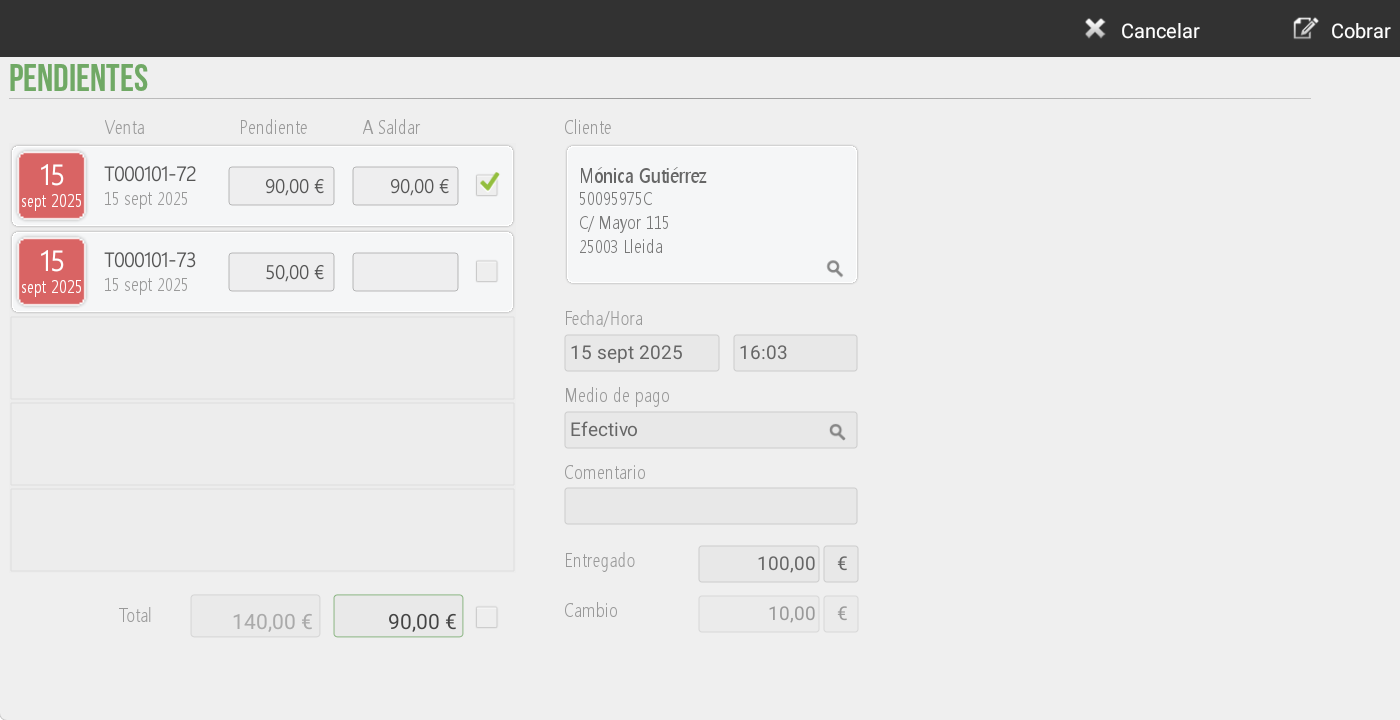
Para completar el proceso, haga clic en el botón Cobrar.
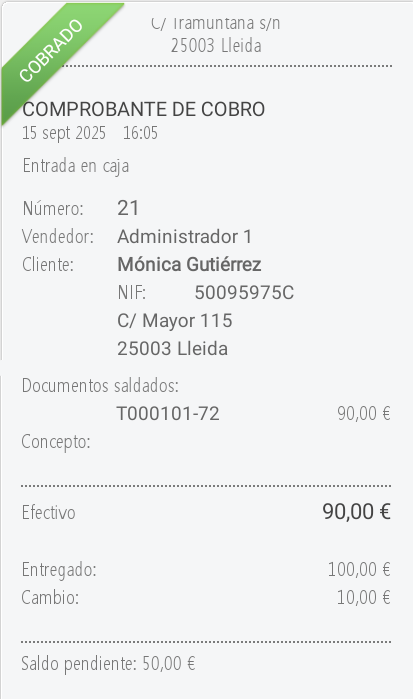
A continuación, se mostrará en pantalla el Comprobante de cobro, donde podrá visualizar:
Los datos del cliente.
Los documentos pagados y el importe abonado.
El medio de pago utilizado y su importe.
El cambio entregado al cliente.
Si el cliente aún tiene un saldo pendiente, este aparecerá en la parte inferior del comprobante.
Este comprobante puede imprimirse o cerrarse para regresar a la pantalla de ventas.
TIP: El cliente seguirá asignado a la venta por si desea seguir comprando.
Pendientes
Otra de las opciones para comprobar los documentos Pendientes de un cliente, es pulsando en la parte superior de la pantalla en el apartado Caja > Pendientes
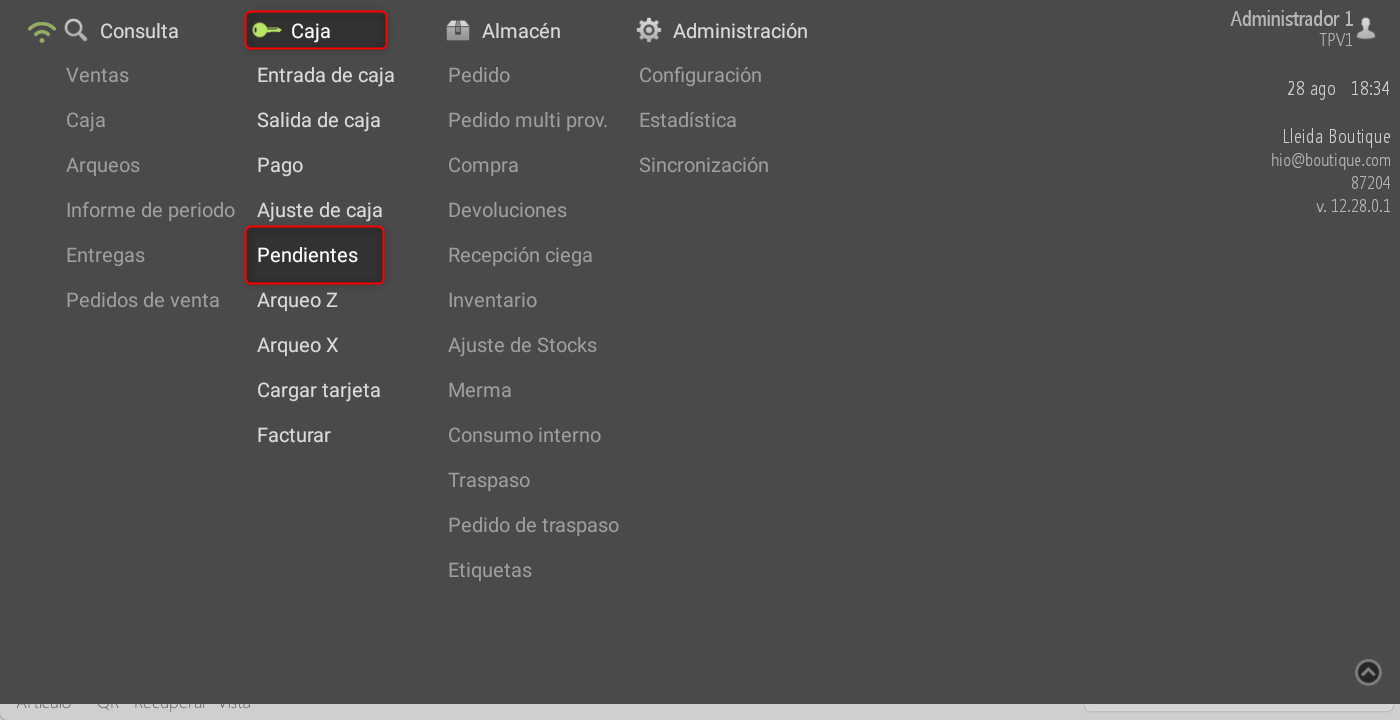
Al hacer clic en Pendientes, se mostrará una pantalla con el listado de todos los clientes que tienen documentos por pagar.
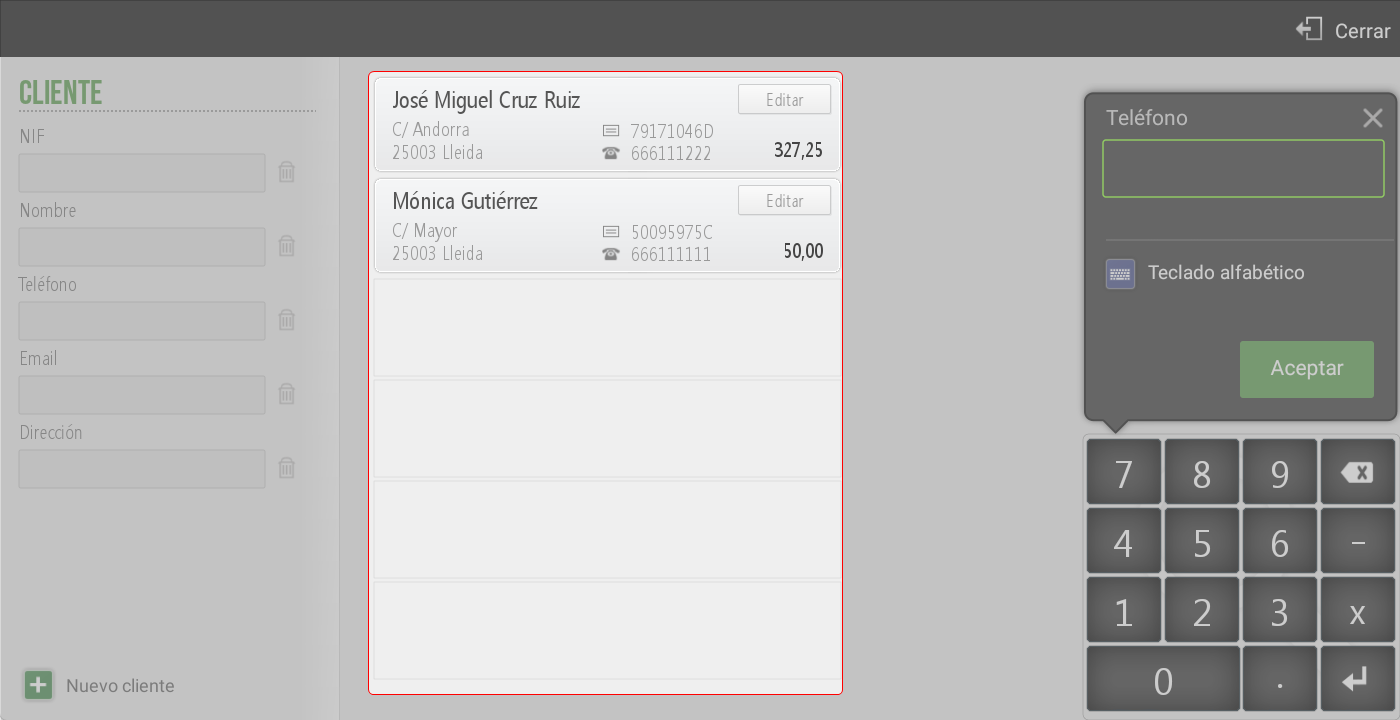
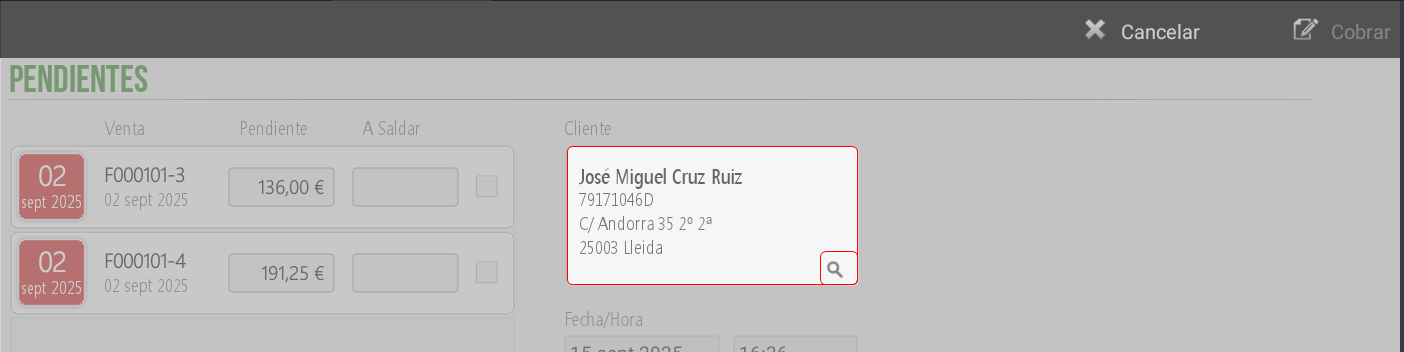
Al seleccionar un cliente, se abrirá la ventana de Pagos, la cual funciona de la misma manera que la descrita en el punto anterior. Al consultar pendientes de esta manera, permite que en la pantalla de pago, al pulsar el ícono de la lupa de la información del cliente, el sistema recarga nuevamente el listado de clientes que tienen documentos pendientes, lo que permite modificar el cliente y consultar sus pagos pendientes.
Cobros Pendientes
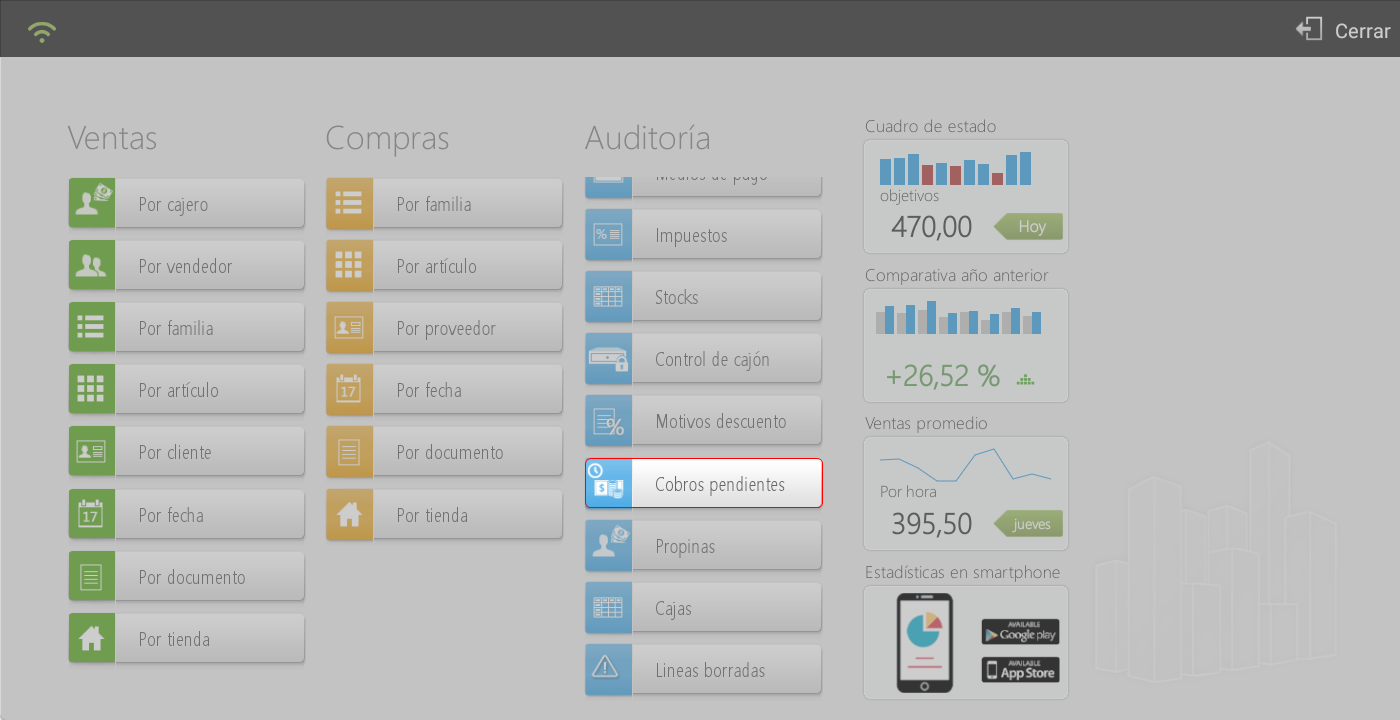
En la parte superior de la pantalla, seleccionando Administración > Estadística > Cobros pendientes, se puede consultar los documentos pendientes que tiene el establecimiento.
La pantalla Cobros pendientes por cliente, muestra un listado de los clientes con pendiente y el importe total que queda por pagar. En la parte superior, se podrán filtrar los documentos, por Tienda, Caja y/o Arqueo.
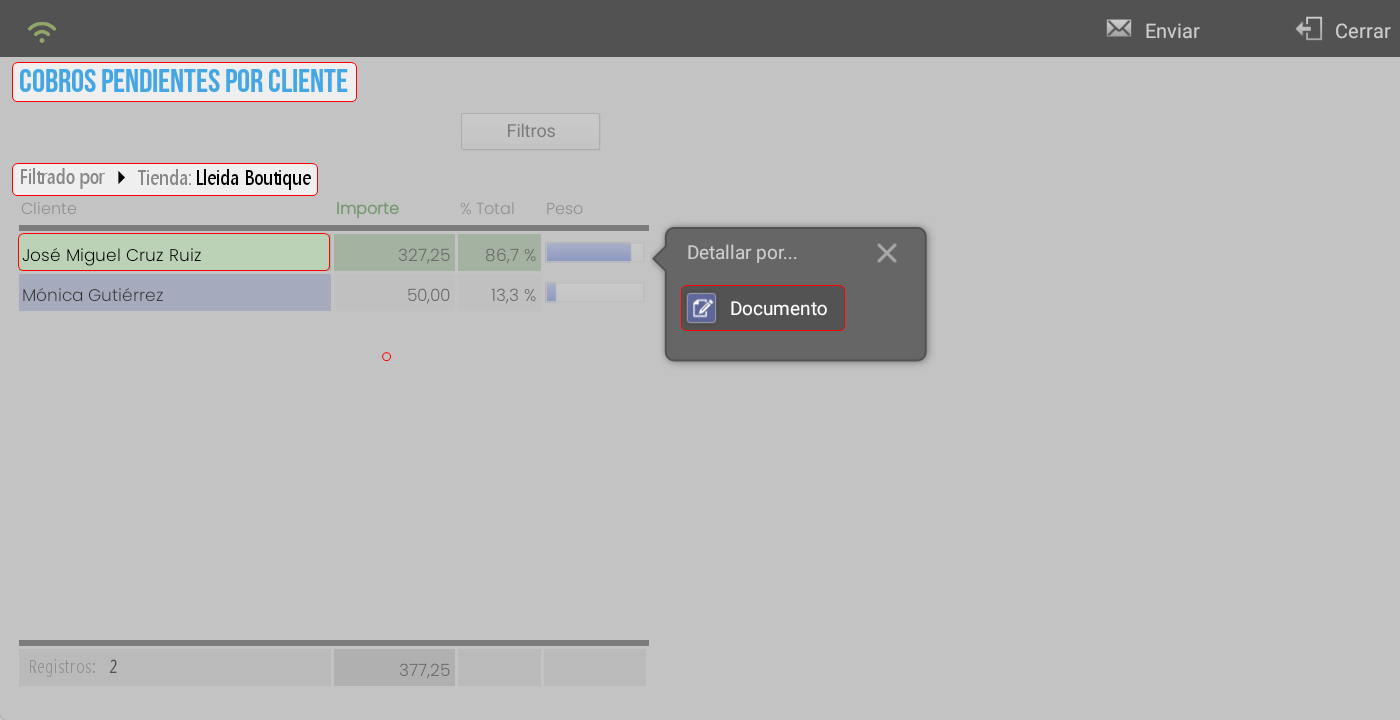
Pulsando encima de la línea de la información de un cliente, se abre un PopUp para 'Detallar por… Documento'. Al pulsar el botón Documento, mostrará un listado con los documentos pendientes del cliente y el importe pendiente de cada uno de ellos.
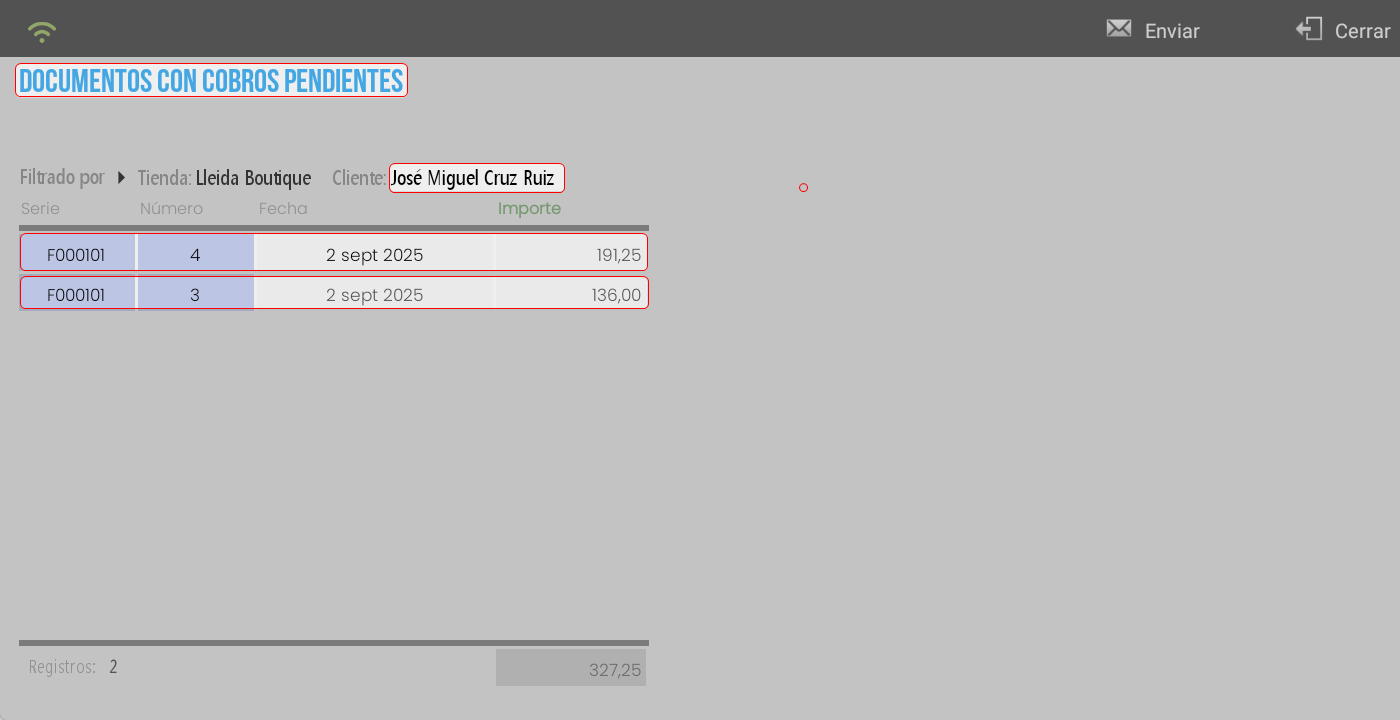
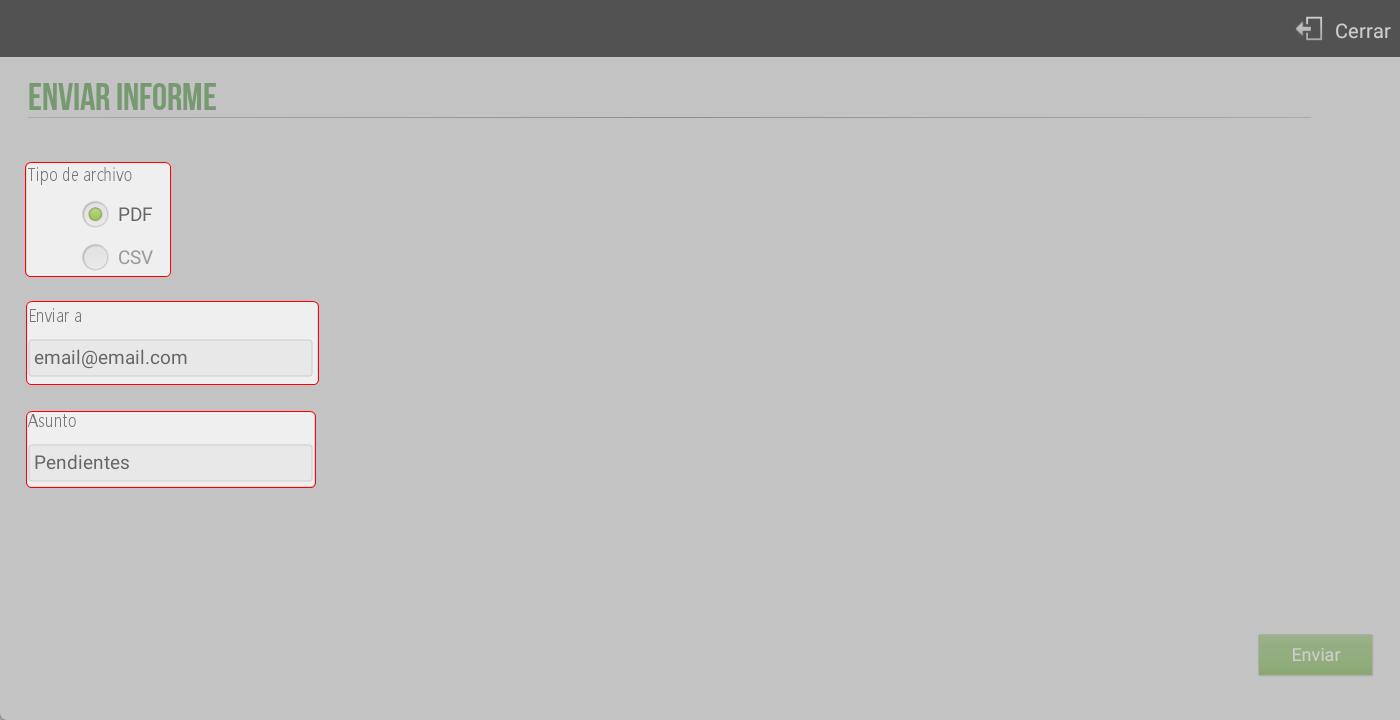
TIP: Estas pantallas solo son informativas, por lo que no tiene la opción de cobrar los pagos pendientes. Se pueden enviar los documentos por email para poder gestionarlos, con las opciones de formato CSV o PDF y añadir un asunto. Por defecto, el programa propone el email del establecimiento, aunque cabe la posibilidad de cambiarlo si así se desea,
Riesgo de clientes
Gestión de Riesgo en la Ficha del Cliente
En la ficha de cada cliente es posible asignar:
Un medio de pago “Pendiente”.
Un importe máximo de riesgo (límite de deuda pendiente permitido).
Cuando, durante una venta, el cliente esté a punto de superar el riesgo asignado, el sistema mostrará automáticamente una pantalla de informe de riesgo antes de finalizar la operación.
Para que esta funcionalidad opere correctamente, deben configurarse los siguientes aspectos:
1. Asignación de riesgo al cliente
Al establecer un importe de riesgo en la ficha del cliente, lo habitual es que se le asigne también un medio de pago “Pendiente” como opción por defecto.
2. Configuración del terminal
Acceso desde: Administración > Tipo de terminal > En el apartadoTotal
Verificar que la opción “Comprobar riesgo de cliente” esté configurada en SÍ.

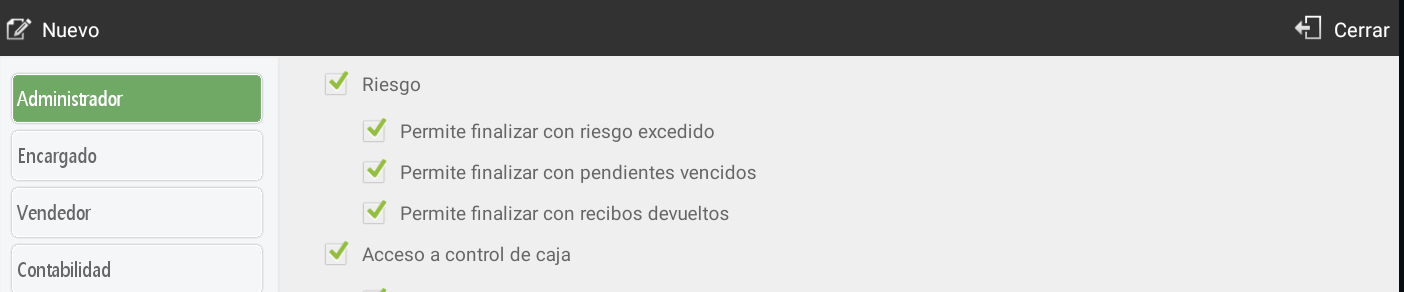
3. Perfil de usuario
Acceso desde: Administración > Vendedores > Perfiles de usuario
Definir si el empleado tiene permisos para:
Finalizar una venta con riesgo excedido.
Finalizar una venta con pagos pendientes vencidos.
Finalizar una venta con recibos devueltos.
Visualización del Informe de Riesgo
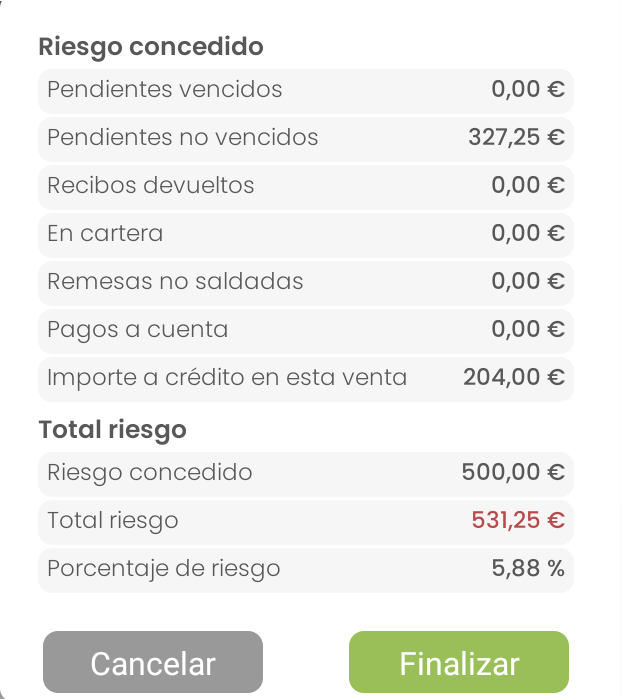
Al detectar que el cliente va a superar su límite de riesgo, el sistema mostrará un informe con el siguiente detalle y los importes correspondientes:
Riesgo concedido
Pendientes vencidos: Facturas o pagos pendientes cuyo plazo de vencimiento ya ha pasado.
Pendientes no vencidos: Facturas o pagos pendientes cuyo plazo de vencimiento aún no ha llegado.
Recibos devueltos: Cobros que el banco ha rechazado o devuelto.
En cartera: Documentos de cobro aún no presentados al banco.
Remesas no saldadas: Cobros enviados al banco que todavía no han sido liquidados.
Pagos a cuenta: Anticipos entregados por el cliente que aún no se han aplicado a facturas concretas.
Importe a crédito en la venta actual: Parte de la venta en curso que el cliente desea dejar como pendiente.
Total de riesgo
Riesgo concedido: Límite máximo de deuda pendiente autorizado al cliente.
Total riesgo: Suma de todos los conceptos anteriores en comparación con el límite de riesgo concedido.
Porcentaje de riesgo: Relación entre el total de riesgo acumulado y el riesgo concedido, expresado en %.
Acciones según permisos del empleado
Si el empleado tiene permisos:
Puede finalizar la venta, aceptando que el cliente supere el riesgo.
O bien, cancelar la operación y cambiar el medio de pago por uno distinto de “Pendiente”.
Si el empleado no tiene permisos:
El sistema mostrará el informe en pantalla y la opción de avisar a un supervisor, al pulsar el botón se mostrará la pantalla de vendedores, solo con los empleados que sí disponen de permisos.
El supervisor autorizado deberá acceder al terminal y decidir si acepta o no el exceso de riesgo del cliente.


Asistente IA
Resumen de la sección
La IA puede generar información imprecisa; verifica los resultados.