Consulta de ventas
Al seleccionar la opción Ventas, se abrirá una pantalla compuesta por diferentes secciones, cada una con funciones específicas:
Barra superior
Refrescar: actualiza la información visible en la pantalla.
Imprimir todo: genera la impresión de todos los documentos disponibles según los filtros aplicados.
Escanear: activa la cámara del dispositivo para localizar un ticket mediante código QR o código de barras, evitando la búsqueda manual.
Imprimir: imprime únicamente el documento seleccionado.

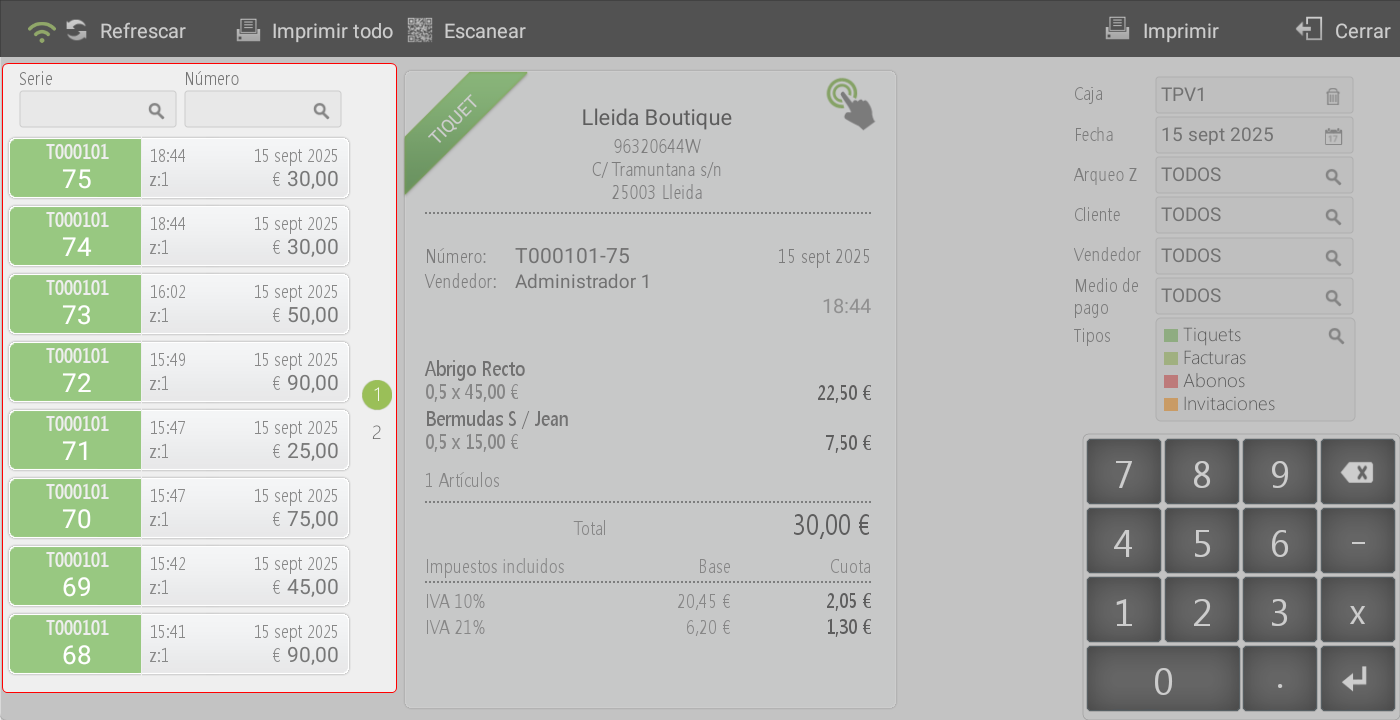
Panel izquierdo
Búsqueda rápida: en la parte superior se encuentra un filtro para localizar documentos por serie, número o por ambos criterios.
Listado de ventas: debajo del filtro se muestra, por defecto, la lista de todas las ventas realizadas en el día actual.
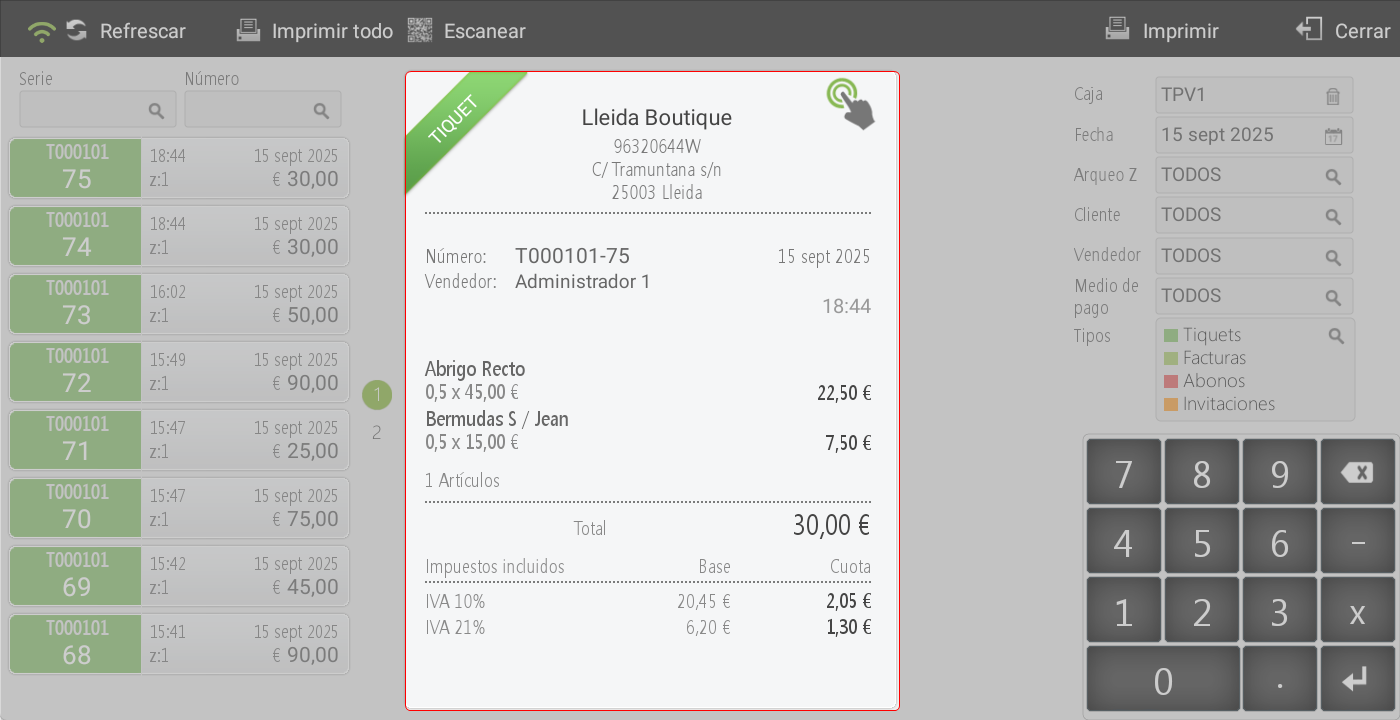
Área central
Visualización del documento: aquí se despliega el detalle completo del documento de venta seleccionado.
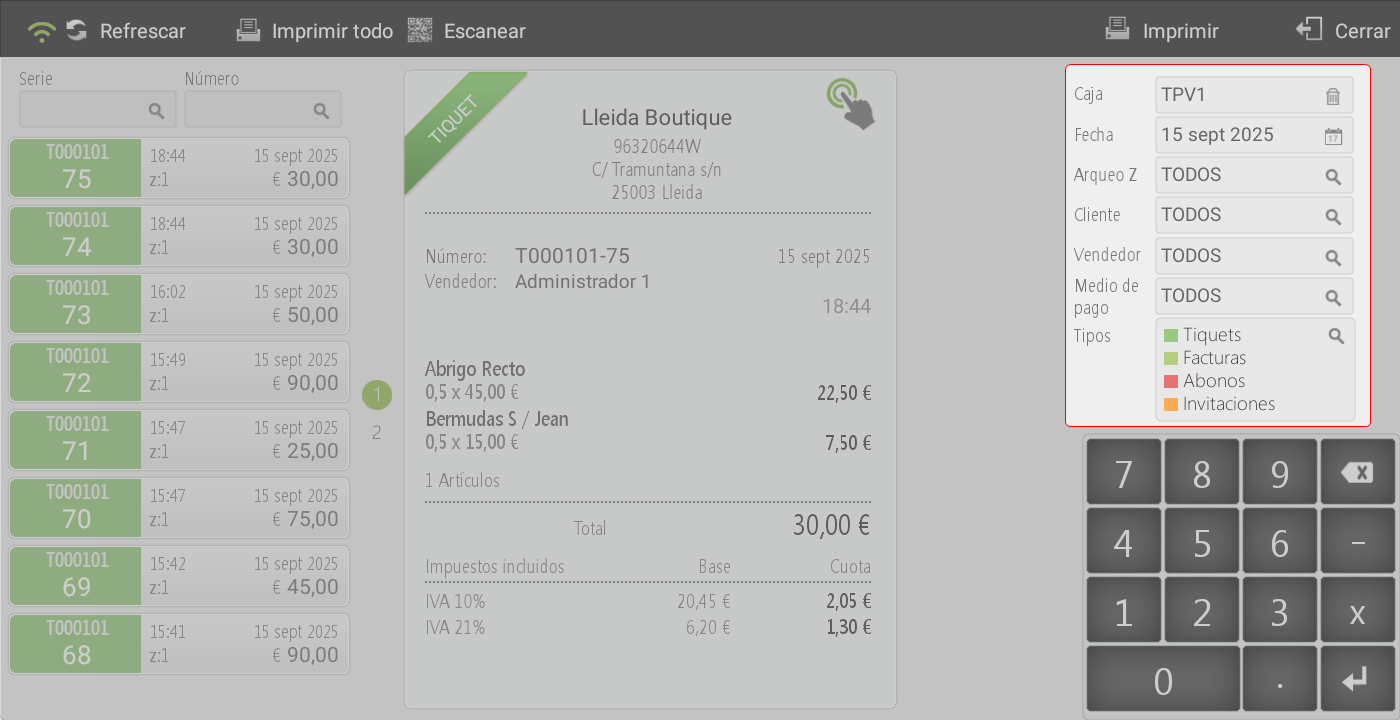
Panel derecho (filtros avanzados)
Permite refinar la búsqueda de documentos aplicando diferentes criterios:
Caja: muestra, por defecto, las ventas asociadas a la caja del terminal en uso. Si el usuario dispone de permisos, puede consultar las ventas de otras cajas.
Fecha: se establece por defecto el día actual, aunque puede filtrarse por día, semana, mes, año o por un rango de fechas específico.
Arqueo Z: localiza documentos en función de un número de arqueo.
Cliente: permite filtrar las ventas correspondientes a un cliente en particular.
Vendedor: muestra las ventas asociadas al empleado seleccionado.
Medio de pago: filtra las ventas según el método de pago registrado en cada documento.
Tipos de documentos: por defecto se incluyen todos los tickets, facturas, abonos (de tickets y facturas) e invitaciones. El usuario puede aplicar el filtro a uno o varios tipos de documentos de manera específica.
Gestión de documentos de ventas
Al hacer clic sobre un documento en la pantalla, se despliegan varias opciones que se pueden aplicar sobre él:

Abonar:
Abre la pantalla de abonos, desde donde es posible realizar un abono total o parcial del documento.
En la parte superior se encuentra la opción “Abonar todos”, que permite añadir todos los artículos del documento al panel izquierdo (documento de abono).
La función Escanear permite registrar el abono de los artículos mediante la lectura de un código de barras o QR, sin necesidad de seleccionarlos manualmente en el documento.
Cancelar: interrumpe el proceso y regresa a la pantalla de consulta de ventas.
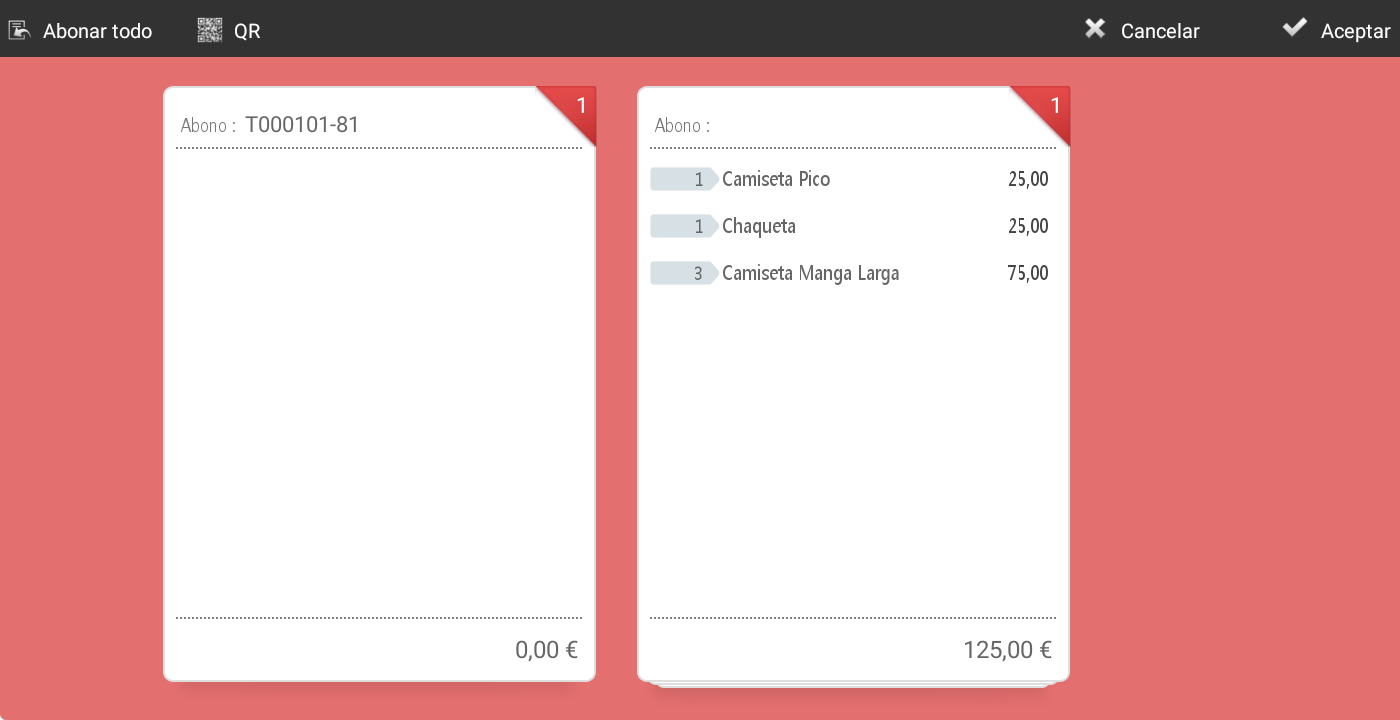
Una vez seleccionados los artículos a abonar, se debe pulsar Aceptar para continuar con la devolución al cliente.
En la siguiente pantalla, será necesario elegir el medio de pago con el que se efectuará el abono.
Abonos mediante vale
Algunos negocios optan por realizar el abono a través de un vale, para que el cliente lo utilice en una próxima compra.
Para ello, debe estar disponible el medio de pago Tarjeta/Vale, el cual está creado por defecto en el sistema.
Para habilitarlo, acceda a: Configuración > Tiendas > Medios de pago y, active la casilla Tarjeta/Vale.
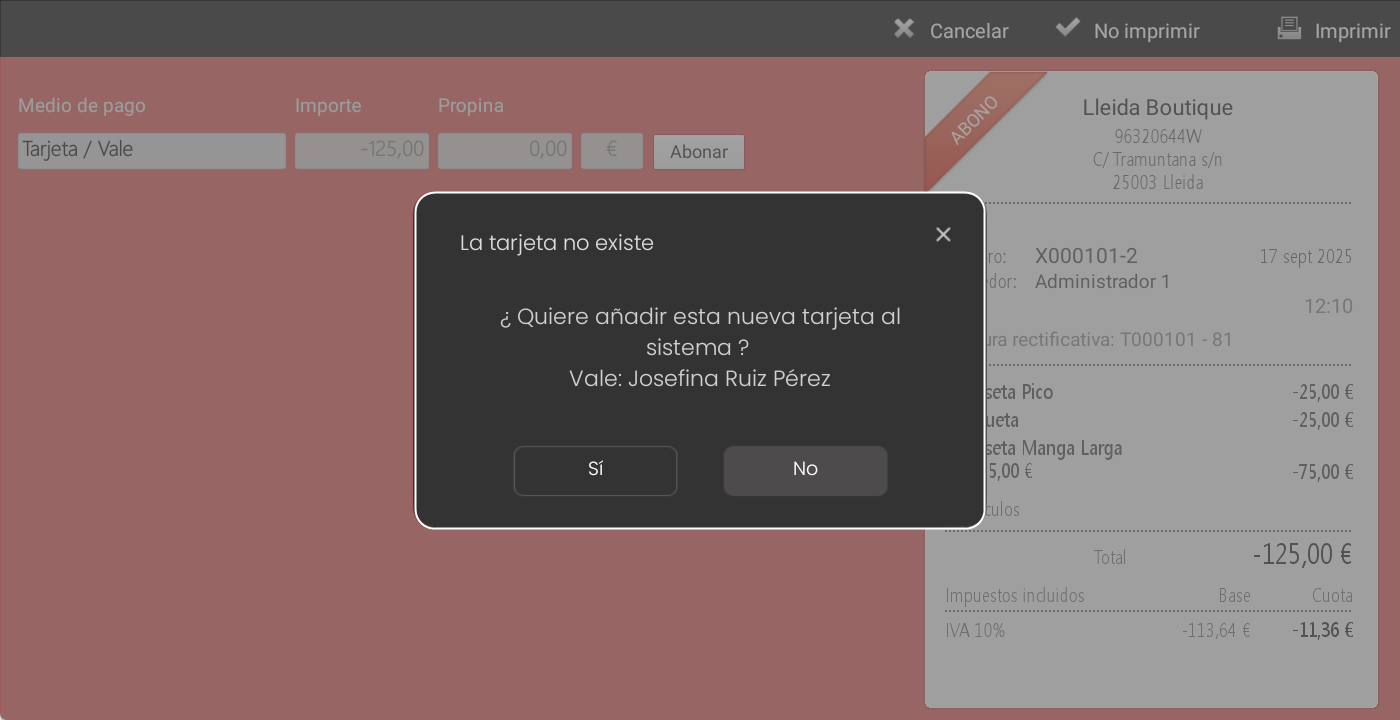
Al seleccionar como medio de pago Tarjeta/Vale, junto a los importes, se activará el botón Abonar, al pulsarlo el sistema propone 3 formas de generar el abono.
El icono imprimir, abre un PopUp informando ‘La tarjeta no existe, ¿Quiera añadir la tarjeta al sistema? Vale: (serie/número de la Tarjeta/Vale).
El botón escáner, da la posibilidad de cargar el importe del abono a la tarjeta fidelización del cliente.
el teclado, permite asignar manualmente un identificador a la Tarjeta/Vale, como el nombre o n.º de teléfono del cliente.
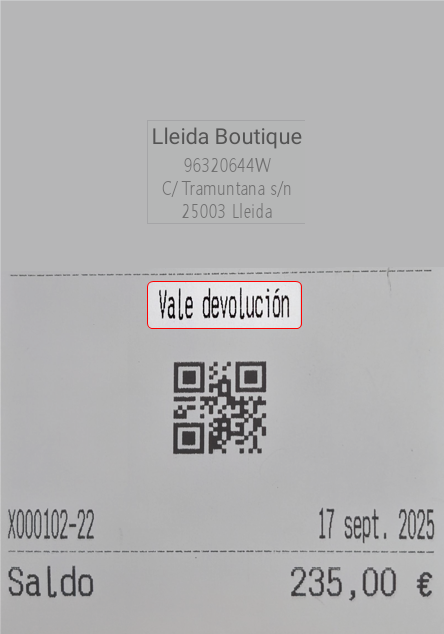
Al procesar el abono, se imprimirá un ticket Tarjeta/Vale con un QR, que el cliente podrá usar como forma de pago.
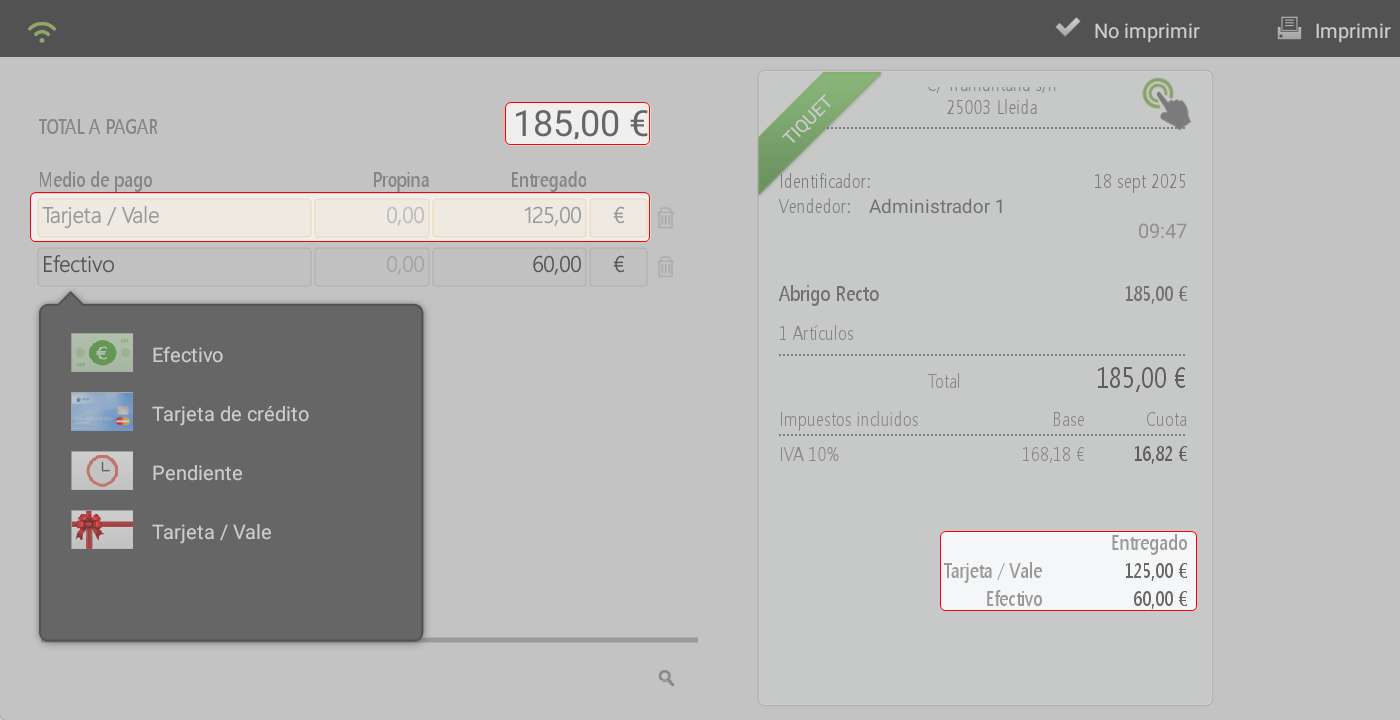
En la próxima compra, al seleccionar como medio de pago Tarjeta/Vale, se abrirá una ventana para pasar la tarjeta por el lector, con la opción de pasarla manualmente por teclado.
Si no se consume la totalidad del importe, el sistema generará automáticamente un nuevo documento Tarjeta/Vale con el saldo restante, manteniendo la misma serie y número.
Facturar:
Por defecto, las ventas en Hiopos generan un ticket de venta (Factura de venta simplificada).
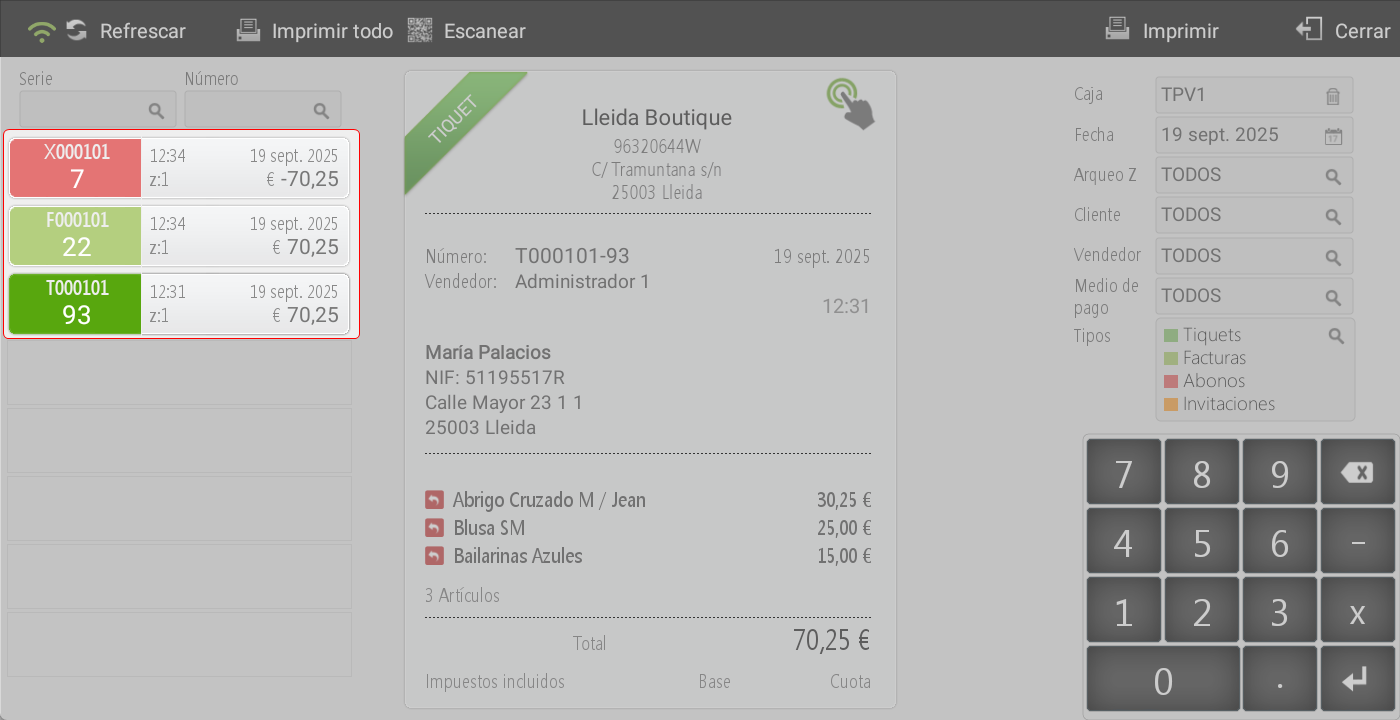
Si se desea, a partir de un ticket se puede emitir una Factura. Al seleccionar esta opción, el sistema crea automáticamente dos documentos, Un abono de la Factura de venta simplificada y la Factura correspondiente. De este modo se evita duplicar importes.
Enviar email:
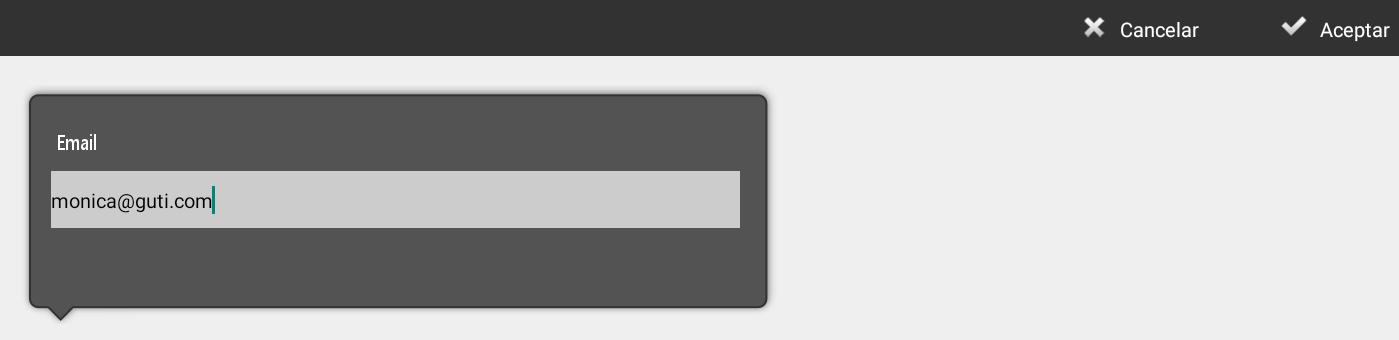
Si el cliente tiene activada la opción Enviar documentos por email, al seleccionar esta función, el campo de correo electrónico se completará automáticamente. No obstante, es posible modificarlo antes de enviar.
Ticket regalo:
Permite generar un documento sin mostrar importes.
Al pulsar esta opción, se abre una pantalla para seleccionar los artículos que formarán parte del ticket regalo.
Una vez elegidos, se pulsa Imprimir (ubicado en la parte superior derecha).
El sistema genera un Ticket regalo con los artículos seleccionados, pero sin precios.
Este documento mantiene la misma serie/número del ticket original, lo que permite realizar devoluciones si el cliente así lo solicita.
Traza:
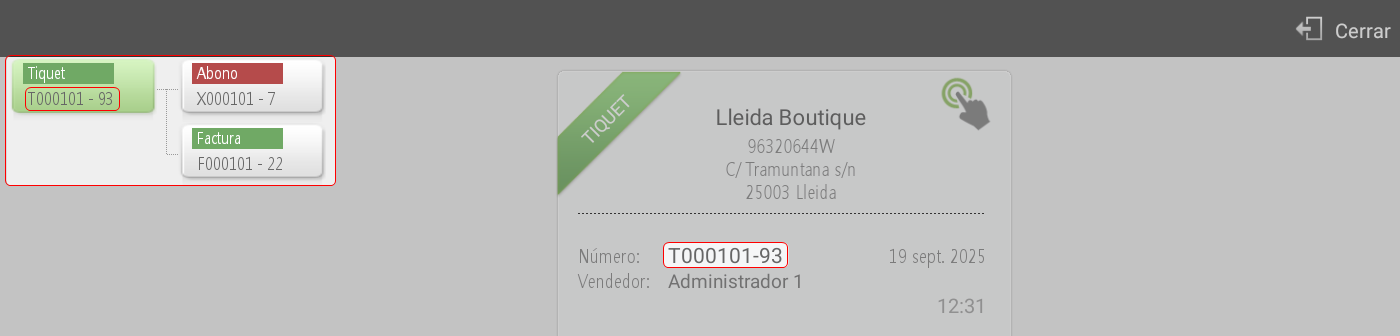
Muestra la trazabilidad del ticket, enlazando los documentos relacionados (ticket, abono y factura).
Ajuste de propinas:
Permite asignar o rectificar la propina en un ticket pagado en efectivo.
Reopen check:
Genera un abono total del ticket (con opción de imprimirlo o no). El sistema vuelve automáticamente a la pantalla de ventas, cargando de nuevo los artículos en un ticket editable.
Cliente:
Permite asignar o modificar el cliente asociado al ticket.
Vendedor:
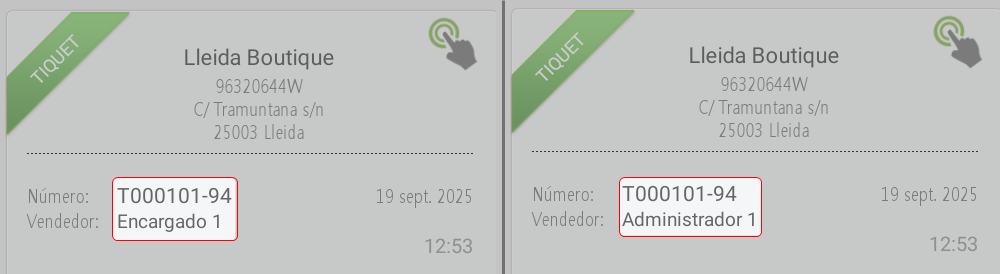
Permite cambiar el vendedor (cajero) principal vinculado al ticket.
Imprimir en otro idioma:
Permite imprimir el ticket en cualquiera de los idiomas configurados por defecto en el sistema, algunos idiomas solo se imprimirán si tienen configurada la impresora en modo gráfico.
Actualizar datos del cliente:
Permite actualizar la información del cliente asociado al ticket.
Intervención:
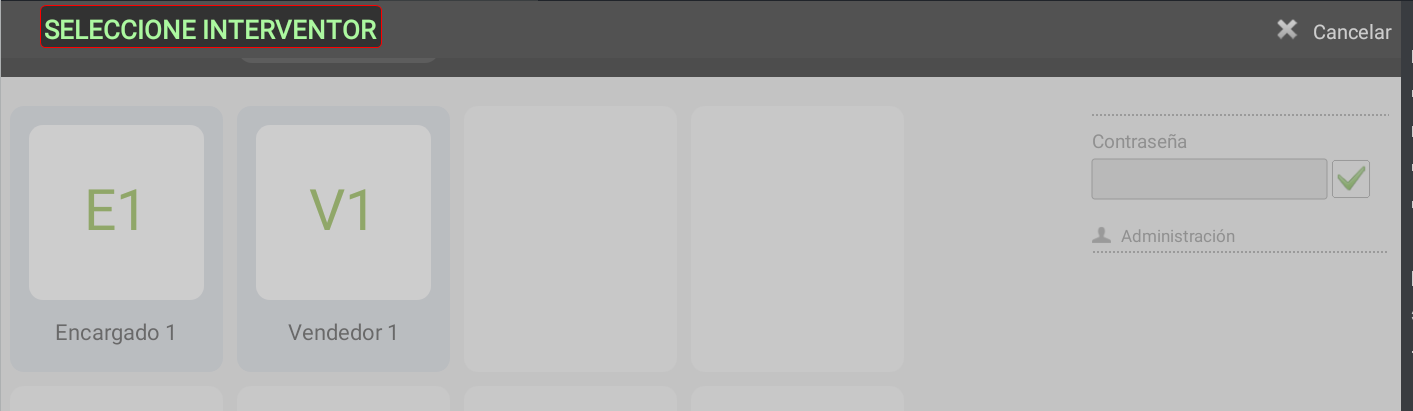
Si un empleado no tiene permisos para realizar alguna de las acciones anteriores, al pulsar esta opción podrá solicitar la intervención de un empleado con permisos para autorizar la operación.
Asistente IA
Resumen de la sección
La IA puede generar información imprecisa; verifica los resultados.