En esta sección
Campañas
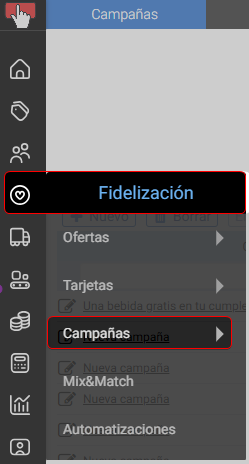
HiOffice dispone de un módulo de Campañas que también permitirá al negocio fidelizar a los clientes a través del envío de emails. El módulo de Campañas disponible dentro del menú de Fidelización de HIOFFICE.
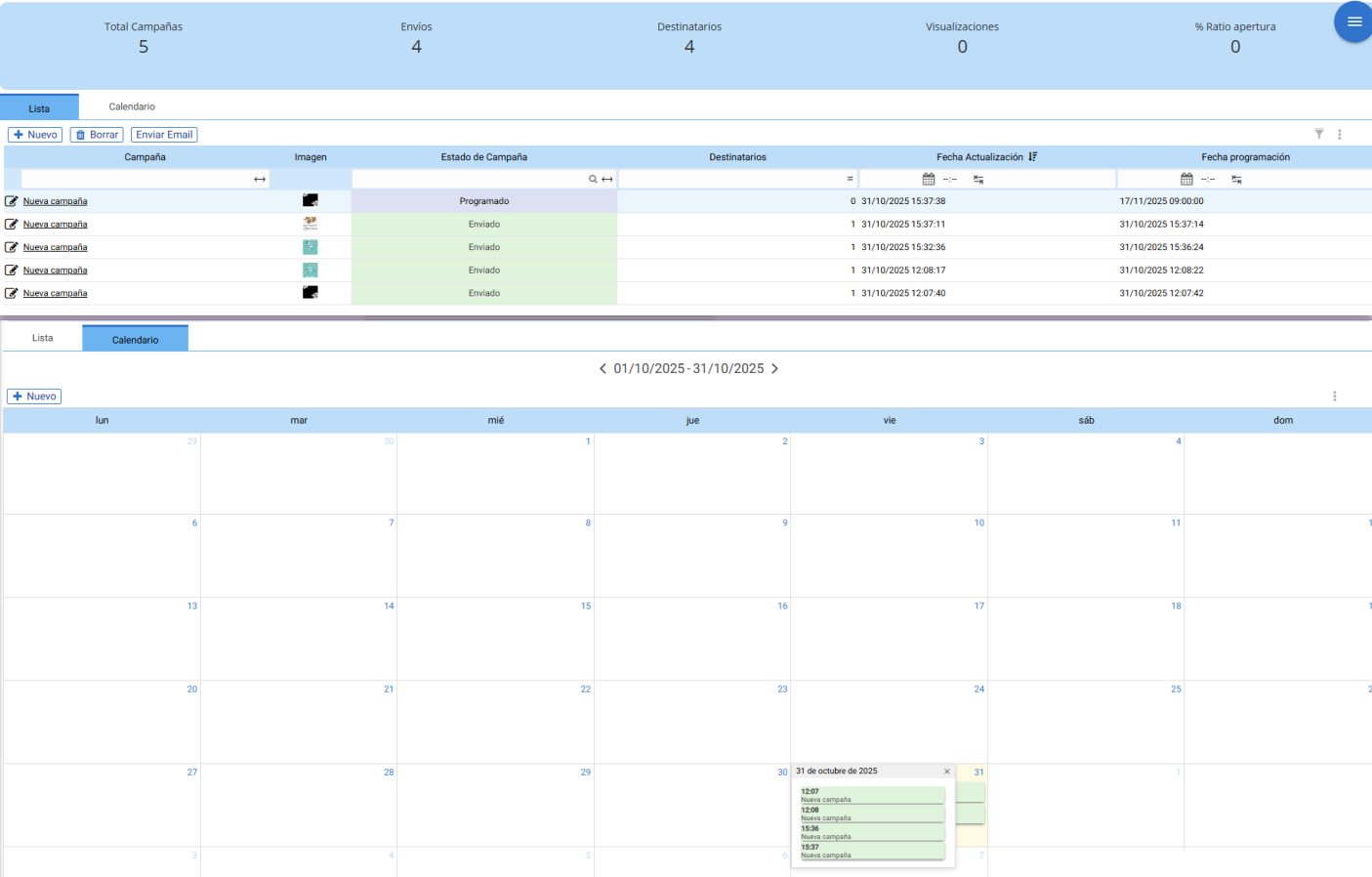
Las campañas se pueden visualizar en la pestaña Lista o en la pestaña Calendario (de manera más gráfica visualizado en un calendario por meses). En ambas pestañas es posible crear una Nueva Campaña.
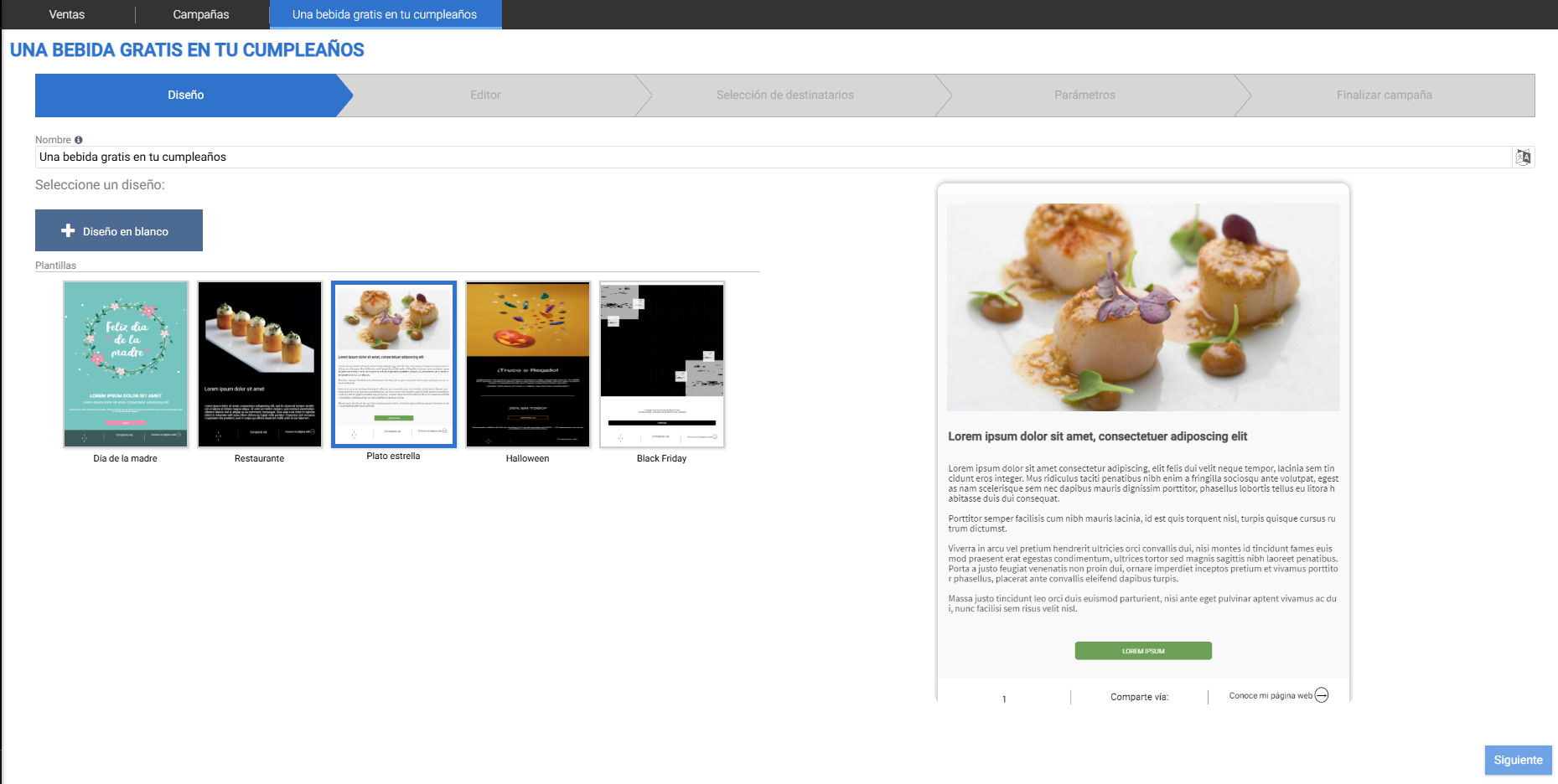
En la primera pantalla se debe crear el diseño. Se debe asignar nombre, seleccionar una plantilla (si se requiere) o seleccionar la opción DISEÑO EN BLANCO y pulsar Siguiente:
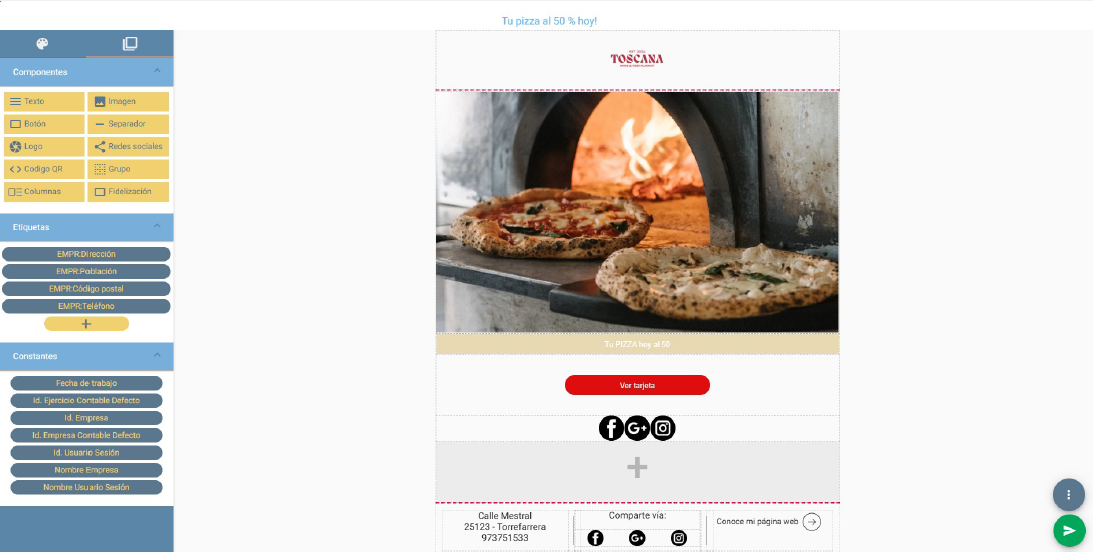
A continuación se debe crear el diseño de email seleccionando los componentes necesarios para crear la campaña a enviar con la adición de Códigos QR, imágenes, textos, Logos, links a redes sociales…
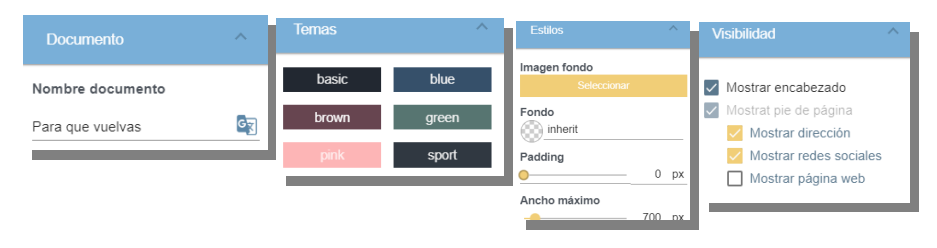
La pestaña inicial, con el icono de una paleta de pintor, están las herramientas de diseño de la base de la campaña y permiten definir un tema y estilo para el fondo.
En Documento está el nombre de la campaña, en Temas el programa propone temas predefinidos para la base, se puede personalizar el tema en Estilos con las opciones de selección de color y tamaño. La visibilidad servirá para definir qué bloques deben mostrarse.
La siguiente pestaña se distingue por un icono de dos cuadrados superpuestos, esta contiene los distintos bloques y etiquetas que se puede añadir, para ello se debe arrastrarlos a la posición que interese del diseño:
Para modificar cada bloque es necesario seleccionar el campo: se mostrará un borde amarillo: a la izquierda un botón con tres puntos permite arrastrar el bloque y a la derecha están los botones de edición, añadir y borrar.

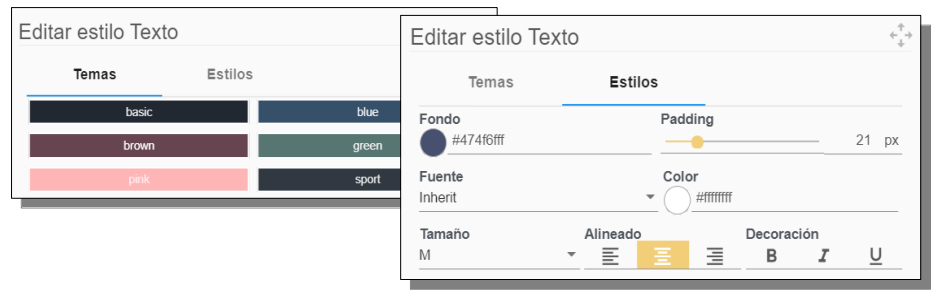
El botón de Edición contiene las funciones de asociar un tema por defecto o personalizar el estilo del fondo y de la tipografía:
TIP: En el bloque imagen el sistema también permite añadir GIFs.
Una vez finalizado se deben guardar los cambios usando el botón de guardado que se encuentra a través del botón circular con tres puntos de la esquina inferior derecha de la pantalla:
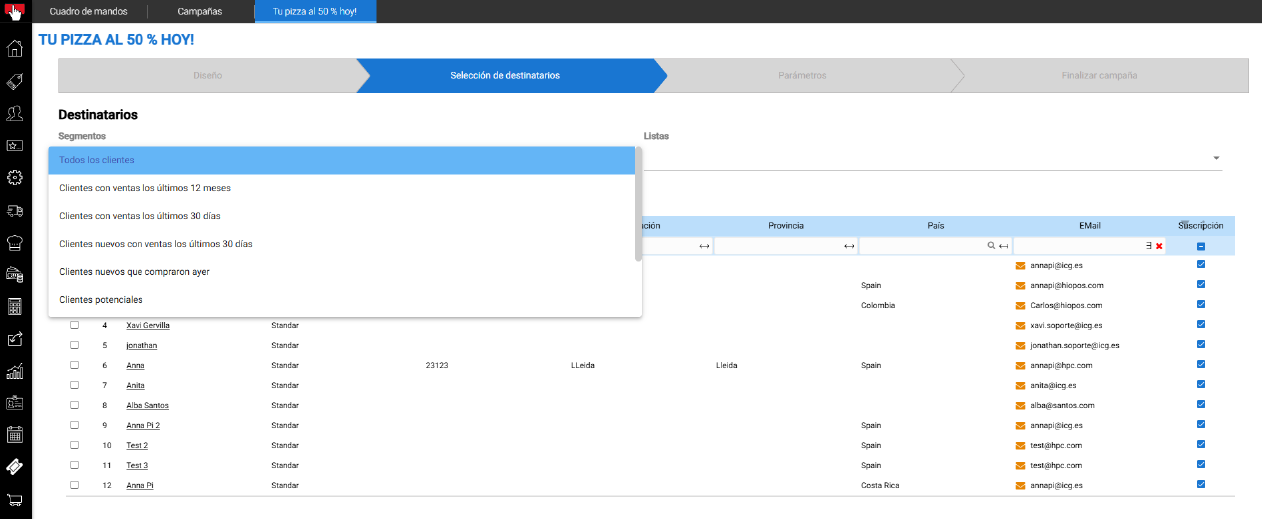
Una vez creada, se deben seleccionar los destinatarios de la campaña. Seleccionar las listas por defecto o se permite crear listas personalizadas para automatizar los envíos. Seleccionar los clientes en este paso y pulsar siguiente.
Se pueden crear listas de correo personalizadas en la pestaña Campañas -> Listas de correo. Una vez creadas ya estarán disponibles para su uso en las campañas.
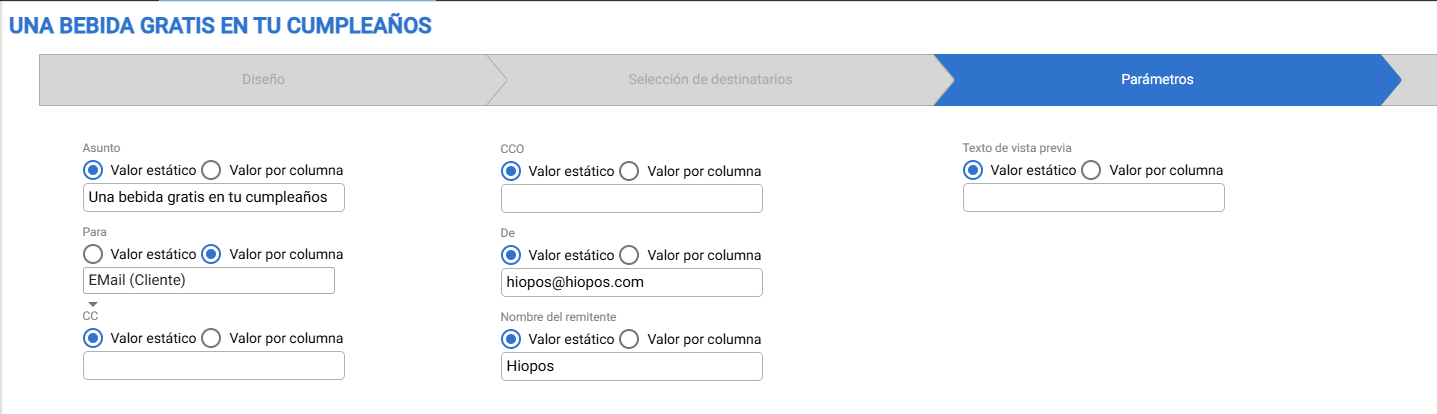
A continuación se deben detallar los parámetros del email a enviar: remitente, destinatario, asunto… Cada campo permite indicar un valor constante o seleccionar un campo del dashboard (tabla) relacionado.
En el último se permite seleccionar si la campaña se va a enviar manualmente o programar su envío automático para un día y una hora concreta.
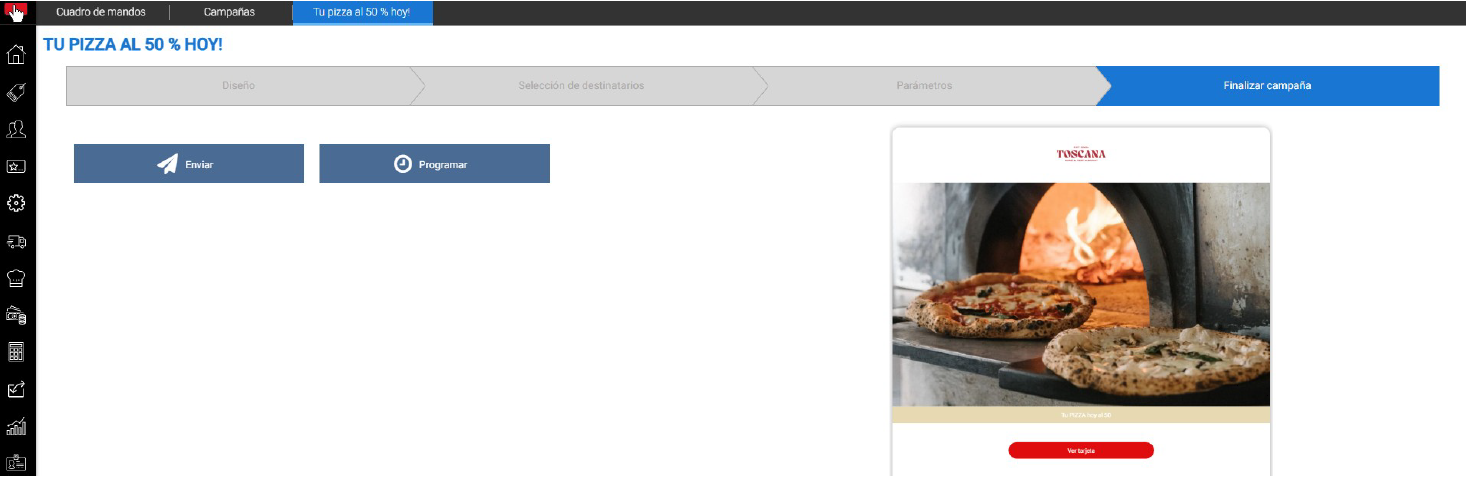
Si se desea programar una fecha, se abrirá el Programador de tareas dónde se va a definir el envío automático para un día y una hora concreta, además de indicar los email a los que se debe avisar si se envía correctamente o hay un error de ejecución.
En la parte superior del programador con un check se puede deshabilitar esta función.

Asistente IA
Resumen de la sección
La IA puede generar información imprecisa; verifica los resultados.