En esta sección
Diseño de documentos
Premium*
Hioffice ofrece por defecto distintos diseños de documentos.
Al acceder a la configuración de Diseño de documentos lo primero que se ve es el filtro con los diseños existentes, desde aquí se puede generar un nuevo diseño o abrir uno ya existente, además se puede exportar e importar diseños en formato JSON.
NOTA: Los documentos existentes deben coparse para poder modificarse.
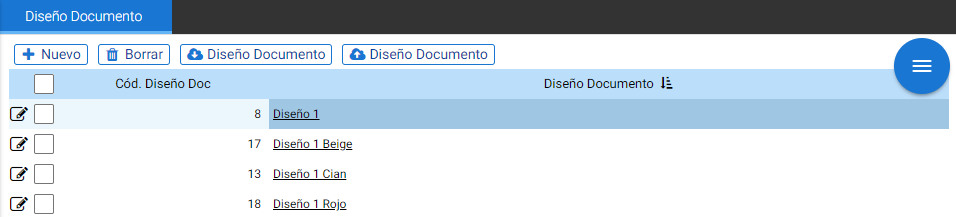
Para crear un nuevo diseño primero se debe marcar el botón [+ Nuevo], esto abre una ventana de Editor de documentos.
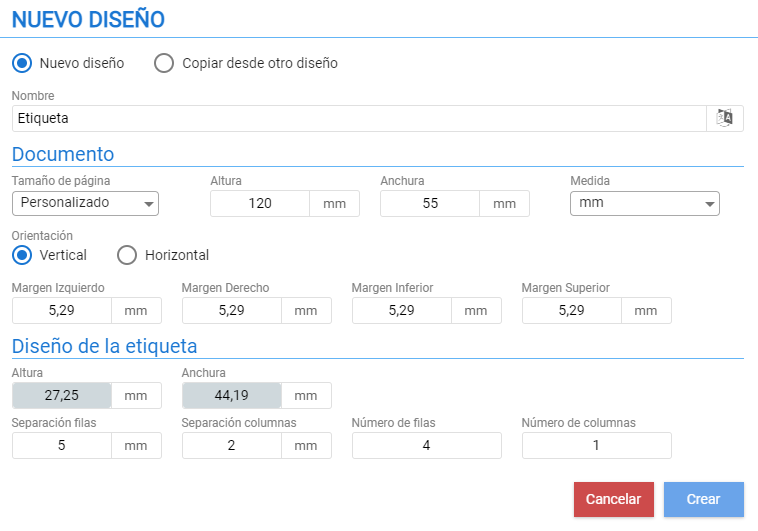
Inicialmente se debe definir el nombre, el tamaño del documento y a qué tipos de documentos será aplicable (también se puede copiar de uno ya existente).
A contunuación se muestra una imagen de ejemplo:
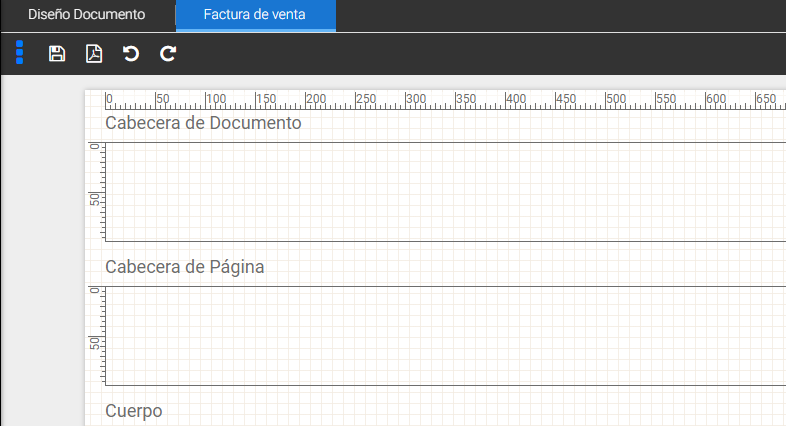
Habiendo marcado [Crear] se abre la herramienta de diseño, en la que se ve la representación del documento en una cuadrícula dividida según los bloques que componen el documento: cabeceras, cuerpo y pies. En el menú superior están los botones de deshacer y rehacer, el de Vista preliminar y Guardado, además de un icono con tres puntos que oculta y muestra el menú de configuración.
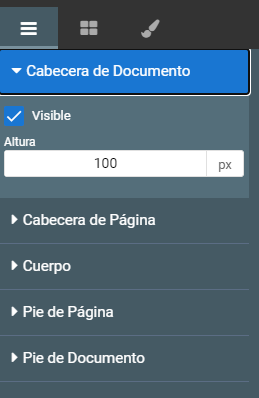
Al desplegar el menú de configuración se distinguen tres pestañas: Sección, Componente y Propiedades.
En Sección se define la visibilidad y altura de los bloques que dividen el documento.
Desde Propiedades se visualizan los datos informados en el menú de tamaño de documento y números de etiqueta por fila / columna, esta pestaña cambiará si se tiene seleccionado un campo.
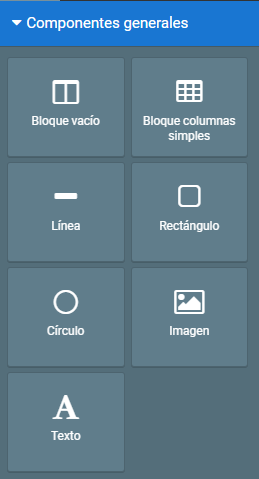
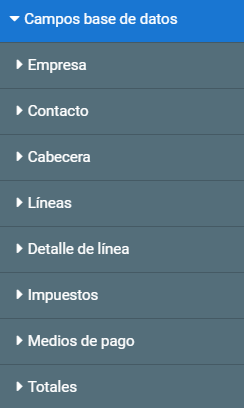
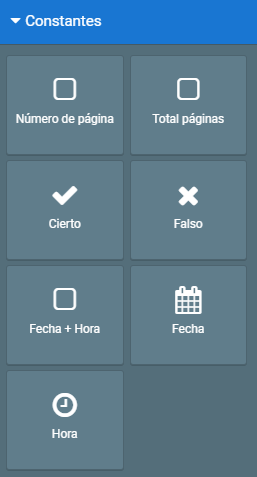
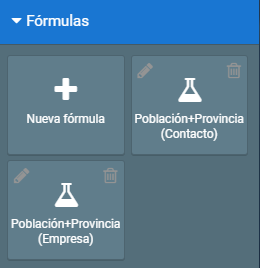
En Componente hay cuatro bloques de objetos:
- Componentes generales: para elementos estéticos.
- Campos base de datos: Contiene los atributos de la base de datos, los campos están ordenados alfabéticamente
- Constantes: campos que varian según una constante fija.
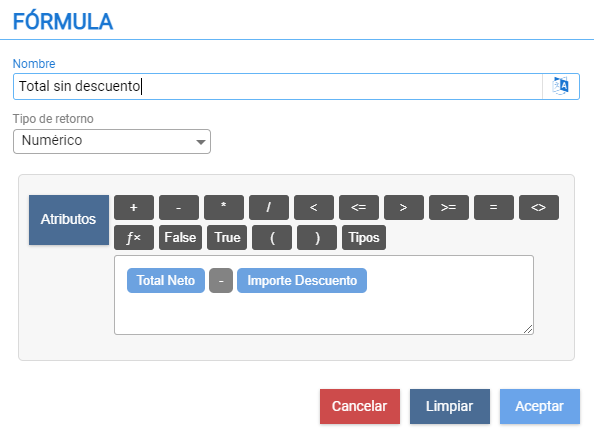
- Fórmulas: se pueden generar a partir de los atributos que hay en el bloque Campos base de datos
Ejemplo campo fórmula:
Configurando un descuento aplicable sobre el total neto se necesita un campo que muestre el importe total del documento sin este descuento.
Desde Componente se accede a Fórmulas y se añade una nueva fórmula, luego arrastrando el campo creado se crea sobre el bloque que se desea.
Asistente IA
Resumen de la sección
La IA puede generar información imprecisa; verifica los resultados.