En esta sección
Modificación de precios
Con el botón de Modificar precios se aplican cambios sobre el precio del artículo a partir de una fórmula que se puede redactar manualmente.
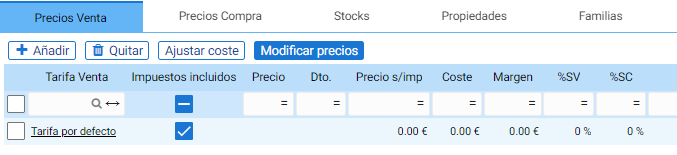
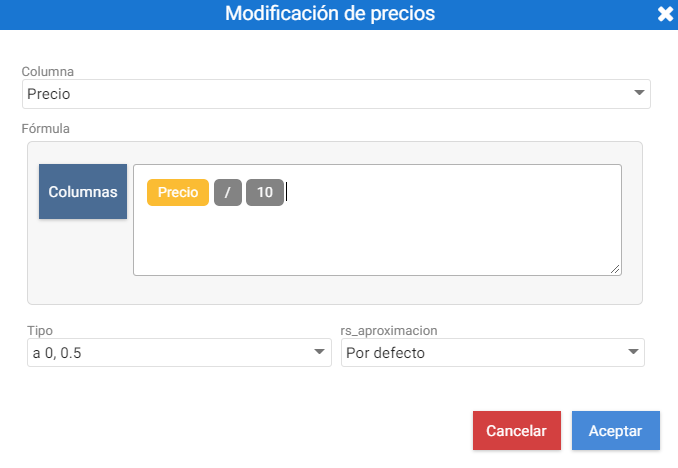
Ejemplo cambio valor de Precio:
En esta imagen se muestra una función muy simple: el valor de la columna [Precio] se cambia por el mismo valor de la columna [Precio] dividido por diez. Además en la base se puede configurar un redondedo del importe calculado.
Stocks:
En una tabla se puede ver el almacén en el que se enucuentra este artículo y cuantas unidades contiene, al lado están las columnas de Máximo y Mínimo que se pueden modificar y los campos de stock a Recibir y stock a Servir.
El máximo de stock es la cantidad máxima que cabe en el almacén para el artículo indicado y el mínimo es la cantidad mínima necesaria para poder cubrir las ventas desde la última vez que se ha realizado una compra hasta la siguiente. Los valores de estas dos columnas servirán para la previsión de compras, que se explica más adelante.
Desde la propia tabla no es posible modificar las unidades. Esta tabla contiene tres opciones para la modificación de stocks por almacén que hacen referencia a las herramientas del módulo de Compras y Stocks: Consumo interno, Inventario y Merma.

Carta digital:
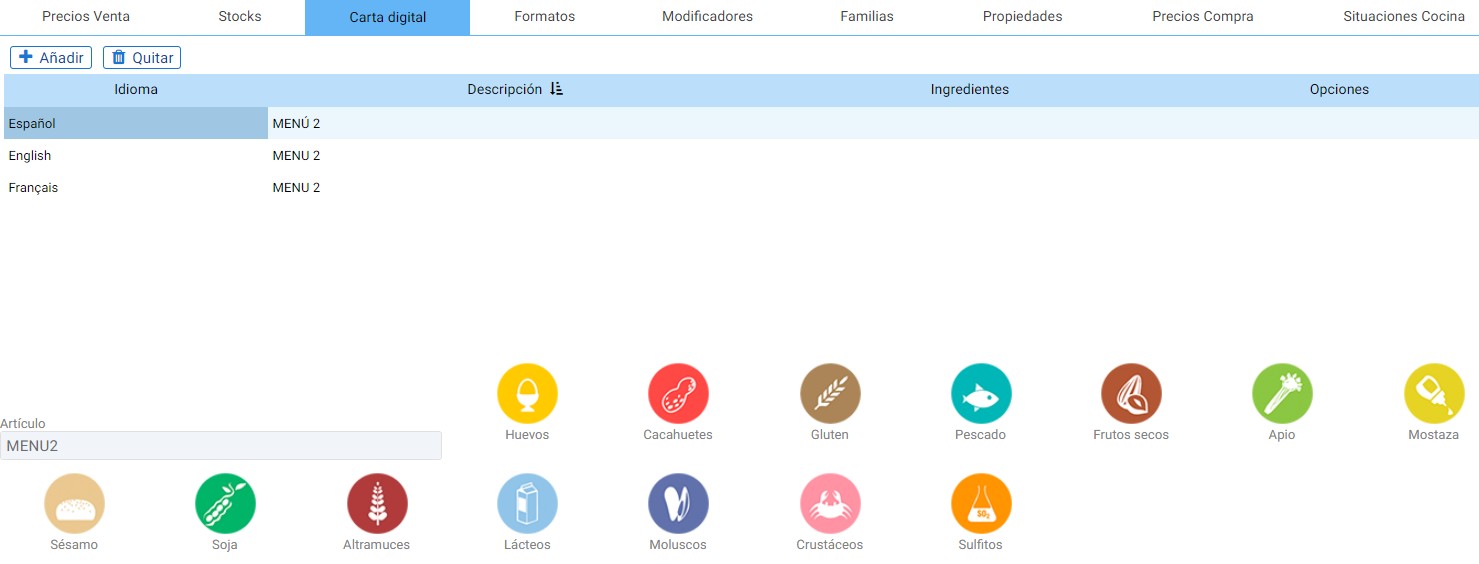
En esta pestaña se encuentra el registro de los idiomas en los que está traducido el nombre del artículo, aquí se puede añadir una descripción adicional a la mercancía y escribir los ingredientes en distintos idiomas.
Además en la base es posible seleccionar los alérgenos que contienen los ingredientes.
Formatos:
Es la sección en la que se enlazan los artículos con los formatos que se crean en el mantenimiento de formatos.
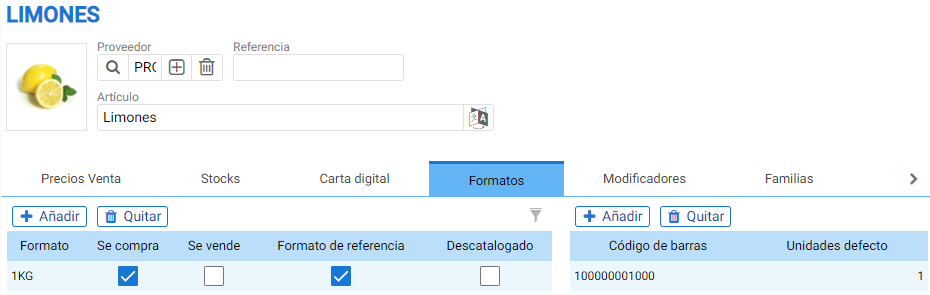
Aquí se puede ver un bloque para definir los formatos y otro bloque que está ligado al primero para definir un código de barras de referencia. Al seleccionar uno de los formatos asociados se puede ver si tiene un código de barras por defecto configurado y las unidades por defecto del mismo.
Formato de referencia:
Es importante tener en cuenta que la unidad de medida del formato no debe ser necesariamente siempre la misma porque el propio HiOffice calcula el cambio de una unidad de medida a otra internamente.
El formato de referencia es el formato en el que se compra y se contabiliza el stock, de manera que al desestocar siempre lo debe hacer de éste, por ello solo se permite configurar un formato de referencia.
Ejemplo formato:
Para hacer limonada se necesitan 50g de limones, pero estos se compran en bolsas de 1KG, por ello el formato de referencia y el que se debe desestocar es el KG de limones.
El mantenimiento de modificadores se muestra más adelante, en esta sección solo hay un pequeño listado de los modificadores asociados al artículo.
La tabla permite seleccionar los grupos de modificadores que se espera que se puedan aplicar sobre el artículo. Con los botones de [Subir] y [Bajar] se establece el orden en el que se muestran estos modificadores y dentro de la tabla se puede indicar si saltará automáticamente al marcar el artículo (botón [Auto]) y el máximo o mínimo de artículos que se pueden añadir de este grupo de modificadores.

En esta pestaña se crean y se asocian las familias.
Las familias establecen el orden del artículo en la pantalla de venta pero no son su departamento ni sección. En otras palabras: internamente los artículos están ordenados según su sección.

Con el botón [+ Añadir] se abre el acceso al mantenimiento de familias. Desde aquí si se marca [Editar] se puede crear una nueva familia.
Lo primero que se visualiza al crear la nueva família es un campo tipo texto en el que se debe indicar el nombre de esta y al lado los botones de configuración.
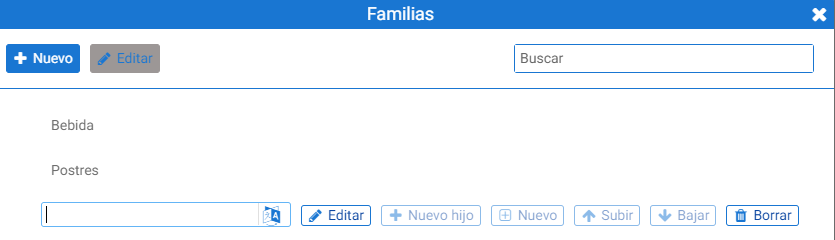
Una vez se informa del nombre se puede añadir una subfamilia si se marca el botón [+ Nuevo hijo] Con un doble click sobre la familia o subfamilia creados se asignará esta al artículo.

Propiedades:
Los datos adicionales del artículo deben definirse en la pestaña Propiedades. Está compuesta por selectores y botones de activación/desactivación de parámetros.
Aquí se pueden configurar departamentos, secciones, categoría y subcategoría del artículo. A la derecha están los selectores de impuestos según si es para la venta, la compra o entrega a domicilio.
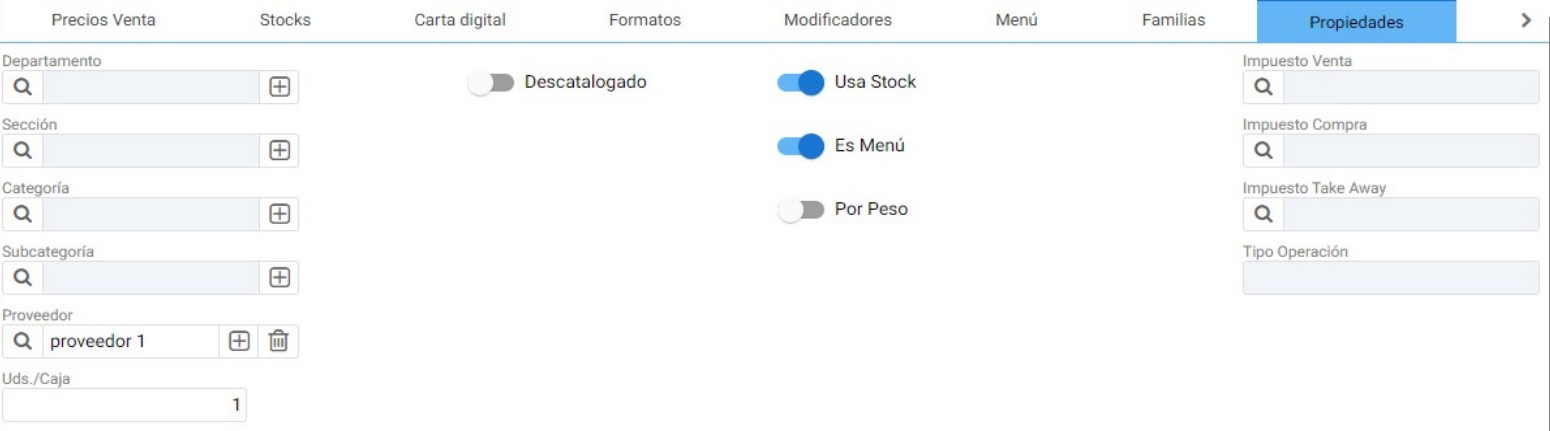
En el centro se encuentran los botones [Es escandallo] y [Es Menú], marcando estas opciones se muestra una nueva pestaña para cada uno de Menú / Escandallo.
Los escandallos se componen de artículos de tipo formato, el formato que se usará como componente será el que está marcado como Formato de referencia.
Ejemplo de Escandallo:

El cálculo del coste que se muestra en esta tabla para cada artículo se explica en el apartado Recálculo de costes.
Precios compra:
Esta pentaña contiene dos bloques con los botones [+ Añadir] y [Quitar].
El primer bloque, a la izquierda, permite seleccionar los proveedores y formatos disponibles para los mismos. En esta primera tabla se indica el precio de compra y el de oferta definiendo el rango de fechas en las que estará vigente la oferta.

En el segundo bloque se puede definir la referencia que tiene el artículo según el proveedor.
Situaciones Cocina:
Para definir la situación a cocina de un artículo se debe entrar a la ficha de mantenimiento de esta situación.

Al marcar [+ Añadir] si no se dispone creada ninguna situación automáticamente se abrirá la pantalla de creación de la nueva situación a cocina, en la que se debe indicar el nombre y los artículos a los que afecta esta configuración.
En caso de tener creada la situación automáticamente se asignará esta.
Contabilidad:
La asignación del Grupo de Cuentas y el Sufijo Contable al que pertenece el artículo, además de las retenciones y los impuestos por región.
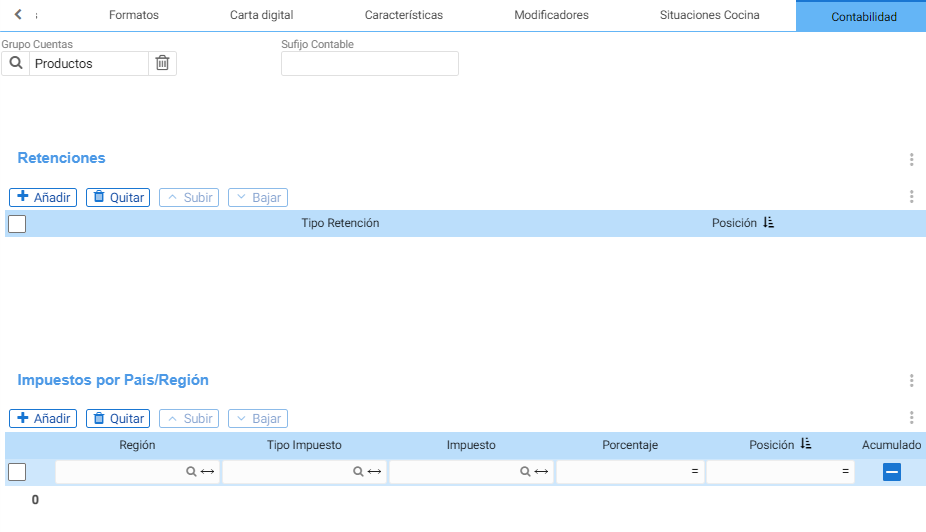
El grupo de cuentas así como el sufijo contable permiten parametrizar la cuenta contable a la que se deben registrar los movimientos del artículo en cuestión.
La retenciones asignadas a un artículo se pueden gestionar desde la configuración de Retenciones y desde la ficha del artículo, en la pestaña de Contabilidad.
Finalmente, la tabla de Impuestos por País/Región permite distinguir por zona el impuesto que se aplica sobre el artículo. Un ejemplo es la diferencia de impuestos para los mismos artículos entre España y Canarias.
Asistente IA
Resumen de la sección
La IA puede generar información imprecisa; verifica los resultados.