En esta sección
Proveedores
Para acceder a la pantalla de mantenimiento de proveedores, se tiene que seleccionar el botón de Proveedores.

Una vez seleccionado, se accede a una pantalla donde aparece una lista con todos los proveedores que hay dados de alta en el sistema. Desde esta pantalla se pueden crear nuevos proveedores o borrar los existentes. Para crear un proveedor nuevo se debe marcar el botón [Nuevo].

En la pantalla principal se debe especificar la información básica del proveedor. También se puede descatalogar el proveedor en caso de que se trate de un contacto caducado.
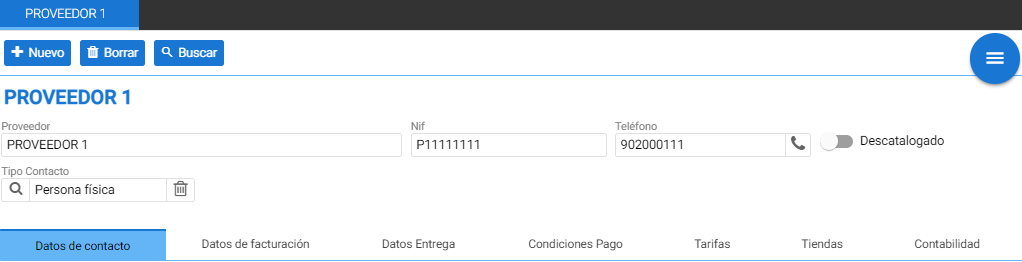
Datos de contacto:
En la pestaña de Datos de contacto se disponen distintos campos para introducir más información acerca del proveedor, como por ejemplo la dirección, el nombre comercial o el correo.
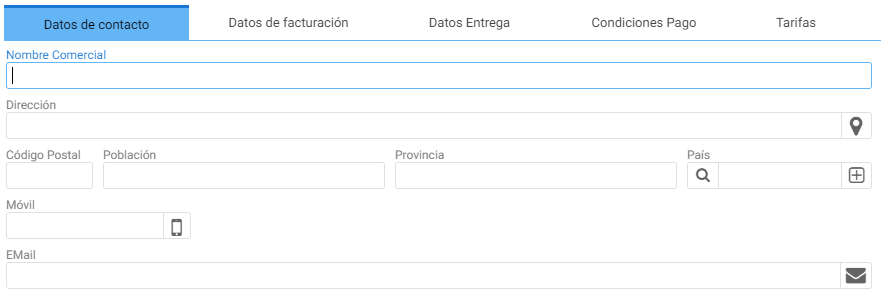
Datos de facturación:
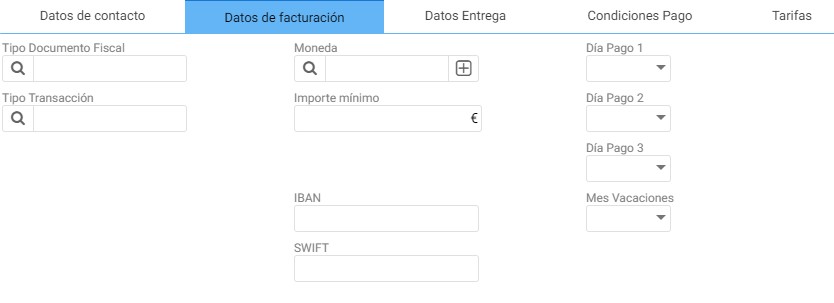
En Datos de facturación es posible determinar el tipo de documento fiscal, la moneda y el importe mínimo con el que trabaja este proveedor, además en el campo Tipo de Transacción se define el Régimen de facturación. Completando los campos IBAN y SWIFT estarán guardados los datos bancarios que servirán para el pago de sus facturas, junto con la información del día de pago por defecto.
Datos de Entrega:
La configuración de los Datos de Entrega sirve para tener un control de los días de la semana que este proveedor hace sus entregas:

Condiciones de pago:
En el apartado de Condiciones de pago se puede añadir información acerca de las condiciones de pago que se aplican a este proveedor. Para añadir una condición de pago a cada tipo, se debe seleccionar la lupa.

Al seleccionarlo, automáticamente aparecerán las condiciones de pago que se dispongan creadas en la base de datos. Se puede seleccionar una ya creada o crear una de nueva mediante el botón Nuevo.
Tarifas:
En la pestaña Tarifas se añade la tarifa de compra asociada a ese proveedor.

Tiendas:
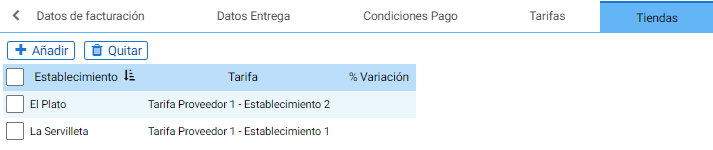
En ocasiones se necesita poder filtrar el Proveedor y tarifa que serán visibles en HiOffice según el Establecimiento que tenga asignado el empleado que accede a la ERP.
La pestaña de Tiendas de la ficha del Proveedor permite asignar una tarifa de compra para este proveedor visible solo al acceder con los usuarios del establecimiento indicado en el campo Establecimiento.
Ejemplo: En la imagen siguiente, los empleados del establecimiento “El Plato” solo podrán comprar los artículos que estén dentro de la tarifa “Tarifa Proveedor 1 - Establecimiento 2”.
Contabilidad:
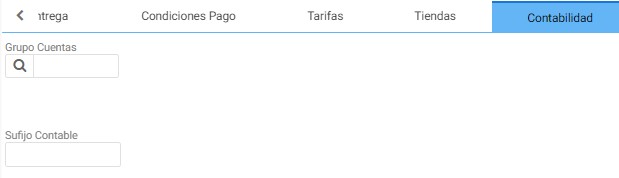
La asignación del Grupo de Cuenta sy el Sufijo Contable al que pertenece este proveedor para los movimientos que lo tengan asignado.
Tarifas de compra
Al entrar en Tarifas de Compra lo primero que se ve es el filtro de búsqueda en el que se puede crear o borrar Tarifas.

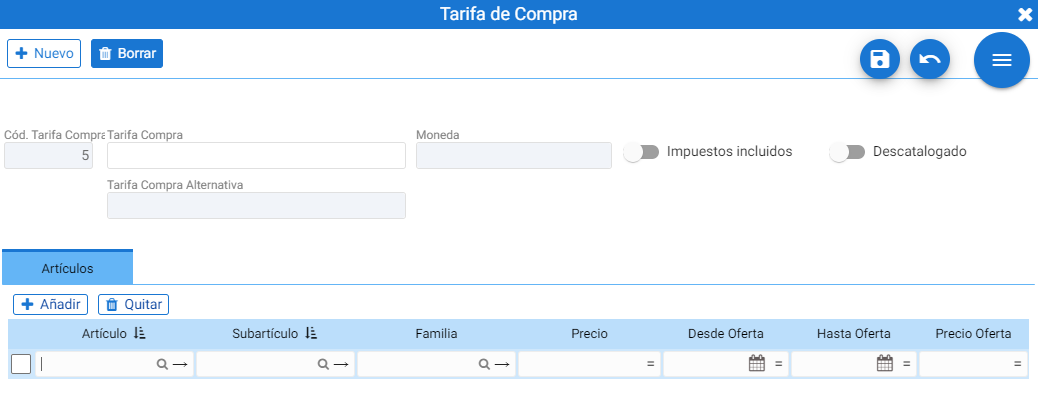
Al pulsar [Nuevo] se abre una pantalla de configuración en la que se debe indicar el nombre (en el campo Tarifa de Compra) y si incluirá impuestos. Además se pueden añadir los precios de compra de los artículos manualmente desde la pestaña Artículos o visualizar los precios de los que ya están en tarifa desde la tabla.
Asistente IA
Resumen de la sección
La IA puede generar información imprecisa; verifica los resultados.