Configuración
Una vez creado y configurado el terminal, vamos a configurar el módulo de reservas online.
Para acceder a la configuración, debemos dirigirnos al siguiente link:
co.icg.eu/a/XXXXX (num. Base de datos)
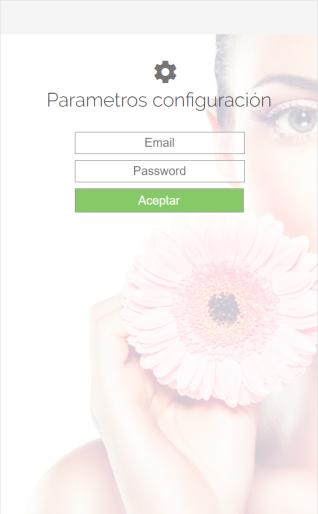
Una vez aquí, se deben introducir los datos de acceso a la base de datos del cliente.
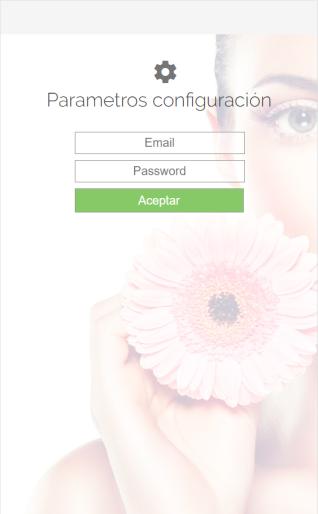
Email: Correo electrónico asignado a la base de datos del cliente en CloudLicense.
Password: Contraseña asignada a la base de datos del cliente.
En caso de no conocer las credenciales se tendrá que contactar con el distribuidor
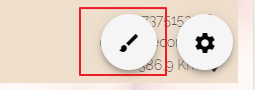
Una vez introducidas las credenciales de acceso, aparecerán todos los establecimientos del cliente que tengan contratado el módulo de reservas. En la parte inferior derecha aparecen dos iconos, si seleccionamos el icono del pincel, podremos configurar el aspecto del motor de reservas.
Si seleccionamos el icono de la herramienta, podremos acceder a la configuración de los parámetros.
Configuración de colores
Para configurar los colores de nuestro motor de reservas tenemos que seleccionar el icono del pincel.
Una vez dentro, se abre el menú de configuración. Desde este menú podemos seleccionar el apartado que queremos modificar:
-Global: Se trata de la pantalla principal, desde aquí se puede modificar el aspecto general del motor.
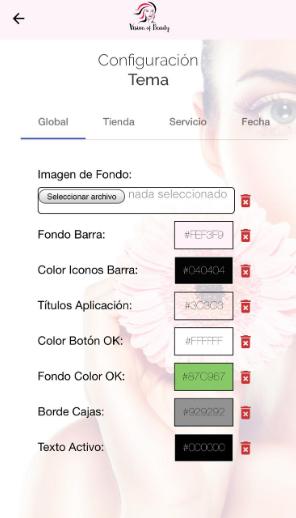
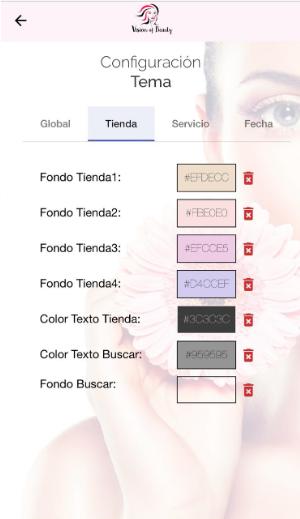
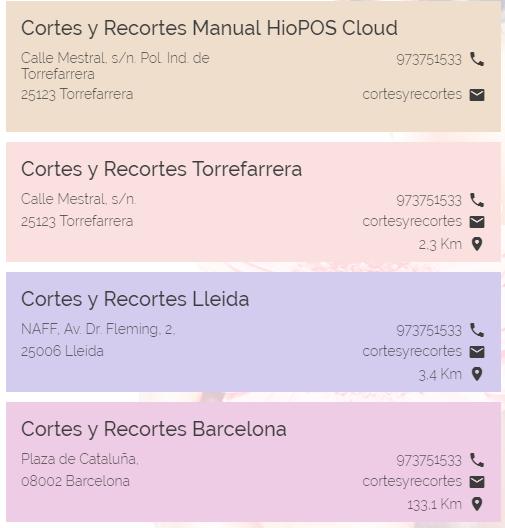
-Tienda: Desde este apartado podemos modificar cómo queremos que se muestre la información de nuestros establecimientos.
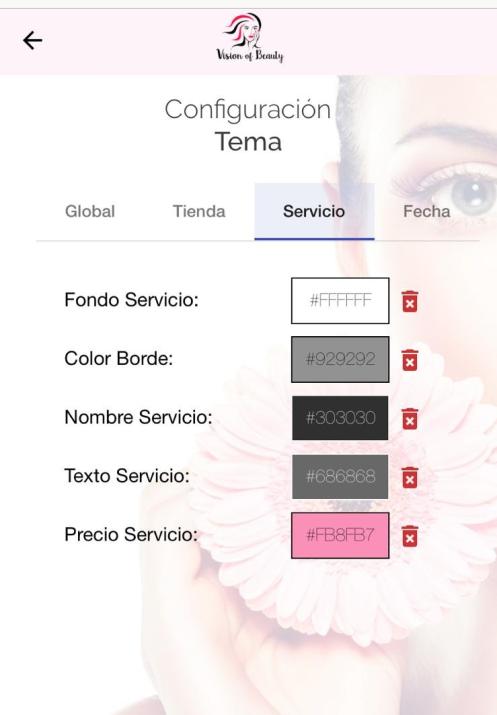
-Servicio: Desde este apartado podemos modificar cómo queremos que se muestre la información de nuestros servicios.

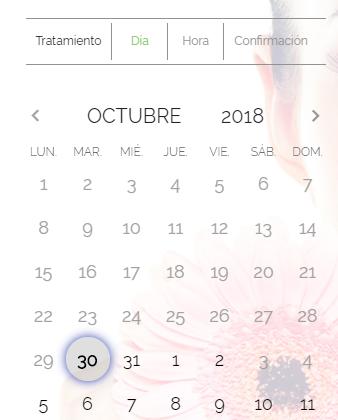
-Fecha: Desde este apartado podemos modificar cómo queremos que se muestre la información de la pantalla de calendario y del horario.
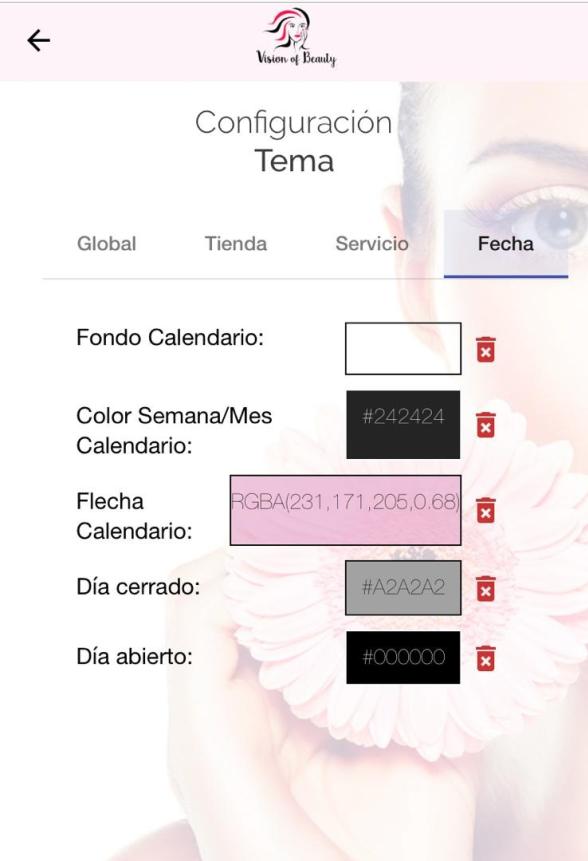
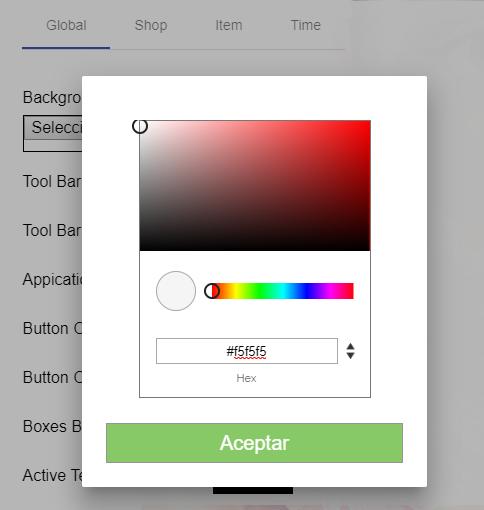
Si seleccionamos encima de cualquier recuadro se nos abrirá un pop up en el que podremos elegir el color.
Configuración de parámetros
Para configurar los parámetros del motor de reservas debemos seleccionar el icono de la herramienta.

Una vez hecho esto, se abrirá el menú de configuración. Desde el apartado General podemos modificar los siguientes parámetros:
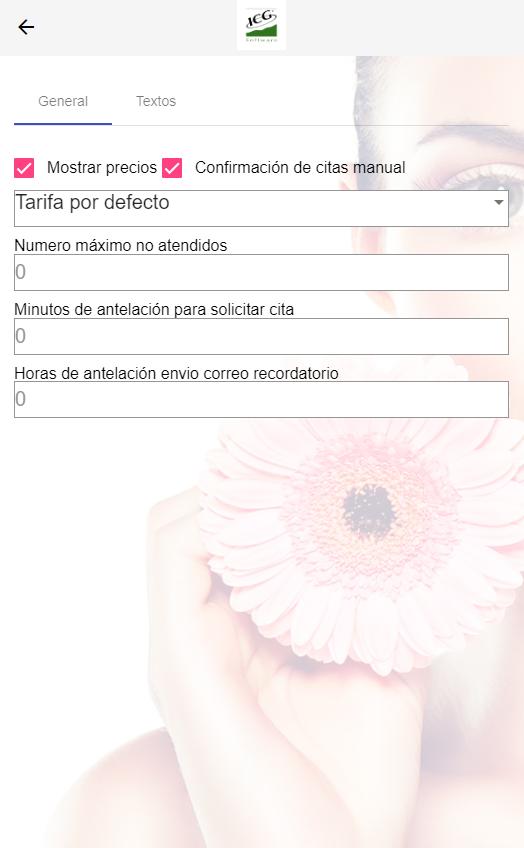
-Mostrar precios: Podemos decidir si queremos que se muestren los precios de nuestros servicios.
-Confirmación de citas manual: Podemos configurar si queremos que las citas se acepten automáticamente o por el contrario queremos gestionarlas manualmente desde HioPOS Cloud (Ver apartado 16)
-Número máximo de no atendidos: Podemos configurar el máximo de reservas no atendidas por cliente. Una vez superado éste máximo, el cliente no podrá realizar reservas.
-Minutos de antelación para solicitar cita: Podemos configurar el mínimo de minutos de antelación con el que podemos realizar una reserva.
-Horas de antelación envío correo recordatorio: Podemos configurar con cuantas horas de antelación que queremos que se envíe un correo para recordar la cita al cliente.
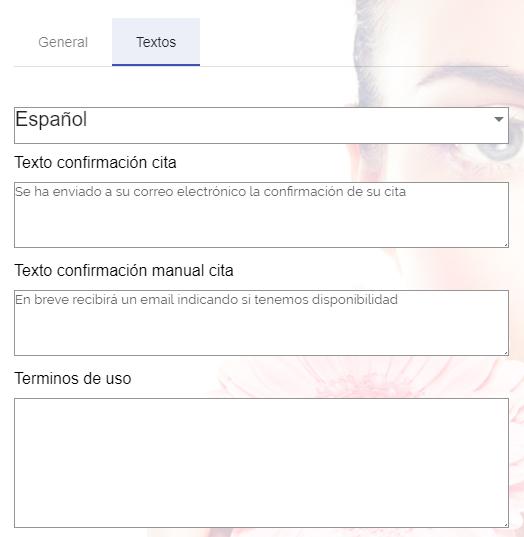
Desde el apartado de Textos podemos modificar los textos que se muestran al realizar la reserva. También se puede modificar el texto en caso de que existan términos de uso.

Asistente IA
Resumen de la sección
La IA puede generar información imprecisa; verifica los resultados.