En esta sección
Vista cliente
Mediante el link comentado anteriormente, el cliente final podrá acceder al motor de reservas de cita online para poder reservar una cita, veamos un ejemplo paso por paso:
1. Seleccionar el establecimiento: Entrar en el motor de reservas y seleccionar el establecimiento. En caso que la peluquería o centro de estética, solo tenga un establecimiento no hará falta seleccionarlo. En caso que la peluquería o centro de estética tenga varios establecimientos, el propio motor de reservas de cita online nos propondrá el establecimiento más cercano.
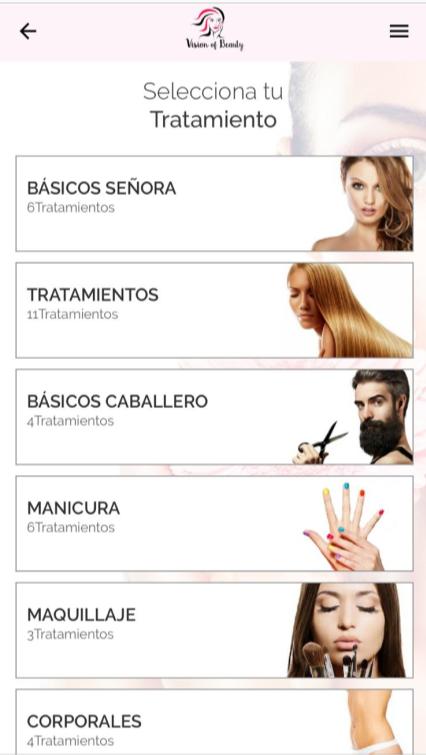
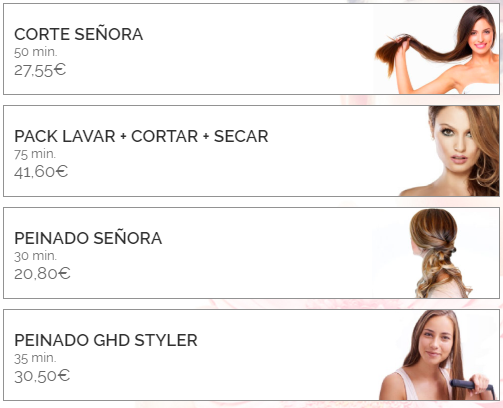
2. Elegir el servicio: En el segundo paso, tendremos que seleccionar la familia de
3. LogIn: Deberemos realizar el LogIn
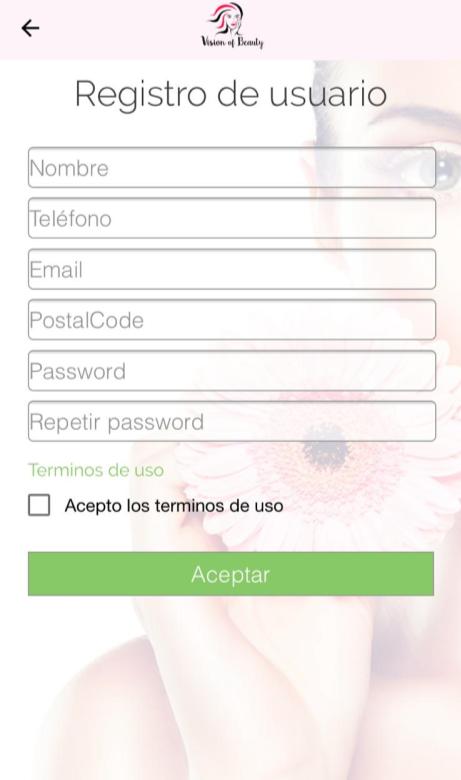
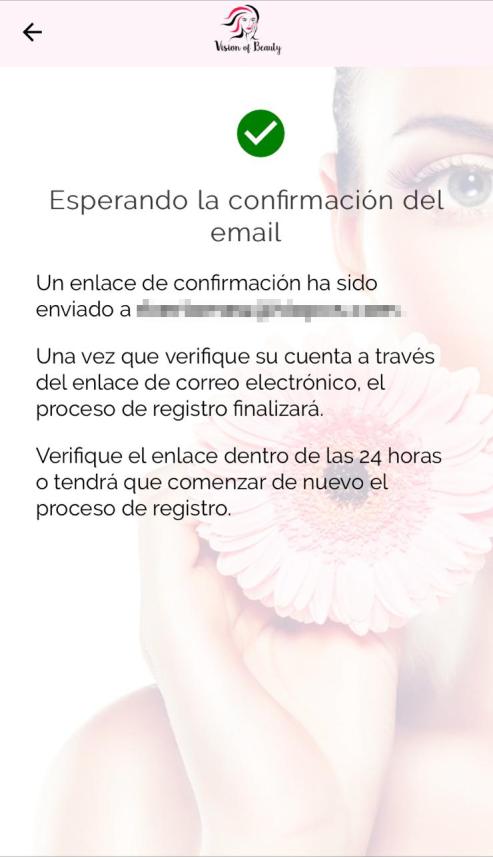
Una vez hemos introducido los diferentes campos, se enviará un correo electrónico para verificar la cuenta. Accediendo al link del correo, ya se verificará correctamente la cuenta.
5. Día. A continuación, tendremos que seleccionar el día y hora del servicio.
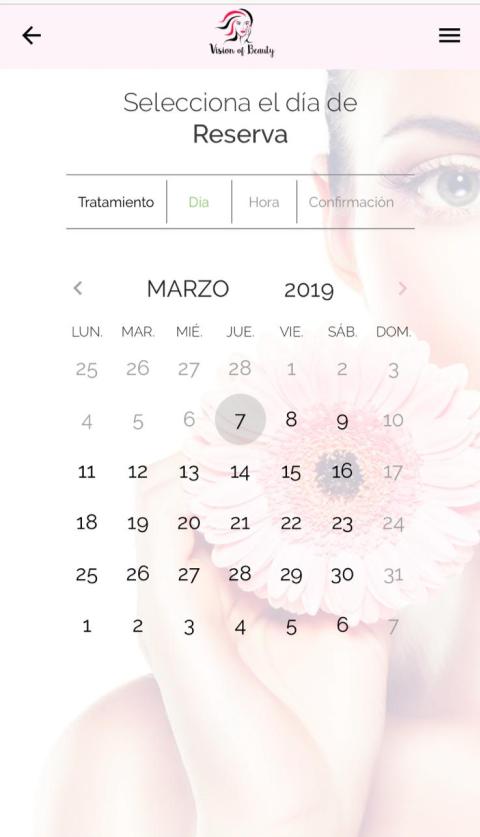
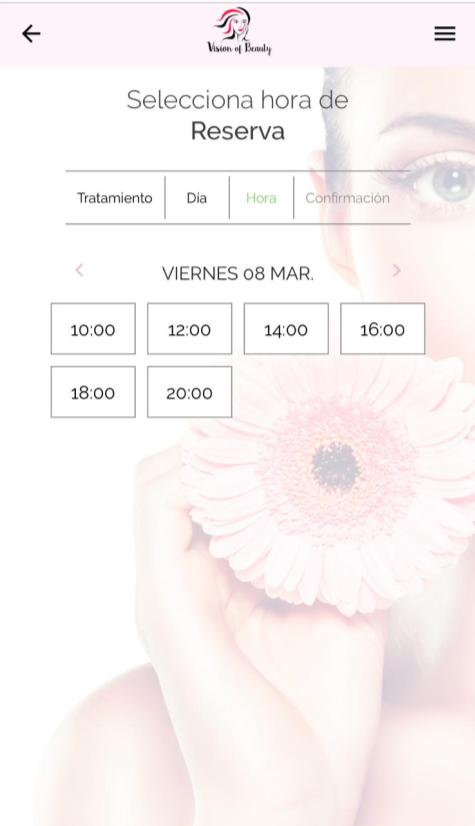
Para elegir la hora del servicio, HIOPOS tiene en cuenta varios parámetros como es la duración del servicio, el grupo de vendedores que puede realizar este servicio…
En aquellos clientes con historial, cuando seleccionemos la hora, podremos elegir el empleado que va a realizar el servicio. El primer empleado que nos facilitará el motor de reservas de cita online, será el empleado que realizó el último servicio a este mismo cliente.
6. Confirmación de reserva: El último paso que tendrá que hacer el cliente, será la confirmación de la reserva. Podrá modificar la reserva seleccionada así como crear una de nueva.
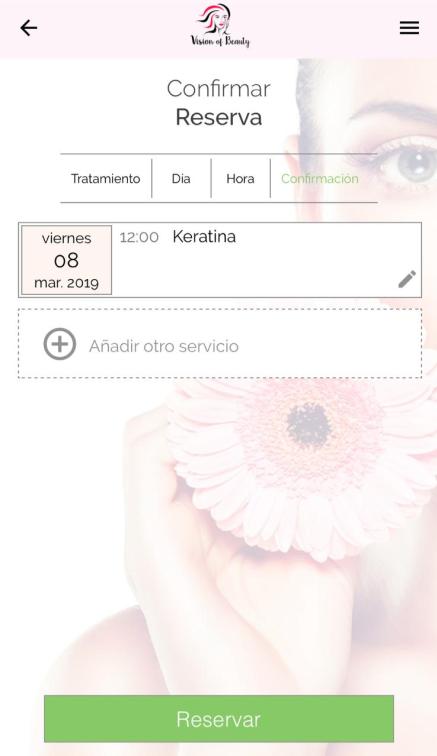
7. Reserva: Una vez confirmada la reserva, podremos reservar.
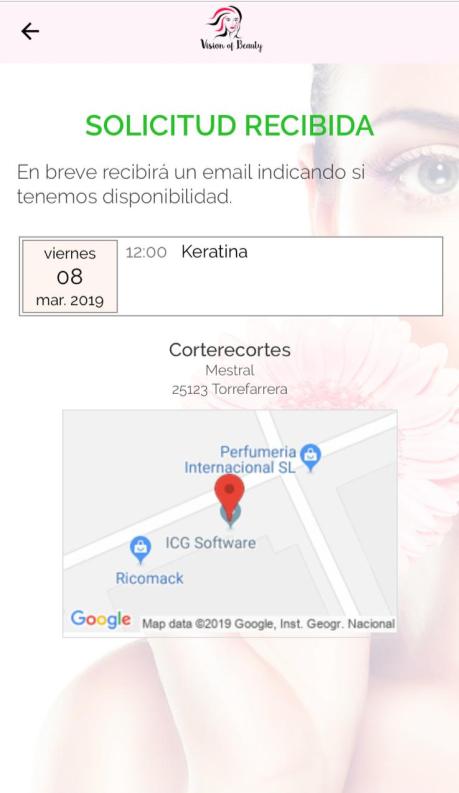
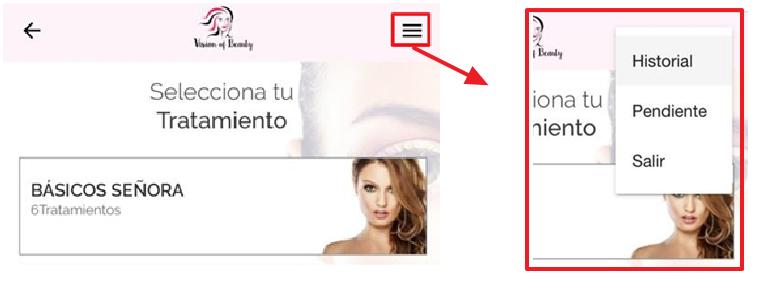
Por último, una vez realizada la cita, podremos acceder a la parte superior derecha en la que vernos un acceso para ver y gestionar nuestro historial y nuestros servicios pendientes. También podremos salir de la cuenta en la que hemos iniciado.
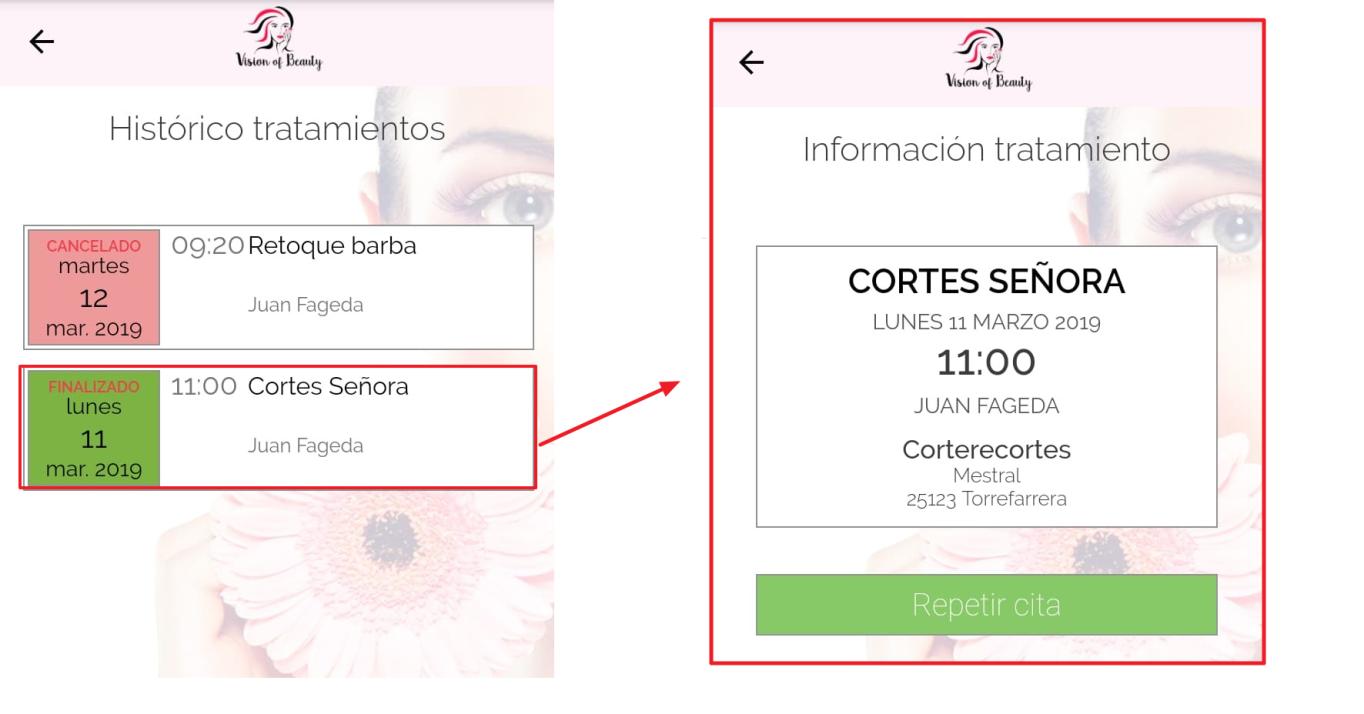
-- Historial: Mediante la opción Historial, podremos ver nuestro historial, y de esta forma podremos saber que servicios nos ha realizado esta peluquería o centro de estética. Como podemos ver en la siguiente imagen, tenemos un servicio en color rojo que nos indica que es un servicio cancelado. En cambio el segundo servicio, el de color verde, nos indica que es un servicio totalizado y si hacemos click en el mismo, podremos repetir el servicio.
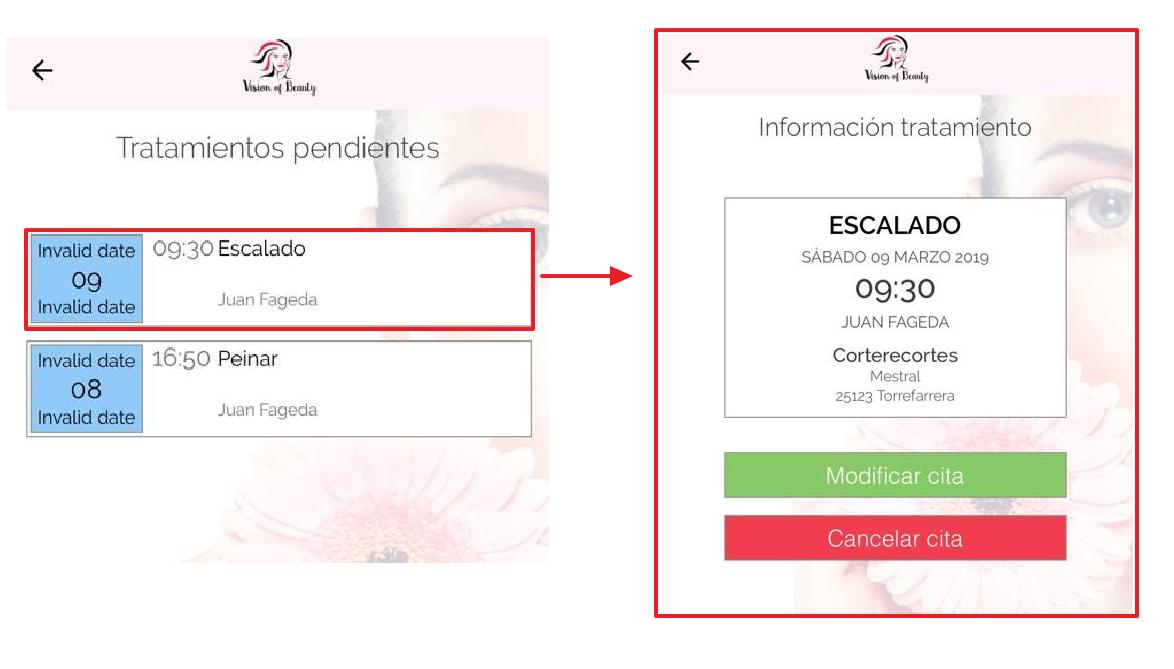
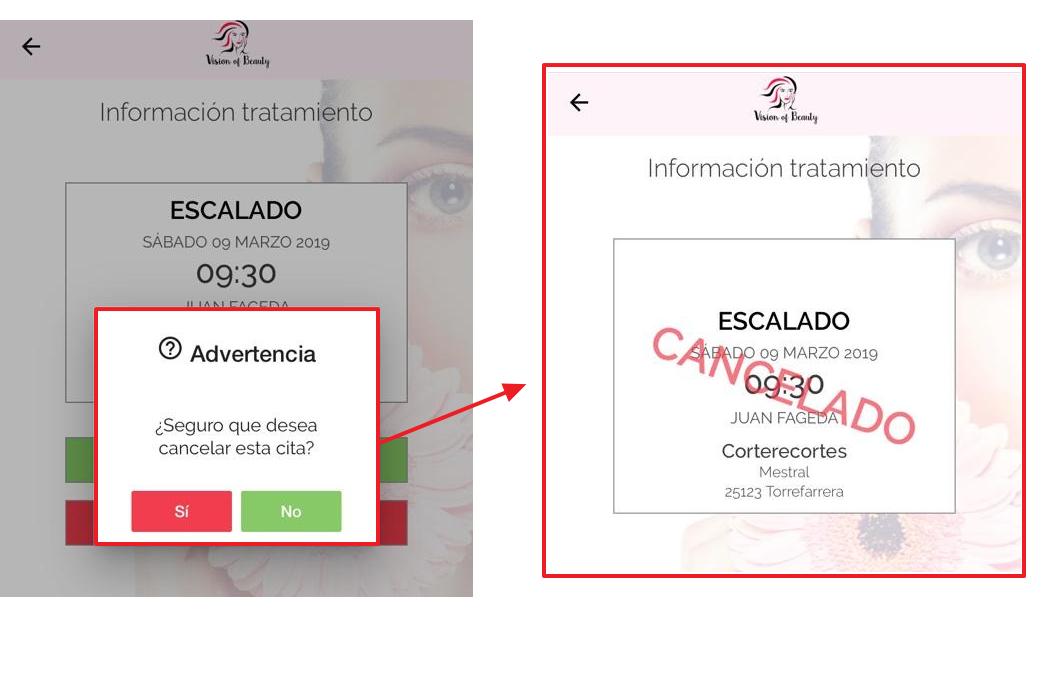
- Pendiente: En la opción de Pendiente, podremos ver todos aquellos servicios que ten-emos pendientes. Si seleccionamos un servicio podremos modificar o cancelar el mismo.
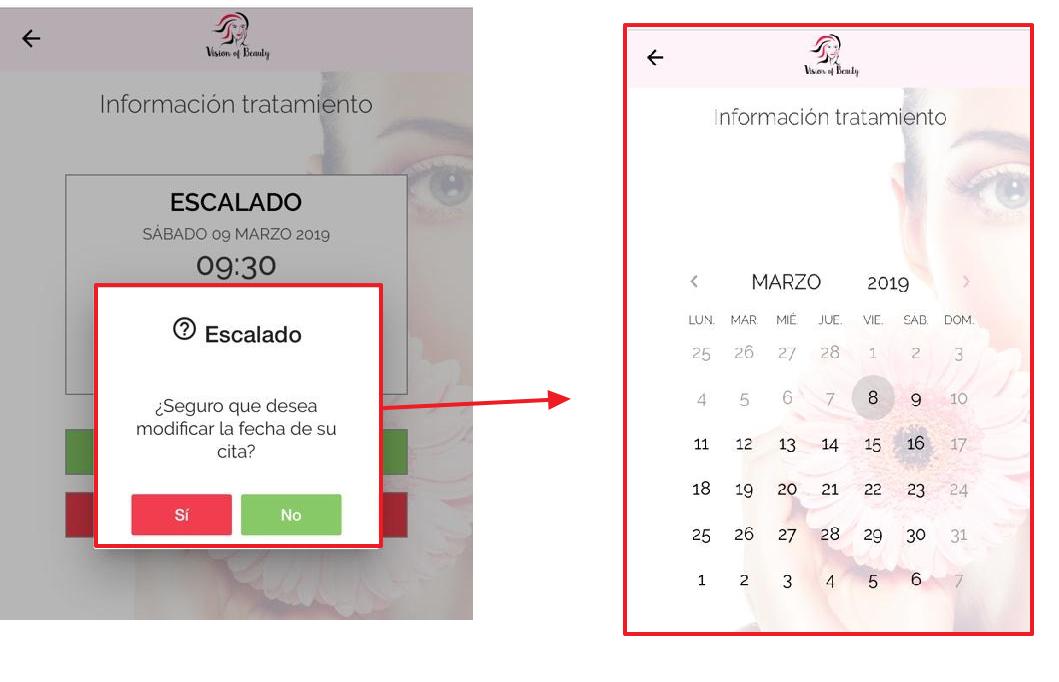
-Modificar Servicio: Para modificar un servicio, tendremos que seleccionar el botón de modificar servicio y a continuación seguir los pasos para seleccionar la fecha del nuevo servicio.
o Cancelar Servicio: Para cancelar el servicio, solo hará falta hacer click en el botón de cancelar servicio.
-Salir: Esta última opción nos permitirá cerrar nuestra sesión.
Asistente IA
Resumen de la sección
La IA puede generar información imprecisa; verifica los resultados.