En esta sección
Pantalla de calendario
La pantalla de calendario en HioPOS Cloud es la principal funcionalidad del punto de venta para establecimientos de peluquería o estética, ya que necesitan esta pantalla para llevar un registro de las citas realizadas o pendientes por realizar.
En ella aparece un calendario, por defecto a fecha de hoy, con todos los vendedores configurados y los servicios calendarizados con su estado correspondiente, por hora y vendedor.
En esta pantalla podemos observar las celdas de color gris, las cuales corresponden al horario no laborable y las celdas en blanco, las cuales corresponden al horario laborable, lo configuramos en Configuración, Turnos. La línea amarilla que aparece en el calendario nos indica a qué hora nos encontramos.
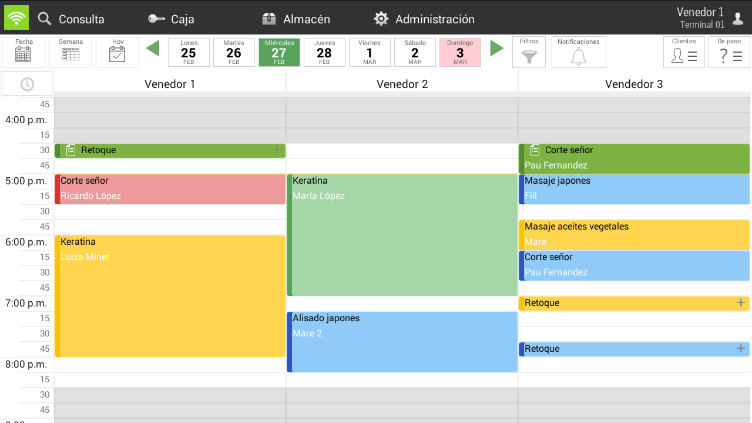
En los siguientes puntos se detalla todas las posibilidades de calendarización y venta de un servicio.
Botón Fecha
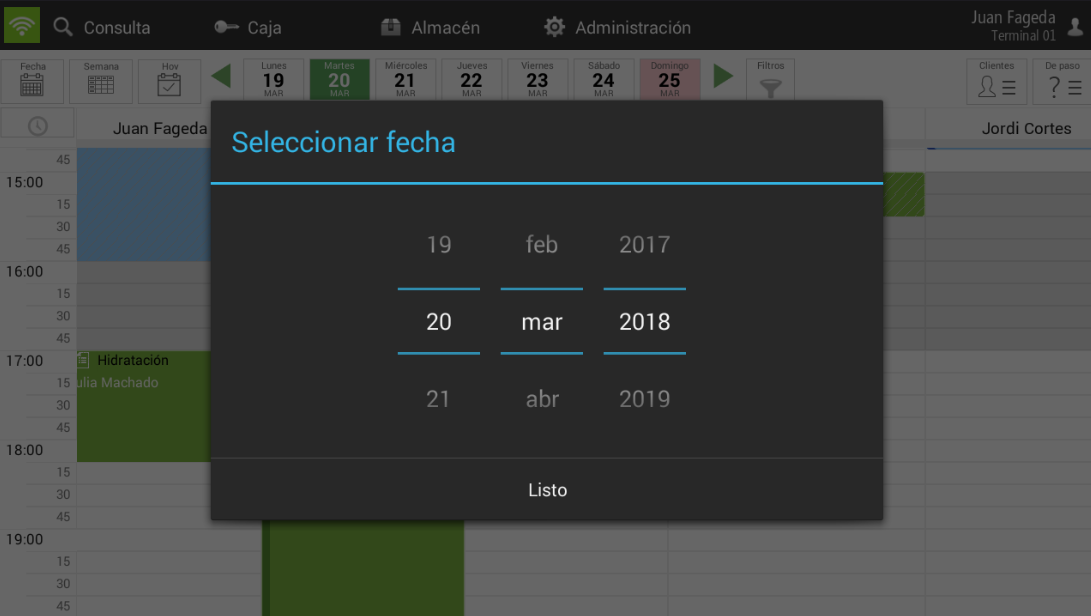
El botón de Fecha le permite seleccionar cualquier fecha de una manera más rápida.

Vista semanal (Botón semana)
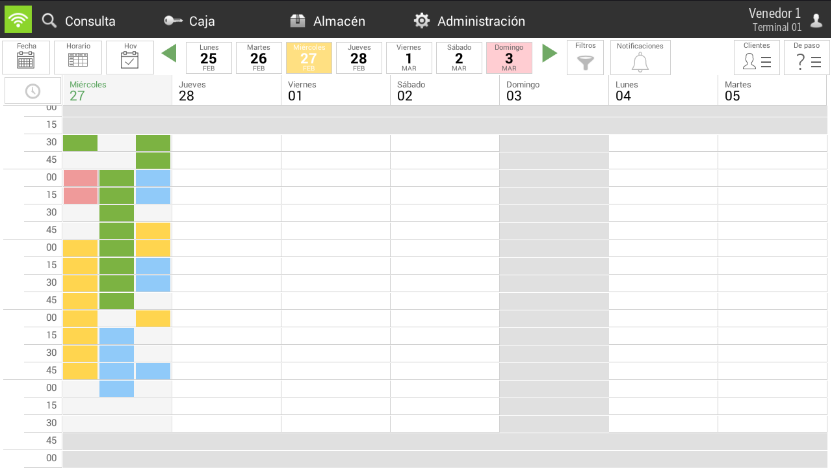
El botón Semana nos permite visualizar nuestra agenda en una tabla semanal, donde se visualizan los eventos de los próximos 7 días del día seleccionado. Se trata de un formato gráfico, tal y como se muestra a continuación:

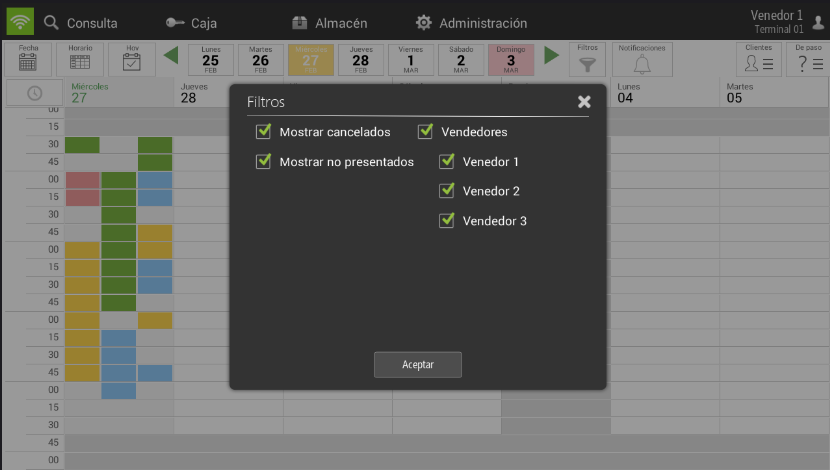
Los filtros en este modo, son diferentes. Seleccionando en el botón de Filtros,aparecerán las siguientes opciones, donde se podrá elegir qué vendedores se quieren mostrar, como también, si se quieren mostrar las citas canceladas (en rojo) o no presentadas (en negro).

Una vez nos encontramos dentro de la visualización de la agenda en formato semanal, podemos hacer click en las diferentes franjas horarias para así ver un pop-up con información de los diferentes servicios a realizar. Además, permite crear una nueva cita desde el +.
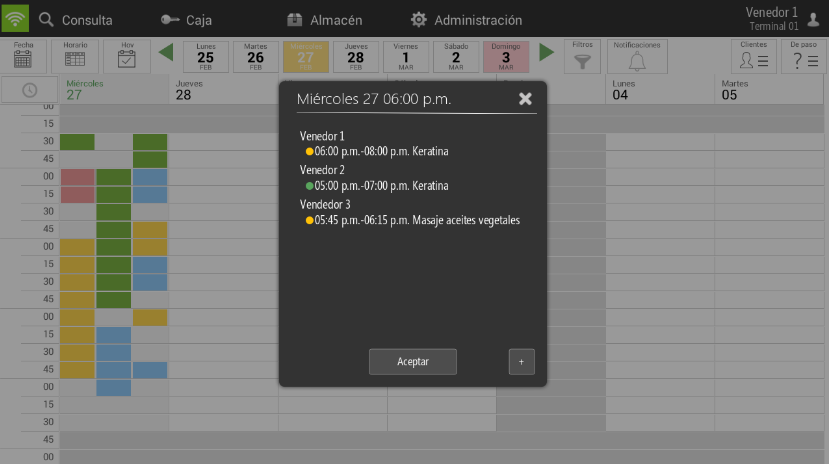
En la pantalla de visualización en formato gráfico, podemos observar los diferentes estados:
- Verde: Servicio finalizado y facturado
- Rojo: Servicio cancelado
- Azul: Servicio programado, pendiente de iniciar
- Amarillo: Servicio en proceso
- Negro: Cliente no presentado
Botón Hoy
Este botón te permite volver a situarte a día de hoy en el caso que te encuentres en otra fecha.

Barra Calendario
Esta barra muestra los 7 días de la semana (de lunes a domingo) y te permite seleccionar cualquiera de ellos. A través de las flechas verdes que se encuentran en los extremos, puedes cambiar de semana, además también puedes hacerlo deslizando el dedo de un lado a otro.

Filtros
Esta opción te permite poder filtrar por los diferentes estados de los servicios ya planificados en el calendario, pero también dispone de la opción de poder filtrar por grupo de empleados.
Seleccionando en Filtros se abrirá un nuevo pop-up para filtrar entre los diferentes estados y grupos de vendedores disponibles

Clientes
Este botón es una de las opciones que tiene el programa para empezar a planificar un servicio.

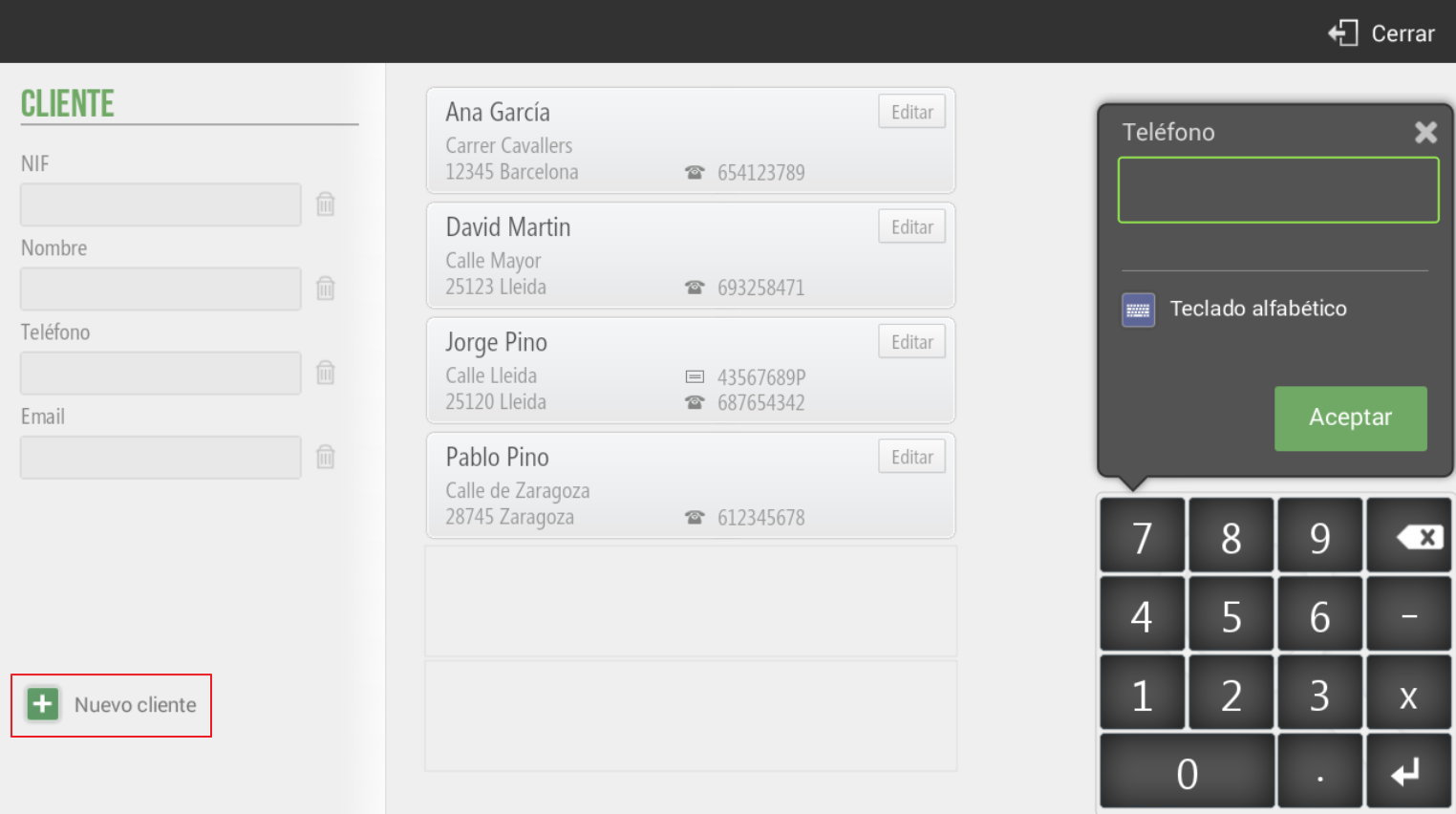
Seleccionando en este botón, se abrirá la pantalla de los clientes ya creados, como también se podrá acceder a crear uno de nuevo seleccionando en Nuevo. Podremos buscar entre los diferentes clientes creados mediante el Número de Teléfono, NIF, Nombre o Email.
Pantalla de venta de artículos y/o servicios
En la parte izquierda de la pantalla de venta,encontramos en primer lugar la ficha del cliente donde podemos observar tres módulos diferentes:
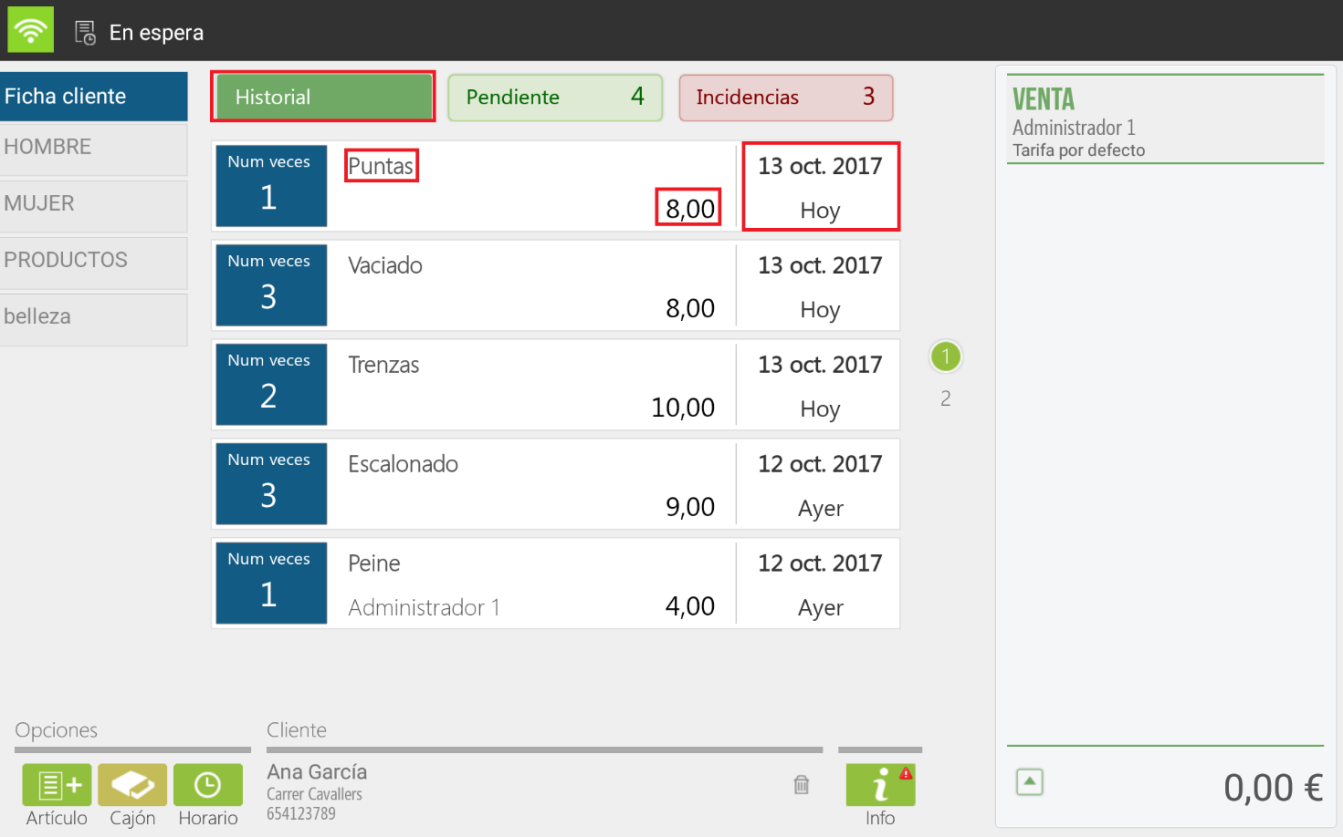
-Historial del cliente: encontraremos los servicios realizados por el cliente con anterioridad, como también los productos comprados. Nos aparecerá el números de veces realizado cada servicio, el nombre del servicio, el importe del servicio (aunque el precio haya cambiado en el tiempo, siempre aparecerá el último precio) y el último día que se ha realizado dicho servicio.
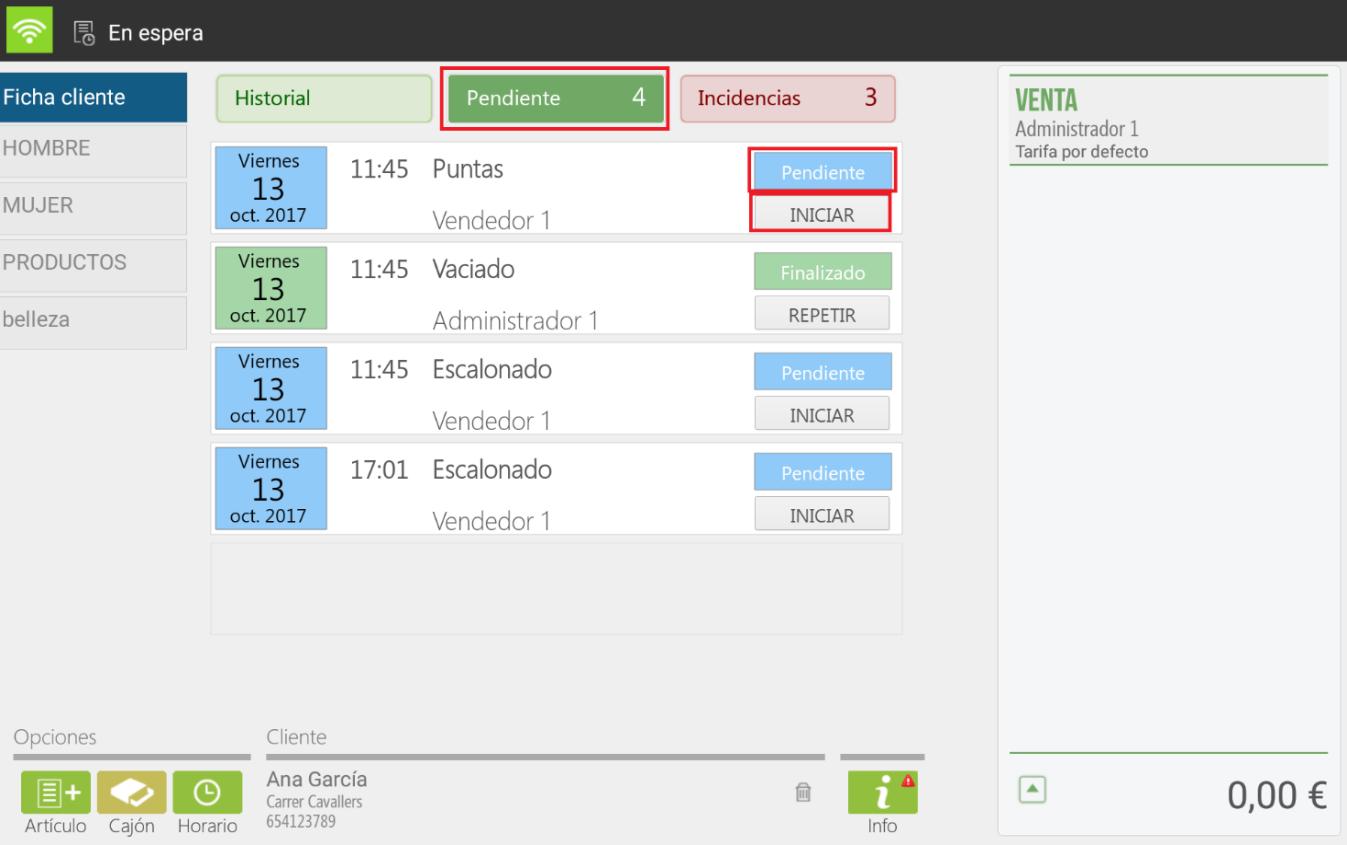
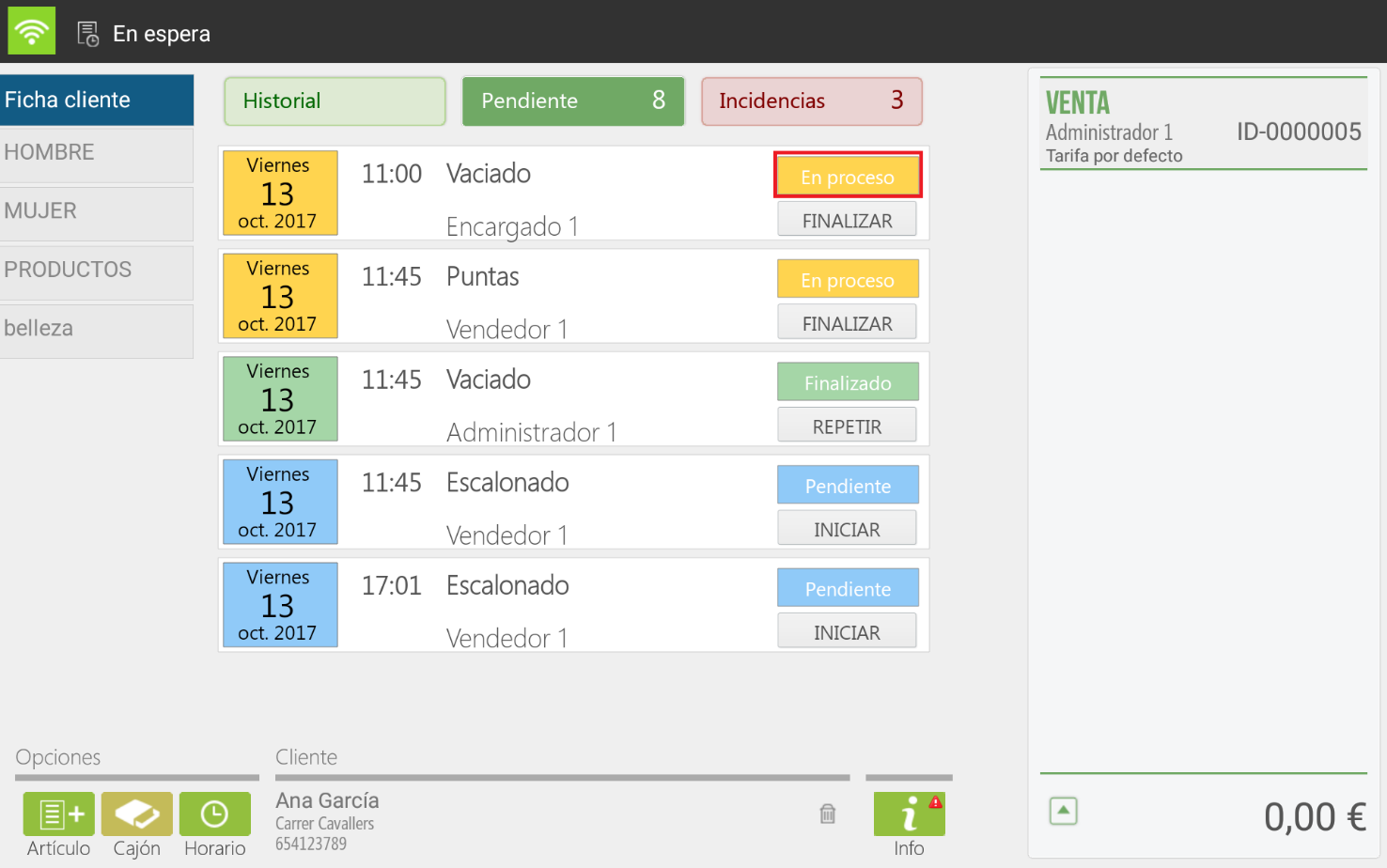
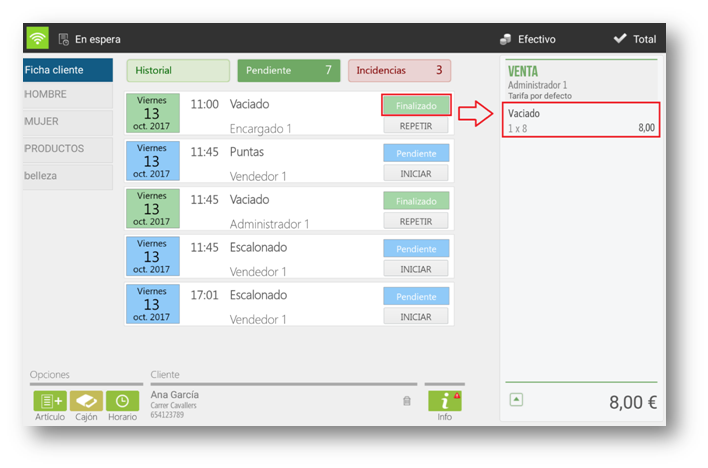
- Servicios pendientes del cliente: aparecerán los servicios pendientes de realizar. Podremos ver la hora y día del servicio, el nombre del servicio y el empleado que lo realizará. Cuando se empiece el servicio, se tendrá que seleccionar encima de INICIAR (siempre se encontrará enlazado a Pendiente), y se cambiará el estado automáticamente a En proceso. Cuando se haya acabado, seleccionaremos encima de Enproceso y se cambiará automáticamente a Finalizado y pasará a verse también al tique del margen derecho, por lo tanto, este servicio estará disponible para ser facturado.
Lo mismo pasaría con los otros servicios pendientes de realizar. En las siguientes imágenes, se puede ver el proceso:
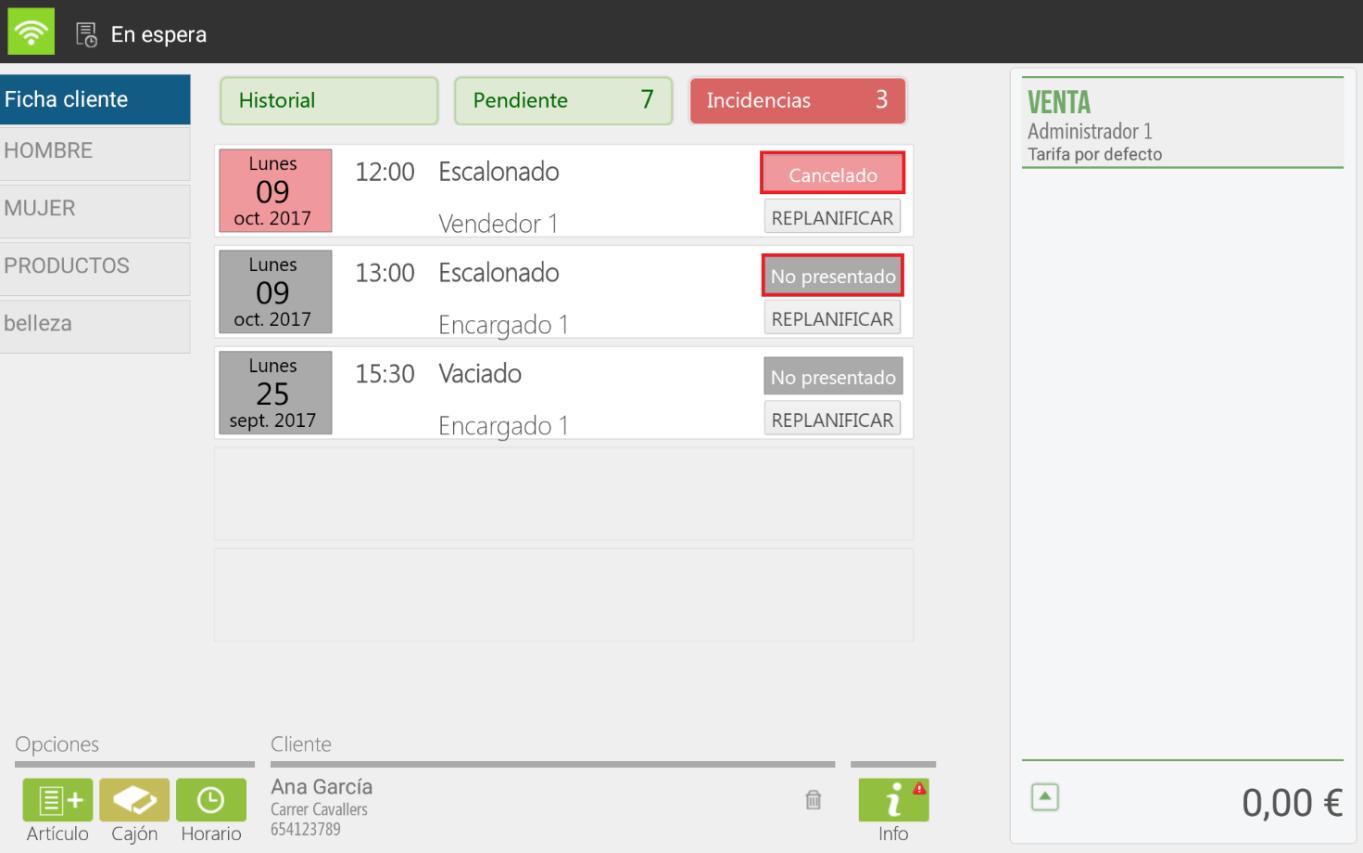
- Incidencias del cliente: visualizaremos las citas canceladas o en las que el cliente no se ha presentado, con opción de re planificar la cita.
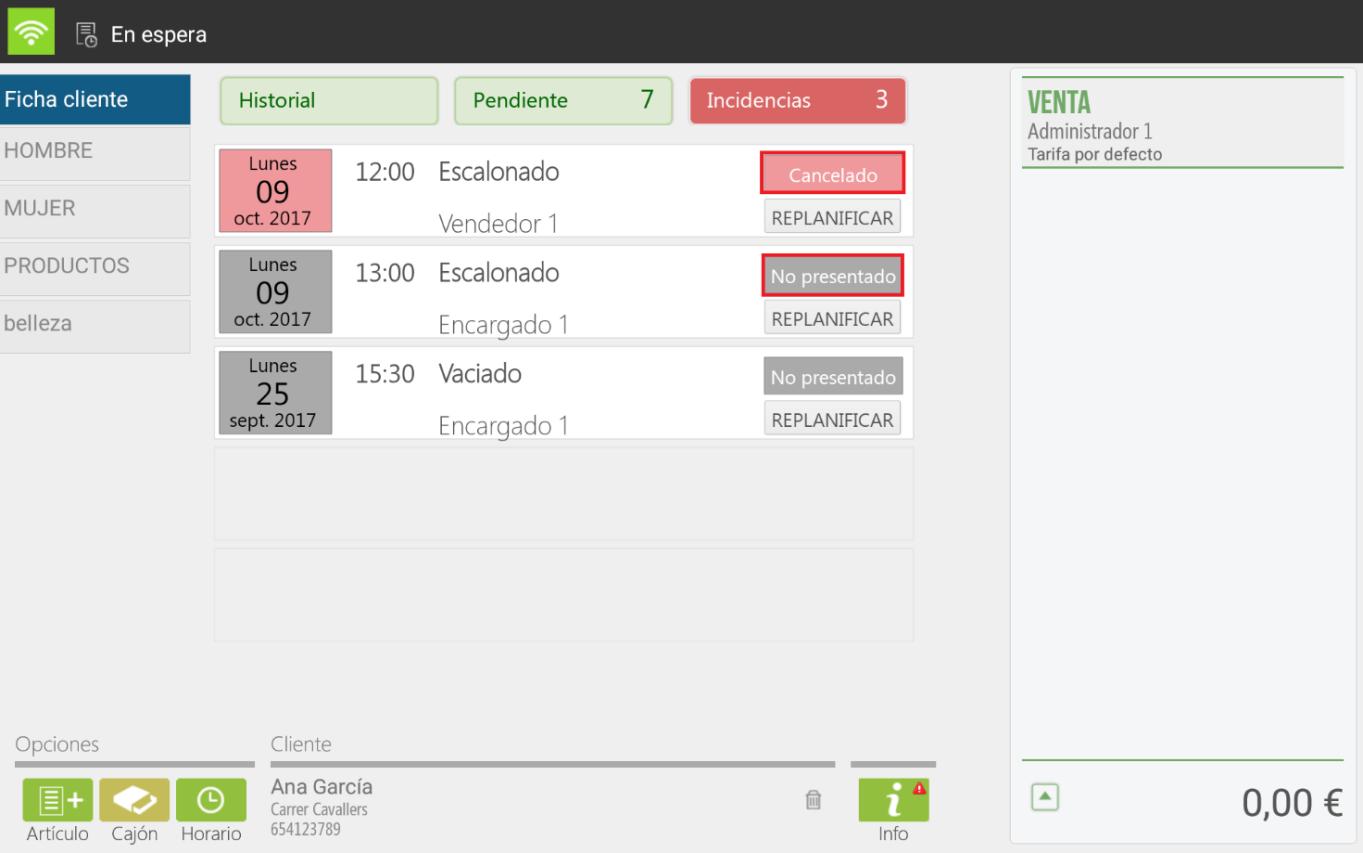
Si se seleccionase un cliente que no tiene ningún servicio pendiente, solo aparecerían los otros dos módulos: historial e incidencias.
Por otro lado, se muestran las familias con sus respectivos artículos y servicios. El orden en que aparecen las familias y artículos se puede modificar desde la opción Artículos de la Configuración, realizando un long-press encima de la familia a cambiar de orden. Si se diera el caso que existe una subfamilia, aparecería una carpeta al lado de los artículos.
En el caso que se seleccione un servicio, te reconducirá automáticamente a la pantalla de calendario a la espera de seleccionar la hora y el empleado que queremos asignar para ese servicio.
En el caso que este cliente ya se haya realizado un servicio en el establecimiento, automáticamente, aparecerá de color amarillo, cual ha sido el último empleado en atender a este cliente.
Por otro lado, si seleccionamos un artículo, automáticamente se traslada en el ticket que aparece a la parte derecha de la pantalla.
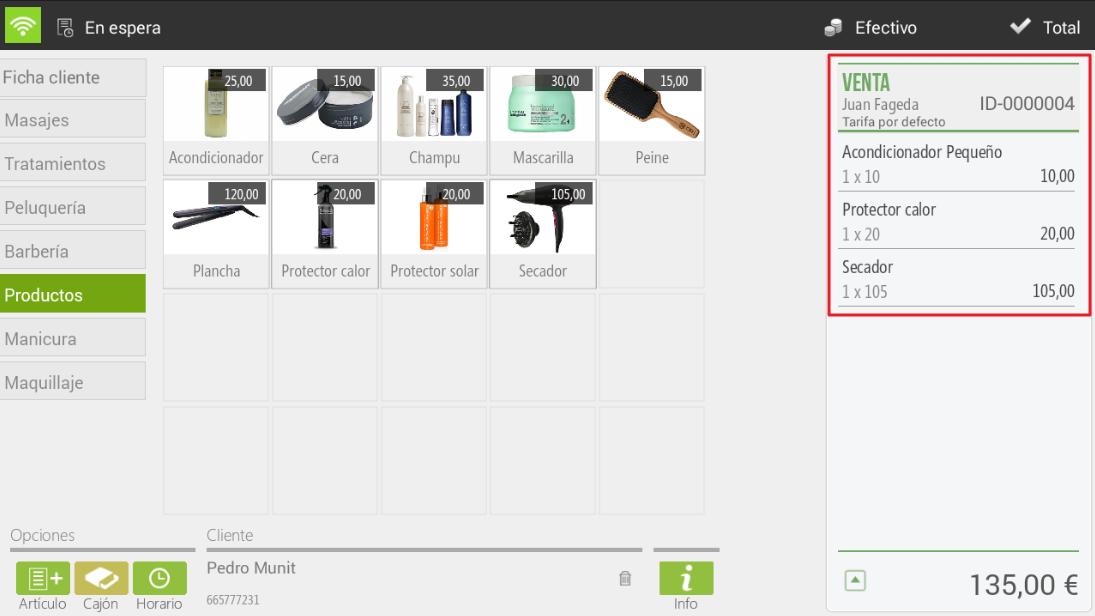
Siguiendo las diferentes funcionalidades de esta pantalla, en la parte inferior izquierda, podremos realizar una búsqueda directa de artículos, abrir el cajón o bien ir directamente a la pantalla de calendario, según se muestra en la siguiente imagen.

También, hay la opción de cambiar el cliente seleccionado pudiendo visualizar fácilmente la ficha de este. En el caso que se haya seleccionado previamente servicios o artículos y se desee cambiar de cliente, éstos permanecerán al cliente que se les ha asociado anteriormente.

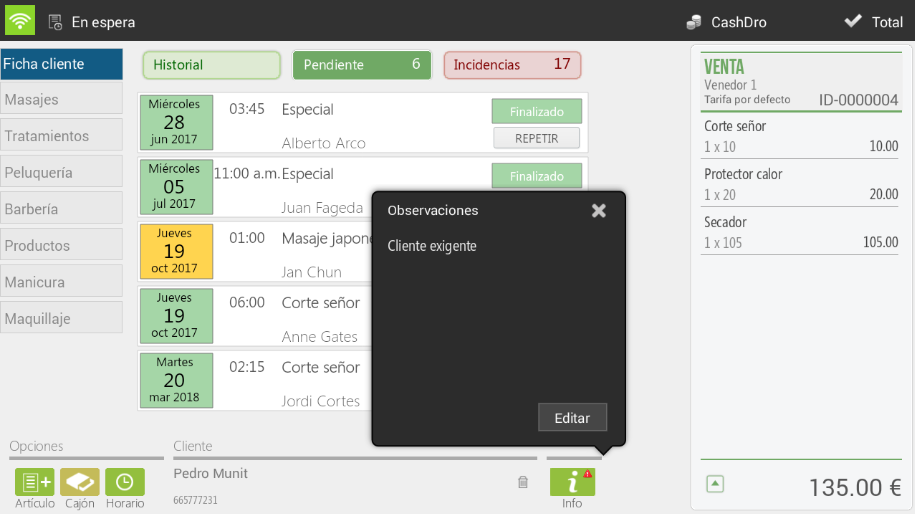
Por último, tendremos una funcionalidad muy interesante que nos permitirá configurar observaciones por clientes mediante el icono “i”.

Podremos, de esta manera, configurar comentarios para cada cliente para recordar que tratamiento se realizó un día en concreto o el tipo de cliente que es.
Hacerse cargo de ventas
HIOPOS incorpora la funcionalidad de hacerse cargo de las ventas de otro cliente. Esta funcionalidad nos permitirá totalizar en un mismo tiquet, dos servicios de dos clientes distintos. Veamos un ejemplo:
En nuestra peluquería o centro de estética, viene Ricardo López junto a su hija María López y ambos se realizan un servicio. A la hora de totalizar el tiquet Ricardo se hará cargo del servicio realizado a María López.
Primero de todo, los servicios deben estar terminados.
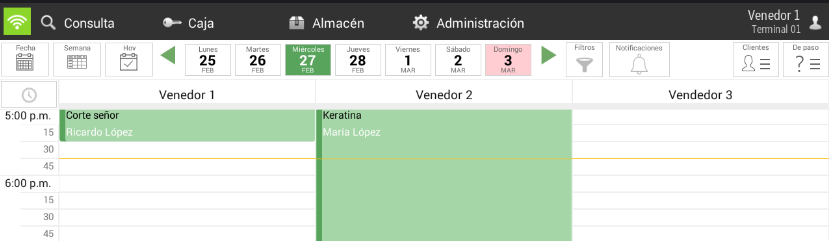
Una vez los servicios están terminados tendremos que entrar en el servicio de Ricardo López y acceder a las opciones de la cabecera del tiquet.
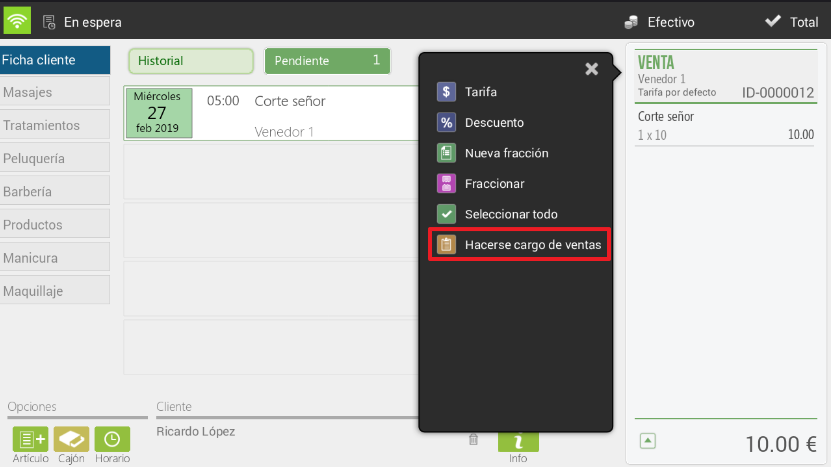
A continuación nos haremos cargo de las ventas de su hija, María López. Deberemos mover los servicios de María López al tiquet de Ricardo López quien totalizará ambas ventas en un mismo tiquet.
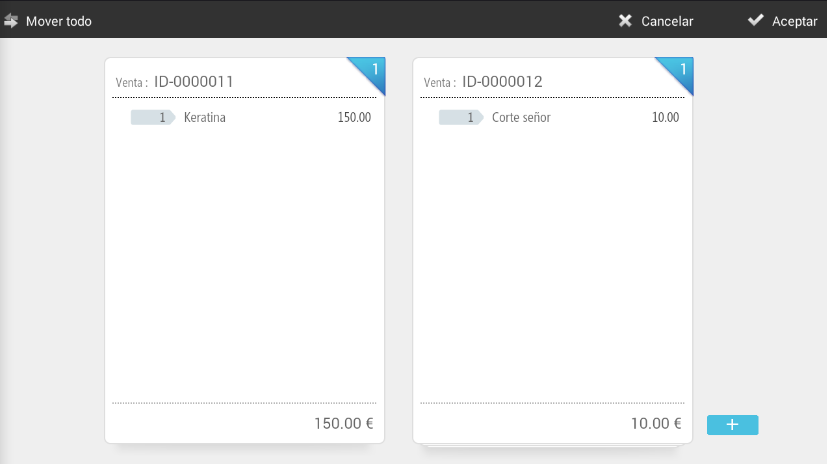
Una vez hecho este paso, ya tendremos el servicio de María López en el tiquet de Ricardo López.
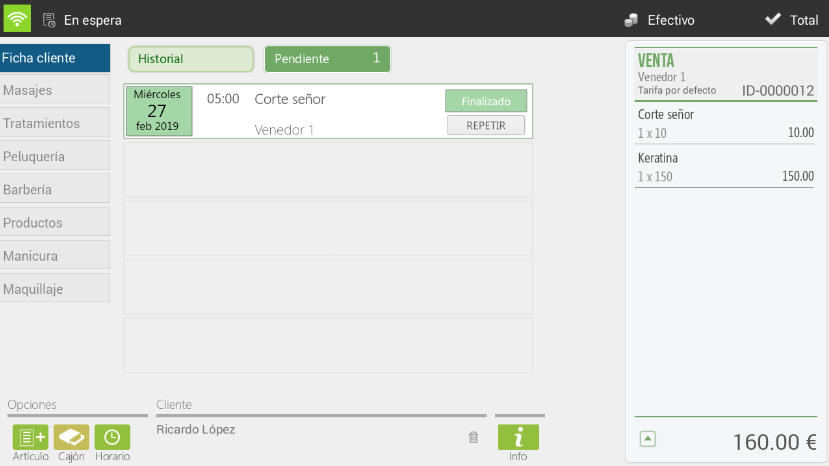
Remarcar que estadísticamente, queda constancia que cada servicio se ha realizado a clientes diferentes, por lo que la venta por cliente no quedará alterada por haber totalizado dos servicios de dos clientes en un mismo tiquet de venta.
Establecer un servicio
Para establecer un servicio, basta con seleccionar una celda en el calendario, teniendo en cuenta la fecha, la hora y el empleado.
Este proceso es el mismo que seleccionando el cliente anteriormente, pero en este caso ya tenemos seleccionada la fecha y la hora.
Configuración franja horaria
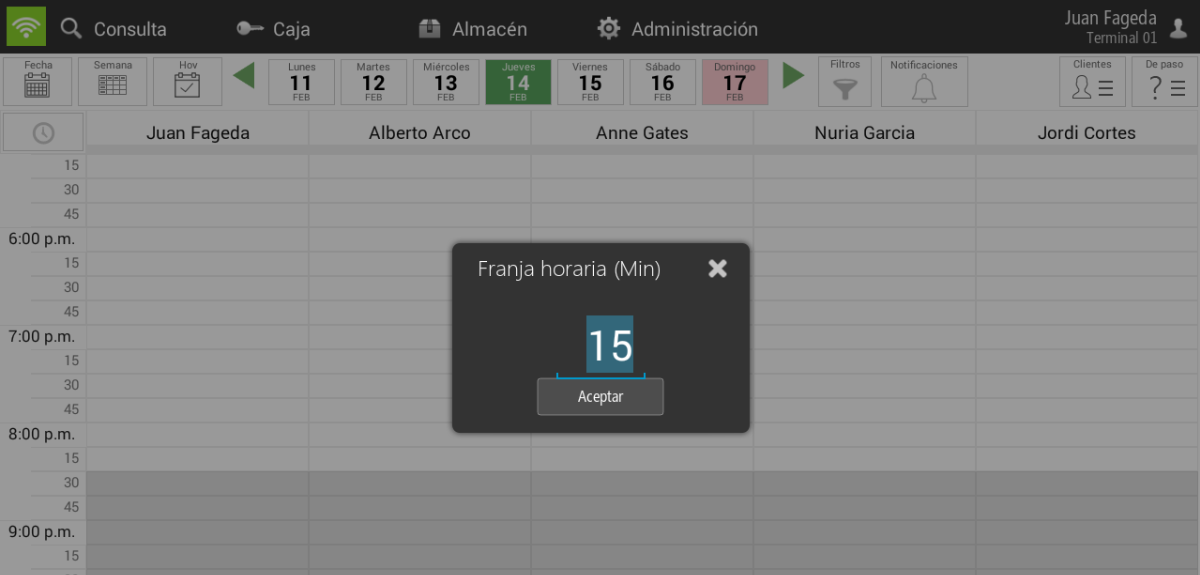
Con esta opción podemos configurar la franja horaria del calendario y podemos a nuestra conveniencia dicha visualización. De esta forma, si tenemos servicios de poca duración, podemos configurar una franja horaria pequeña para tener una mejor visualización de los servicios en el calendario.

Cliente De Paso
Des de la pantalla de venta podemos acceder a la realización de una venta a un cliente de paso. Los clientes de paso son aquellos que como su nombre indica, están de paso y por tanto no los tenemos creados como clientes ya que se les realiza el servicio esporádicamente. En el margen superior derecho, podremos seleccionar “Cliente de Paso” y a continuación seleccionar el servicio y/o producto.

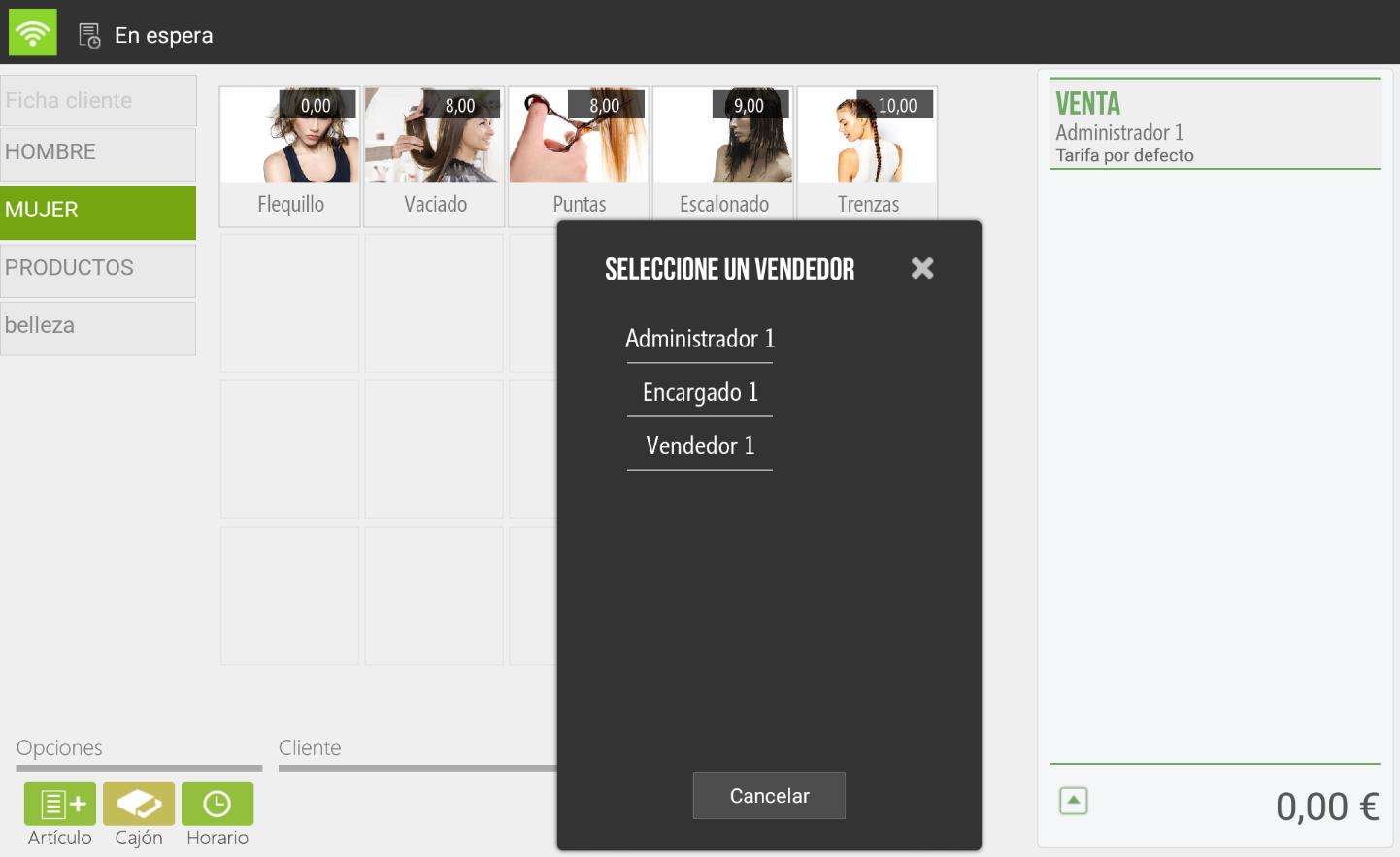
Seguidamente, si seleccionamos un artículo, se pasará directamente al tiquet; mientras que si seleccionamos un servicio, en el caso que no trabajemos con grupo de vendedores, tendremos que elegir el vendedor que realizará dicho servicio. Este servicio se añadirá automáticamente al calendario una vez finalizado.
Estados de Servicios
En la pantalla de calendario disponemos de 6 estados de servicios, cada uno con sus diferentes opciones:
La propina
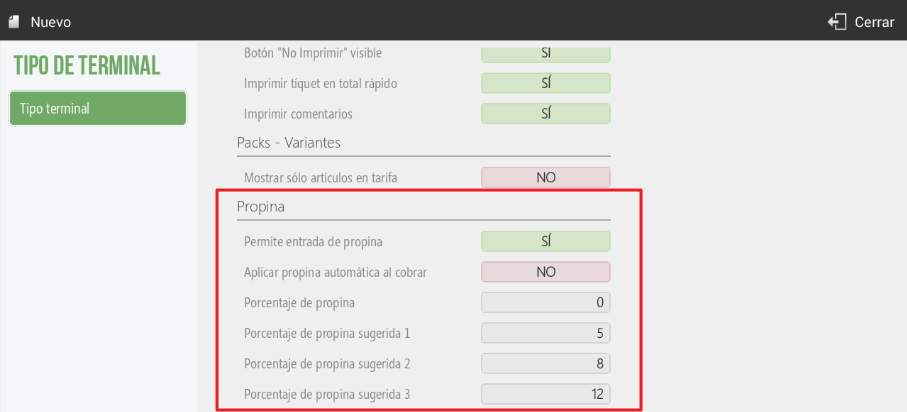
La propina es una cantidad que se modifica libremente al finalizar la venta, por lo que la cantidad de la propina no está sujeta a un porcentaje o valor sobre la venta.
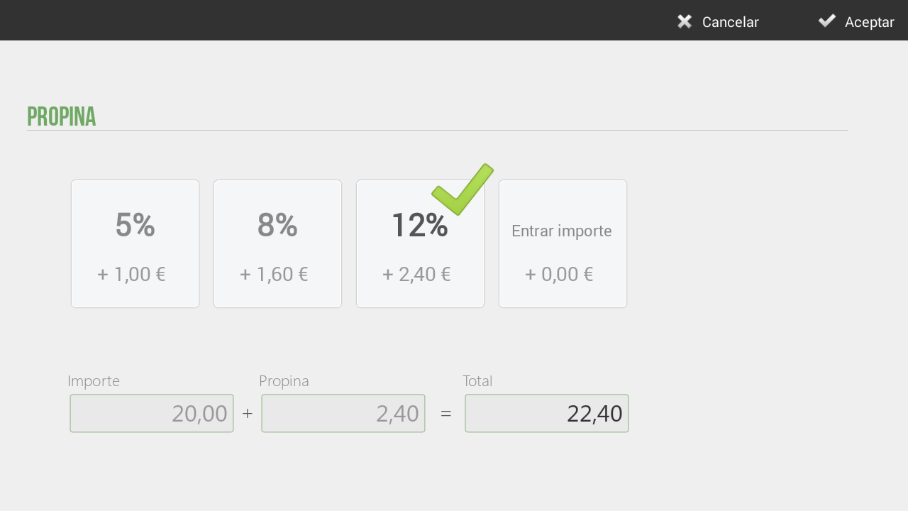
Para introducir la propina tenemos que estar en la pantalla de selección del medio de pago, una vez ya se ha totalizado el tique. Seleccionamos la casilla Propina junto al medio de pago seleccionado y se abrirá una nueva ventana con los porcentajes de propina sugeridos con importe correspondiente y con la opción de introducir un importe libre.
Asistente IA
Resumen de la sección
La IA puede generar información imprecisa; verifica los resultados.