En esta sección
Fabricación con Lotes
Cómo Fabricar con números de lote
Una vez tengamos stock de nuestros componentes, podremos empezar a realizar las fabricaciones pertinentes. Para ello nos dirigimos a fabricaciones y generamos la fabricación de TORTILLA DE PATATAS:
Al ser un artículo con lotes, nos dará la opción de crear el lote al que queremos que quede asociado la fabricación, pero para este caso haremos uso de la generación de correlativos automática de Hioffice por lo que no utilizaremos esta opción.
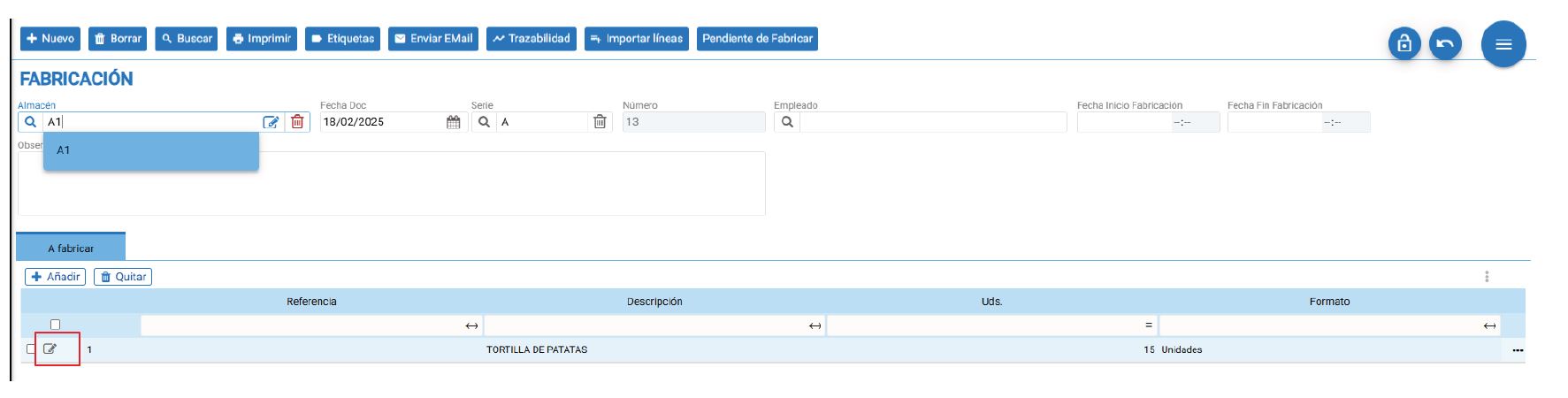
Una vez dentro de la fabricación podemos ingresar los lotes manualmente o bien dejar que el programa proponga el lote en función del método de desestocaje mencionado anteriormente.
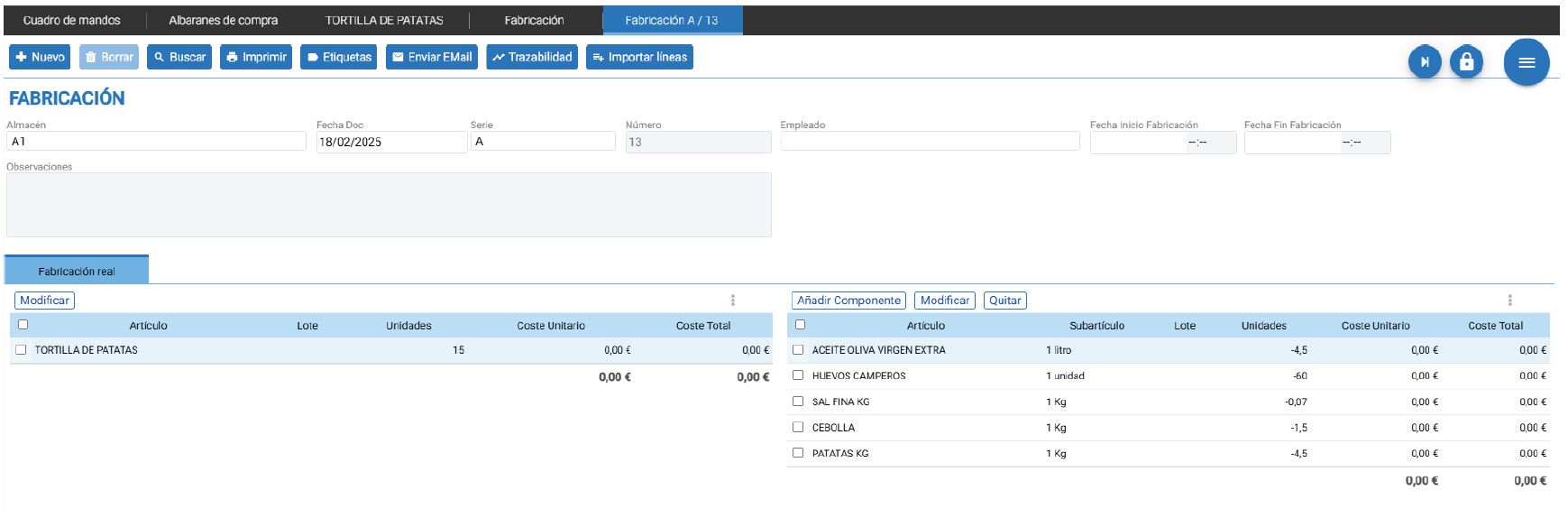
- Forma manual:
- Forma automática:
Si nos colocamos encima de los Artículos con lote en este caso los Huevos camperos, al hacer clic en "Modificar” nos abrirá una pantalla donde desde la lupa del lote podremos escoger el lote requerido para esta fabricación o bien hacer que los proponga Hioffice.

Al iniciar la fabricación nos aparece el siguiente pop up con 4 opciones muy útiles para la gestión de Lotes.
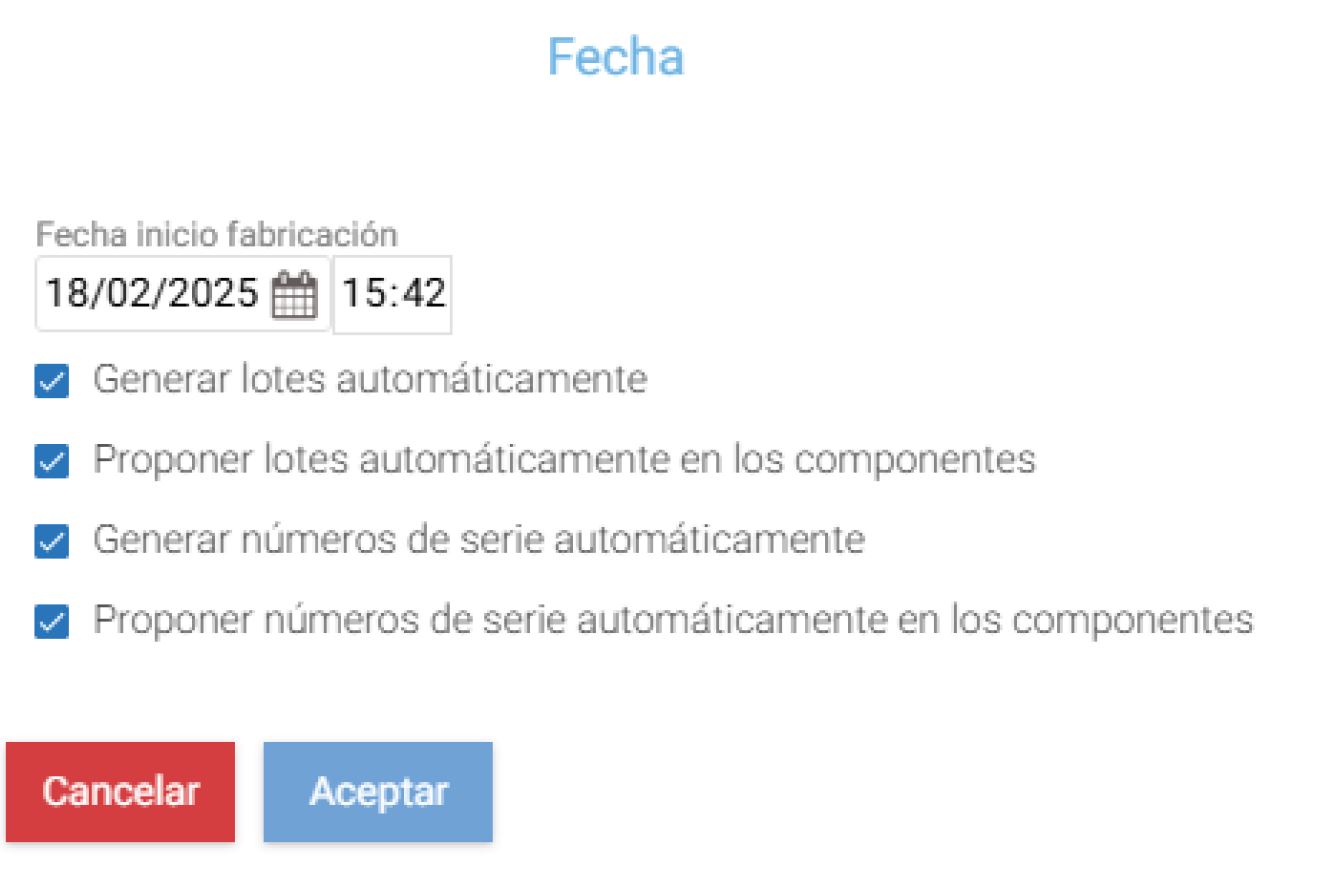
Al trabajar con lotes, nosotros utilizaremos los 2 primeros checks.
- Generar lotes automáticamente: generará el correlativo del producto fabricado según las especificaciones que hemos adecuado en Empresa.
- Proponer lotes automáticamente en los componentes: Según nuestro método de desestocaje de lotes en concreto FIFO, LIFO, propondrá los lotes automáticamente.Si no tenemos ningún método especificado los propondrá según la creación de el lote.
Utilizaremos la forma manual cuando necesitemos especificar el lote, ya que es posible que tengamos X Stock y vayamos a utilizar un lote al azar. Mientras que con la forma automática, el sistema te propone que lotes a utilizar para mantener la buena gestión según el método de desestocaje del lote.
En nuestro ejemplo utilizaremos la forma automática para que nos genere el lote con el correlativo correspondiente.
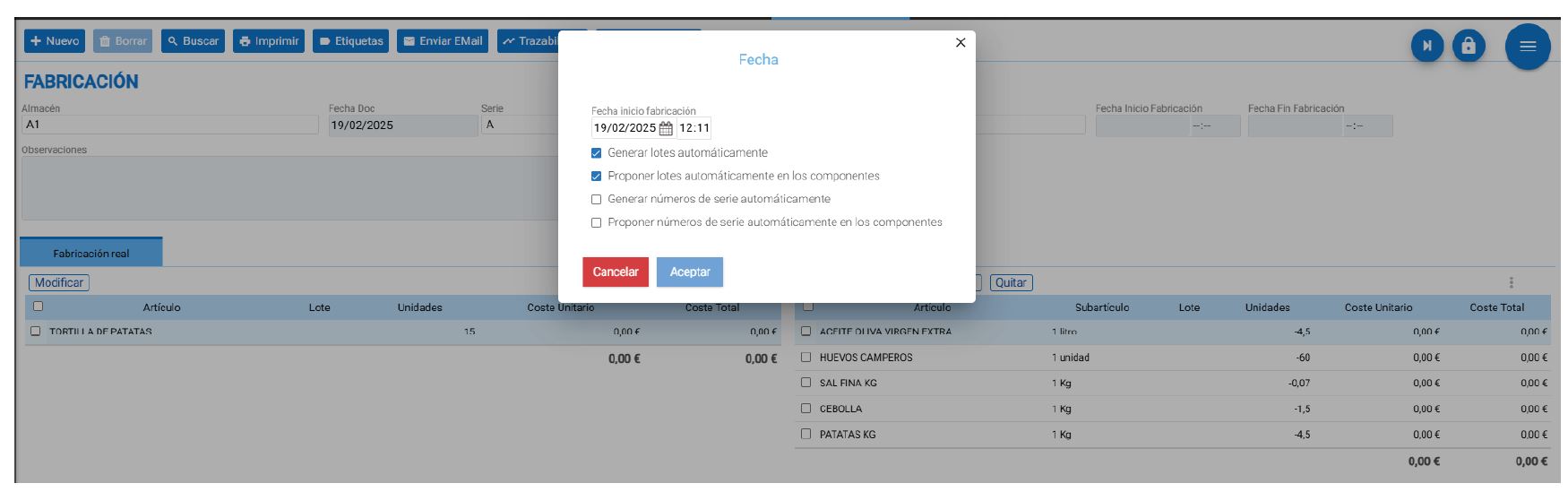
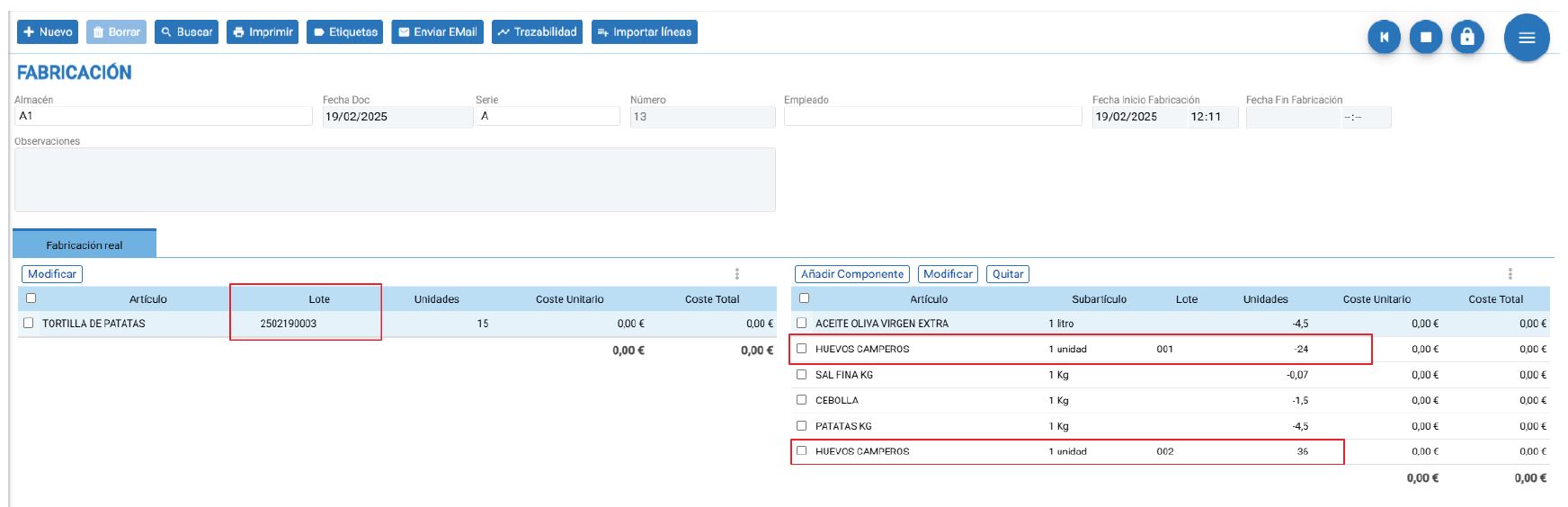
Utilizando esta opción podemos observar como nos asigna un lote en la tortilla de patatas utilizando la generación del correlativo correspondiente y si revisamos los componentes podremos ver los lotes de los huevos camperos.
Si nos fijamos bien aparecen 2 bien pues en el lote 001 no había suficiente stock así que el programa automáticamente propone el siguiente lote según su método de desestocaje con el fin de garantizar la fabricación correcta.
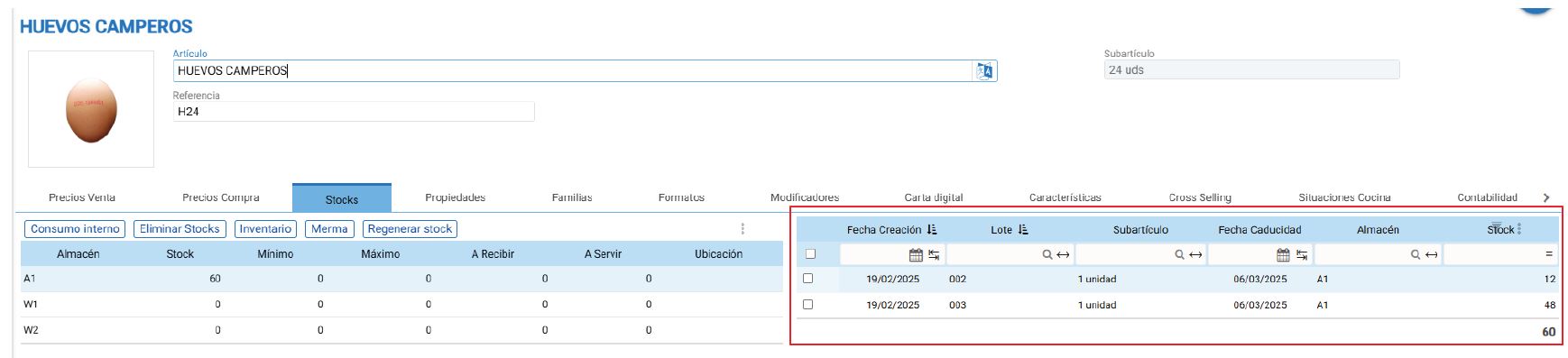
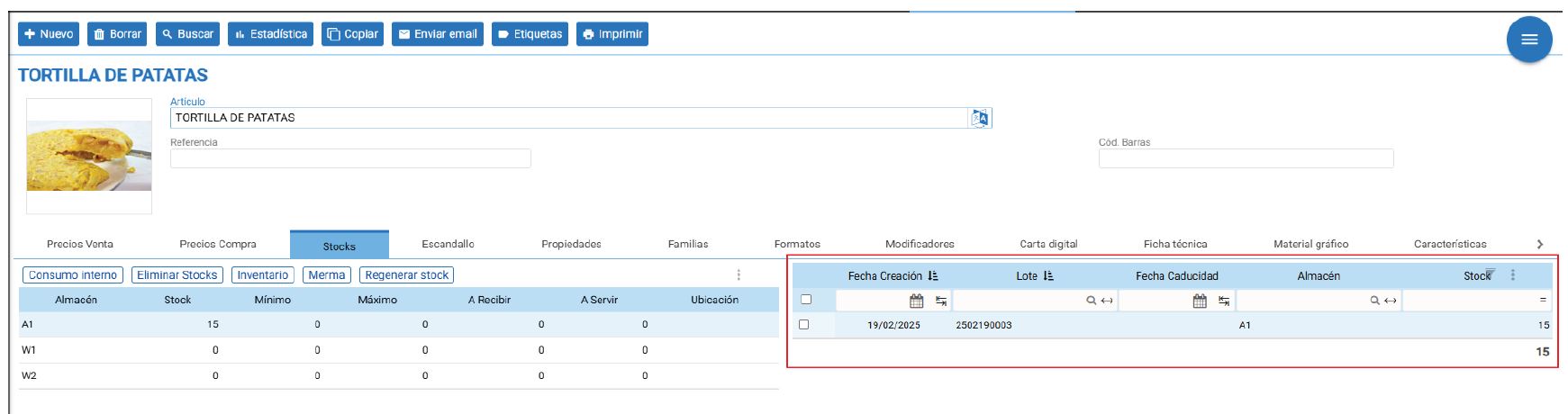
Finalmente si revisamos nuestro stock tanto de la Tortilla de patatas como los huevos camperos veremos los movimientos generados por nuestra fabricación:
Asistente IA
Resumen de la sección
La IA puede generar información imprecisa; verifica los resultados.