En esta sección
Entrar mercancía con números de lote
Cómo entrar mercancía con números de lote
En nuestro ejemplo vamos a fabricar Tortillas de patatas envasadas que se venderán por unidades, la fabricación de este Artículo contiene los siguientes componentes:
- Cebolla
- Patatas
- Huevos camperos
- Sal fina
- Aceite de oliva
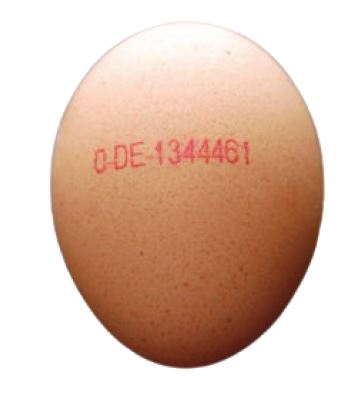
Dichos componentes los tendré que comprar para tener stock del mismo, por tanto nos centraremos en uno de ellos, concretamente en los huevos camperos. Los huevos son un producto que al comprar se nos indica el número de lote, ejemplo:
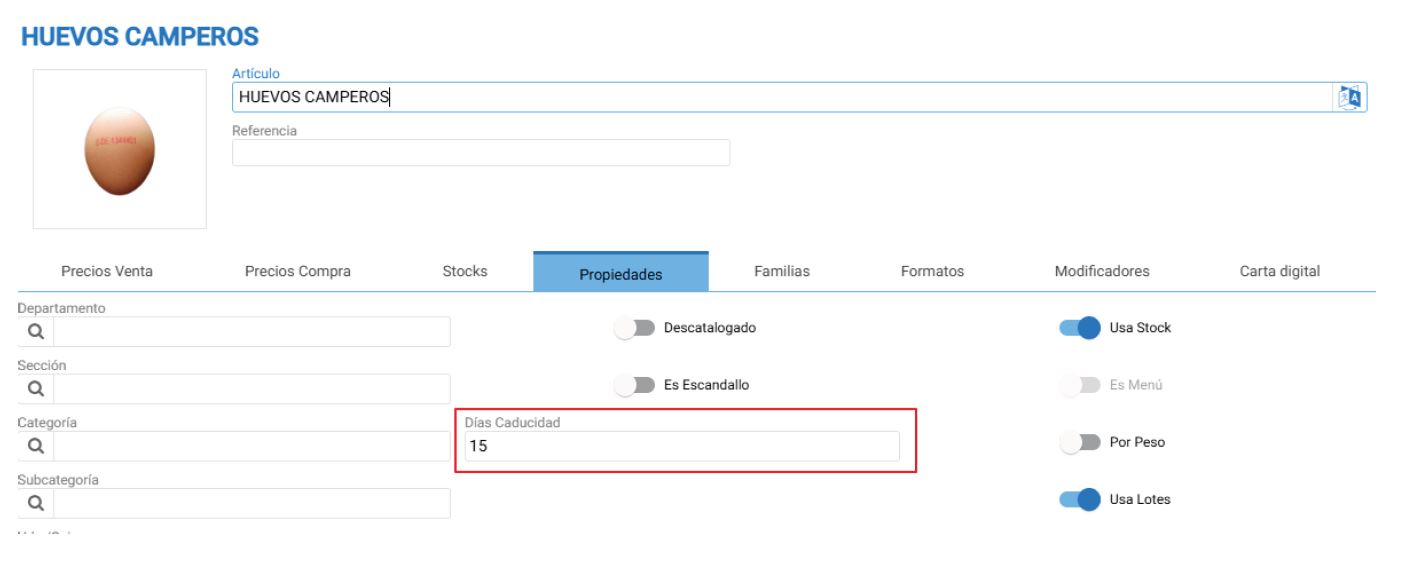
Adicionalmente sabemos que tienen 15 días de caducidad por lo que podemos adecuar un campo para que nos genere la fecha de caducidad cada vez que compremos dicho artículo.
Finalmente solo nos hace falta hacer la compra de dicho artículo indicando el Lote y ya tendremos stock de dicho artículo.
Para introducir el lote en la compra tenemos 2 opciones, desde un lápiz que se activa en la parte izquierda de la línea o bien una operación en las líneas con el nombre “Lote/ N. Serie"
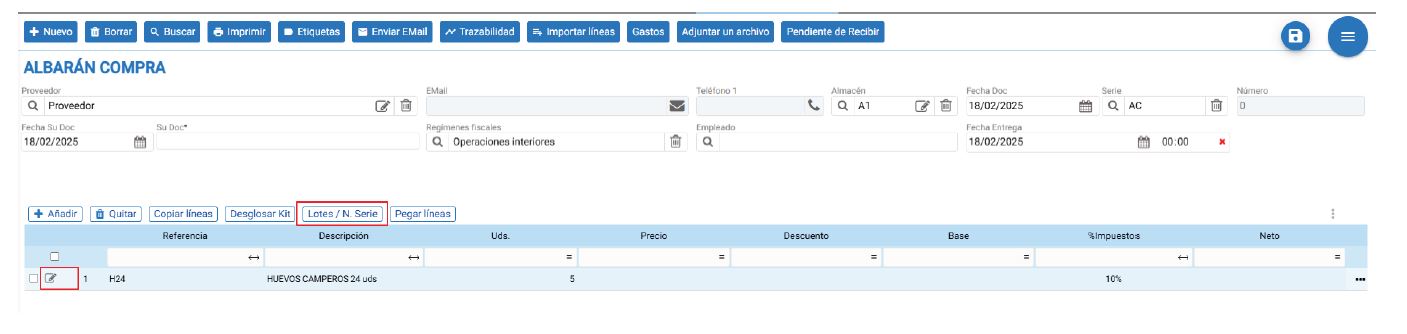
Si lo hacemos utilizando el lápiz se nos desplegará la siguiente pantalla:

En esta pantalla podremos poner los lotes correspondientes, en nuestro ejemplo estamos comprando 5 hueveras de 24 huevos cada una, es muy probable que no sean del mismo lote, no hay problema ya que podemos generar cualquier lote por unidades que compramos.
En este caso, como compramos 5 unidades, podremos poner 5 lotes. Adicionalmente si nos fijamos nos propone generar un correlativo, como hemos comentado anteriormente tenemos la posibilidad de generar nuestro lote en vez de guardar el del proveedor. En este caso no nos interesa.
Miramos los paquetes y vemos que tenemos los lotes:
- 1 huevera con el lote 001
- 2 hueveras con el lote 002
- 2 hueveras con el lote 003
Como vamos a introducir el lote del proveedor en este caso el de los huevos, solo con escribir el lote y apretar INTRO en el teclado ya lo tendríamos:

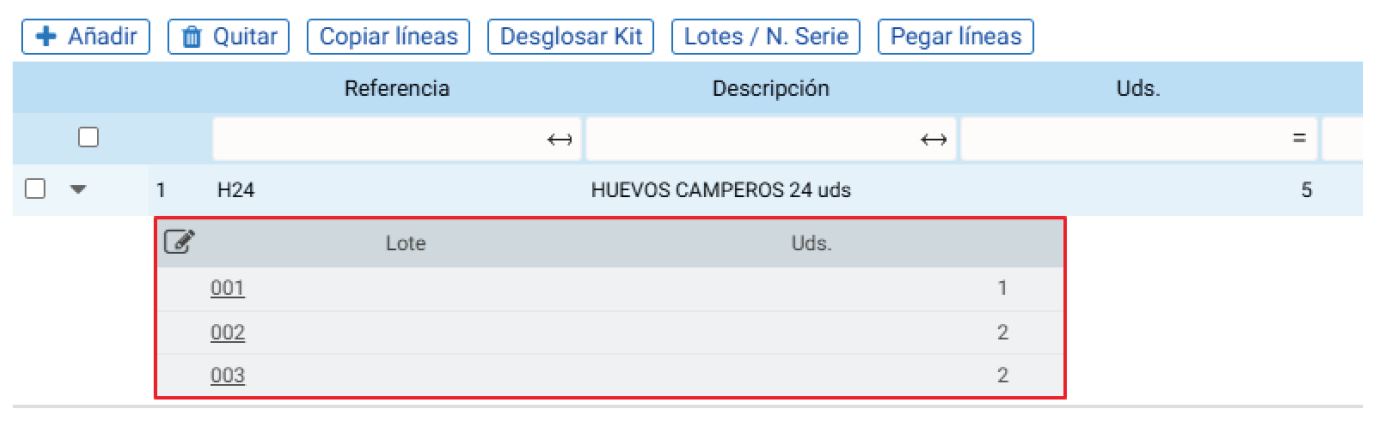
Al aceptar veríamos en el documento como nos aparecen dichos lotes en la línea del Artículo:
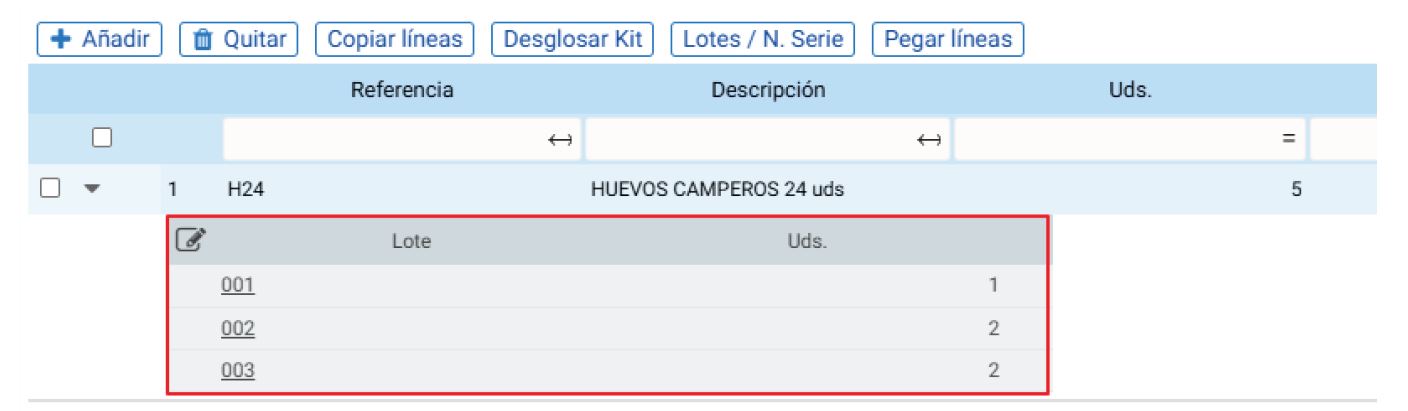
Si cerramos el documento ya tendríamos 5 hueveras de STOCK con su lote Identificado.
Si generamos los lotes a través de la opción “Lotes / N.Serie” nos abre una pantalla un tanto distinta pero sería para generar exactamente los mismos lotes.
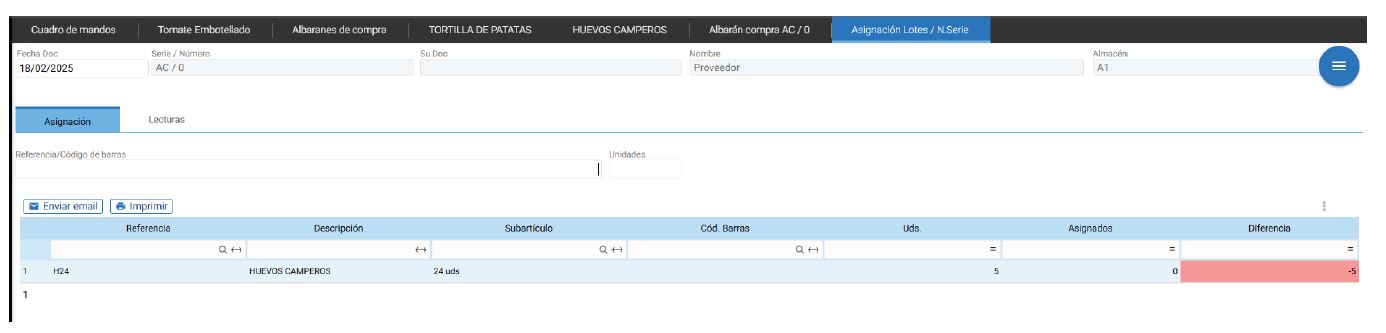
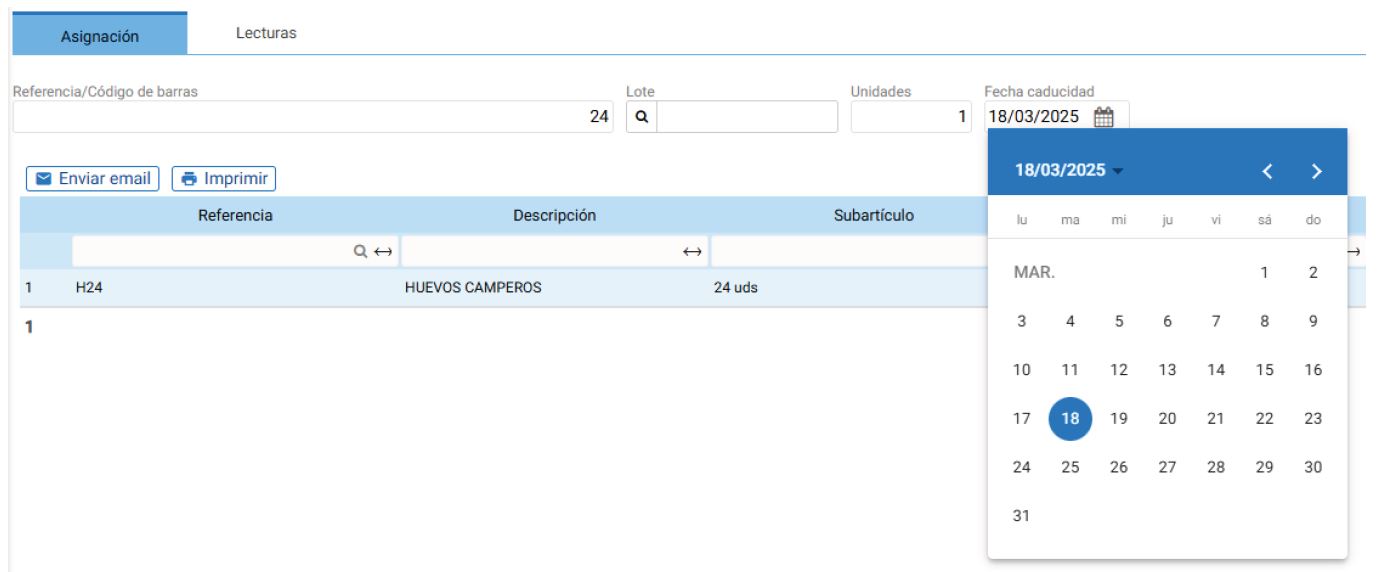
Esta es una pantalla de asignación rápida de Lotes ya que normalmente se usa con un lector de barras emulación teclado para la generación de lotes. Para utilizar esta pantalla nuestro artículo debe de tener Referencia o Código de Barras.
Utilizaremos Referencia cuando nuestro artículo solo tiene un Formato.
Utilizaremos Código de barras cuando nuestro artículo tiene más de un formato, por ejemplo los huevos los compramos en pack de 24 mientras que su stock lo visualizamos en unidades porque ese es nuestro formato de referencia.
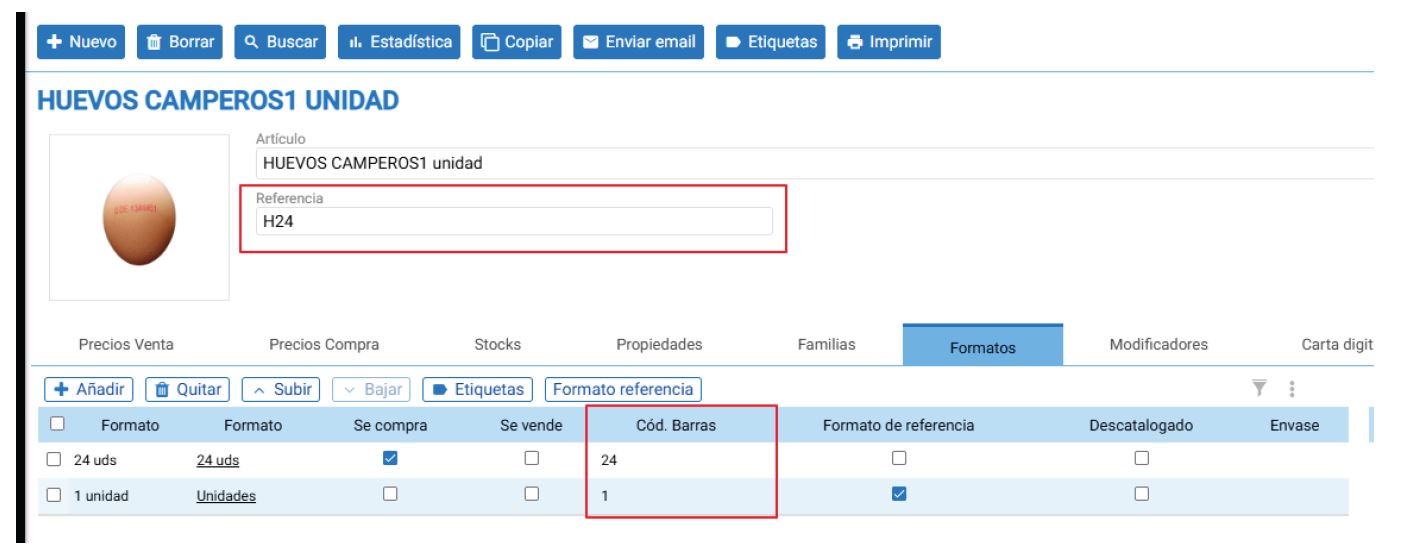
Si tenemos un lector y leemos en este caso con múltiples formatos la referencia (H24) nos saltará la siguiente imagen para que escojamos qué formato:

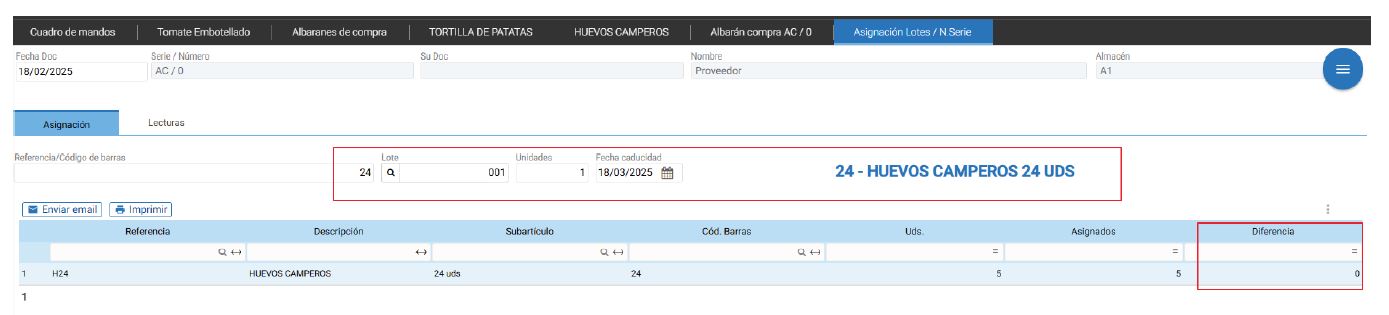
Pero si leemos el código de barras (24) directamente sabrá que estamos introduciendo lotes del formato 24 uds.
Una vez leídos todos los lotes veremos que ya no tenemos diferencias por lo que podemos aceptar y nos encontraremos el documento con los lotes pertinentes. Recordemos que debemos de indicar el código de barras, el lote y las unidades en todos los lotes.
Una vez cerramos el documento podremos observar como nuestro Artículo tiene el stock correcto para los lotes que hemos introducido:
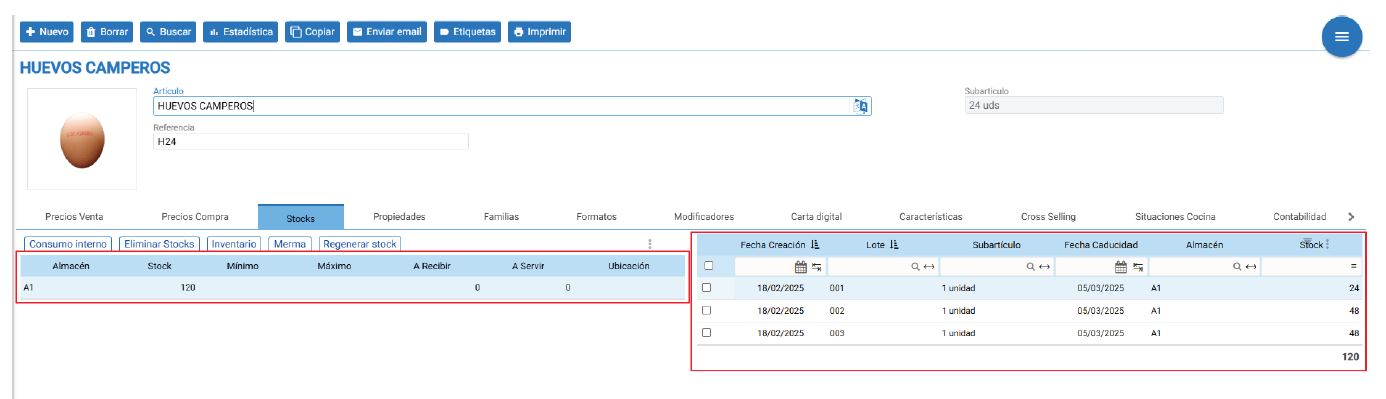
Como podemos observar efectivamente he comprado 5 packs de 24 huevos pero mi stock está en unidades haciendo que haya exactamente 120 huevos en total en el Almacén A1 distribuidos de la siguiente forma:
- 1 huevera con el lote 001 = 24 huevos
- 2 hueveras con el lote 002 = 48 huevos
- 2 hueveras con el lote 003 = 48 huevos
Adicionalmente como habíamos días de caducidad del producto, ya se ha calculado automáticamente la fecha de caducidad del Lote.
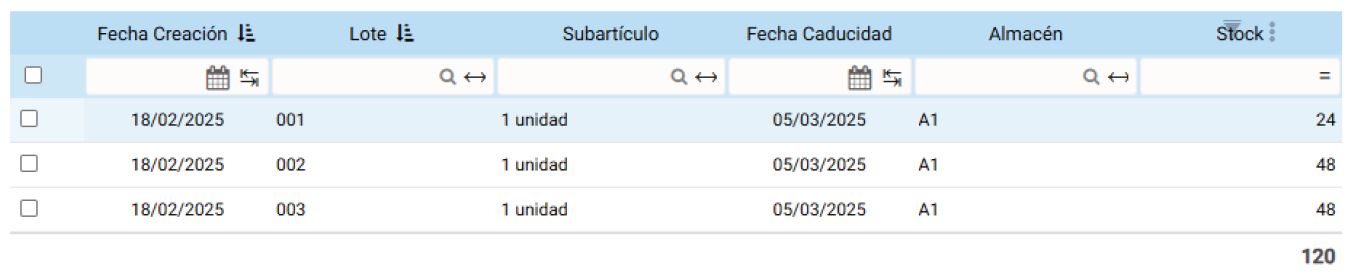
18/02/2025 + 15 Dias = 05/03/2025
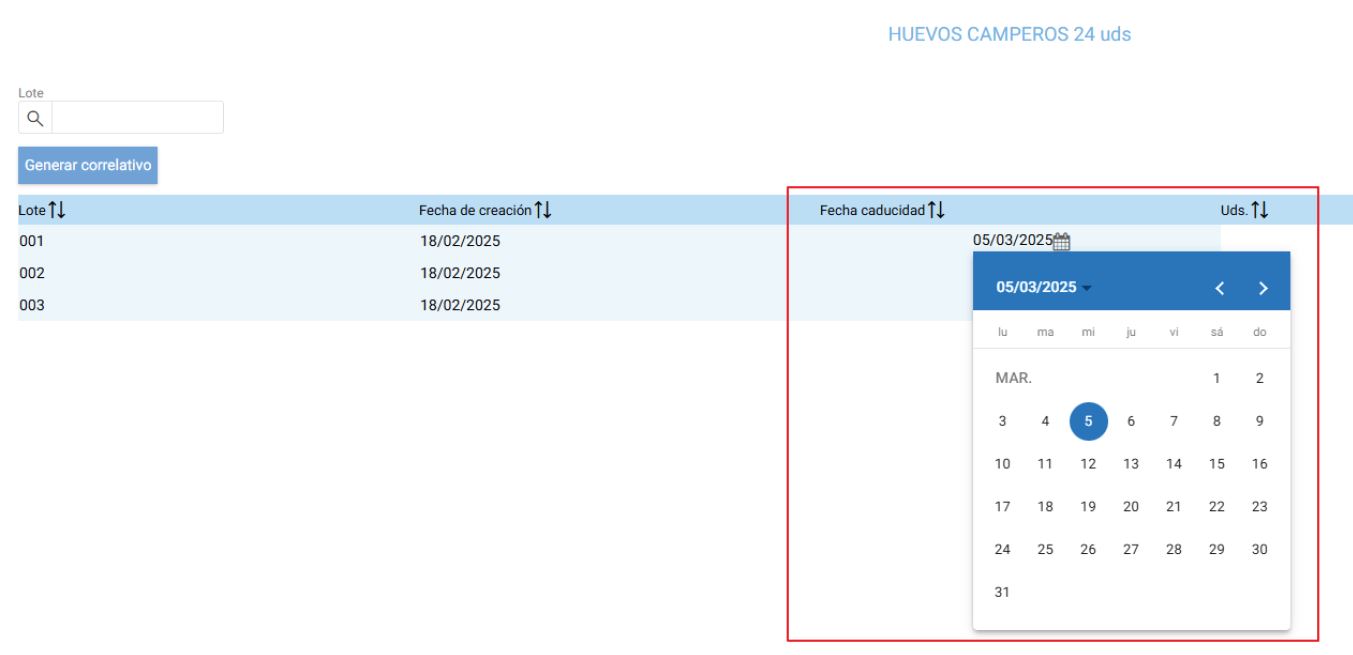
Tanto en la pantalla generada por el lápiz como la pantalla generada por el botón Lote / N.Serie podemos adecuar la fecha de caducidad del lote no necesariamente debemos de adecuar días de caducidad, te mostramos donde:
Haciendo click en la fecha se nos desplegará un calendario para adecuar la fecha de caducidad.
Disponemos de la misma opción en la otra pantalla también:
Adicionalmente si ya tenemos el lote indicado y queremos sumar stock para un lote en concreto no hace falta picar manualmente el lote de nuevo, si hacemos click en la lupa en el atributo “Lote” se nos desplegará los lotes actuales de dicho Artículo.
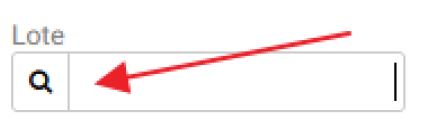
Haciendo que si en una compra posterior compramos del mismo lote, solo tenemos que escogerlo.

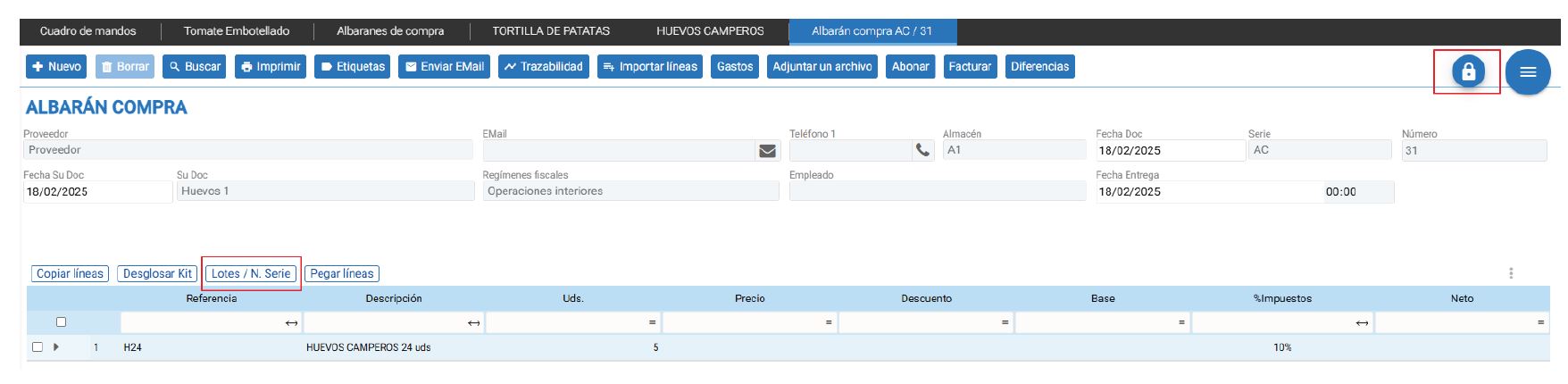
Por último debemos de conocer que aunque el documento de compra se encuentre cerrado seguimos dando la opción para adecuar los Lotes, haciendo que no necesariamente debamos de esperar a que lleguen los lotes para entrar correctamente el Stock. Para este caso, la única opción que tenemos es utilizar el botón Lote / N.Serie:
Asistente IA
Resumen de la sección
La IA puede generar información imprecisa; verifica los resultados.