En esta sección
Qué debe gestionar el usuario según el resultado de la digitalización?
Factura registrada y contabilizada con éxito

En caso de resultado verde, la factura se ha registrado correctamente en HIOFFICE. Desde el listado, al seleccionar la serie y el número del documento nos redirigirá al documento correspondiente con todos los datos ya correctamente registrados.
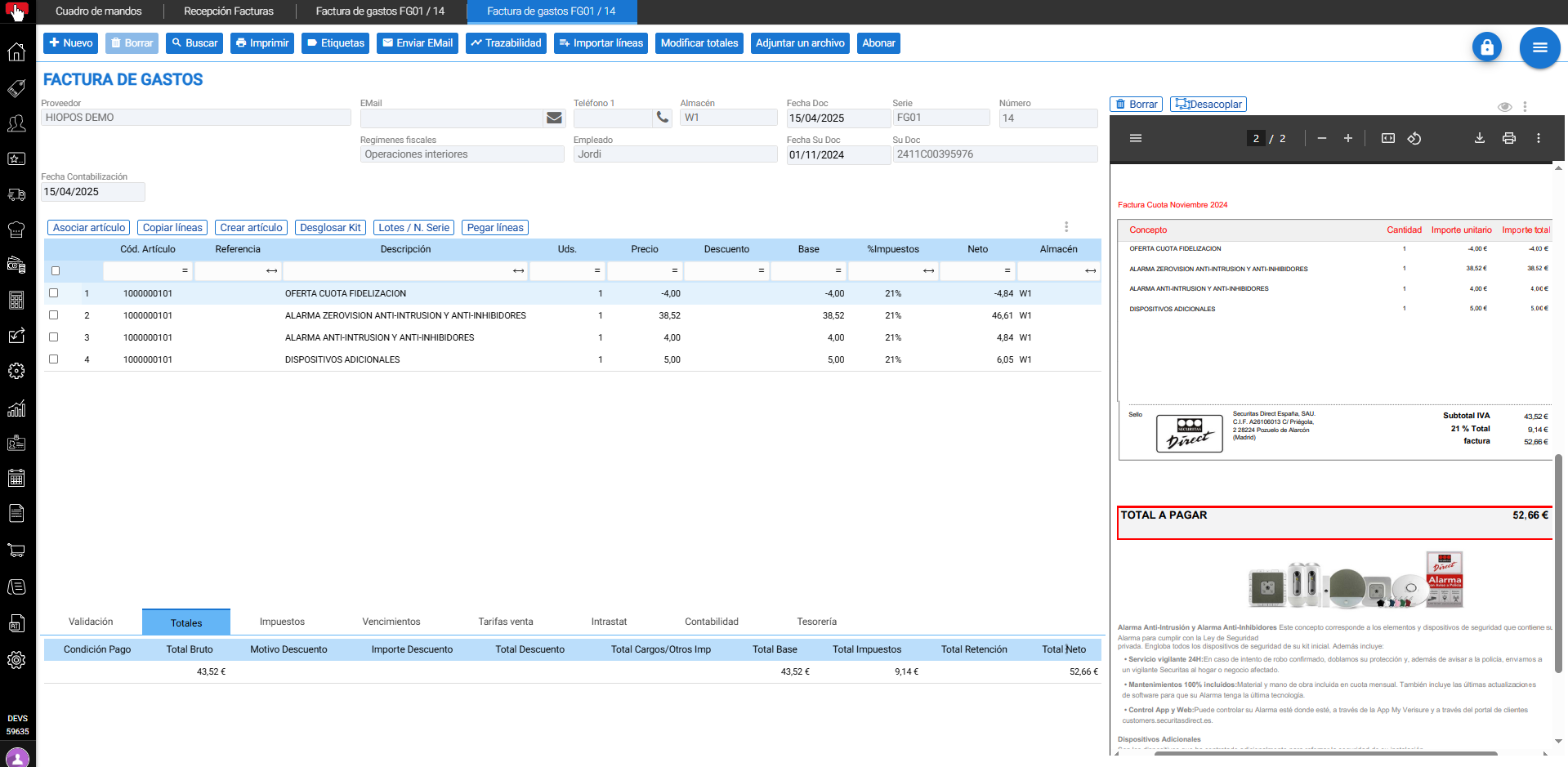
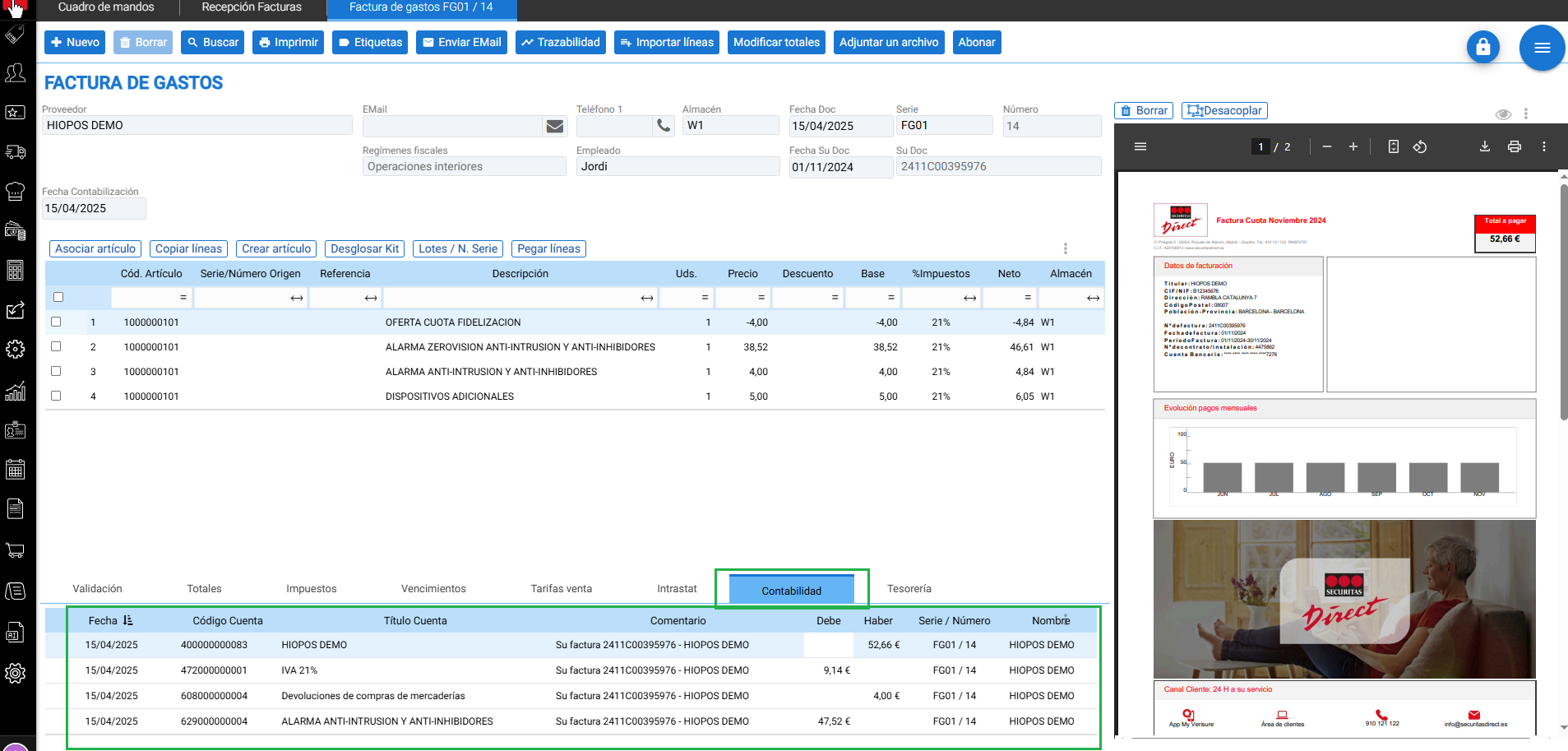
Esto significa que si se trata de un documento de tipo Factura (Compra o Gasto) , se ha registrado en la contabilidad. Desde la pestaña Contabilidad del documento como se muestra en la imagen, se permite visualizar los correspondientes apuntes contables, simplificando al máximo la gestión por parte del usuario.
Pulsando sobre la serie y número del documento, podremos acceder al documento con su archivo documental y con toda la información registrada en el sistema como se ha comentado anteriormente.
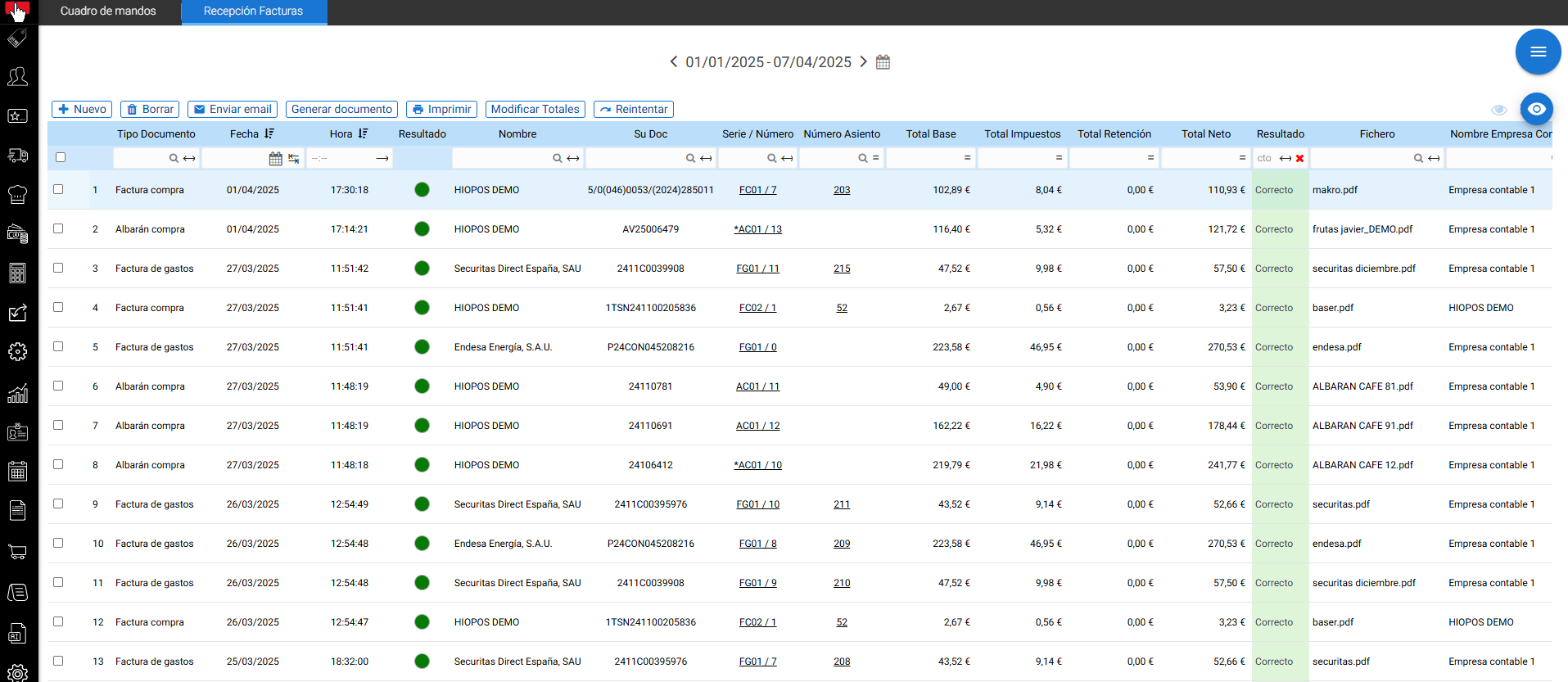
Desde el mismo listado de recepción de documentos, si se trata de un documento contable, podremos acceder directamente al apunte generado pulsando sobre el número de asiento.
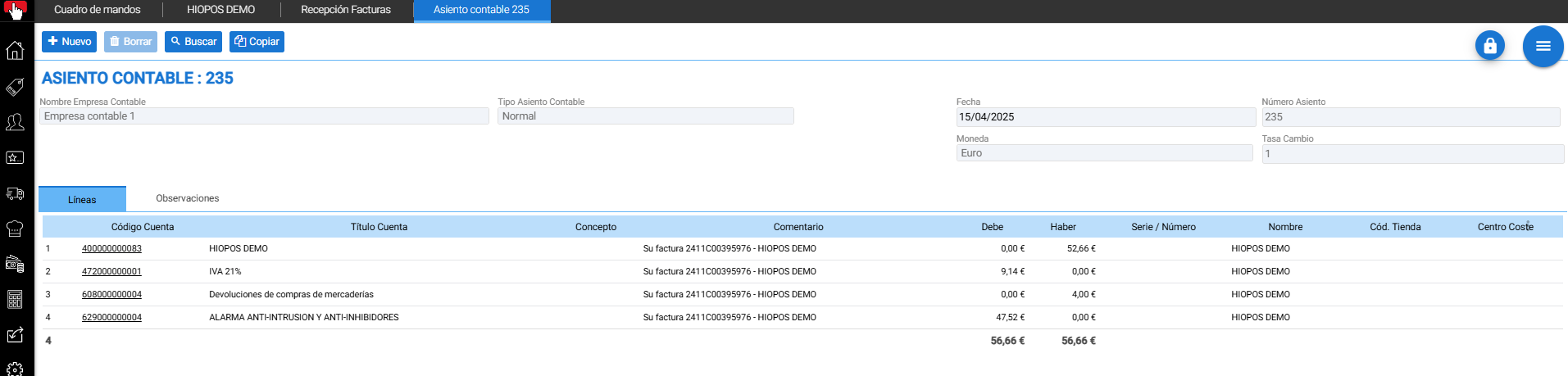
Nota: Si el almacén tiene asociado el centro de coste, también se visualizará en el asiento (última columna de la imagen adjunta anteriormente).
El formato de la factura no se reconoce

En el caso de que HIOFFICE no reconozca el documento, aparecerá en color rojo y se deberá registrar el documento manualmente.
Desde el listado de documentos, se permitirá consultar el documento correspondiente con la opción marcada en la imagen teniendo la opción así de visualizar el documento desde el mismo listado.
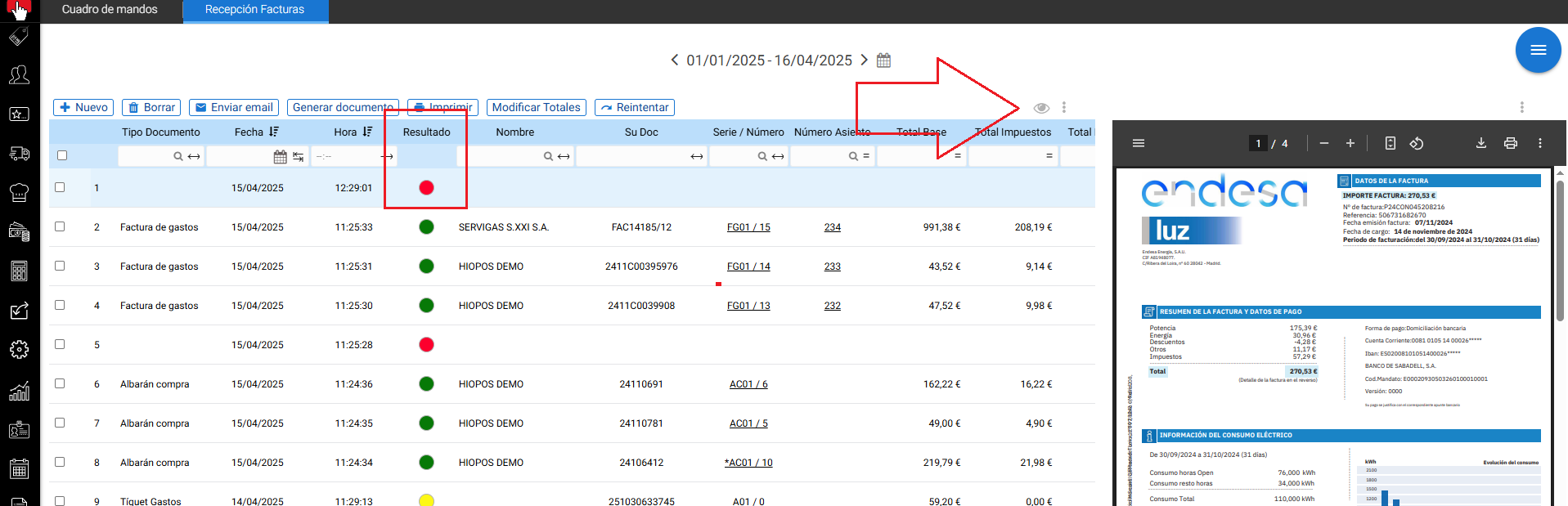
Desde esta misma pantalla, se debe seleccionar la opción GENERAR DOCUMENTO .
Esta opción permite la entrada manual del documento, abriendo la pantalla de creación de documento del tipo de documento seleccionado y mostrando a la derecha el documento correspondiente para poder registrar los datos de forma ágil.
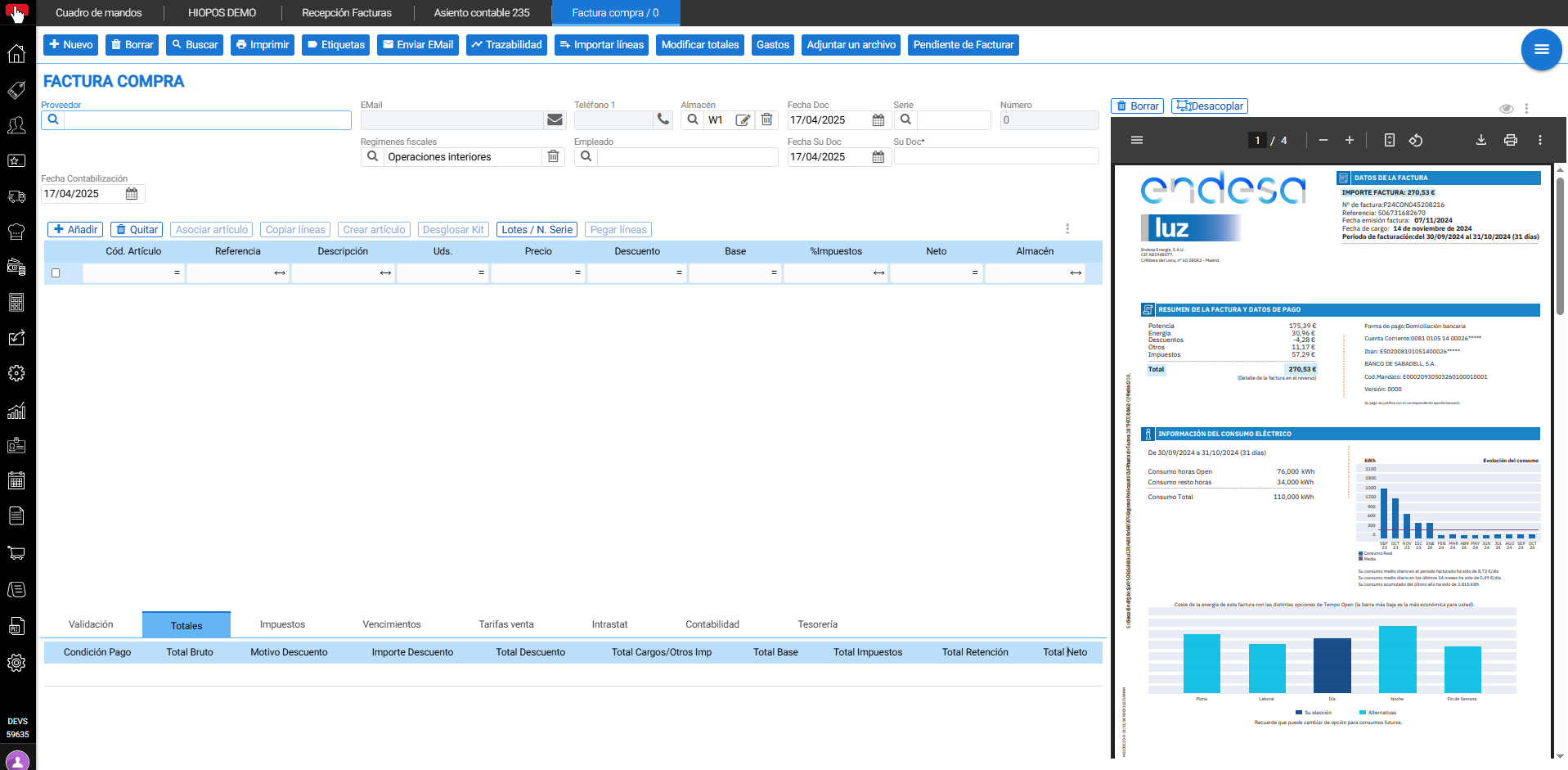
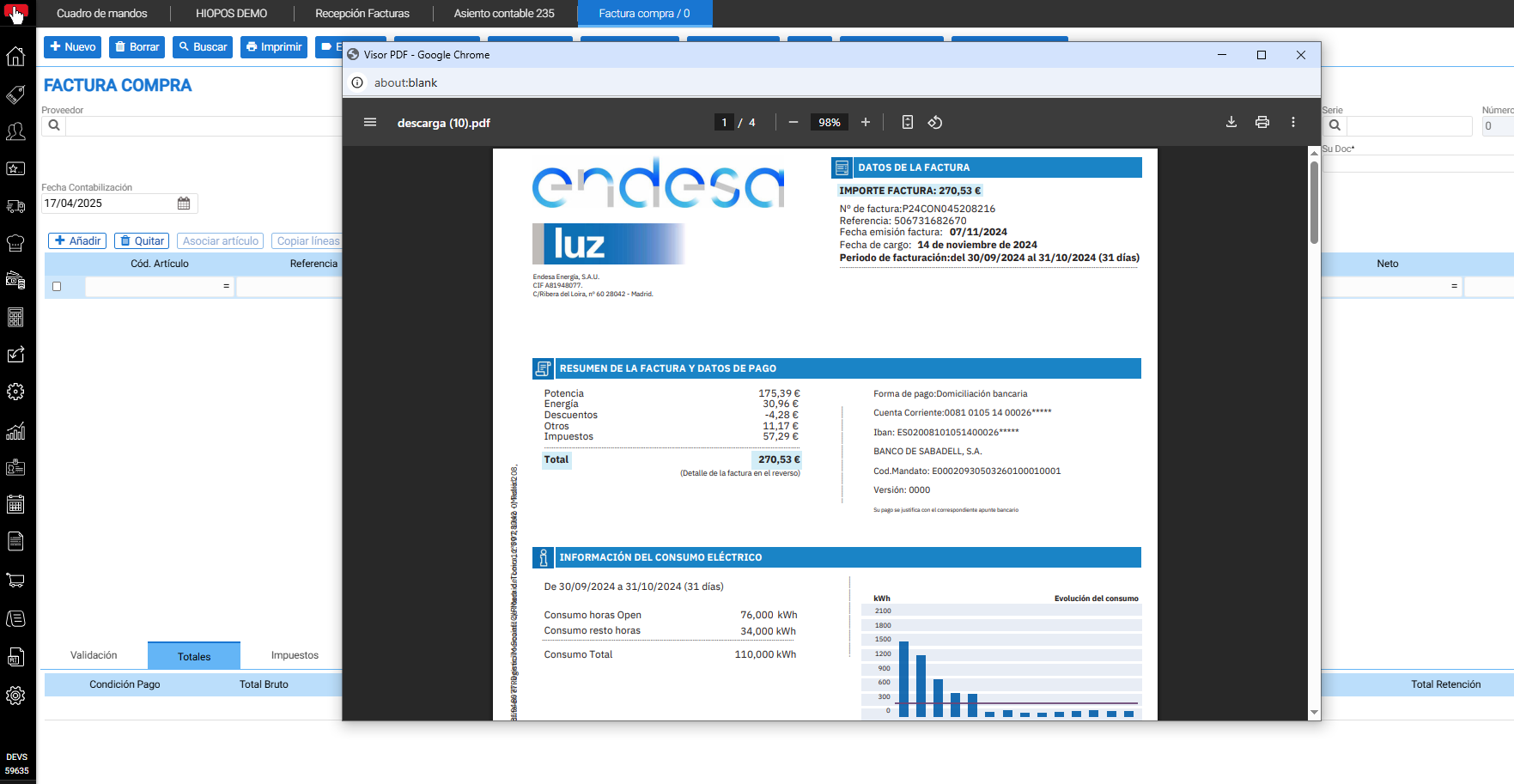
En las opciones disponibles del documento PDF, existe una opción para DESACOPLAR el documento y visualizarlo en una segunda venta con el fin de poder visualizarlo en una segunda pantalla para mejorar la visualización del mismo.
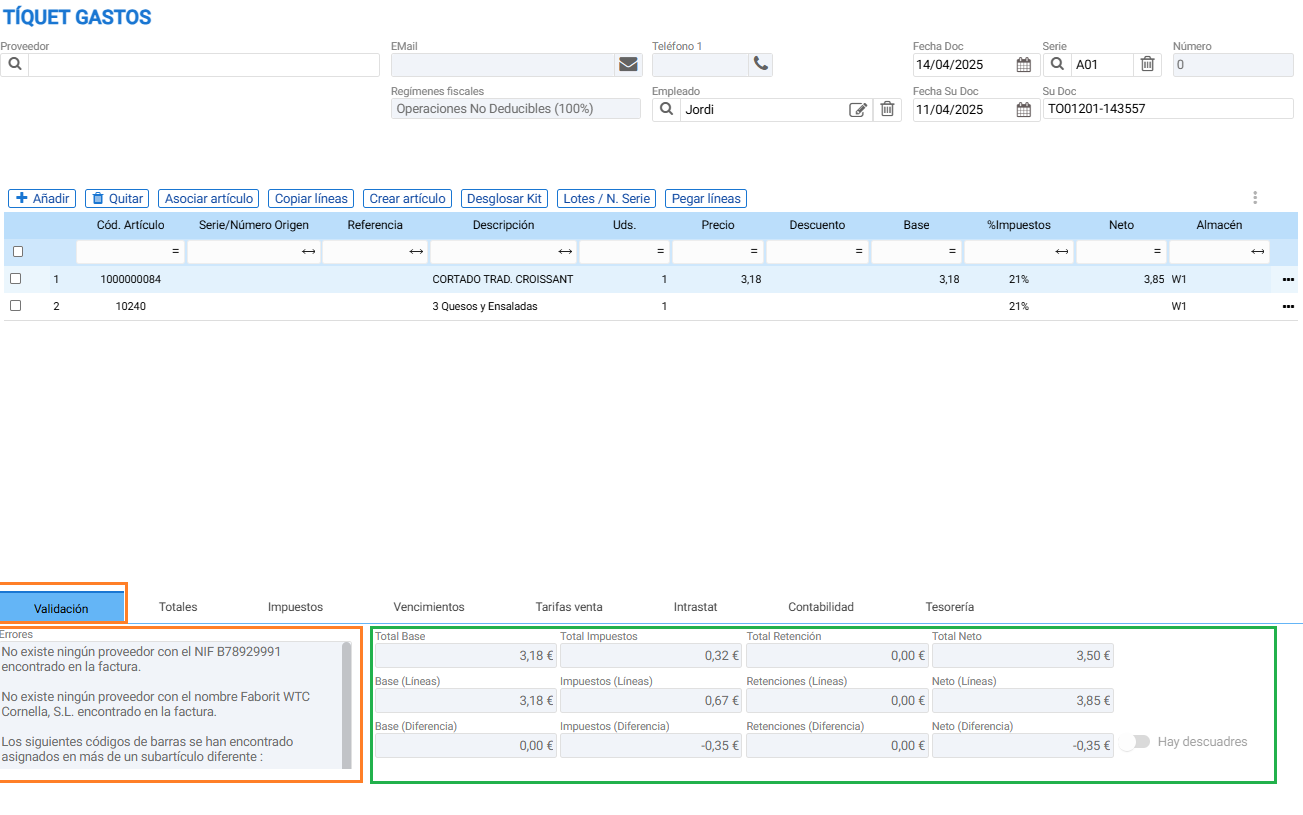
Factura pendiente de validar

En el caso de que muestre un resultado amarillo, implica que el documento está pendiente de validar. Esta validación puede depender de distintos motivos que se detallan a continuación.
Para consultar los motivos por los cuales el documento está pendiente de validar estarán disponible tanto en el listado de Recepción de Documentos en la columna (Error) como en el documento correspondiente, en el TAB de Validación que se indica en la imagen, donde detallará qué sucede en cada digitalización y además mostrará los importes del documento para identificar diferencias entre líneas y totales.
El proveedor no existe en la base de datos
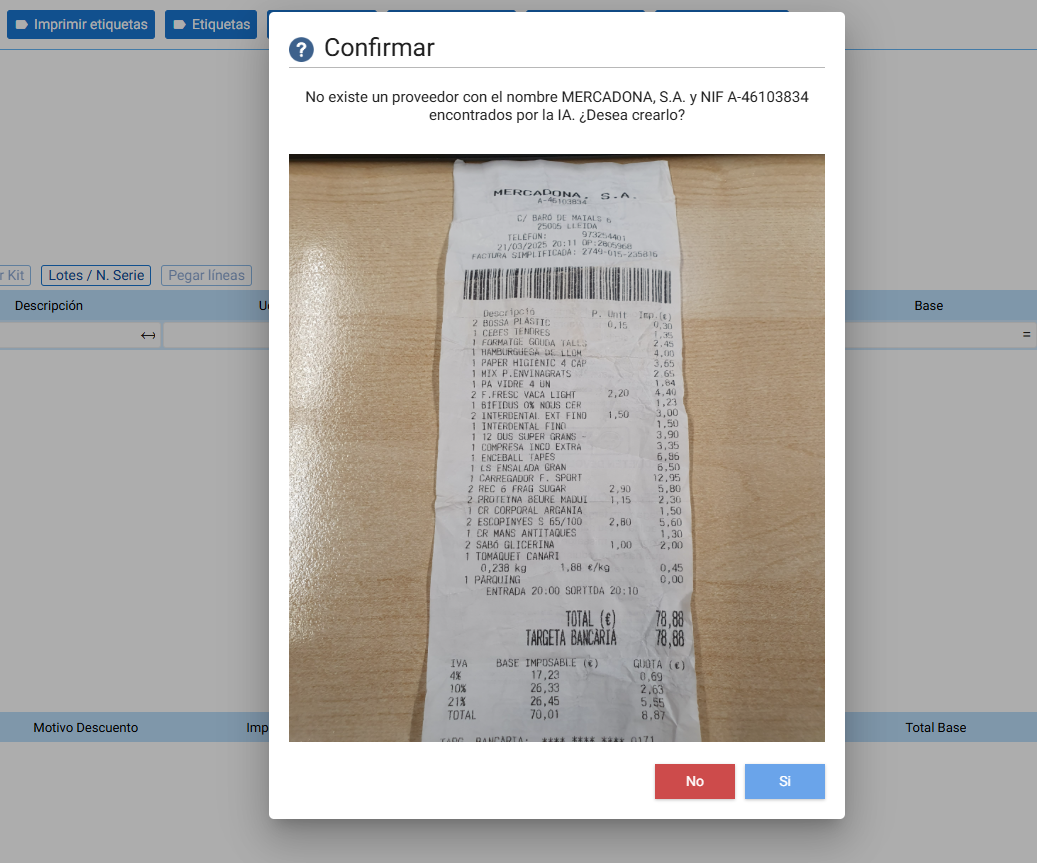
- Si el proveedor del documento no existe en la base de datos, la IA propondrá crearlo .
- Mostrará la siguiente pantalla indicando que el proveedor ___ con NIF ___ no existe en la base de datos y propondrá su creación.
- Aquí el usuario decide si crearlo o no.
- En caso de contestar Sí, creará el proveedor en la base de datos con los datos que pueda reconocer en la digitalización, y por consiguiente, lo asociará al documento.
- En caso de contestar No, se digitalizará el documento, pero sin Proveedor y el usuario deberá asignar el proveedor al documento manualmente.
Los totales o impuestos no se han extraído con exactitud
Aunque se trata de un caso bastante improbable, es posible que los totales o impuestos no se hayan extraído correctamente. Puede que la IA no haya extraído con exactitud las bases, las cuotas, las retenciones o el total del documento y entonces, los totales no cuadren.
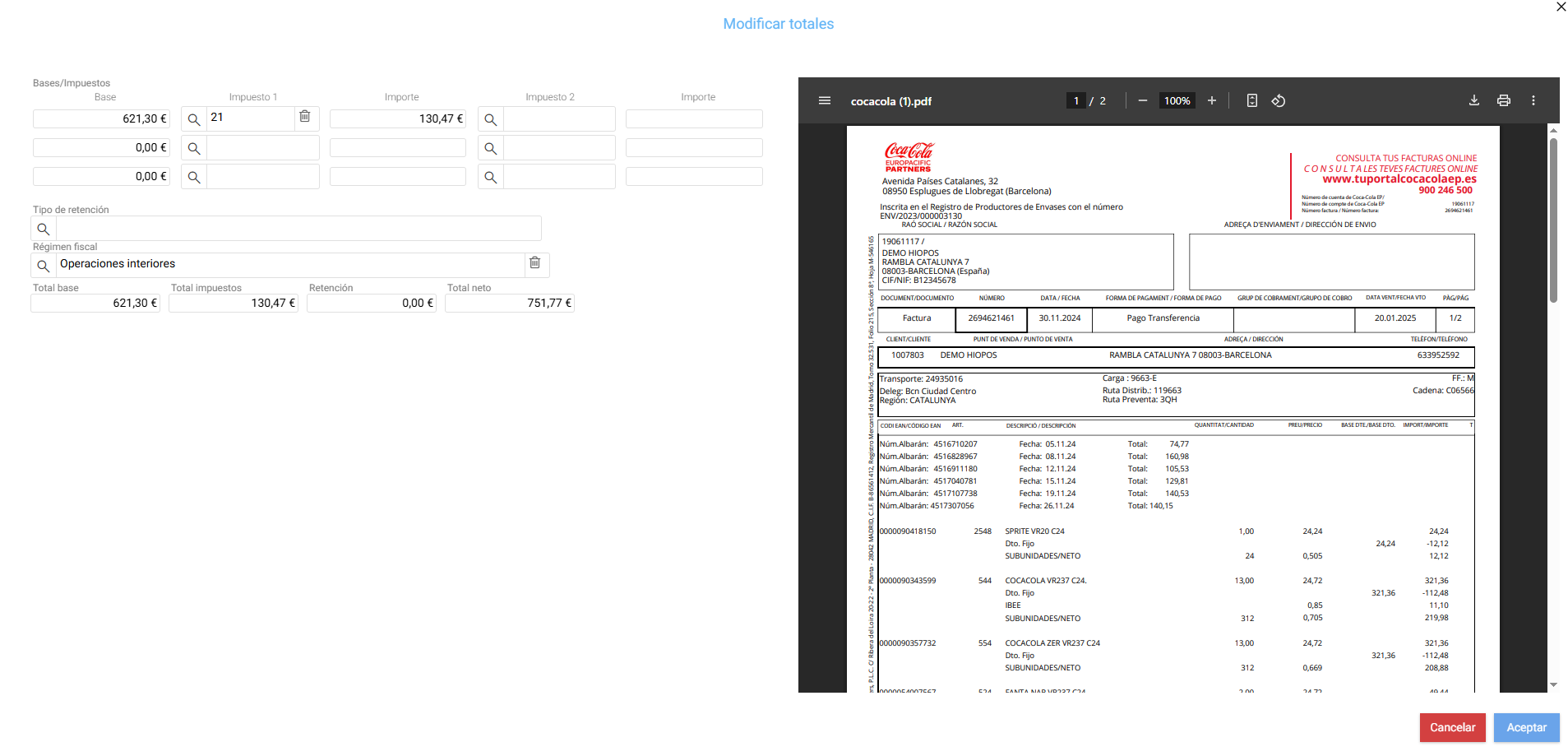
En este caso, se debe abrir el documento con el candado situado en la esquina superior derecha y seleccionar la opción Modificar totales. Se ha habilitado esta pantalla para modificar de forma ágil los importes del documento en esta nueva pantalla de MODIFICAR TOTALES.
Desde aquí se permitirá revisar que la base, impuesto y cuota se han extraído correctamente, según los importes que podemos visualizar en el PDF a la derecha. En caso de que no sean correctos, desde aquí se podrán modificar editando los campos a la izquierda. Esta modificación no afectará sobre las líneas del documento.
Las unidades o los precios no cuadran
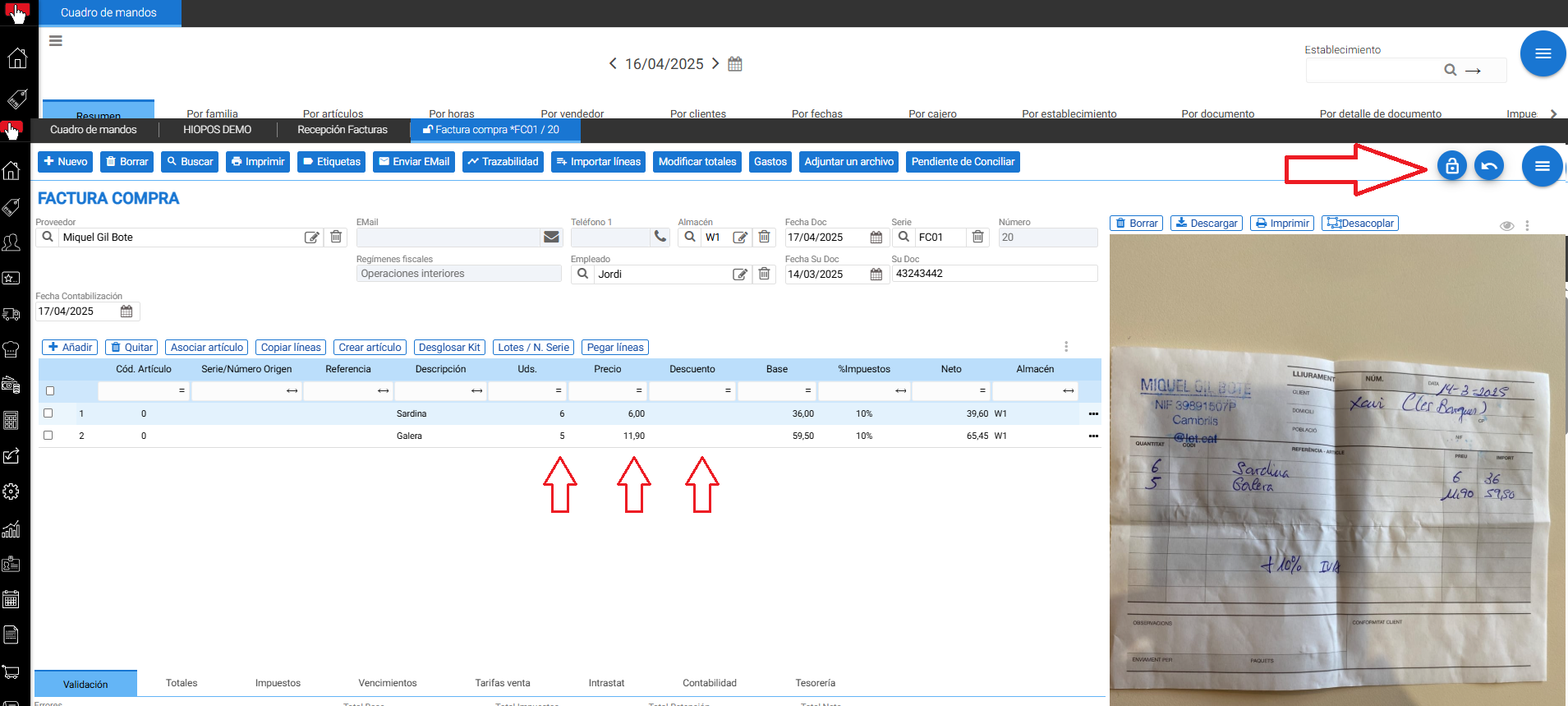
Es posible que tras la digitalización del documento, las unidades, precios o descuentos no casen con el documento escaneado.
- En caso de que se requiere modificar unidades o precios, se debe abrir el documento con el candado y se permitirá modificar cualquier información del documento de forma manual sobre las líneas.
- El usuario, una vez ha modificado las unidades, precios o totales de las líneas, debe verificar que en la pestaña Validación cuadran los totales del documento con la suma de las líneas después de modificarlas.
- Una vez hechas las modificaciones, volver a cerrar el candado para guardar el documento.
Los artículos extraídos no existen en la base de datos
Es posible que en documentos en Verde o Amarillo existan artículos que no existan en la base de datos.
Asistente IA
Resumen de la sección
La IA puede generar información imprecisa; verifica los resultados.