En esta sección
Cómo reconoce HIOFFICE los artículos?
HiOffice busca si la referencia extraída está asociada como referencia o como código de barras a un artículo. Además, revisa si este artículo ha tenido que ser comprado al proveedor del documento al menos una vez. Si no cumplen estos requisitos, no lo asigna.
En estos casos, donde el artículo de la línea vendrá con Código de Artículo 0, ya que no existe en la base de datos, tendremos dos opciones desde el interior del documento con 2 opciones:
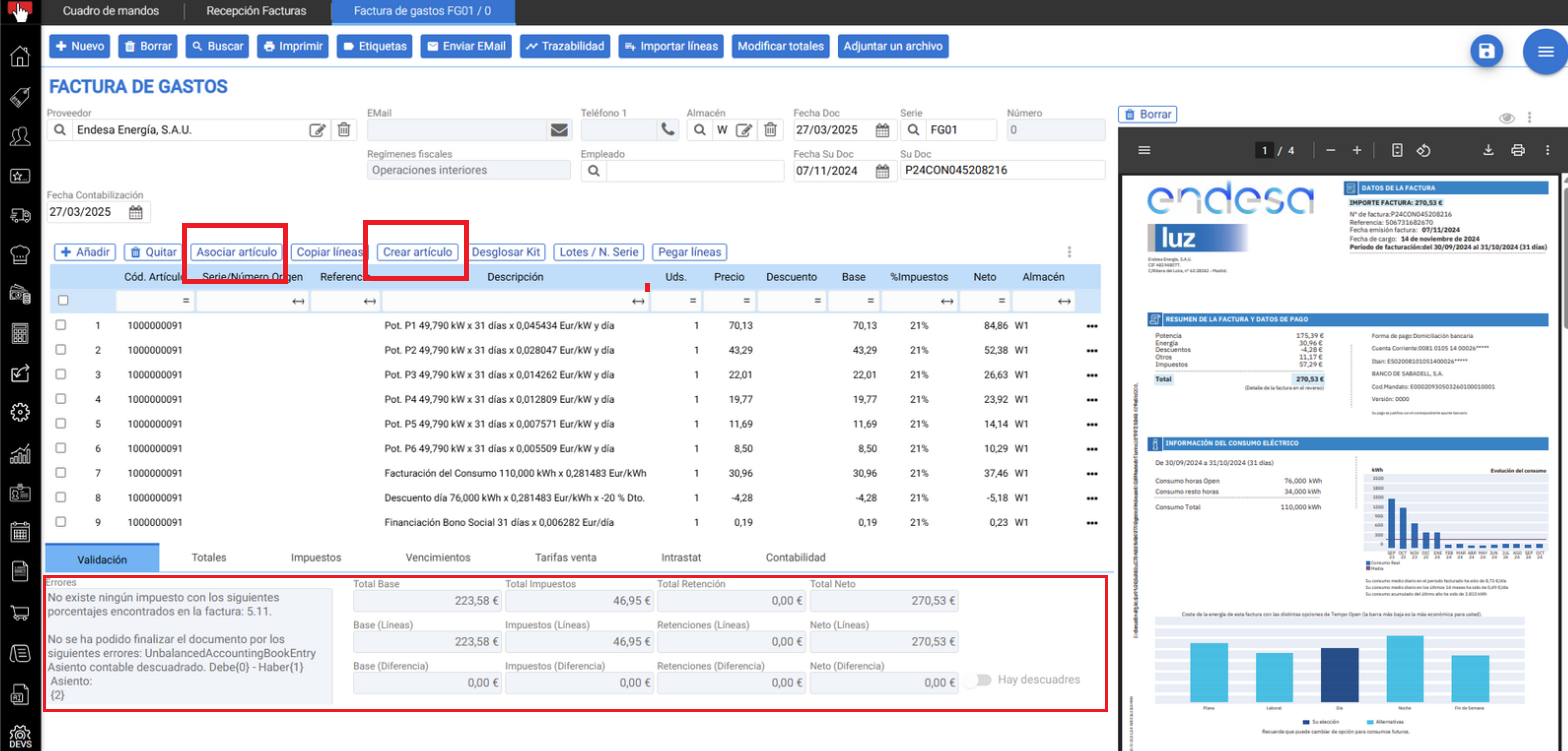
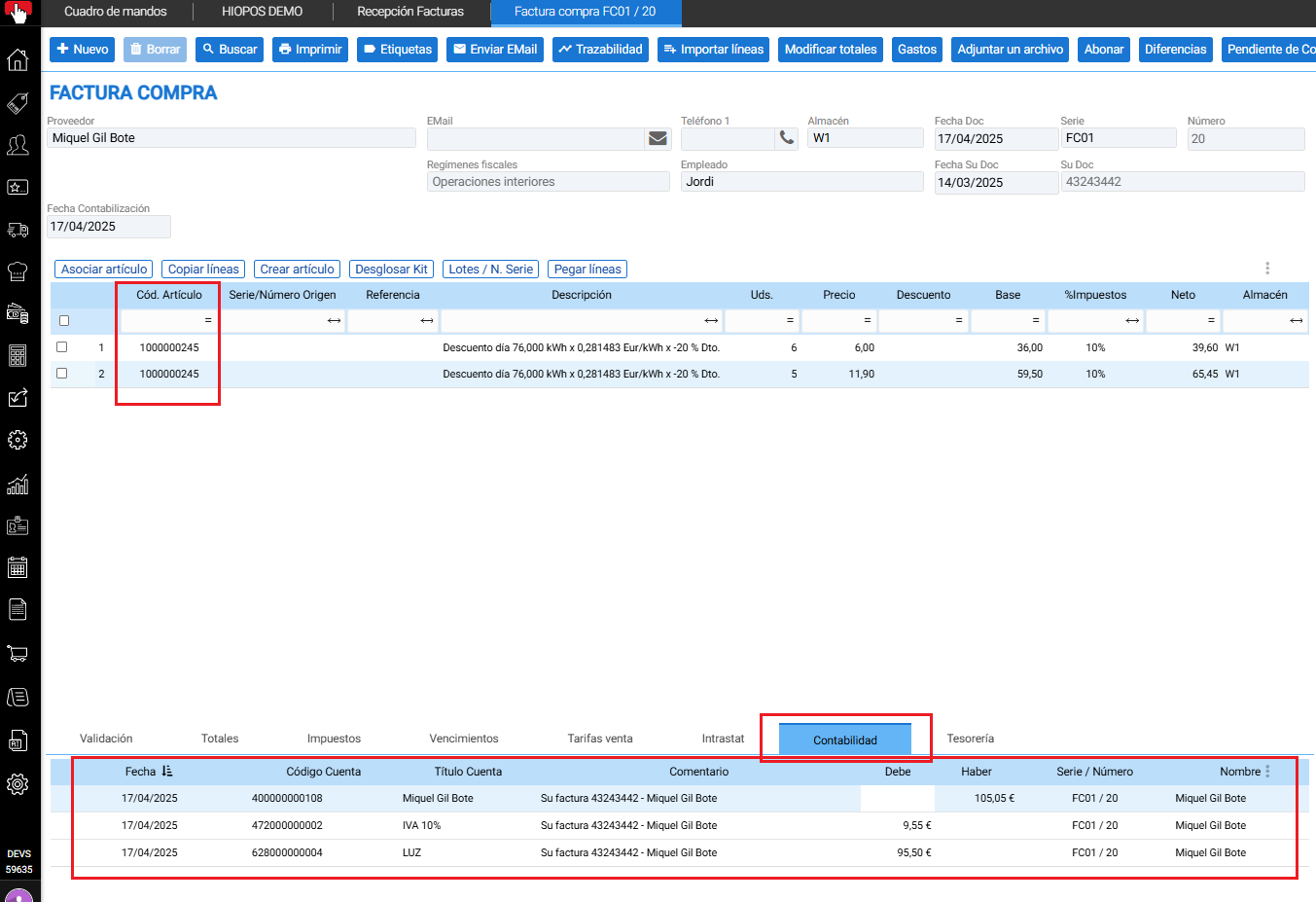
Asociar artículo > Asociar un artículo existente en la base de datos para que vaya a la cuenta contable del producto en cuestión ya existente. En este proceso de asociar artículo, es posible asignar las líneas del documento a un artículo genérico que creamos en ese mismo momento. Por ejemplo, en una factura de una compañía eléctrica, asociar todas las líneas a un nuevo artículo de gasto con el literal LUZ para que vaya a la cuenta contable de Suministros correspondientes.
Crear artículo > Crear un artículo por cada una de las líneas del documento digitalizado. En este proceso de creación, es posible multiseleccionar todos los registros, asignar Departamento + Sección …. y crearlos masivamente en un solo click.
El proveedor no tiene asignada una cuenta de gastos para la contabilización
Si el proveedor no dispone de cuenta de gastos asignada para la contabilización y los artículos no se han reconocido, por defecto la factura se contabilizará la cuenta de compras definida por defecto (en España, la 600000000000).
Desde el documento, se permite seleccionar uno o múltiples registros como se muestra en la imagen, y asociar los conceptos a un artículo existente de la base de datos con el botón Asociar artículo indicado en la siguiente imagen para que afecten a la cuenta contable correspondiente.
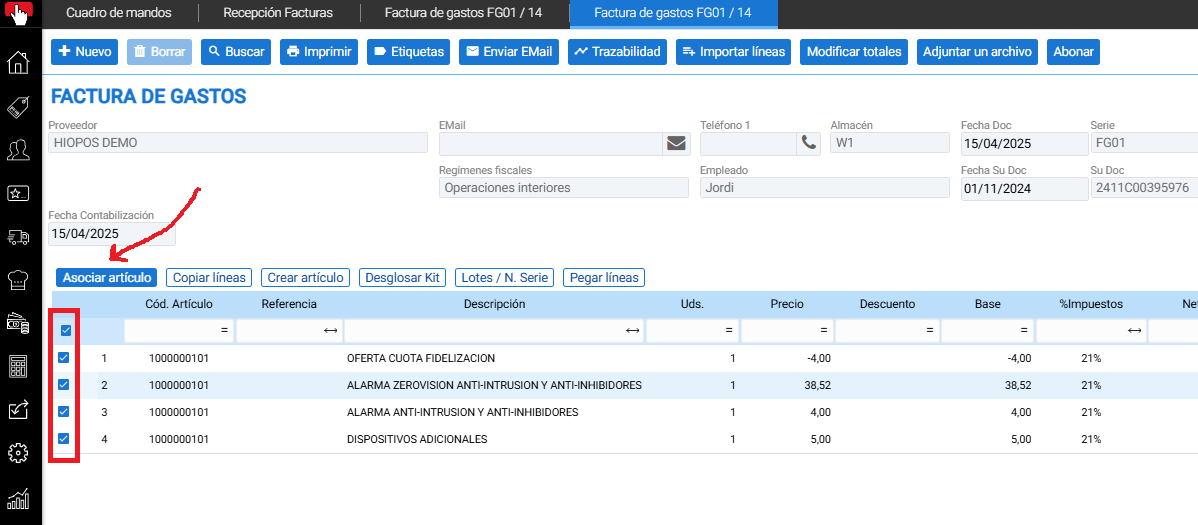
Nota: La primera vez que se asocia un artículo a un documento, se guarda el artículo internamente asociado al proveedor. De esta forma, cada vez que se procesa un documento de ese proveedor, todas las líneas se asocian automáticamente a ese artículo y, por tanto, se contabilizan a la cuenta contable del artículo.
Al seleccionar esta opción, nos mostrará el selector de artículos, lo seleccionaremos y quedará asociado a las líneas del documento.
En la contabilidad, afectará a la cuenta correspondiente al artículo:

Si en lugar de seleccionar un artículo existente, lo queremos crear en el proceso de registro, el procedimiento será el siguiente.
- Seleccionar Artículo + Asociar artículo
- Crear un Nuevo artículo.
- Registrar Nombre del artículo.
- Seleccionar Tipo de artículo de gasto.
- Añadir Grupo cuentas al artículo. Ejemplo: Suministros.
- Asignar Sufijo contable con el botón + indicado en la imagen para que HiOffice proponga su creación y Aceptar.
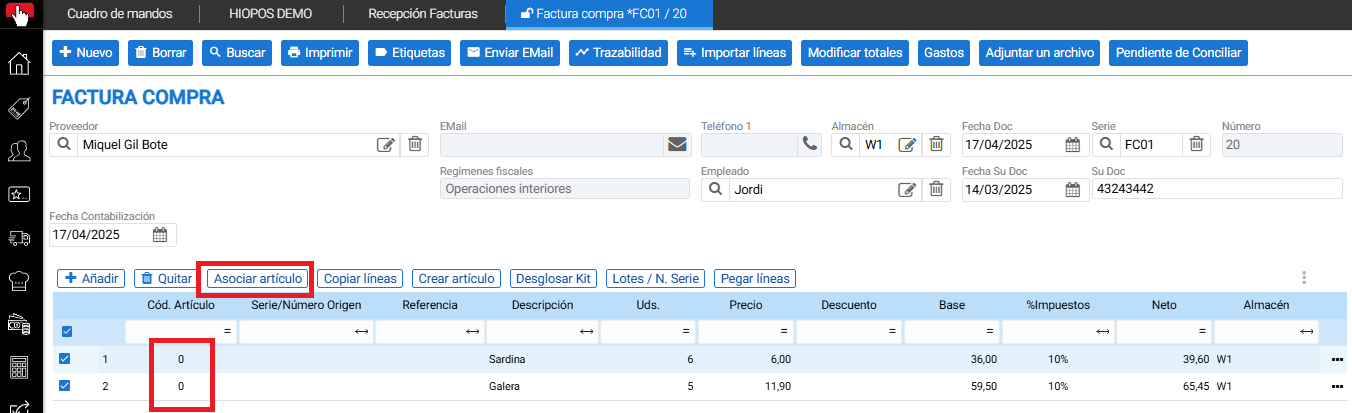
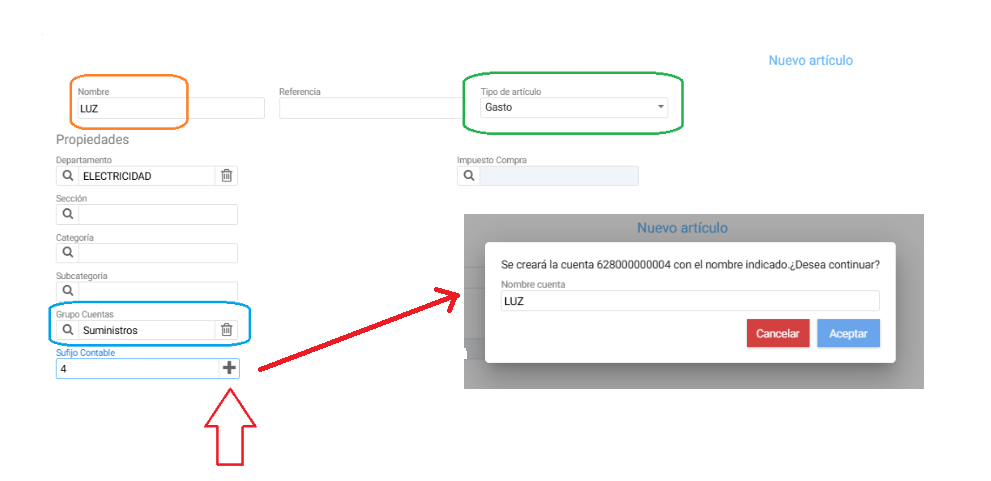
El artículo creado queda asociado a las líneas del documento y al guardar el documento con el cierre del candado, ya afecta a la contabilidad a cuenta contable configurada.
No se han podido casar todos los albaranes incluidos en la factura
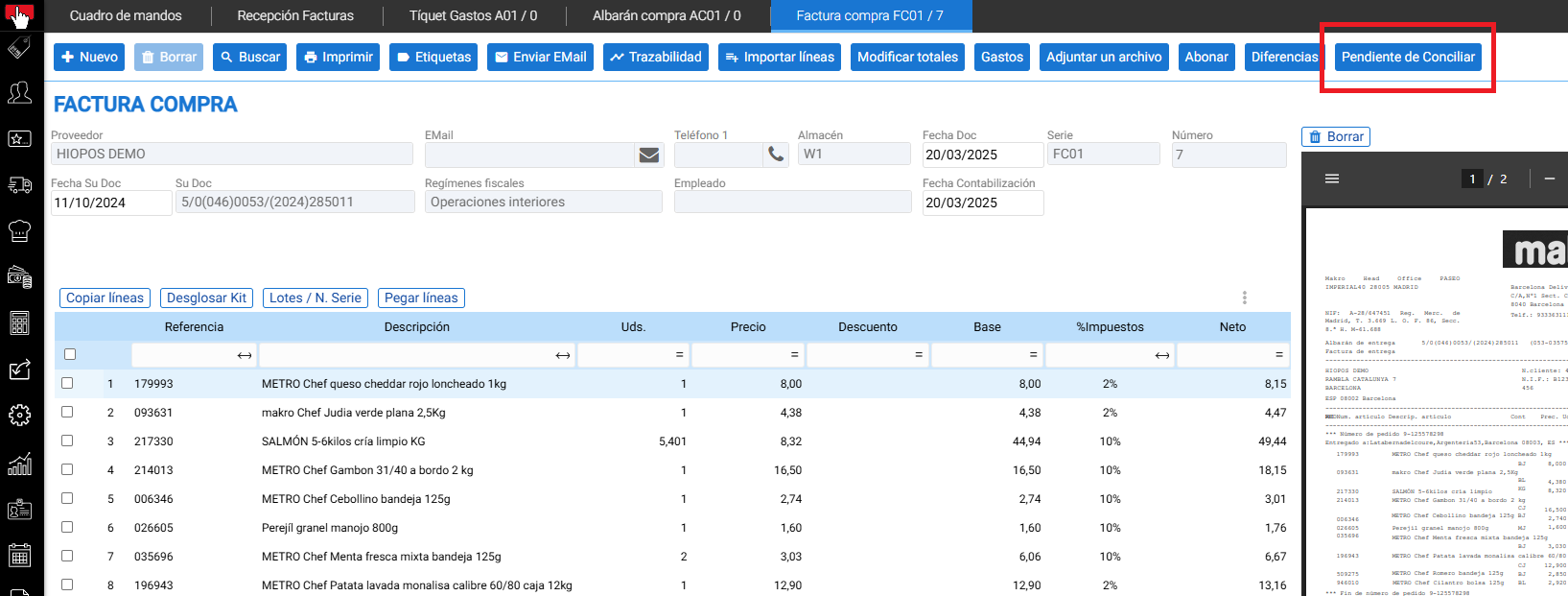
- En el documento disponemos de una opción con el literal PENDIENTE DE CONCILIAR. Esta opción permite conciliar albaranes con la factura de esos albaranes.
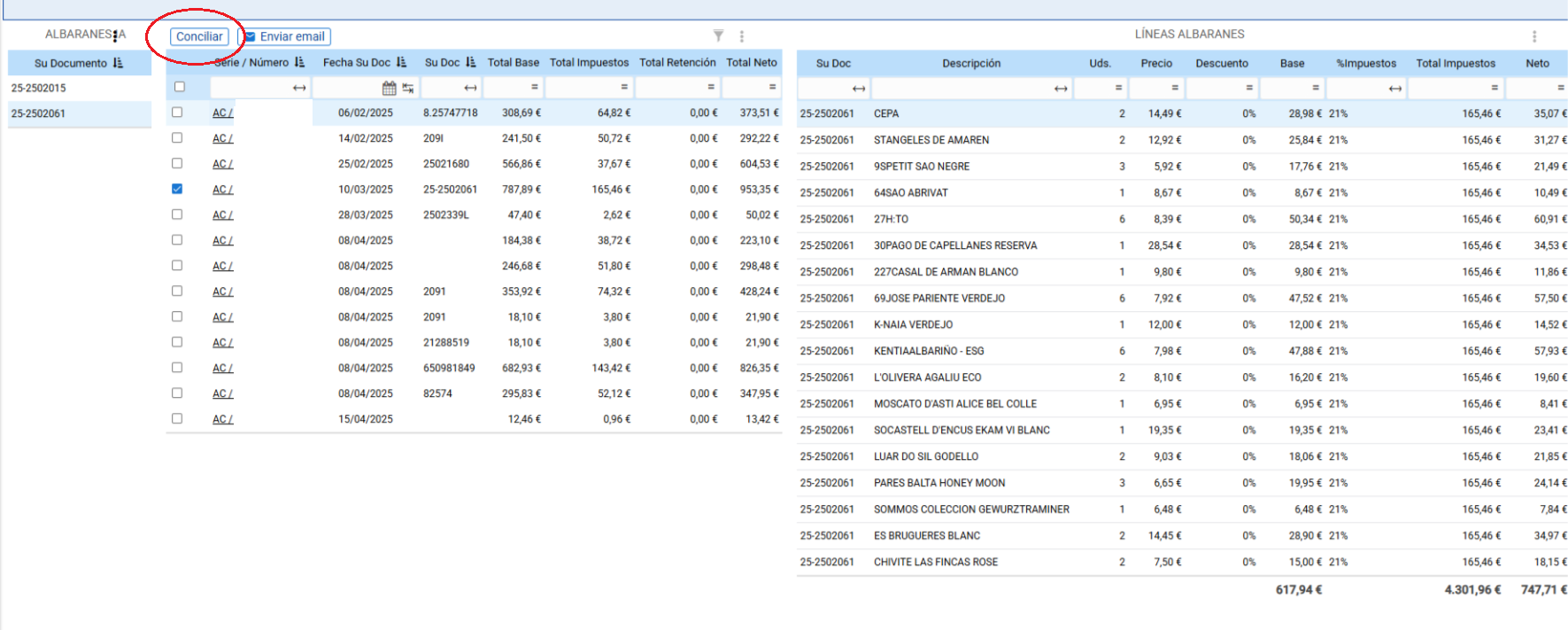
- Al seleccionar esta opción mostrará una pantalla para conciliar albaranes con factura. En esta pantalla se visualizarán a la izquierda los albaranes, sus cabeceras y a la derecha las líneas de los mismos.
- Como la digitalización de facturas identifica los números de albarán, esta opción identificará los albaranes que corresponden a esa factura y los seleccionará. Desde aquí se permitirá agregar o quitar albaranes si fuera necesario.
- Además, desde esta pantalla se permitirá acceder al albarán para modificarlo haciendo doble click sobre la serie y número de albarán para agilizar su modificación.
- Desde aquí se podrán validar las diferencias entre el importe de la factura de venta y la suma de los albaranes conciliados.
- Desde el botón Conciliar, se casarán los albaranes con la factura. Esta conciliación implicará que los documentos de tipo albarán queden asociados a la factura en su Trazabilidad documental.
Asistente IA
Resumen de la sección
La IA puede generar información imprecisa; verifica los resultados.