En esta sección
Asignar ventas a un cliente
HioPOS Cloud permite trabajar con clientes, a los que les puedes asignar las ventas, hacer facturas y realizar luego un seguimiento de los mismos
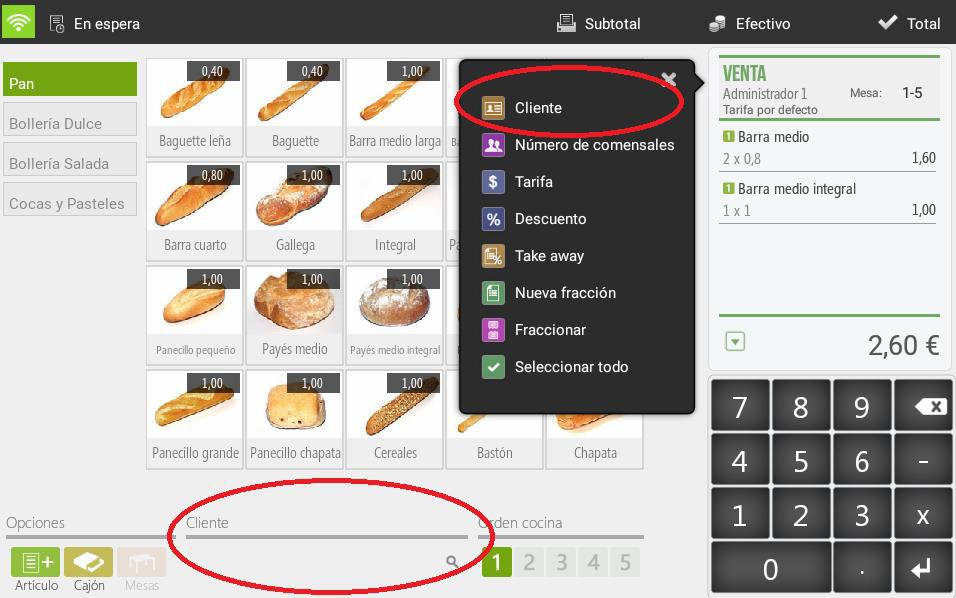
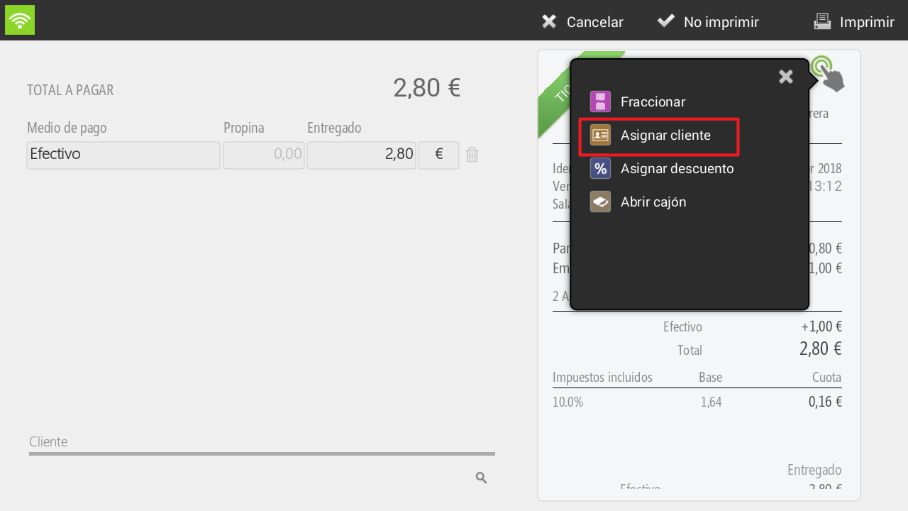
Puede asignar un cliente a una venta desde tres sitios diferentes en HioPOS Cloud:
1. Pulsando en la parte inferior de la pantalla de venta (donde pone cliente).
2. Pulsando en la parte superior del tique que se muestra en la pantalla de venta.
3. Pulsando en la parte superior del tiquet que se muestra en la pantalla de total.
En los tres casos se visualizará la pantalla de consulta de clientes, donde podemos buscar por NIF, Nombre, Teléfono o email.
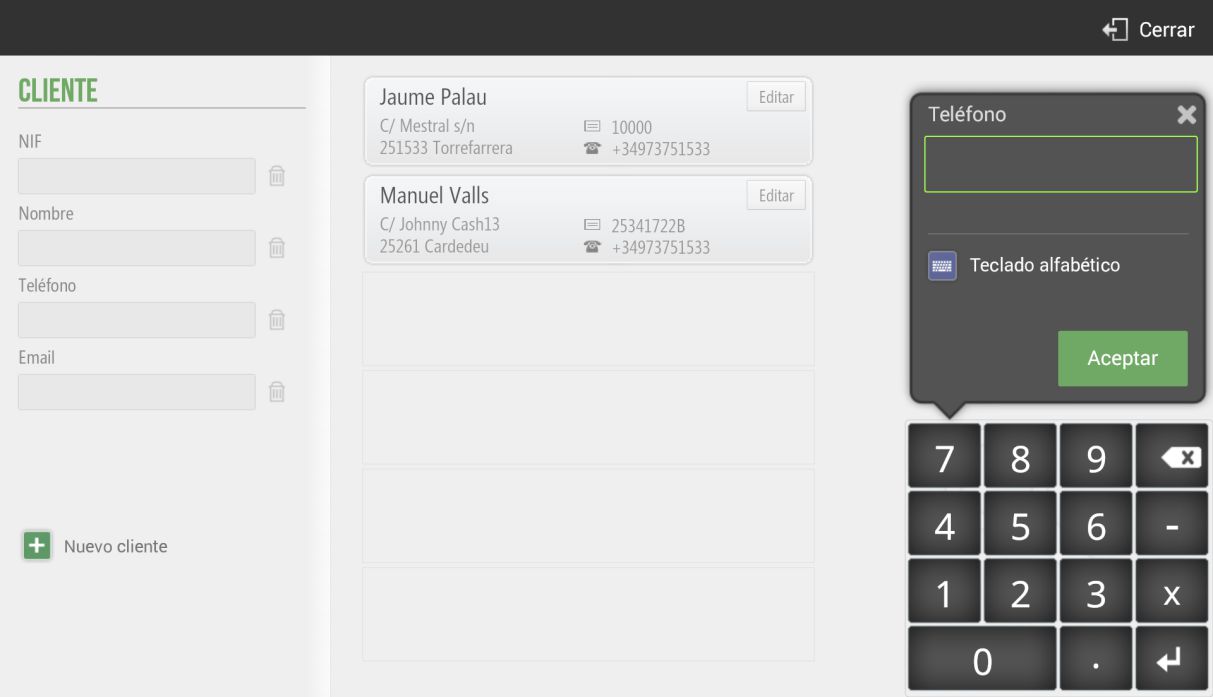
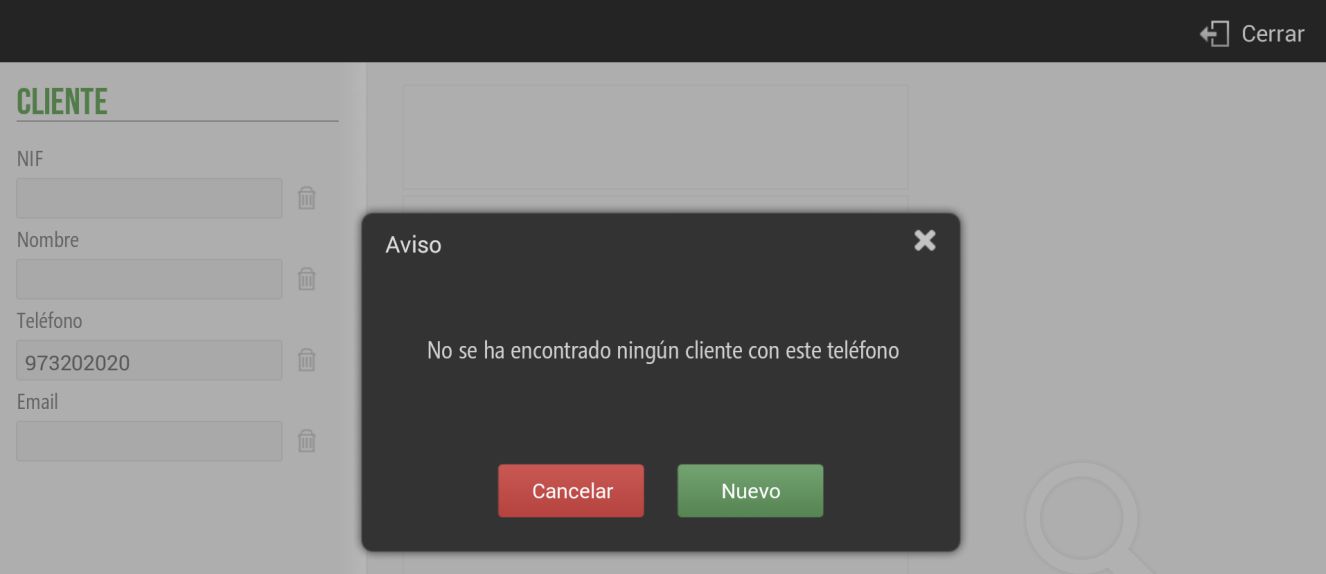
La manera más rápida es buscar un cliente por su número de teléfono. Basta con introducir el teléfono con el teclado de la derecha. Si el número de teléfono no se localiza, aparecerá el siguiente mensaje, y podemos crear con el botón Nuevo una nueva ficha de cliente
También puede consultar, modificar o crear nuevos clientes en el apartado Clientes dentro de Configuración

Pulse el botón Nuevo cliente en la parte inferior izquierda de la pantalla para crear la ficha de un nuevo cliente.
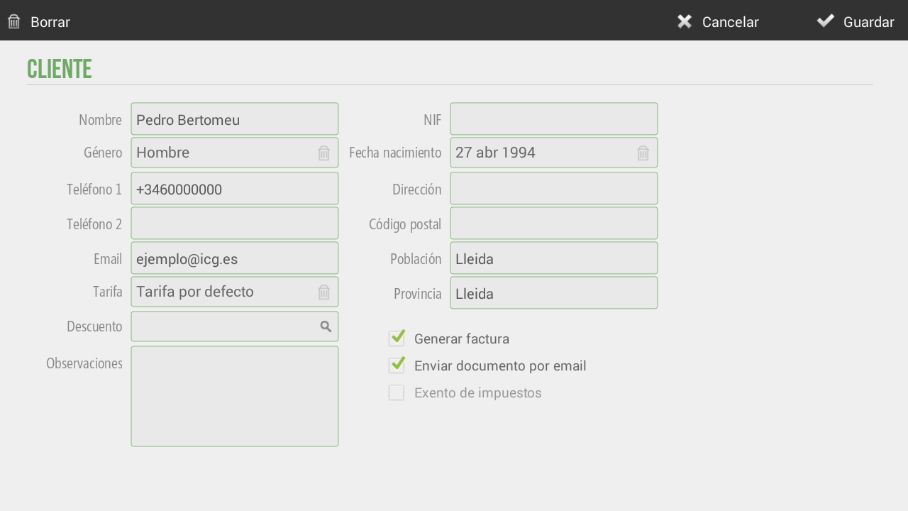
Para cada cliente podemos poner todos sus datos personales y seleccionar las opciones Generar factura y Enviar documento por email.
Además de estas opciones, también existe la posibilidad de seleccionar una tarifa por defecto en concreto para este cliente como también un descuento específico (seleccionable entre los Motivos de descuentos existentes). De esta manera, cando realicemos una venta y la asignemos a este cliente, directamente se aplicará la tarifa y descuento aplicado.
Si queremos asignar más de un correo electrónico, para ello en la casilla del Email se tendrán que introducir todos ellos separados por punto y coma (;).
Generar facturas
En la misma pantalla de modificación de los datos del cliente podemos activar la opción de Generar factura, así cada vez que realicemos una venta a este cliente, se generará un documento de tipo factura en lugar de tipo tique.
Enviar documentos por email
HioPOS Cloud puede enviar las facturas y tiques por email al cliente. Para esto tenemos que tener asignada al cliente una dirección de correo electrónico válida, y marcar la casilla Enviar documento por email.
Si tenemos activada la opción Enviar documento por email, cada vez que realizamos una venta que se asigna al cliente esta será enviada desde no-reply@hiopos.com al correo electrónico del cliente.
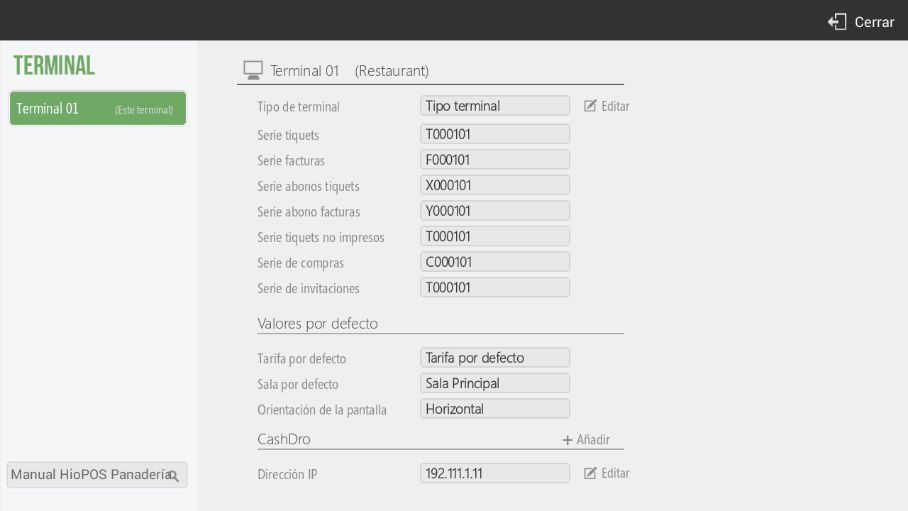
Nota: HioPOS Cloud utiliza una numeración diferente para los documentos de tipo tique, de tipo factura y de abono de tiques y de facturas. Puede establecer la serie de cada tipo de documento por cada terminal en el apartado Terminal de la Configuración.
Como se puede ver, si se tuviera un CashDro configurado, aparecería en el margen inferior de esta pantalla:
Asistente IA
Resumen de la sección
La IA puede generar información imprecisa; verifica los resultados.