En esta sección
Mantenimiento de artículos
Desde el apartado de Configuración, Artículos accederemos a la pantalla de mantenimiento de clientes.
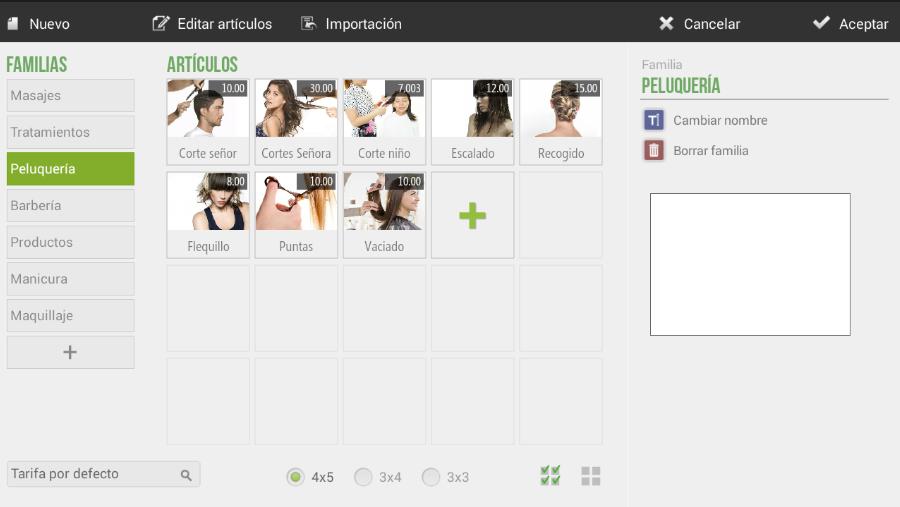
Desde esta pantalla podremos cambiar el nombre de la familia o directamente borrarla. Hay que destacar que no se permite borrar una familia que tenga artículos incluidos, entonces, se tendrían que primero borrar los artículos que están dentro de dicha familia y entonces borrarla.
Des del recuadro blanco podremos acceder a seleccionar una imagen desde archivo para la familia. Esta imagen no se verá reflejada en la pantalla de venta pero si se verá en el motor de Cita Online explicado en el apartado número 15 de este mismo manual.
Si seleccionamos encima de un artículo en concreto, se propondrán nuevas opciones:
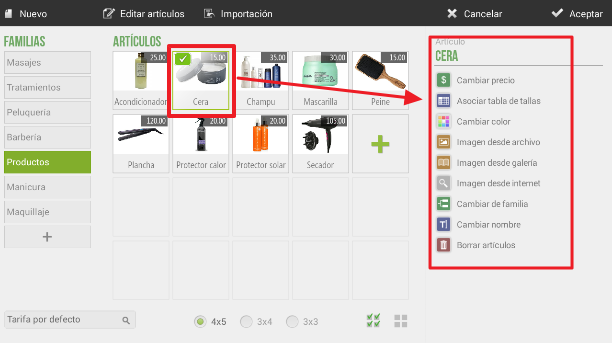
- Cambiar precio: permite cambiar el precio manualmente del artículo seleccionado.
- Asociar tabla de tallas: Mediante esta opción, podremos añadir una tabla de tallas a nuestro producto o servicio.
- Cambiar color: esta opción cambia el color del artículo, tanto si tiene otro color o una imagen.
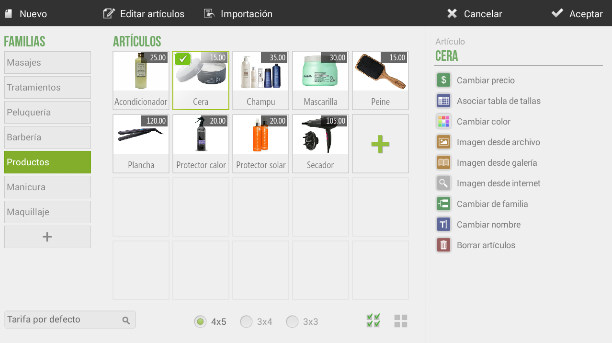
- Imagen desde archivo: se puede añadir una imagen buscándola en el propio terminal.
- Imagen desde galería: se puede añadir una imagen desde la galería según el tipo de negocio, que HIOPOS pone a disposición de los clientes.
- Imagen desde internet: esta opción permite buscar una imagen directamente des del navegador por defecto del terminal. Al seleccionar, se abrirá la página de Google Imágenes con el nombre del artículo. Para seleccionar cualquiera de las fotos bastará con hacer un click prolongado sobre la imagen deseada y ya se configurará como imagen del artículo.
- Cambiar de familia: permite cambiar de familia el artículo seleccionado. Se abrirá un pop-up con todas las familias para seleccionar la deseada.
- Cambiar nombre: permite cambiar el nombre del artículo.
- Borrar artículo: permite borrar el artículo
Asistente IA
Resumen de la sección
La IA puede generar información imprecisa; verifica los resultados.