En esta sección
Creación artículos tipo lote
¿Cómo crear un artículo tipo lote?
Tenemos dos opciones para crear Artículos tipo lote la primera la podemos encontrar desde la creación de un nuevo artículo y escoger tipo lote.
La otra opción sería a través de un artículo normal, podremos activar una propiedad para convertir dicho normal en un artículo que utiliza números de lote. Al utilizar esta opción se nos puede presentar una situación que explicaremos más adelante en un “¿Sabias que?".
La creación de estos no condiciona cómo visualizamos la ficha del artículo de los dos ya que son exactamente iguales y a efectos computacionales se comportan igual manera.
Avanzamos que desde Hiopos la creación de Artículos tipo lote no es posible se debe realizar en Hioffice, nuestro ERP
Artículo Tipo Lote
En la propia creación de artículos podemos escoger el tipo lote. De esta forma Hioffice entenderá que trabajamos con lotes en dicho Artículo.
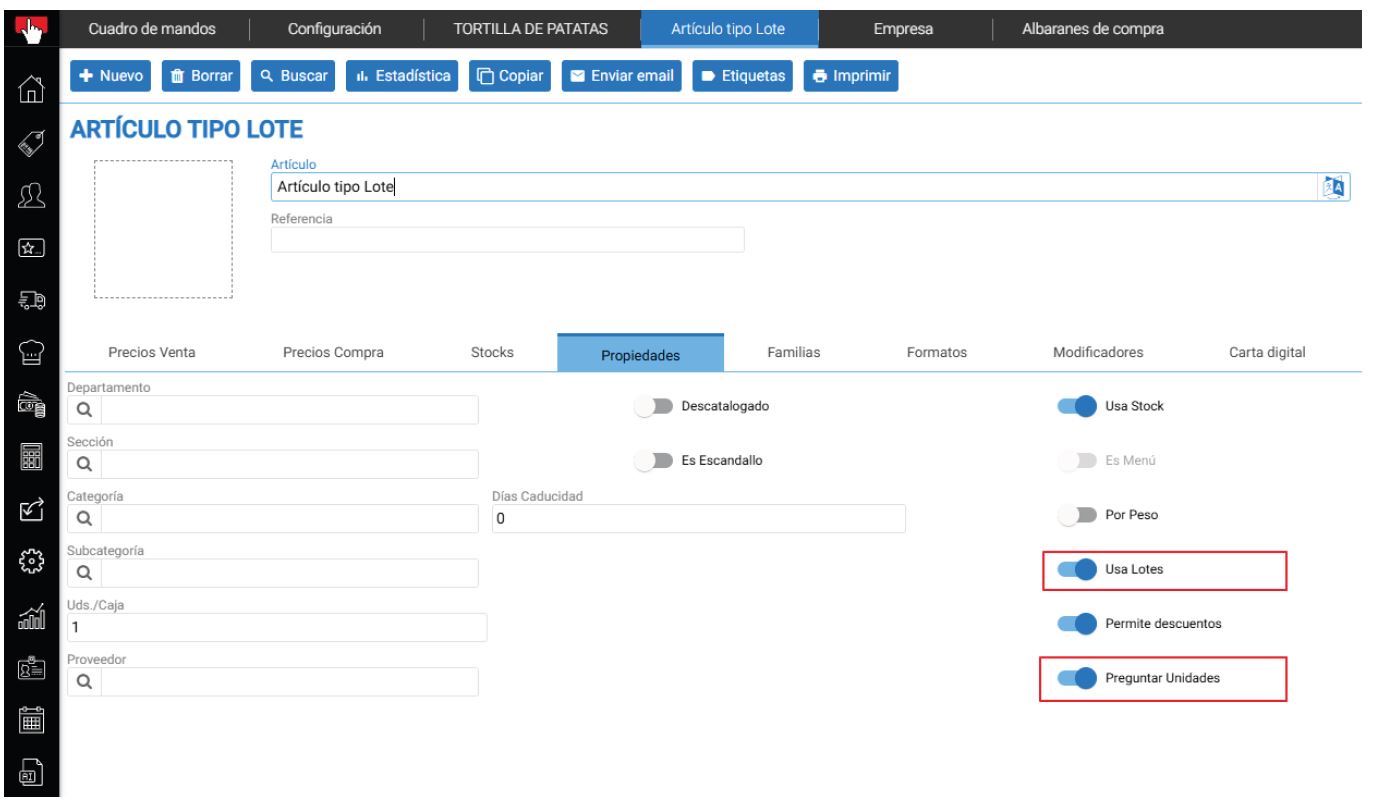
Una vez creado el artículo veremos que en las propiedades de este visualizamos activos los checks "Usa lotes” y “Preguntar Unidades”. El primero nos indica que dicho artículo va ser gestionado como Artículo con Lotes y el segundo check nos permite introducir más de una unidad por LOTE, este segundo check es activado por defecto al utilizar Articulo tipo lote, mientras que si pasamos de Artículo tipo normal a Artículo que usa lotes, se debe de activar, a no ser que nuestros lotes solo sean de una unidad, actuando así más parecido a número de Serie.
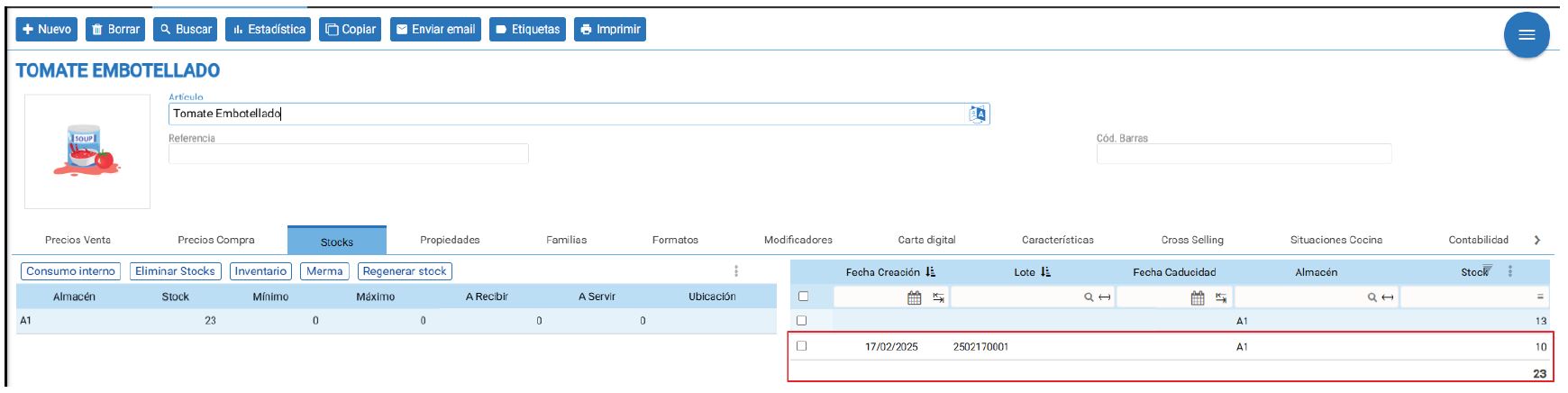
Asimismo si nos dirigimos a la pestaña de stocks podremos ver un segundo bloque al lado de STOCKS con los números de Lote. Más adelante veremos ejemplos al respecto.
Artículo Tipo Normal + Usa lotes
Una vez tengamos un artículo tipo normal este utiliza por normal general Stock genérico. Si nos dirigimos en la pestaña “Propiedades” veremos una propiedad con el nombre “USA LOTES", que por defecto viene desactivado; solo debemos activarlo y empezaremos a trabajar con un Artículo tipo lote.
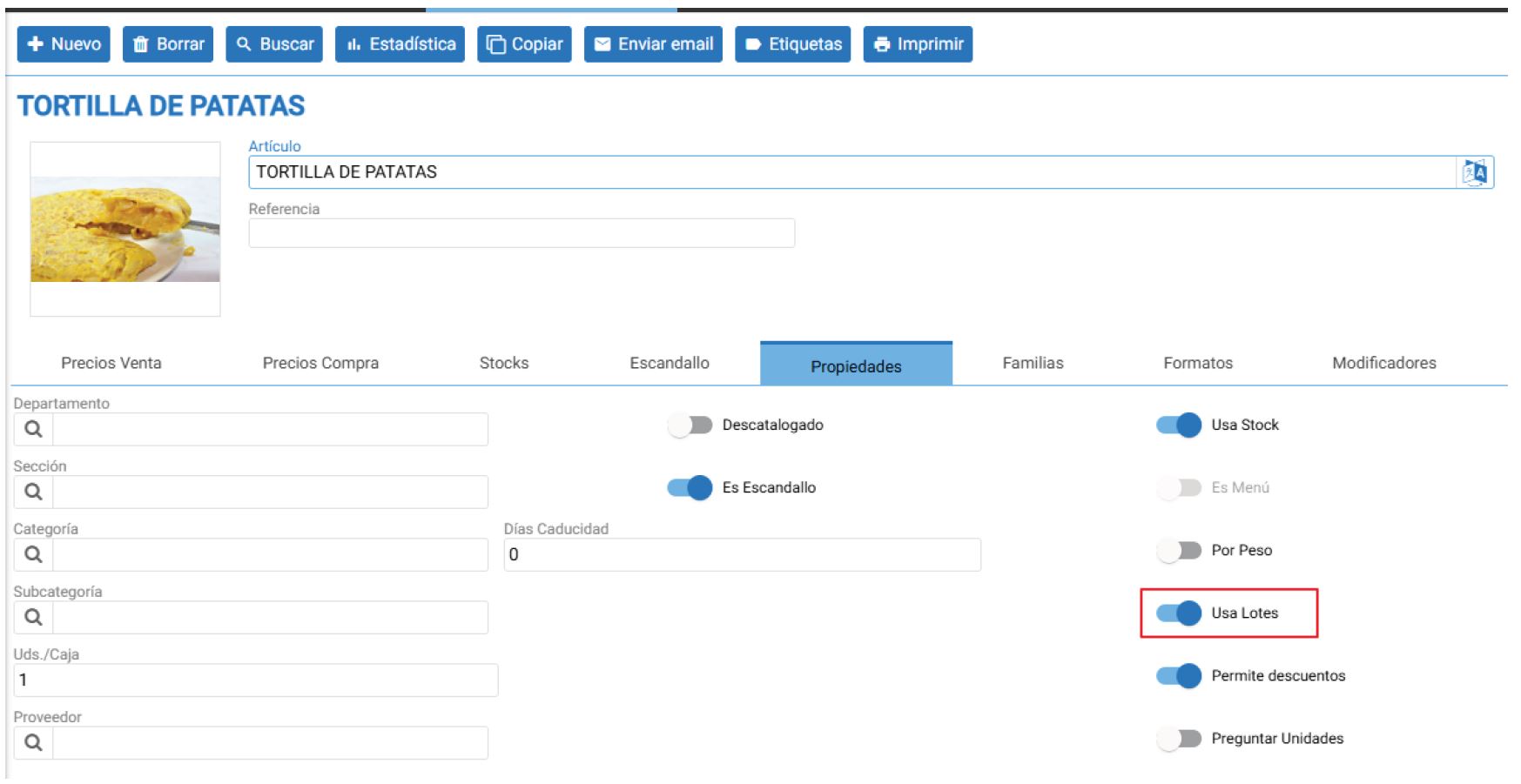

Cuando pasamos de artículo normal a artículo que usa lotes y ya teníamos stock generado este stock generado se quedará en un “lote” genérico que normalmente no tiene numeración, mientras que las nuevas compras o fabricaciones podremos indicar el lote siempre y cuando queramos. De esta forma generamos nuestro nuevo sistema de stock donde veremos cuánto stock tenemos en función del lote.
Si no indicamos el lote, el programa utilizará este stock genérico. Si indicamos el lote tanto en la venta como en la compra o fabricación no utilizará este stock generico y realizará el movimiento correspondiente del lote.
Ejemplo:
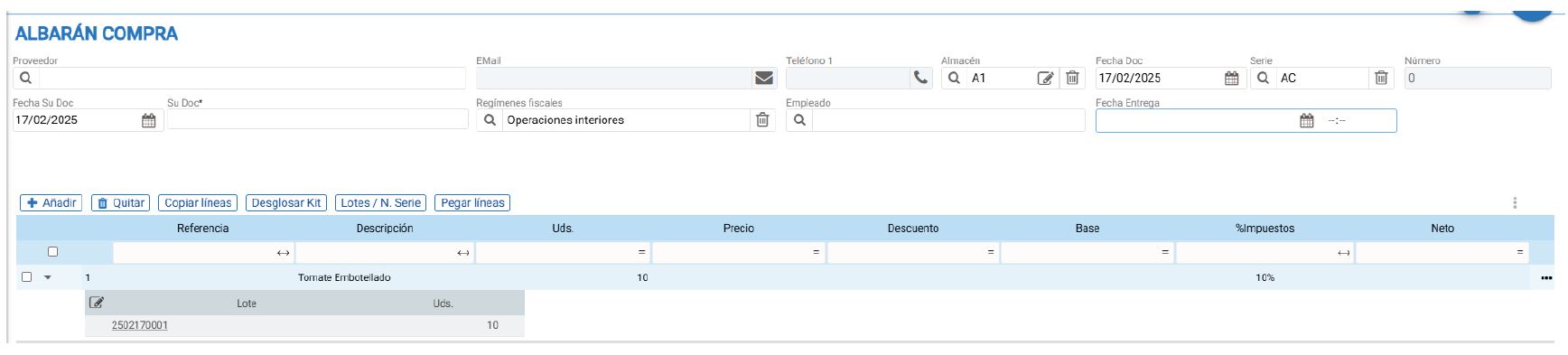
Tengo este artículo normal Tomate Embotellado. Dicho artículo ha sido comprado en más de una ocasión generando un stock de 13 unidades en el Almacén A1
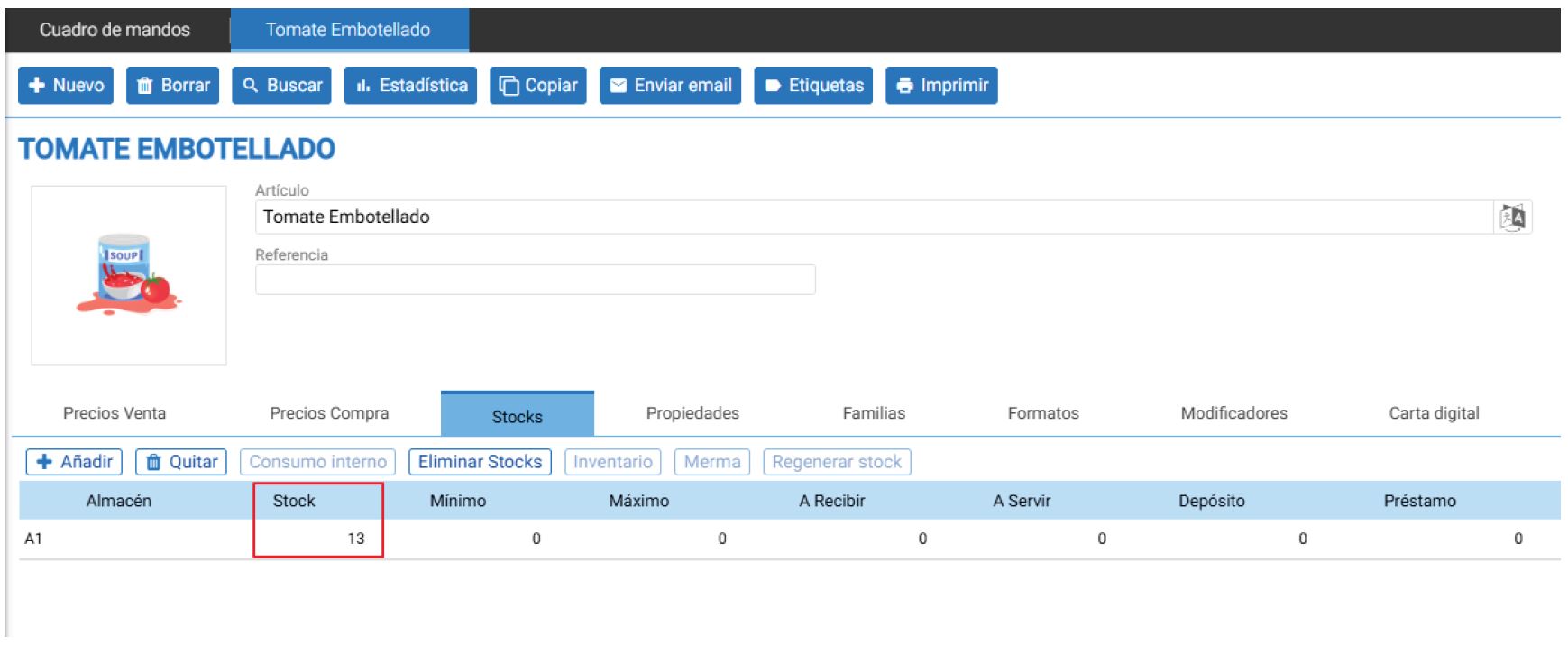
Poco después de su compra fuimos notificados que necesitábamos tener trazabilidad de los lotes de tomate que compramos, por lo que se decidió activar el check "Usa Lotes". Como no sabemos en qué documento que lote compramos el stock anterior se queda en un lote genérico
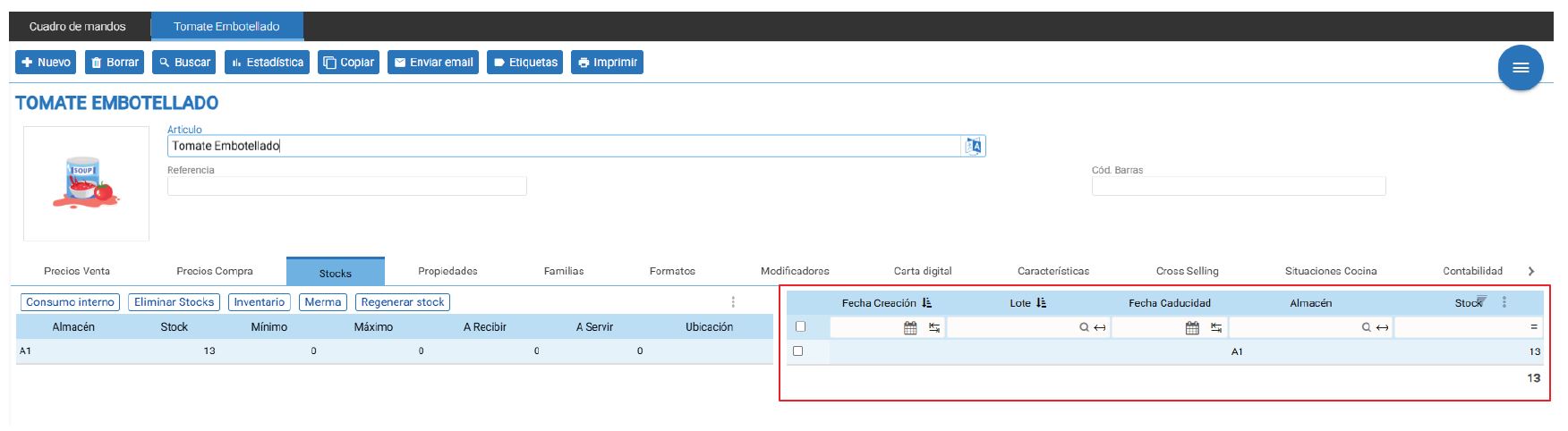
En este punto,con las nuevas compras de este artículo podrás generar los lotes manualmente o bien pedir a Hioffice que genere el correlativo automáticamente, con ello podremos visualizar el Stock con lote en la ficha del artículo.
Opcionalmente, siempre se puede realizar un inventario a 0 del Lote genérico y otro inventario del mismo Artículo indicando correctamente los lotes para regularizar esta situación.
Asistente IA
Resumen de la sección
La IA puede generar información imprecisa; verifica los resultados.