En esta sección
Venta artículos con Lotes
Cómo vender artículos que utilizan lotes
Si utilizamos Hioffice, la venta de dicho artículo sería utiliza la misma lógica,haciendo que podamos especificar el lote utilizando el lápiz de la izquierda de la línea o bien el botón “Lote / N.Serie"
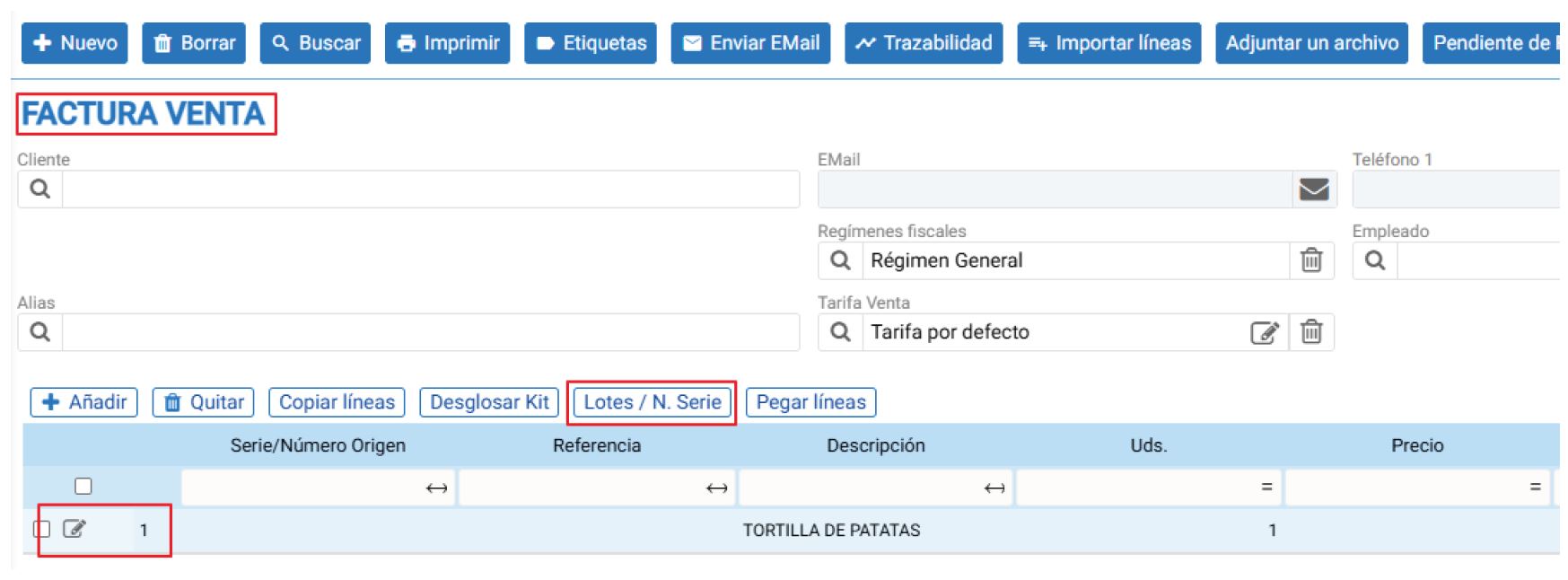
Nos aparecerán las mismas pantalla sobre la gestión de lotes
Para observar estas pantallas hemos creado una nueva fabricación de 15 unidades de Tortilla de patatas generando así los lotes “2502190003” y “2502190004"

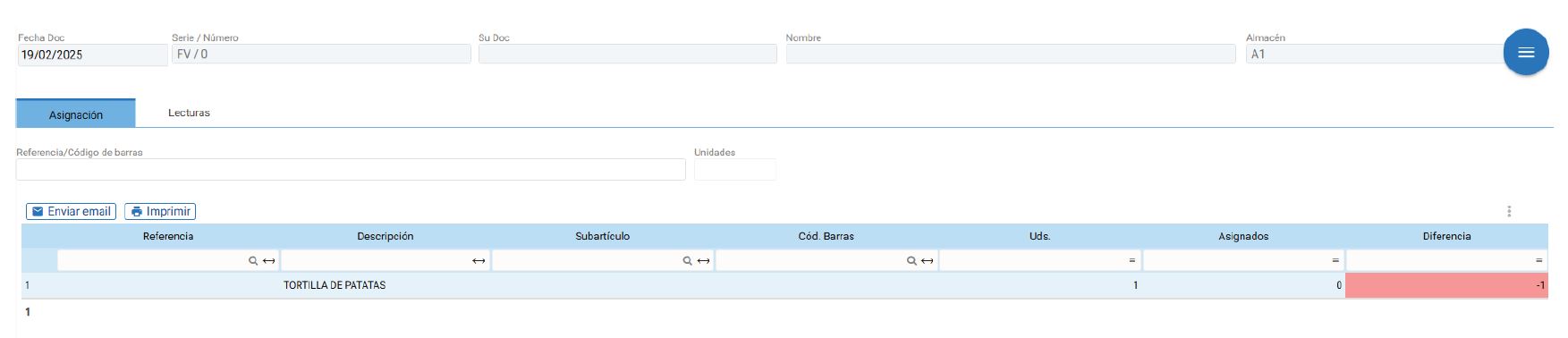
Ahora bien recordemos que hasta ahora nuestro método de desestocaje de lotes ha estado configurado con la opción "No asignar lote” haciendo que todo sea más manual al respecto.

Si cambiamos esta configuración a “Preguntar el lote al vender un artículo” para Hioffice no tendrá efecto alguno al respecto, siempre deberemos de entrar los lotes a través de el lápiz o bien el botón "Lote / N.Serie" Ahora bien esto cambia cuando utilizamos el método FIFO y LIFO, haciendo que si proponemos lotes, nos proponga el lote según este método:
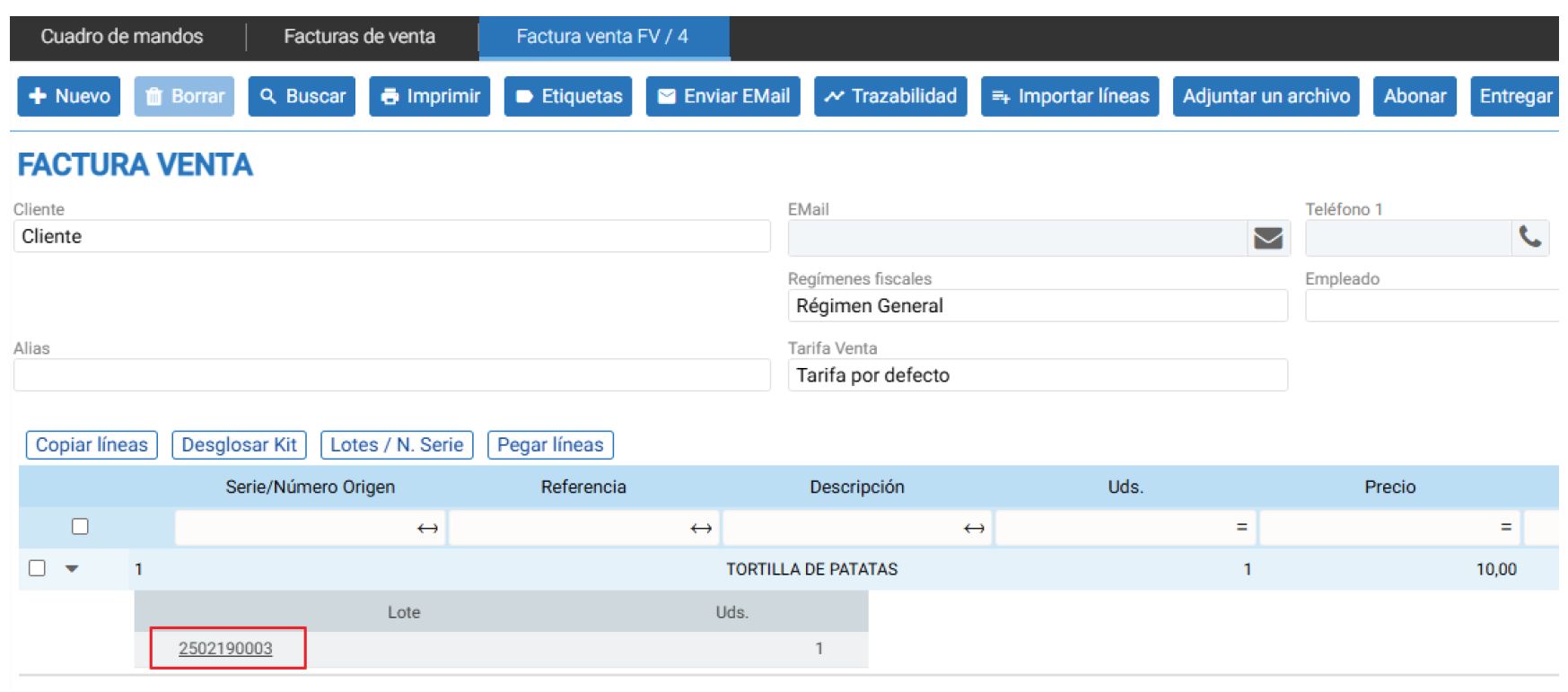
Asignar lote automáticamente por FIFO (First In, First Out) Una vez cerremos el documento podremos observar el lote “2502190003” propuesto automáticamente por Hioffice.
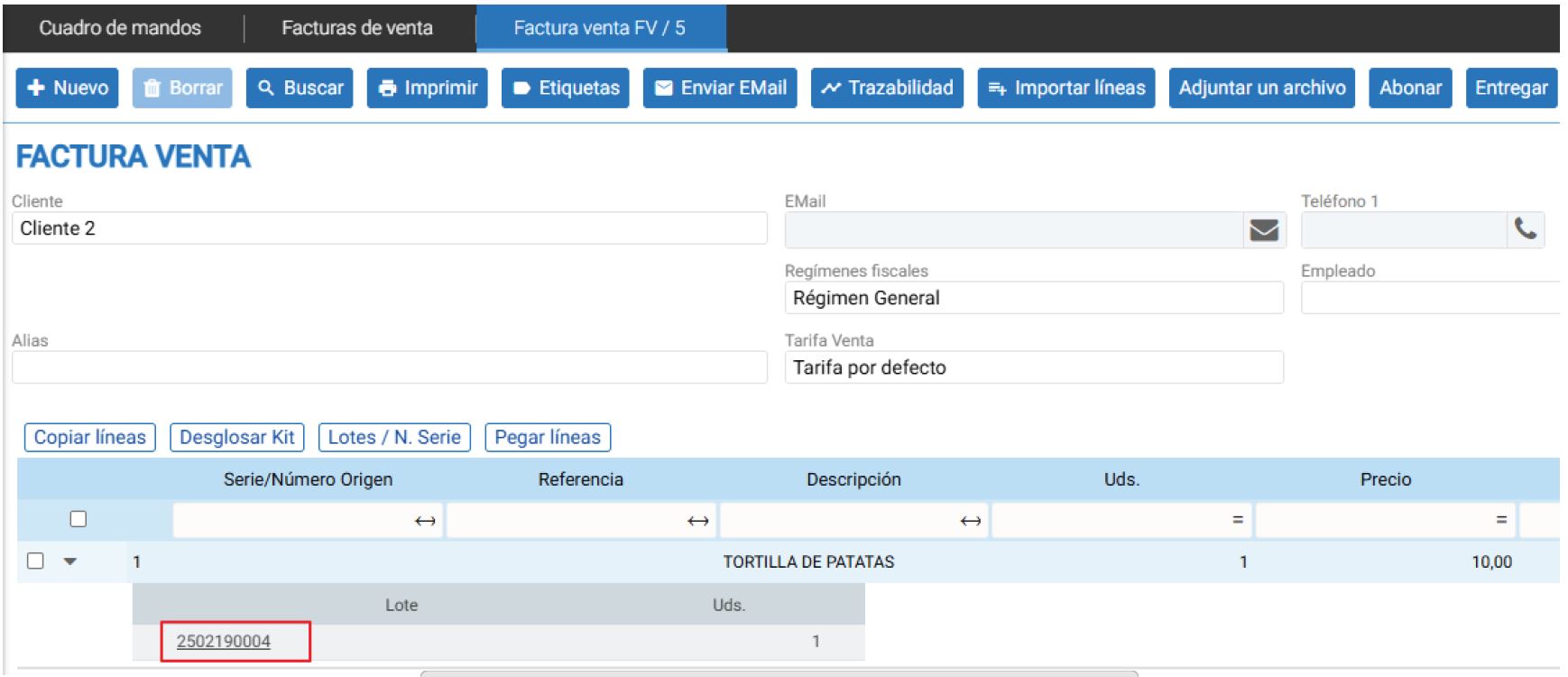
Asignar lote automáticamente por LIFO (Last In, First Out) Una vez cerremos el documento podremos observar el lote “2502190004" propuesto automáticamente por Hioffice.
En hiopos también tenemos opción para ello, solo debemos de poner la línea en la venta y sobre la línea nos aparecerá una opción para indicar el LOTE y de la misma forma utilizando la lupa podríamos identificar el LOTE o bien si lo escribimos manualmente también se identifica el lote correcto.
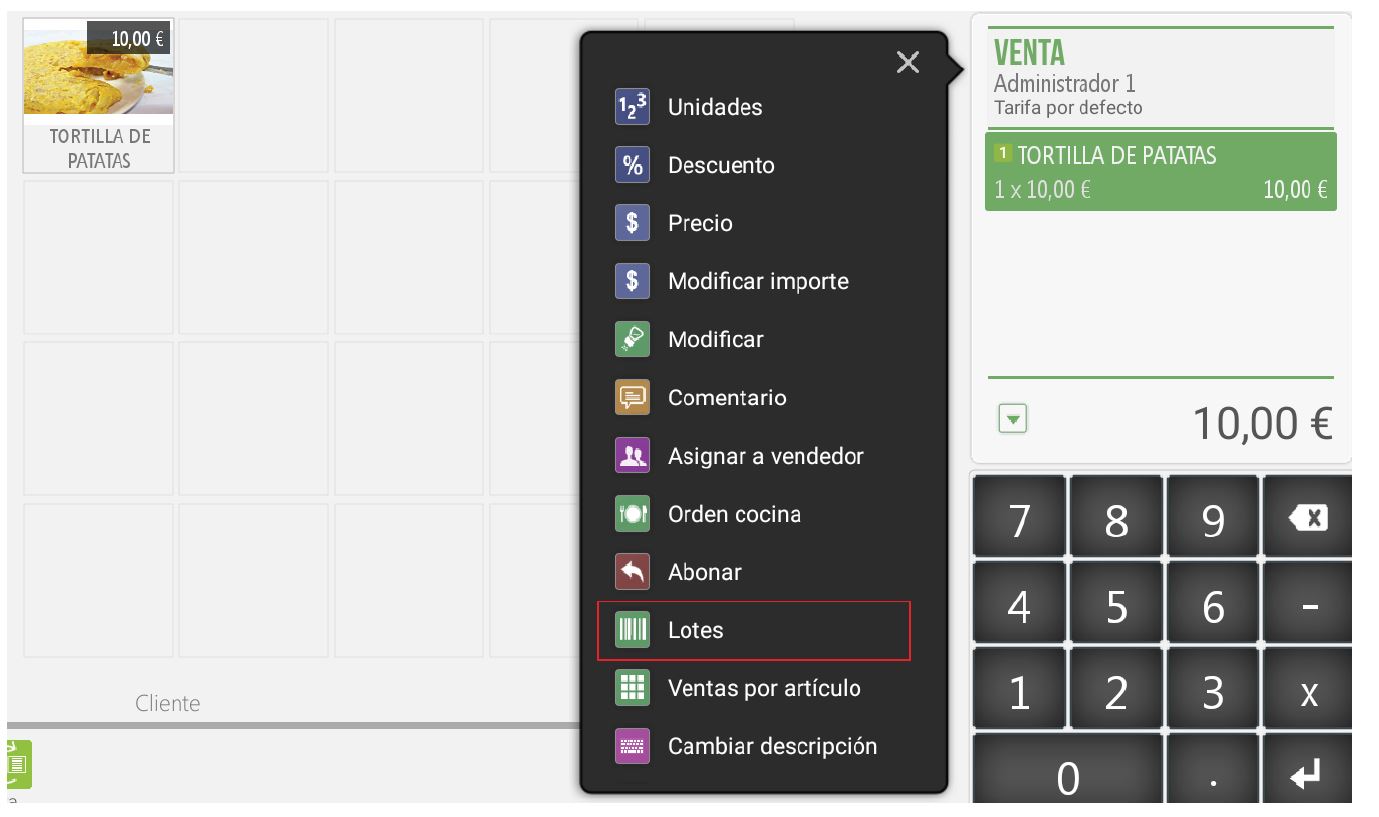
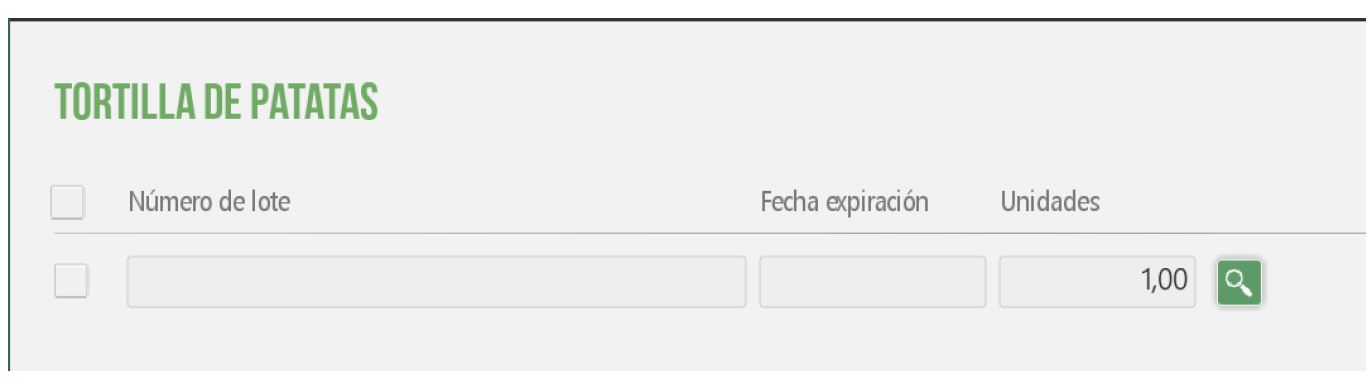
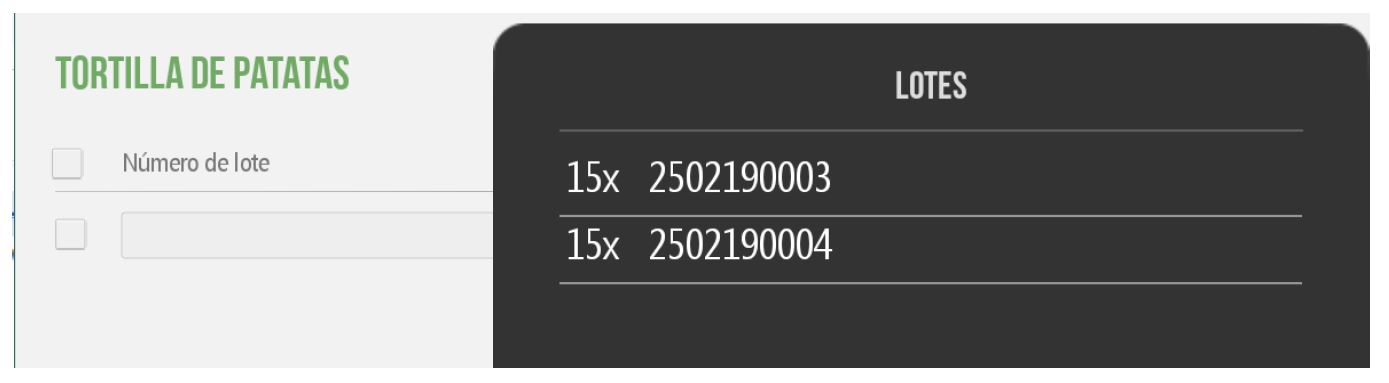
Ahora bien recordemos que hasta ahora nuestro método de desestocaje de lotes habia sido configurado con la opción “No asignar lote” haciendo que todo sea más manual al respecto.
Si cambiamos esta configuración a “Preguntar el lote al vender un artículo” no nos hará falta abrir las pantallas para escoger el lote.
Esta configuración se puede cambiar tanto en HIOFFICE como en HIOPOS, para hioffice ya lo hemos visto anteriormente y en Hiopos la podemos encontrar en CONFIGURACIÓN ← TIENDAS ← Gestión de Lotes


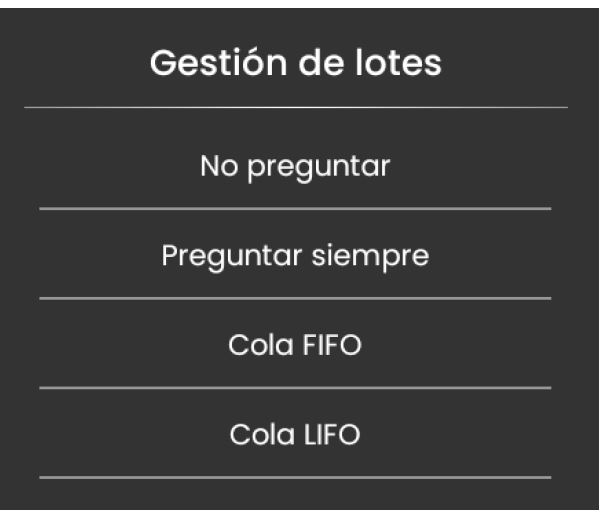
Cambiamos a Preguntar siempre qué sería el equivalente a “Preguntar el lote al vender un artículo" haciendo esto, cuando añadimos el artículo tortilla de patatas a la venta ya nos preguntará qué lote vamos a utilizar.
Si utilizamos cola FIFO, al marcar el artículo no veremos el lote que va a escoger, pero una vez realizada la venta, si revisamos nuestra consulta de ventas podremos ver como ha recogido del primer lote fabricado "2502190003"
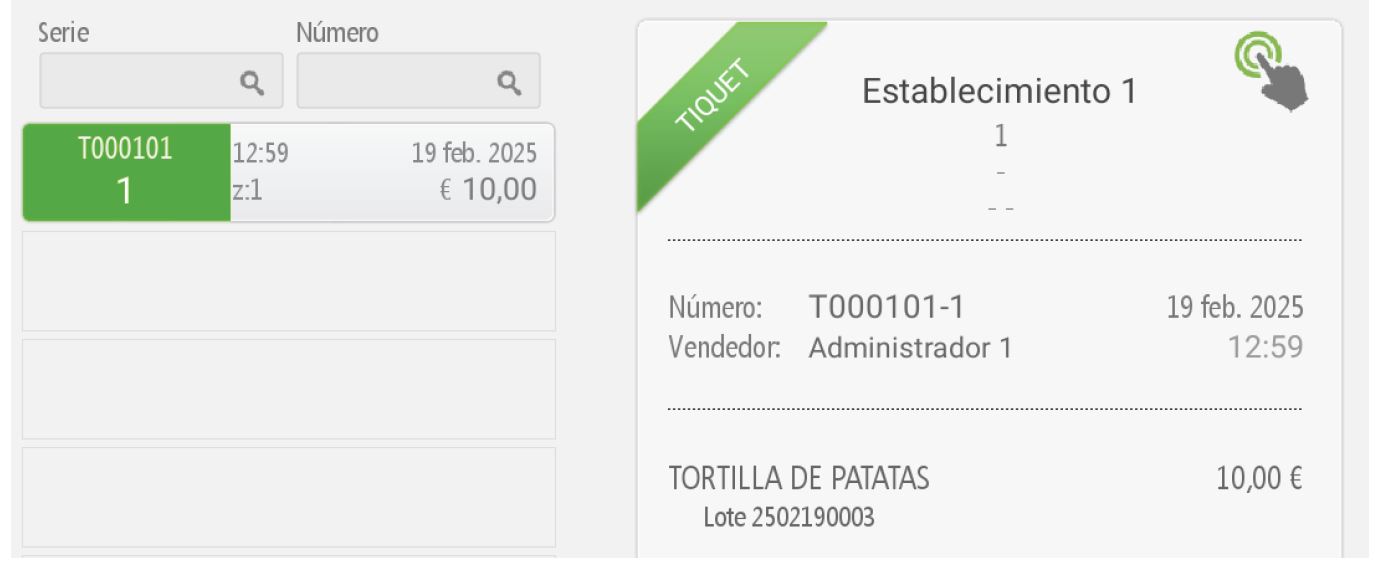
Si utilizamos cola LIFO al marcar el artículo no veremos el lote que va a escoger, pero una vez realizada la venta, si revisamos nuestra consulta de ventas podremos ver como ha recogido del segundo lote fabricado “2502190004"
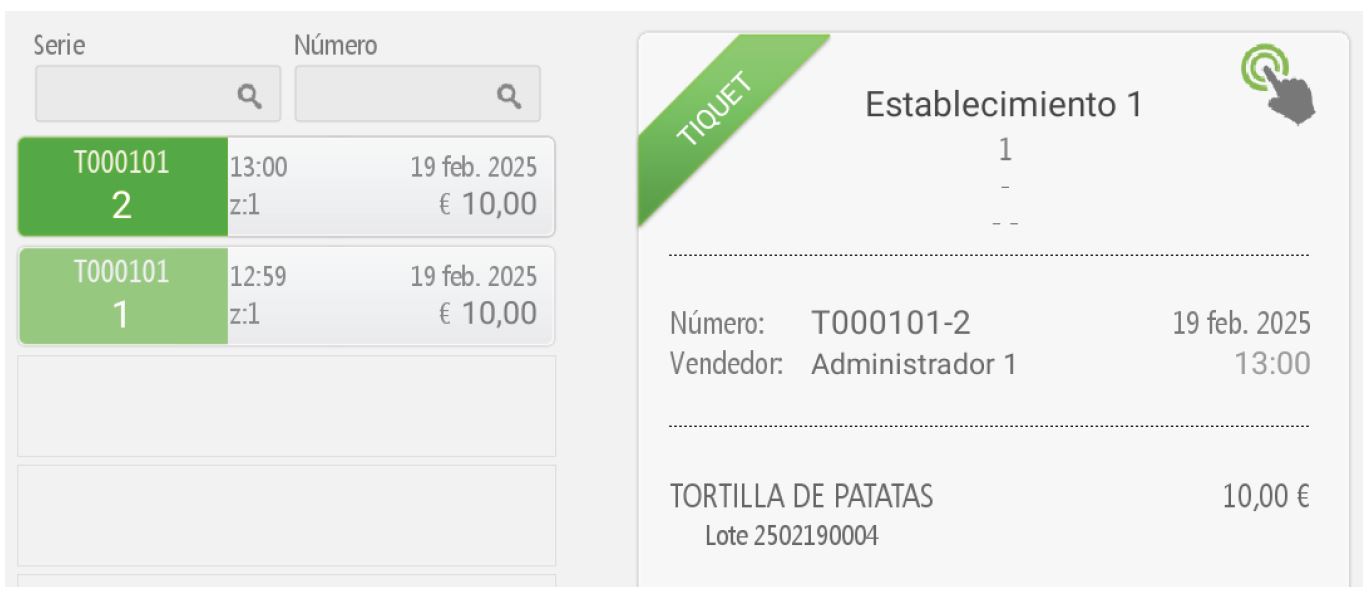
¿Sabías que?: La gestión de lotes es independiente para Hiopos y Hioffice con ello podemos controlar el stock a través de Hioffice utilizando el método FIFO mientras que en la Tienda podremos utilizar el método LIFO.
TIPS
La generación de correlativo no tiene porque utilizar la de HIOFFICE, nuestro sistema es suficientemente inteligente como para generar correlativo según una estructura indicada.
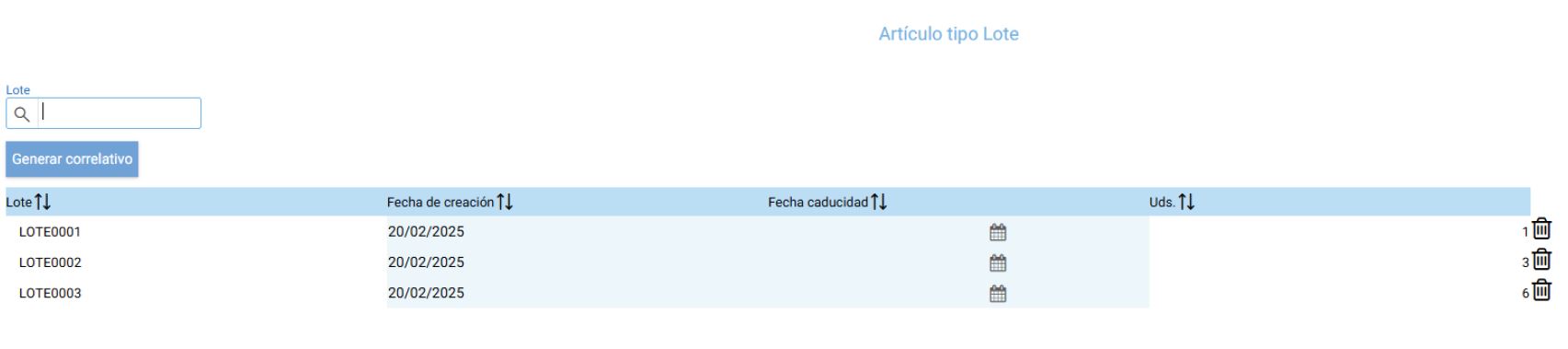
Imaginemos que nos entran los lotes LOTE0001,LOTE0002,LOTE0003, por tanto cómo vamos a introducir el lote del proveedor, deberíamos de notificar manualmente estos lotes. No es exactamente cierto. Podemos notificar manualmente el primero LOTE0001 y los otros utilizar la opción generar correlativo, en este caso generará el LOTE0002 y así sucesivamente sin utilizar la generación configurada en empresa.
Ejemplo:
Hemos introducido primero el LOTE0001, debemos de adecuar las unidades de este, en este caso 1 unidad, si ahora hacemos click en generar correlativo nos generará el LOTE0002.


Si nos fijamos por defecto marcará las unidades máximas disponibles para no dejar nada pendiente de asignar lote, en todo caso si nos dejamos unidades para notificar el lote nos avisa con un mensaje. Para este ejemplo en el LOTE0002 solo tenemos 3 unidades, lo indicaremos en la línea.
La próxima generación ya hemos notificado todos los lotes:
Asistente IA
Resumen de la sección
La IA puede generar información imprecisa; verifica los resultados.